Revise
官方可與你的代理協作使用的文字處理器
你可以用 Revise MCP 做什麼?
- 尋找並閱讀文件 — 請您的助理列出、搜尋或閱讀您的 Revise 文件,包括大綱、資訊及近期變更,可透過
list_documents、search_documents、read_document等工具完成。 - 編輯與格式化內容 — 讓您的助理替換文字、設定區塊樣式、新增註腳、設定頁面版面、重新命名文件,或將整個內容替換為建議或直接編輯,使用
edit_document、style_blocks、insert_footnote、set_page_layout、rename_document或replace_document_content。 - 留言與管理建議 — 指示您的助理留下評論、接受或拒絕其自身的待處理建議,或清理文件以便分享,可透過
leave_comment、resolve_suggestions或clean_document完成。 - 建立、匯入與匯出 — 請您的助理從 Markdown 建立新文件、從公開 URL 或本機檔案匯入,或匯出為 Word 或 PDF 等格式,使用
create_document、import_document、upload_document或export_document。 - 分享與協作 — 指示您的助理透過電子郵件邀請協作者,並設定檢視者、建議者或編輯者角色,或將文件移至垃圾桶,使用
invite_collaborator或delete_document。 - 處理開啟中的文件 — 請求變更「我選取的段落」,或列出瀏覽器中開啟的文件,使用
list_open_documents和get_selection來針對您目前的上下文進行操作。
文件
Help›Revise MCP Server
Revise MCP Server
最後更新:2026年9月26日
Revise MCP 伺服器可將外部 AI 應用程式連接到您的 Revise 帳戶。Claude、ChatGPT 及其他 MCP 用戶端可以建立、讀取、編輯、留言、匯出及分享您的文件。代理程式的編輯會以建議的形式顯示在代理程式名稱下,您可以在編輯器中接受或拒絕這些建議。
MCP 伺服器在所有方案中皆免費。它沒有方案限制,僅有每小時的速率限制。您需要一個 Revise 帳戶,而 AI 應用程式使用其自身的模型和訂閱。
伺服器 URL
https://mcp.revise.io/mcp
此伺服器使用可串流 HTTP 傳輸。將此 URL 新增至任何支援遠端伺服器的 MCP 用戶端。在您連接應用程式之前,設定中的「外部代理程式」會顯示相同的 URL。
連接 Claude
Revise 已列在 Claude 連接器目錄中。
- 在 Claude 中開啟 Revise 清單並連接它。
- 登入 Revise 並按一下「允許」。請參閱登入並允許存取。
- 要求 Claude 處理 Revise 文件。
您也可以在 Claude 的連接器設定中將伺服器 URL 新增為自訂連接器。在 claude.ai 上新增的連接器也可在 Claude 桌面應用程式中使用。
在 Claude Code 中,從終端機新增伺服器:
claude mcp add --transport http revise https://mcp.revise.io/mcp
然後在 Claude Code 中執行 /mcp,選取 revise,並進行驗證。Claude Code 會在您的瀏覽器中開啟 Revise 登入頁面。
連接 ChatGPT
Revise 可作為 ChatGPT 中的應用程式使用。
- 在 ChatGPT 中開啟 Revise 應用程式並連接它。
- 登入 Revise 並按一下「允許」。
- 要求 ChatGPT 處理 Revise 文件。
設定中有「使用 Claude 連接」和「使用 ChatGPT 連接」按鈕,可開啟這些清單。一旦連接了該應用程式,對應的按鈕就會消失。
連接其他 MCP 用戶端
Codex、Hermes、OpenClaw 及其他 MCP 用戶端可透過伺服器 URL連接。用戶端必須支援 OAuth 登入。Revise 支援動態用戶端註冊和 PKCE,因此用戶端不需要預先設定的用戶端 ID。
用戶端註冊的名稱會成為 Revise 中的代理程式名稱。它會顯示在代理程式的建議、留言和游標上。沒有可用名稱的用戶端會顯示為「AI 代理程式」。名稱「Revise」保留給內建代理程式,因此具有該名稱的外部用戶端會顯示為「Revise(外部)」。
登入並允許存取
對伺服器的每個請求都需要憑證。當用戶端在沒有憑證的情況下連接時,伺服器會以 HTTP 401 回應,並將其導向 Revise 登入頁面。用戶端接著會在您的瀏覽器中開啟 Revise 同意頁面。
- 登入或建立帳戶。如果您已登出,頁面會開啟註冊表單。
- 檢閱應用程式將能執行的操作,然後按一下「允許」。「拒絕」會取消連接。
- Revise 會在新分頁中開啟一份歡迎文件,而原始分頁會返回應用程式。如果您的瀏覽器封鎖彈出視窗,請允許 revise.io 的彈出視窗,然後再次按一下「允許」。
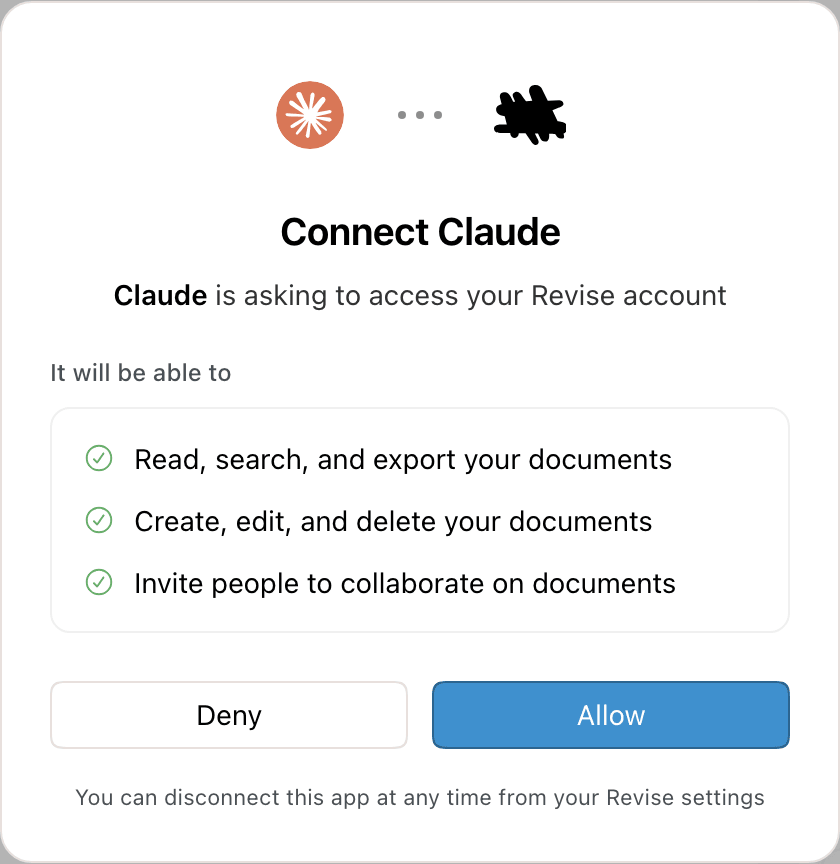
Claude 連接的同意頁面
連接會取得全部三種權限。代理程式僅能對核准它的帳戶執行操作。
| 權限 | 範圍 | 允許的操作 |
|---|---|---|
| 讀取、搜尋及匯出您的文件 | docs:read | 列出、搜尋、讀取及匯出文件 |
| 建立、編輯及刪除您的文件 | docs:write | 建立、匯入、編輯、留言及將文件移至垃圾桶 |
| 邀請人員協作處理文件 | docs:share | 透過電子郵件邀請特定人員 |
用戶端會收到有效期限為 24 小時的存取權杖,以及有效期限為 30 天的重新整理權杖。它會在您斷開連接之前自動更新這些權杖,無需再次詢問您。
文件編輯權杖
伺服器也接受文件編輯權杖(rvse_doc_…)。每個權杖僅適用於單一文件,且僅限於讀取和編輯工具。持有此權杖的代理程式可以呼叫 request_account_access 來取得供您核准的連結。如果您在 15 分鐘內核准,同一個權杖就會取得帳戶層級的存取權限。
MCP 工具
已連接的代理程式可看到 24 個工具。代理程式會根據您的請求選擇工具;您不需要自行呼叫它們。每個工具都需要一種權限。
尋找及讀取文件
| 工具 | 功能 | 權限 |
|---|---|---|
list_documents | 列出您的文件,依最近編輯時間排序,並顯示分享狀態和日期。 | 讀取 |
search_documents | 搜尋所有文件的文字內容。新建立或重新命名的文件可能需要幾秒鐘才會出現。 | 讀取 |
read_document | 以 Markdown、HTML 或純文字讀取文件。HTML 包含豐富格式、區塊 ID 和留言串。待處理的建議預設以「已接受」讀取,或可依要求以「已拒絕」讀取。長文件會分頁回傳。 | 讀取 |
search_within_document | 在單一文件內尋找相符項目,並包含周圍區塊。不區分大小寫。 | 讀取 |
get_document_outline | 傳回標題大綱及各區段的字數統計。 | 讀取 |
get_document_info | 傳回標題、分享狀態、URL、日期和字數。 | 讀取 |
get_recent_changes | 傳回自代理程式上次檢查以來新增、移除或變更的區塊,包括您的編輯。第一次呼叫會設定基準。 | 讀取 |
處理您開啟的文件
| 工具 | 功能 | 權限 |
|---|---|---|
list_open_documents | 列出您目前在瀏覽器分頁中開啟的文件。 | 讀取 |
get_selection | 讀取您在開啟文件中的游標位置或選取的文字,包含其格式、留言和建議。文件必須在您的瀏覽器中開啟。 | 讀取 |
有了這些工具,您可以要求變更「我選取的段落」,而無需指定文件名稱。
編輯及格式化
| 工具 | 功能 | 權限 |
|---|---|---|
edit_document | 取代、插入或刪除文字和區塊,可作為建議或直接套用。請參閱代理程式編輯的顯示方式。 | 寫入 |
style_blocks | 變更相符區塊或文字的格式(例如字型或粗體),而不重寫內容。 | 寫入 |
insert_footnote | 在段落後新增註腳。無分頁文件會將其顯示為尾註。 | 寫入 |
set_page_layout | 設定頁面大小、方向、邊界、欄數(一至三欄)、頁碼、間距、無分頁模式或 APA 7 預設。適用於整份文件或單一區段。 | 寫入 |
replace_document_content | 以新的 Markdown 取代整份文件。舊內容會保留在修訂歷史記錄中。 | 寫入 |
rename_document | 變更標題。 | 寫入 |
留言與建議
| 工具 | 功能 | 權限 |
|---|---|---|
leave_comment | 在段落上開始留言串,或回覆現有留言串。不會變更文字內容。 | 寫入 |
resolve_suggestions | 接受或拒絕代理程式自身的待處理建議,可套用於整份文件或特定區塊。 | 寫入 |
clean_document | 準備文件以供傳送。它可以移除留言或隱藏文字、接受或拒絕所有待處理建議(任何人的)、將作者重新命名為「作者」,並清除檔案屬性。此操作無法復原,因此代理程式會先詢問您。 | 寫入 |
建立、匯入及匯出
| 工具 | 功能 | 權限 |
|---|---|---|
create_document | 建立文件,可選擇從 Markdown 建立。 | 寫入 |
import_document | 從公開 URL 的檔案建立文件。 | 寫入 |
upload_document | 從代理程式電腦上的檔案建立文件。代理程式會執行 curl 命令,因此需要 Shell 和網路存取權限。 | 寫入 |
export_document | 匯出為 Markdown、純文字、HTML、Word(.docx)或 PDF。 | 讀取 |
請參閱匯入與匯出以了解格式和限制。
分享與刪除
| 工具 | 功能 | 權限 |
|---|---|---|
invite_collaborator | 透過電子郵件邀請人員作為檢視者、建議者或編輯者。請參閱從代理程式分享。 | 分享 |
delete_document | 將文件移至垃圾桶。您可以還原它。 | 寫入 |
代理程式編輯的顯示方式
依預設,edit_document、style_blocks 和 insert_footnote 會將每個變更提議為建議:新增的文字以綠色顯示,刪除的文字以紅色顯示。建議卡片會顯示代理程式名稱。在有人接受之前,不會有任何變更。
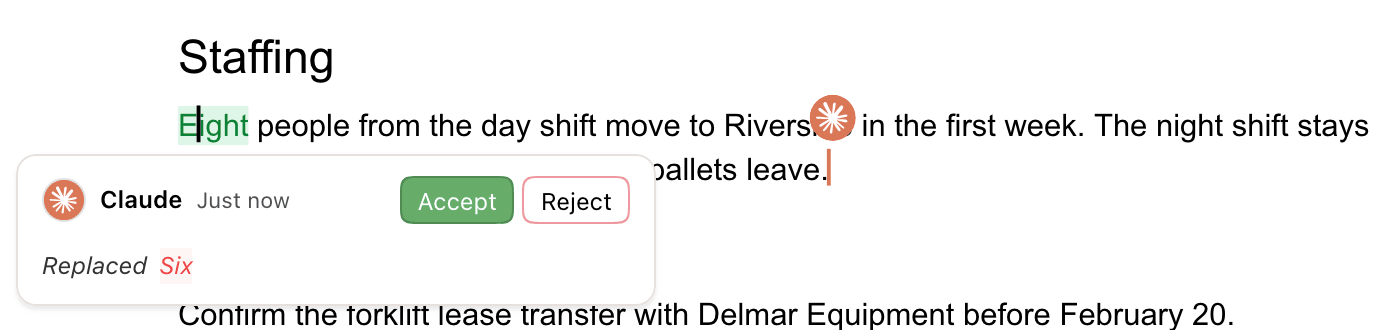
來自 Claude 的建議,以及 Claude 在其編輯段落結尾的游標
- 對於少於 20 個字的文件,編輯會直接套用,因為沒有內容需要檢閱。
- 對於較長的文件,請要求代理程式「直接套用編輯」以略過建議。已套用的編輯仍會以代理程式名稱顯示在修訂歷史記錄中。
- 代理程式的游標會位於其最後編輯的區塊結尾。將滑鼠懸停在上面可查看代理程式的標誌。它會在代理程式最後一次操作後 5 分鐘消失。
- 當代理程式處於活動狀態時,其標誌會顯示在文件標題旁的頁首中。
- 在 5 分鐘無活動後,頁首會顯示代理程式的名稱及其最後編輯時間,例如「Claude 5 小時前活躍」。
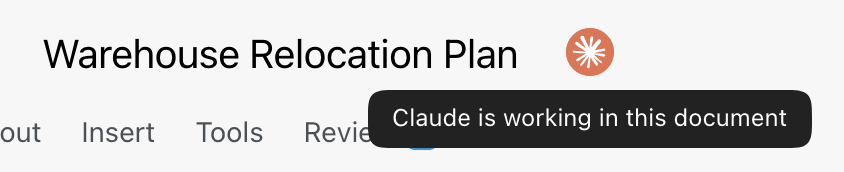
編輯器頁首中的活動代理程式
所有開啟文件的人都會看到相同的建議、游標和頁首指示器。代理程式的寫入會即時同步,因此您可以在它工作時繼續輸入。
檢閱代理程式的建議
- 按一下建議卡片上的「接受」或「拒絕」,或在檢閱分頁中逐一檢視。請參閱檢閱 AI 變更。
- 告訴代理程式「看起來不錯」或「撤回那些」。它會使用
resolve_suggestions接受或拒絕自己的建議。它無法解決您的建議、協作者或另一個代理程式的建議。
內建代理程式聊天中的「全部接受」和「全部拒絕」會略過外部代理程式的建議。
匯入與匯出
代理程式使用工具進行匯入和匯出。如需與編輯器中匯入的比較,請參閱使用外部代理程式匯入與匯出。
| 操作 | 格式 | 限制 |
|---|---|---|
| 從 URL 匯入 | .docx、.md、.markdown、.txt、.html、.htm、.rtf、.odt | 25 MB。URL 必須是公開的直接下載連結。分享頁面(例如 Google Drive 預覽)和儲存在 AI 應用程式內的檔案無法使用。 |
| 上傳本機檔案 | 與匯入相同 | 25 MB。上傳連結會在 10 分鐘後過期。 |
| 匯出 | Markdown、純文字、HTML、Word、PDF | Markdown 會回傳在對話中。其他格式會回傳下載連結,約在 24 小時後過期。 |
PDF 和圖片無法透過 MCP 匯入。如果代理程式無法存取您的檔案,它會將您導向 revise.io/docs/upload 讓您自行上傳,然後將文件連結貼回。大型匯出可能會回傳 Revise 連結;開啟它會在您的瀏覽器中下載檔案。
從代理程式分享
代理程式可以使用 invite_collaborator 邀請特定人員。角色與分享對話方塊相符(請參閱角色):
| 代理程式要求的 | 角色 |
|---|---|
read | 檢視者 |
suggest | 建議者 |
write | 編輯者 |
擁有 Revise 帳戶的人會立即獲得存取權限。其他人會收到電子郵件邀請。代理程式無法開啟公開存取或將文件設為公開。只有您可以從分享對話方塊中執行此操作。
管理及斷開已連接的應用程式
開啟設定並前往「外部代理程式」。每個已連接的應用程式都會顯示連接時間和最後活動時間。
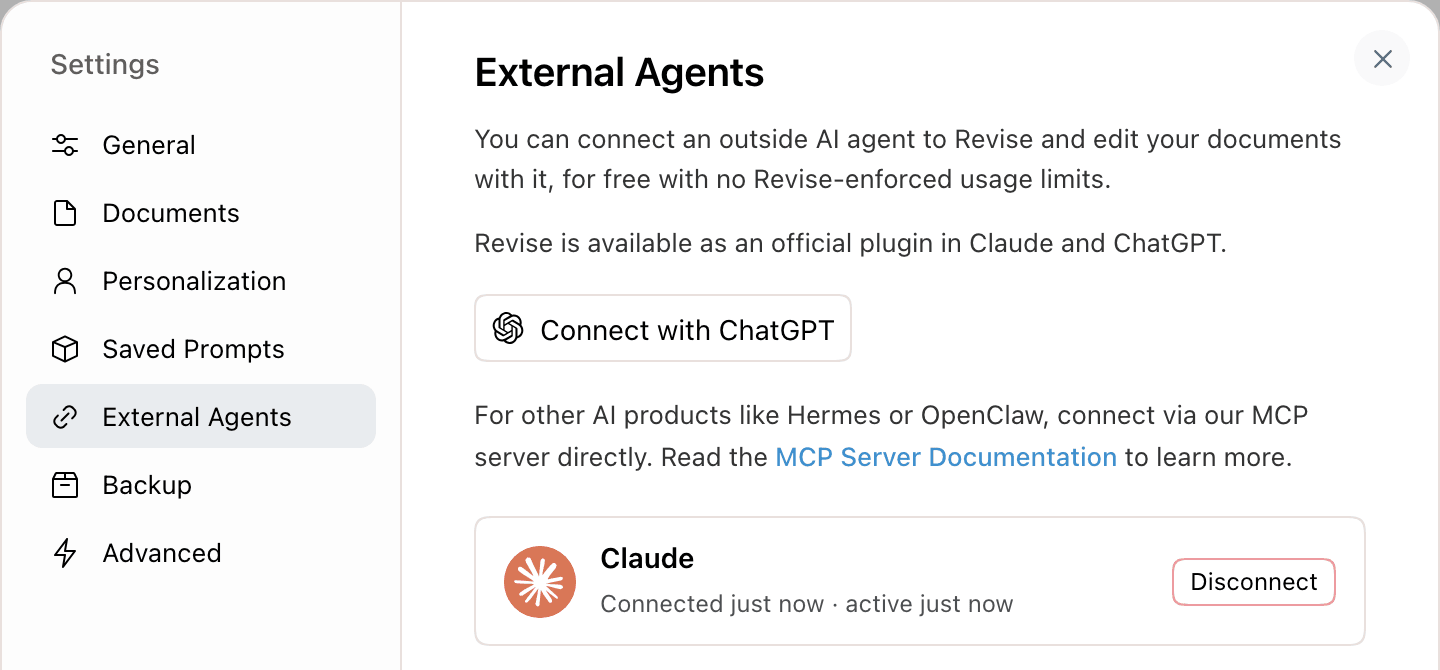
設定中的外部代理程式,已連接 Claude
- 按一下應用程式旁的「斷開連接」。
- 在「斷開連接應用程式?」中,按一下「刪除」。
應用程式將無法再更新其存取權限。它已持有的權杖會持續有效直到過期,最長 24 小時。若要重新連接,請再次連接應用程式並登入。
速率限制與需求
| 項目 | 限制或需求 |
|---|---|
| 帳戶 | 必填。任何方案皆可,包括免費方案。 |
| 工具呼叫 | 每小時 1,500 次 |
| 變更文件或分享的呼叫 | 每小時 600 次,計入前述 1,500 次內 |
| 文件大小 | 儲存的文件資料上限為 5 MiB。較大的文件可在編輯器中開啟,但無法透過 MCP 使用。 |
| 匯入與上傳大小 | 每個檔案 25 MB |
| AI 使用量 | 不計入您的 Revise 使用限制。AI 應用程式自身的限制仍適用。 |
速率限制採用滾動式一小時視窗。同一帳戶下的所有 OAuth 應用程式共用相同的限制。如需更高的限制,請寄送電子郵件至 support@revise.io。
疑難排解
| 問題 | 修正方式 |
|---|---|
| 應用程式一直要求您登入 | 在應用程式中移除連線,重新加入,然後按一下「允許」。 |
| 按一下「允許」後沒有任何反應 | 允許 revise.io 的彈出視窗,然後再次按一下「允許」。 |
| 「超出速率限制」 | 等待一小時視窗結束,或寄送電子郵件至 support@revise.io。 |
| 「文件超過 MCP 大小限制 5 MiB」 | 在編輯器中開啟文件,或將其分割成較小的文件。重試沒有幫助。 |
| 代理程式無法匯入您附加的檔案 | 在 revise.io/docs/upload 上傳檔案,並提供文件連結給代理程式。 |
| 代理程式的編輯未出現在文件文字中 | 這些是待處理的建議。請接受它們,或要求代理程式接受。 |
| 代理程式找不到您剛建立的文件 | 搜尋索引需要幾秒鐘。請改為要求它列出您的文件。 |
| 您已斷線的應用程式仍可運作 | 其目前的權杖會在 24 小時內過期。 |
注意:代理程式可以將此頁面以 Markdown 格式讀取為 MCP 資源 revise-mcp-docs。