Process Street MCP Server
官方Process Street MCP 伺服器。透過託管的 OAuth 端點,將 AI 代理連接到工作流程、任務、執行、資料集和表單欄位。觸發合規檢查清單、完成審批,並提取審計級別的營運資料。適用於 Claude、Cursor、ChatGPT、Windsurf、Cline 及任何相容 MCP 的客戶端。符合 SOC 2、HIPAA、GDPR 標準。
你可以用 Process Street MCP 做什麼?
- 建立並指派工作流程執行 — 請您的助理啟動新的工作流程執行,並將其指派給特定人員。
- 分析工作流程瓶頸 — 找出近期的工作流程執行,並識別哪些未完成的任務導致延遲。
- 搜尋並更新資料集記錄 — 查詢如有效供應商等記錄,並根據條件將其標記為待審查。
- 產生報告與摘要 — 提取 Process Street 資料,並請您的助理產出簡潔的摘要或報告。
- 管理工作與執行 — 直接從您的 AI 聊天中建立、更新及指派任務與工作流程執行。
託管 MCP 伺服器
npx add-mcp 'https://mcp.process.st'可安裝到 Claude Code、Codex、Cursor 等客戶端
文件
使用 Process Street 的 MCP 伺服器
確定:其他用戶端章節
Process Street 提供一個模型上下文協定(MCP)伺服器,可透過應用程式整合存取,讓 AI 助理及其他應用程式能夠在 Process Street 平台之外存取您的工作流程、工作流程執行、任務、使用者及資料集。
此伺服器提供一種方式,讓您可以透過各種支援 MCP 的 AI 平台與工具,與您的 Process Street 組織進行互動。
大多數 MCP 用戶端可以使用**動態用戶端註冊(DCR)**自動連線,因此不需要用戶端 ID 或密鑰。不支援 DCR 的用戶端仍可使用 Process Street API 金鑰進行連線。
透過此伺服器,Process Street 客戶可以:
- 從相容的 AI 應用程式存取 Process Street 資料
- 建立及管理工作流程執行並指派任務
- 根據 Process Street 資料產生報告與摘要
- 分析 Process Street 資料並取得 AI 驅動的建議
使用者可以從 Process Street 外部使用 MCP 提出的範例請求:
- 「為季度存取審查工作流程建立新的執行,並指派給合規經理 [[email protected]](如果尚未指派給任何人)」
- 「找出最近的客戶入職工作流程執行,並向我顯示因未完成任務而產生的瓶頸」
- 「搜尋資料集中有效供應商的記錄,如果他們在過去 6 個月內未被審查,請將其標記為『待審查』」
MCP 伺服器將大多數 Process Street API 端點 支援為工具。
MCP 伺服器使用您的 Process Street 登入憑證進行存取,包括已啟用 SAML SSO 的組織。
管理員、建置者 及 使用者 可以使用 MCP 伺服器,且只能與其擁有權限的資源互動。
需求
相容的 MCP 用戶端,包括:
- Claude(claude.ai)
- ChatGPT(Business、Enterprise 及 Edu 方案可完整存取;Pro 方案僅限唯讀操作)
- Microsoft Copilot Studio
- VS Code
- Cursor
- Claude Code
- Gemini CLI
- 或任何其他已實作 MCP 用戶端的應用程式
如何設定 MCP
Claude
- 登入 Process Street(如果您屬於多個組織,請務必切換到您想要連線 MCP 的組織)
- 登入 Claude
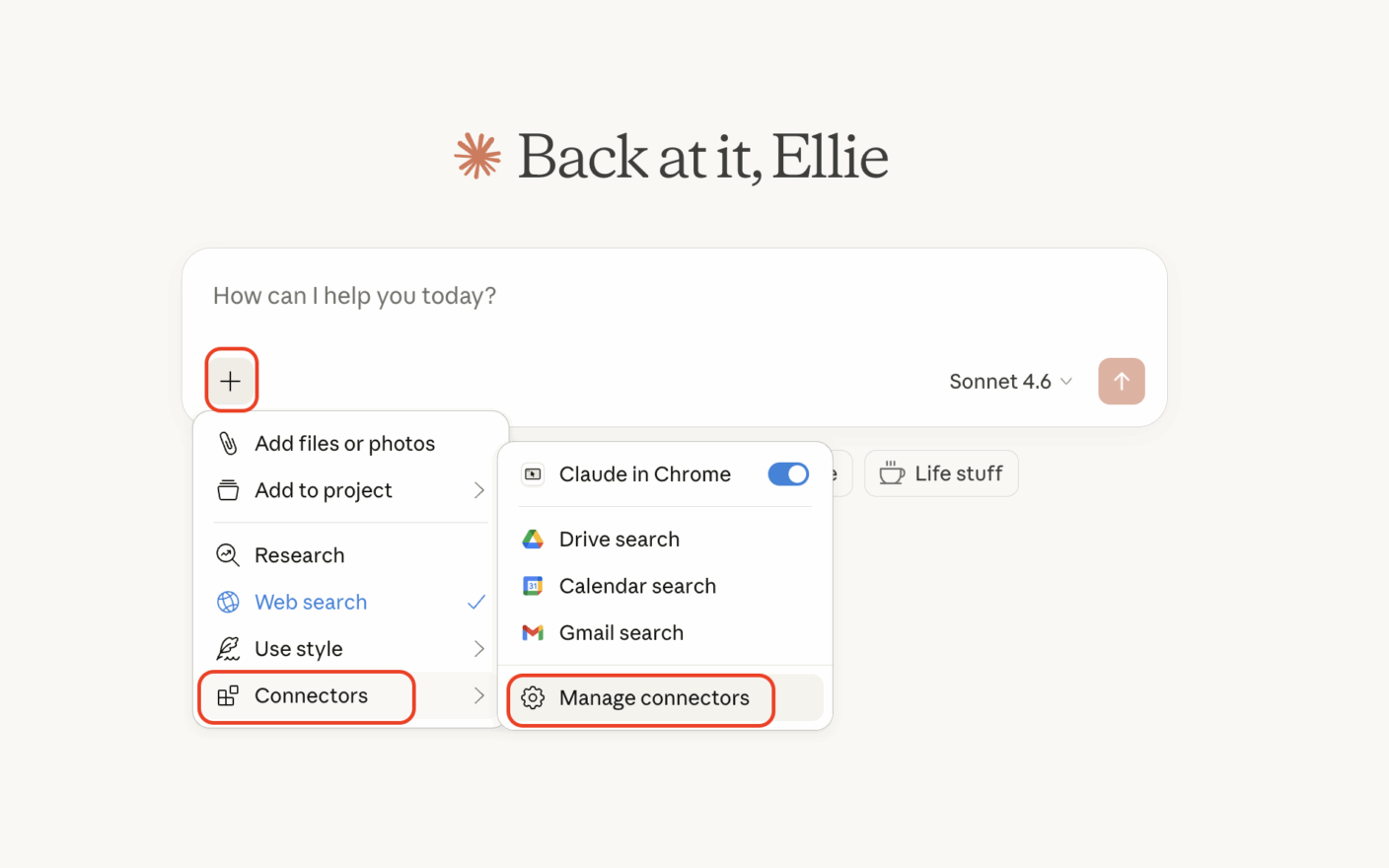
- 在聊天中按一下 + 按鈕
- 選取 Connectors,然後選取 Manage connectors
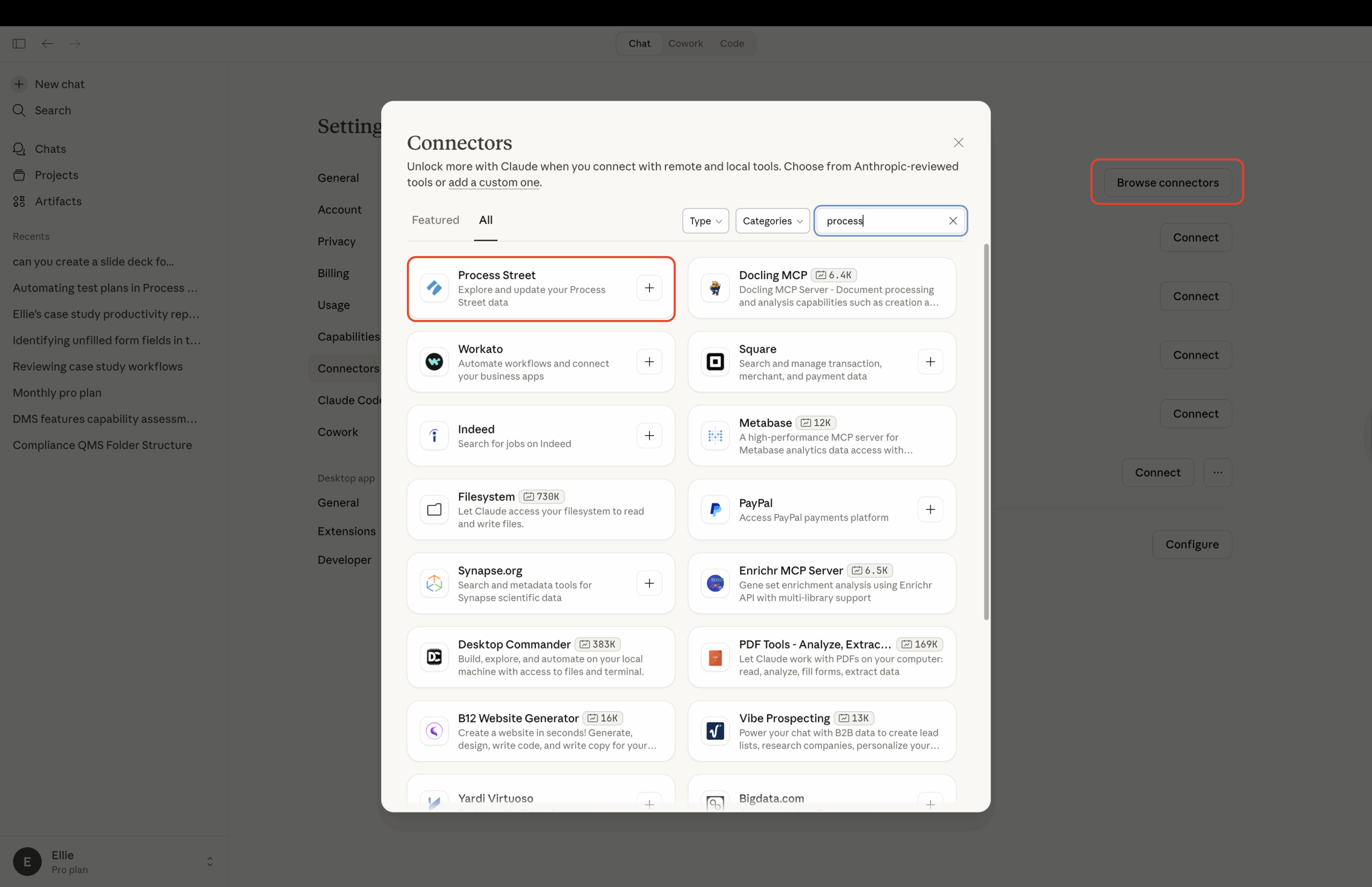
- 選取 Browse Connectors,然後在搜尋框中輸入 Process Street
- 按一下 + 按鈕,使用您的 Process Street 憑證登入
- 授權應用程式並開啟 Claude 以完成設定
ChatGPT
注意: ChatGPT Business、Enterprise 及 Edu 方案支援完整的 MCP 存取,包括建立執行及更新任務。Pro 方案可以唯讀存取方式連線。在 Business 方案中,只有工作區管理員和擁有者可以新增自訂應用程式。在 ChatGPT Enterprise 和 Edu 中,您的 ChatGPT 管理員可能需先授予您開發者模式存取權。
- 登入 Process Street(如果您屬於多個組織,請切換到您想要連線 MCP 的組織)
- 在 ChatGPT 中,前往 Settings → Apps → Advanced settings 並開啟 Developer mode
- 前往 Settings → Apps → Create,然後輸入 Process Street MCP 伺服器 URL:
https://mcp.process.st/ - 將驗證設定為 OAuth,並將註冊方法保留為 Dynamic Client Registration。您不需要用戶端 ID 或密鑰。
- 按一下 Scan Tools,然後使用您的 Process Street 憑證登入並核准存取
- 按一下 Create。Process Street 會出現在 Enabled Apps 下,其工具可在您的 ChatGPT 對話中使用。
提示: ChatGPT 通常會在執行修改 Process Street 資料的操作(例如建立執行或更新任務)前要求您確認。檢視工作流程或擷取報告等唯讀操作通常會在沒有確認提示的情況下執行。確切行為取決於您的 ChatGPT 應用程式權限。
Microsoft Copilot Studio
- 登入 Process Street(如果您屬於多個組織,請務必切換到您想要連線 MCP 的組織)
- 登入 Copilot Studio
- 建立一個 Agent
- 新增工具,選取 Model Context Protocol 並搜尋 Process Street MCP Server
- 建立新的連線
- 完成驗證
- 發佈您的 Agent
- 連線您想要與 MCP 連線的管道
授權存取
每次您連線 MCP 用戶端(透過 Claude、ChatGPT 或 Copilot Studio)時,Process Street 都會顯示授權畫面。此畫面會顯示要求存取的應用程式名稱、其所需的權限(範圍)及重新導向 URI,以便您在授予存取權前確認您認識該應用程式。
按一下 Approve 以授予應用程式存取您的 Process Street 資料的權限,或按一下 Cancel 以拒絕請求。取消會將您返回連線中的應用程式,而不授予存取權。
檢閱及中斷連線已連線的應用程式
授權應用程式後,您可以從個人設定中檢閱及管理所有已連線的應用程式。
- 按一下右上角的頭像或個人資料照片,然後選取 My Profile
- 按一下 Apps 標籤
Apps 標籤會列出您所屬所有組織中每個 OAuth 連線的應用程式。每一列都會顯示應用程式的名稱、其重新導向目的地、其擁有的權限(範圍),以及連線時間和上次使用時間。
重新導向目的地會直接顯示在應用程式名稱下方,並告訴您應用程式在驗證後將您送往何處。網頁型應用程式會顯示其註冊的網域(例如「claude.ai」),而本機應用程式則會顯示「您電腦上的應用程式」。如果應用程式有多個目的地,它們會以逗號分隔顯示在同一行。這有助於您區分具有相同顯示名稱的應用程式——合法的用戶端會顯示您認識的網域,而不認識的網域則是中斷連線的訊號。
若要中斷連線應用程式,請按一下其旁的 Disconnect,然後在對話方塊中確認。中斷連線後,應用程式將無法再取得新的存取權杖。其透過先前發出的權杖已擁有的任何存取權可能仍有效最多一小時。
如果尚未授權任何應用程式,該標籤會顯示空狀態。
已連線但 90 天未使用的應用程式會自動停用。發生此情況時,應用程式的註冊會被移除,並從 Apps 標籤中消失——無需手動中斷連線。如果您想再次使用該應用程式,請透過正常設定流程重新連線(支援 DCR 的用戶端會自動重新註冊)。這可讓您的 Apps 清單保持最新,而無需您自行清理舊連線。
其他用戶端
Process Street 的 MCP 伺服器可與任何支援模型上下文協定的應用程式搭配使用。
使用動態用戶端註冊連線(建議)
如果您的用戶端支援使用動態用戶端註冊的 OAuth,請將其指向 MCP 伺服器 URL,用戶端會自動處理註冊:
- 在您的用戶端中新增
https://mcp.process.st/作為遠端 MCP 伺服器 - 出現註冊方法提示時,選擇 Dynamic Client Registration(通常為預設選項)
- 將用戶端 ID 和用戶端密鑰留空
- 使用您的 Process Street 憑證登入並核准存取
此方法適用於 VS Code、Cursor、Claude Code、Gemini CLI 及大多數其他現代 MCP 用戶端。
注意: 某些用戶端(例如 Gemini Enterprise)不支援 DCR,需要改用下方的 API 金鑰方法。
使用 API 金鑰連線
對於不支援 OAuth 或 DCR 的用戶端,請將 Process Street 新增為遠端 MCP 伺服器,並使用Bearer 權杖進行驗證,以 Process Street API 金鑰作為權杖。
您需要兩項資訊:
- MCP 伺服器 URL:
https://mcp.process.st/ - Process Street API 金鑰。管理員可以從組織管理員中的整合頁面產生。請參閱 Process Street API 以了解詳細資訊,以及受限 API 金鑰(如果您想限制金鑰的用途)。
然後在用戶端的 MCP 設定中新增 Authorization: Bearer YOUR_API_KEY 標頭。以下提供兩個常見範例。請將您的 API 金鑰視為密碼般妥善保管。
VS Code
提示: VS Code 支援動態用戶端註冊。與其使用下方的 API 金鑰設定,不如將 Process Street 新增為遠端 MCP 伺服器,在出現提示時選擇 Dynamic Client Registration,並將用戶端 ID 和密鑰留空。VS Code 會自動處理 OAuth 流程。
如果您偏好使用 API 金鑰連線,請將伺服器新增至工作區中的 .vscode/mcp.json,或使用 MCP: Open User Configuration 指令開啟您的使用者設定。使用輸入可將金鑰保留在檔案之外:VS Code 會提示您輸入一次並安全儲存。
{
  "servers": {
    "process-street": {
      "type": "http",
      "url": "https://mcp.process.st/",
      "headers": {
        "Authorization": "Bearer ${input:ps-api-key}"
      }
    }
  },
  "inputs": [
    {
      "id": "ps-api-key",
      "type": "promptString",
      "description": "Process Street API key",
      "password": true
    }
  ]
}
Cursor
提示: Cursor 支援動態用戶端註冊。與其使用下方的 API 金鑰設定,不如將 Process Street 新增為遠端 MCP 伺服器,在出現提示時選擇 Dynamic Client Registration,並將用戶端 ID 和密鑰留空。
如果您偏好使用 API 金鑰連線,請將伺服器新增至 ~/.cursor/mcp.json(可用於每個專案)或 .cursor/mcp.json(用於單一專案),然後將 YOUR_API_KEY 替換為您的 Process Street API 金鑰。
{
  "mcpServers": {
    "process-street": {
      "url": "https://mcp.process.st/",
      "headers": {
        "Authorization": "Bearer YOUR_API_KEY"
      }
    }
  }
}
相同的模式——具有 Authorization: Bearer 標頭的遠端 MCP 伺服器——適用於任何其他支援遠端伺服器但不支援動態用戶端註冊的 MCP 用戶端。
如果您使用的 MCP 用戶端是我們尚未支援的,且需要協助,請聯絡我們的支援團隊。
- 在我們的入門指南中了解流程建置的 5 個階段
- 在我們的 YouTube 頻道上觀看實用影片和網路研討會
- 了解 Process AI
- 使用表單收集資訊
- 使用資料集組織資料
- 使用頁面記錄資訊和政策
- 從我們的部落格獲得靈感
跳至章節
探索 Process Street
使用 Process Street 讓您的團隊流程變得有趣、快速且零失誤。我們將協助您將團隊的靜態檢查清單轉變為強大的互動式工作流程!
深入了解 Process Street
[
YouTube 影片
透過我們的 YouTube 影片系列深入了解 Process Street。
](https://www.youtube.com/channel/UCzQ7wReQLxZV-NndyXByfwQ "Process Street YouTube channel")[
參加網路研討會
有效記錄、複製及取代您的工作流程!
](https://us02web.zoom.us/webinar/register/WN_NcqMImSlRCy5B4dv8Vig6Q "Join a webinar")[
查看最新版本
掌握最新版本和增強功能。
](https://www.process.st/help/blog/ "See latest releases")[
加入社群
與他人分享您日常使用應用程式的方式。
](https://community.process.st/ "Join the community")