Pixelesq

官方

在您的Pixelesq網站上建立頁面、編輯區塊、撰寫內容、修正SEO並讀取分析數據,每次編輯都會儲存為草稿,直到您發布為止。遠端MCP伺服器,透過https://mcp.pixelesq.app/mcp進行OAuth登入。

你可以用 Pixelesq MCP 做什麼?

  • 建立與編輯頁面 — 請 Claude 從區塊範本建立登陸頁面,然後用 save_section_content 微調個別區塊,並以草稿模式預覽。
  • 管理集合與條目 — 讓 Claude 將部落格文章或團隊簡介寫入集合,在草擬內容前先透過 list_collections 比對結構描述。
  • 稽核 SEO 與搜尋成效 — 查詢 get_search_performanceget_all_page_statuses 找出未被索引的頁面,然後提出中繼資料修正與重新導向建議。
  • 發布或復原變更 — 指示 Claude 用 publish_page 發布已審核的草稿,或使用 revert_page_revision 將頁面還原至較早的修訂版本。
  • 調整主題與素材 — 請 Claude 透過 update_theme 變更顏色或字型,或使用 search_stock_images 搜尋並匯入圖庫照片。

文件

Claude 整合

Claude 連接器讓你可以透過對話管理 Pixelesq 網站:建立頁面並逐段編輯、將內容寫入集合、設定 SEO 中繼資料與結構化資料、讀取 Google Search Console 與網站分析、管理重新導向與圖片,以及調整主題。每次編輯都會存入草稿。只有當你要求 Claude 發佈時,正式網站才會變更。

可搭配 Claude.ai、Claude Desktop、Claude 行動版、Claude Code 與 Cowork 使用。同一個伺服器也可用於 ChatGPT、Cursor、VS Code 及其他任何 MCP 用戶端。

連接 Claude

1. 在 Claude 中開啟 設定,然後選擇 連接器

2. 選擇 新增自訂連接器

3. 輸入伺服器 URL:https://mcp.pixelesq.app/mcp

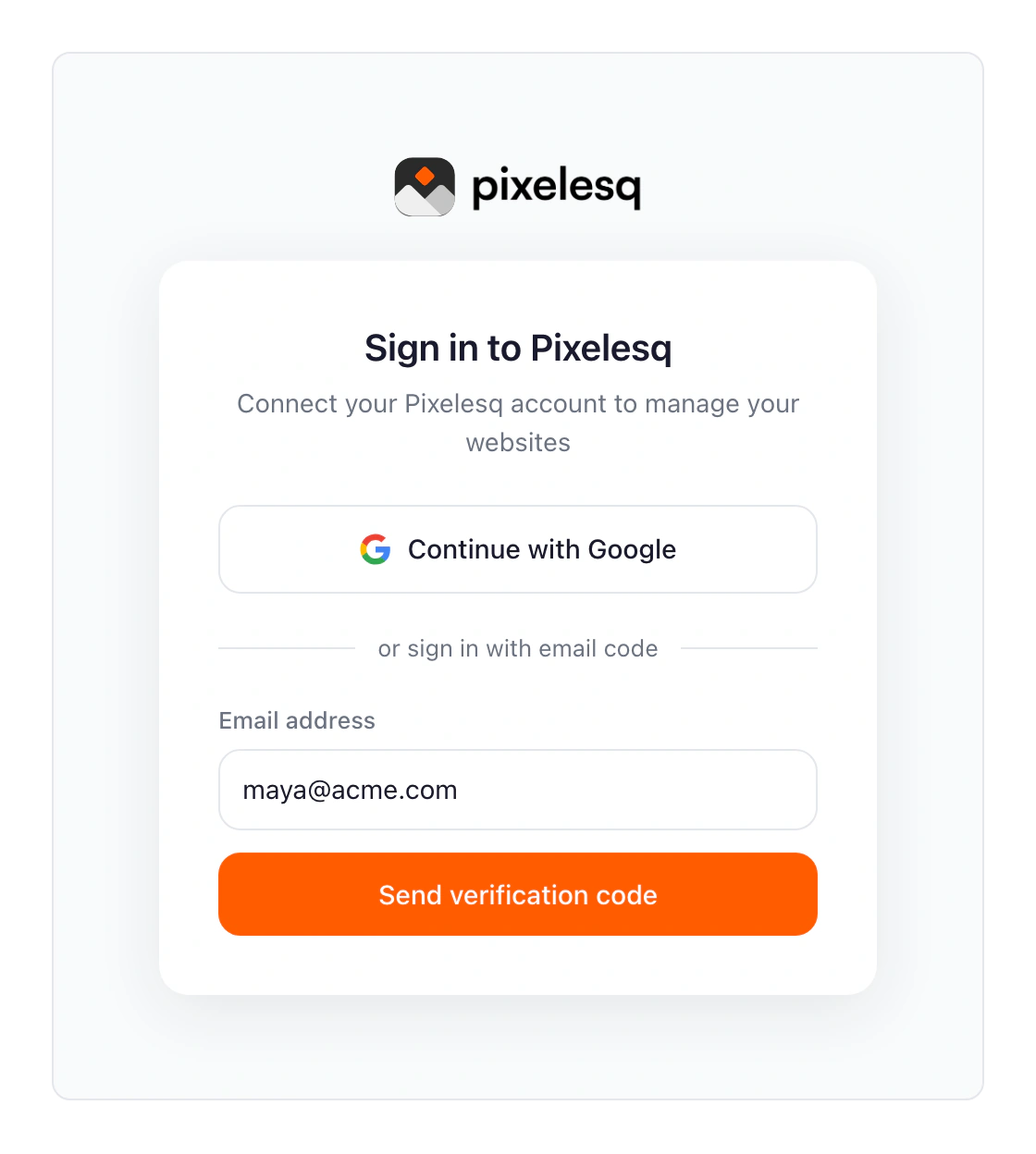
4. 使用你用於 Pixelesq 的 Google 帳戶登入,或使用你的 Pixelesq 電子郵件與其寄送的六位數驗證碼登入。

5. 核准權限。當你有多個專案時,Claude 會詢問要處理哪一個。

Claude Code: 執行 claude mcp add --transport http pixelesq https://mcp.pixelesq.app/mcp,然後執行 /mcp 以登入。Pixelesq 外掛程式會新增連接器,並附帶七個技能與四個專業代理:/plugin marketplace add pixelesq/pixelesq-skills,然後是 /plugin install pixelesq@pixelesq

登入與權限

連接器使用 OAuth 2.1 搭配 PKCE。兩種登入方式都需要既有的 Pixelesq 帳戶。如果你還沒有帳戶,請先到 app.pixelesq.ai 註冊。

權限在登入時授予:讀取專案、讀取內容、寫入草稿、發佈與讀取分析。若工具超出授權範圍,會回覆訊息要求你重新連接並補上缺少的權限。

編輯如何運作

每次儲存都會變更草稿。正式網站只會透過發佈工具變更,且 Claude 在發佈前會先詢問。發佈會綁定你審閱過的修訂版本:如果草稿之後有變更,發佈會被拒絕,Claude 會重新讀取頁面。

儲存會逐欄位合併,因此 Claude 只會動到你要求變更的部分。若儲存時版本已過期,系統會拒絕而非覆寫他人的工作;Claude 會重新讀取並再次套用你的變更。

你可以做什麼

頁面與區段

建立頁面,然後從附有預覽圖的區段類型目錄中建構頁面。讀取頁面的區段、一次變更一個區段、插入、移除與重新排序區段、將區段連接到集合以列出條目,以及將頁面回滾到較早的修訂版本。發佈、取消發佈、複製或刪除頁面。

設定 SEO 中繼資料:標題、描述、Open Graph 圖片、索引偏好與 JSON-LD 結構化資料,可整體替換或逐鍵修補。

集合與條目

列出集合及其欄位結構、建立集合並定義欄位,以及建立、編輯、複製、發佈或刪除條目:部落格文章、團隊成員、案例研究、產品。Claude 會先讀取結構,確保寫入的內容符合欄位。

頁首與頁尾

讀取與編輯 partials(可重複使用的區段,例如頁首與頁尾),並將它們發佈到每個頁面。

SEO 與 Google Search Console

需要在你的 Pixelesq 儀表板中連接 Search Console。依查詢、頁面、裝置與國家/地區搜尋成效,並顯示期間對比變化;單一頁面或所有頁面的索引狀態;URL 檢查,包含爬取、robots 與 canonical 詳細資料。

分析

7、30 或 90 天的網站流量:造訪數、瀏覽量、跳出率、工作階段持續時間、熱門頁面、來源、裝置與地點。另一個檢視畫面顯示 AI 助理推薦到你網站的流量。

重新導向、表單與網域

列出、建立、更新與刪除重新導向。列出表單並讀取其提交內容。列出自訂網域及其驗證狀態。

圖片與主題

瀏覽資產庫、搜尋圖庫照片並匯入,或從對話中上傳圖片。讀取主題並變更顏色、字型、間距、圓角與外觀,可存為草稿或立即發佈。

互動式檢視

在用戶端支援的情況下,Claude 會在對話中直接顯示頁面清單、區段目錄、搜尋成效、索引狀態、流量、主題與頁面大綱。

範例

建立登陸頁面

提示:「為我的代理商建立一個登陸頁面,包含主視覺、三項附圖示的服務、客戶推薦與聯絡表單。」

Claude 會建立頁面、從目錄中挑選區段類型、根據你專案的品牌脈絡撰寫內容,並將頁面存為草稿供你審閱。

變更一件事

提示:「將首頁的主視覺標題改為『會自己寫的網站』。」

Claude 會讀取主視覺區段、只變更標題,並提議發佈。

稽核搜尋成效

提示:「哪些頁面沒有被索引,哪些查詢落在第 5 到第 20 名之間?」

Claude 會讀取所有頁面的索引狀態與最近 28 天的搜尋成效,然後為需要調整的頁面提出中繼資料變更與重新導向建議。

寫入集合

提示:「寫一篇關於我們新 onboarding 流程的部落格文章並發佈。」

Claude 會讀取部落格集合的結構、以你的品牌語氣撰寫條目、設定其中繼資料,並在你確認後發佈。

重新設計網站

提示:「將強調色改為深綠色,並將標題字型切換為 Fraunces。」

Claude 會讀取主題、變更這兩個變數,並將變更留為草稿供你在主題編輯器中審閱。

工具參考

Claude 可看到 62 個工具。三個 AI 圖片生成工具(generate_image、get_image_job、get_imagegen_quota)在 Claude 中不提供,仍可在其他用戶端使用。

專案

  • list_projectsget_project:你的專案與單一專案的設定和品牌脈絡(讀取)
  • list_domains:自訂網域與驗證狀態(讀取)
  • search_content:搜尋頁面、條目與集合(讀取)

頁面

  • list_pagesget_pageget_page_contentget_page_revisions(讀取)
  • create_pageduplicate_pageupdate_page_metasave_page_content(寫入)
  • publish_pageunpublish_pagedelete_page(寫入)
  • revert_page_revisionrevert_page_revision_to_version:將頁面回滾(寫入)

區段

  • list_section_typesget_section_defaultsget_section_content(讀取)
  • save_section_contentinsert_sectionremove_sectionreorder_sections(寫入)
  • bind_section_to_collectionunbind_section_from_collection:將區段連接到集合(寫入)

集合與條目

  • list_collectionsget_collectionlist_entriesget_entry(讀取)
  • create_collectionupdate_collection_schema(寫入)
  • create_entrysave_entry_contentupdate_entryduplicate_entrypublish_entrydelete_entry(寫入)

頁首與頁尾

  • list_partialsget_partial_content(讀取)
  • save_partial_contentpublish_partialunpublish_partial(寫入)

SEO 與分析

  • get_gsc_connection_statusget_search_performanceget_page_index_statusget_all_page_statusesinspect_url(讀取)
  • get_site_analyticsget_ai_referral_analytics(讀取)

重新導向與表單

  • list_redirects(讀取);create_redirectupdate_redirectdelete_redirect(寫入)
  • list_formsget_form_submissions(讀取)

圖片與主題

  • list_assetssearch_stock_images(讀取)
  • upload_assetupload_image(寫入)
  • get_theme(讀取);update_theme(寫入)

最佳做法

要具體明確。與其說「建立一個頁面」,不如描述你想要的區段、訊息與行動呼籲。

先列出清單。如果你不確定自己有哪些專案、頁面或集合,先請 Claude 列出。

發佈前先審閱。Claude 會儲存草稿;在儀表板中檢查,或請 Claude 顯示變更內容,然後再請它發佈。

善用後續追問。Claude 會保留對話脈絡,可以對任何頁面或條目進行疊代。

疑難排解

「找不到 Pixelesq 帳戶」:你登入用的電子郵件與 Pixelesq 帳戶不符。請先到 app.pixelesq.ai 註冊,然後重新連接。

Search Console 工具回覆「未連接」:在 Pixelesq 儀表板的「設定」→「整合」中連接 Google Search Console,然後再問一次。

儲存因版本過期被拒絕:頁面在 Claude 上次讀取後有變更,例如在編輯器中。請 Claude 重新讀取頁面並重新套用變更。

Claude 無法發佈:登入時未授予發佈權限。移除連接器並重新新增,核准所有權限。

內容未出現在正式網站:頁面與條目會存為草稿。請 Claude 發佈該頁面或條目。

如有其他問題,請寫信至 hello@pixelesq.com

Laptops