Pexafy
官方語意搜尋涵蓋9個免費授權的圖庫照片來源。託管遠端伺服器搭配OAuth——無需貼上API金鑰。
你可以用 Pexafy MCP 做什麼?
- 以描述搜尋照片 — 用完整句子描述照片,
search_photos會依語意而非關鍵字找出相符結果。 - 尋找視覺上相似的圖片 — 提供參考圖片給
search_photos_by_image,即可取得視覺上相似的照片,並可選擇加上如「在夜間」等詞語進行調整。 - 取得與特定結果更相似的內容 — 引用先前結果中的編號照片,
get_similar_photos會回傳同一場景或環境的更多照片。
文件
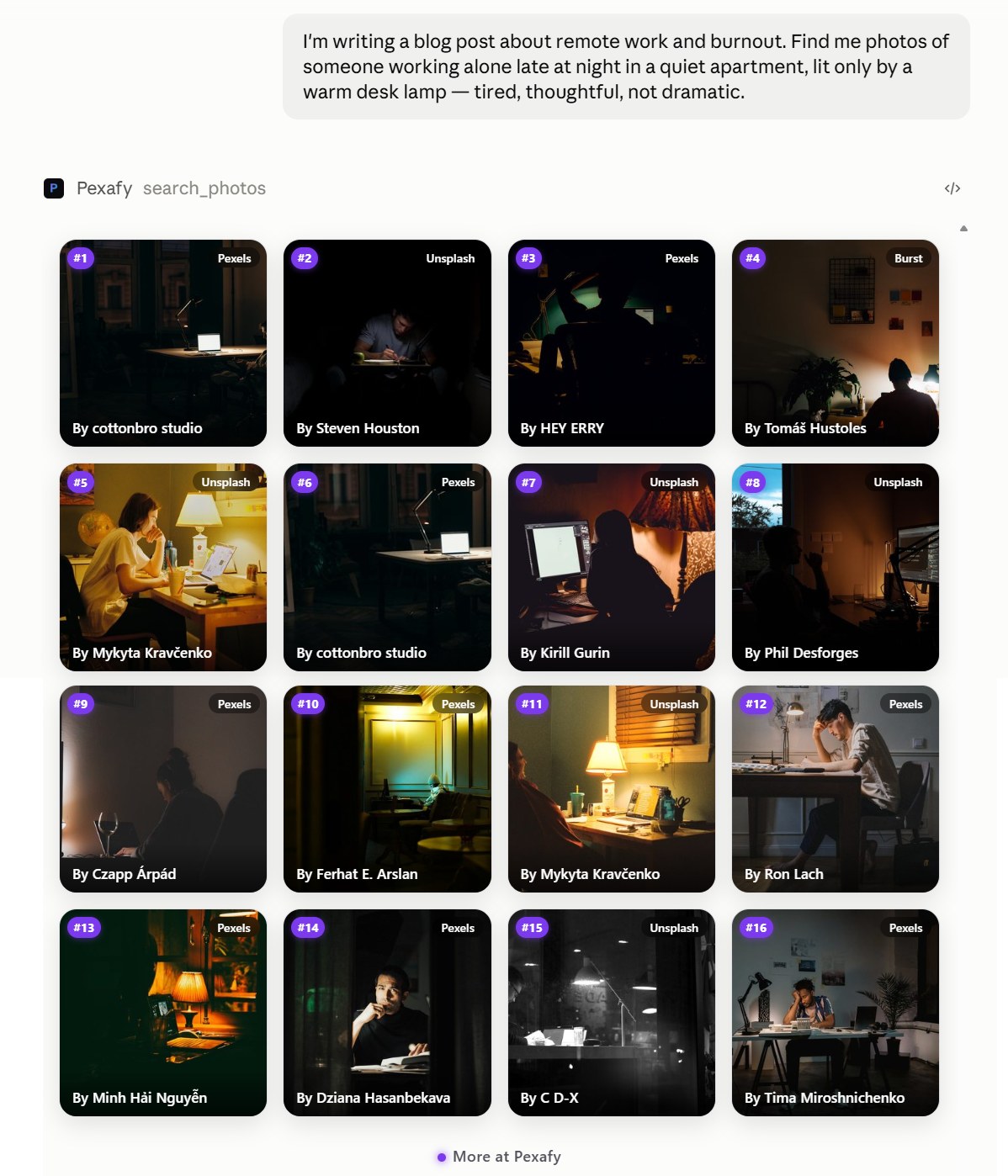
一次請求,十六張照片,包含授權資訊——全部在對話中完成。接著說「更多像 #3 這樣的」,助理就會明白你的意思。
不到一分鐘即可連線
無需安裝任何東西。在 Claude 和 ChatGPT 中,你只需在瀏覽器視窗中登入一次,連接器就會取得自己的憑證;沒有 OAuth 流程的編輯器則改用 Pexafy API 金鑰。
透過 OAuth 連線——你用 Pexafy 帳號登入,無需貼上任何金鑰。
- 開啟 Customize → Connectors。
- 點擊 +,然後選擇 Add custom connector。
- 貼上伺服器 URL 並點擊 Add:https://mcp.pexafy.com/mcp
- 在 Claude 開啟的視窗中用 Pexafy 登入,並核准存取。
適用於 Free、Pro、Max、Team 和 Enterprise 方案。免費帳號可保留一個連接器。
自訂 MCP 伺服器位於開發者模式之後,僅限網頁應用程式使用。
- 開啟 Settings → Security and login,然後開啟 Developer mode。
- 前往 Plugins 並點擊 + 建立開發者模式應用程式。
- 將其命名為 Pexafy 並貼上伺服器 URL:https://mcp.pexafy.com/mcp
- 選擇 OAuth 作為驗證方法,然後用 Pexafy 登入。
開發者模式適用於網頁版的 Plus、Pro、Business、Enterprise 和 Education 帳號。
CLI 使用 MCP 類型的 Pexafy 金鑰進行驗證,以 Bearer token 形式傳送。
- 從任何專案執行:claude mcp add --transport http pexafy https://mcp.pexafy.com/mcp \ --header "Authorization: Bearer YOUR_MCP_KEY"
- 用
claude mcp list檢查,然後用自然語言要求一張照片。
偏好專案檔案?將相同條目加入 .mcp.json——沒有 type 欄位的 URL 會被拒絕。
{ "mcpServers": { "pexafy": { "type": "http", "url": "https://mcp.pexafy.com/mcp", "headers": { "Authorization": "Bearer YOUR_MCP_KEY" } } } }
Cursor 從 JSON 檔案讀取 MCP 伺服器,並支援需要 OAuth 的伺服器。
- 在專案中建立
.cursor/mcp.json(或為所有專案建立~/.cursor/mcp.json):{ "mcpServers": { "pexafy": { "url": "https://mcp.pexafy.com/mcp", "headers": { "Authorization": "Bearer YOUR_MCP_KEY" } } } } - 重新開啟 Cursor,並在側邊欄的 Customize 下檢查 Pexafy。
VS Code 中的 GitHub Copilot 從 mcp.json 讀取 MCP 伺服器。
- 從命令面板執行
MCP: Add Server,或自行建立.vscode/mcp.json:{ "servers": { "pexafy": { "type": "http", "url": "https://mcp.pexafy.com/mcp", "headers": { "Authorization": "Bearer YOUR_MCP_KEY" } } } } - 在 Agent 模式中開啟 Chat,並在工具清單中選擇 Pexafy。
三個工具,唯讀
此連接器可以搜尋。它無法寫入你的帳號,也永遠不會要求這樣做。
search_photos
用完整句子描述一個場景。Pexafy 依語意搜尋,所以「兩個人在舒適的沉默中共享一張長椅」比關鍵字清單效果更好。
search_photos_by_image
提供參考圖片,取得視覺上相似的照片——可選擇性地用文字調整:「像這樣,但在夜晚」。
get_similar_photos
更類似你已有的照片。結果會編號,因此你可以用排名來指稱,而不用複製識別碼。
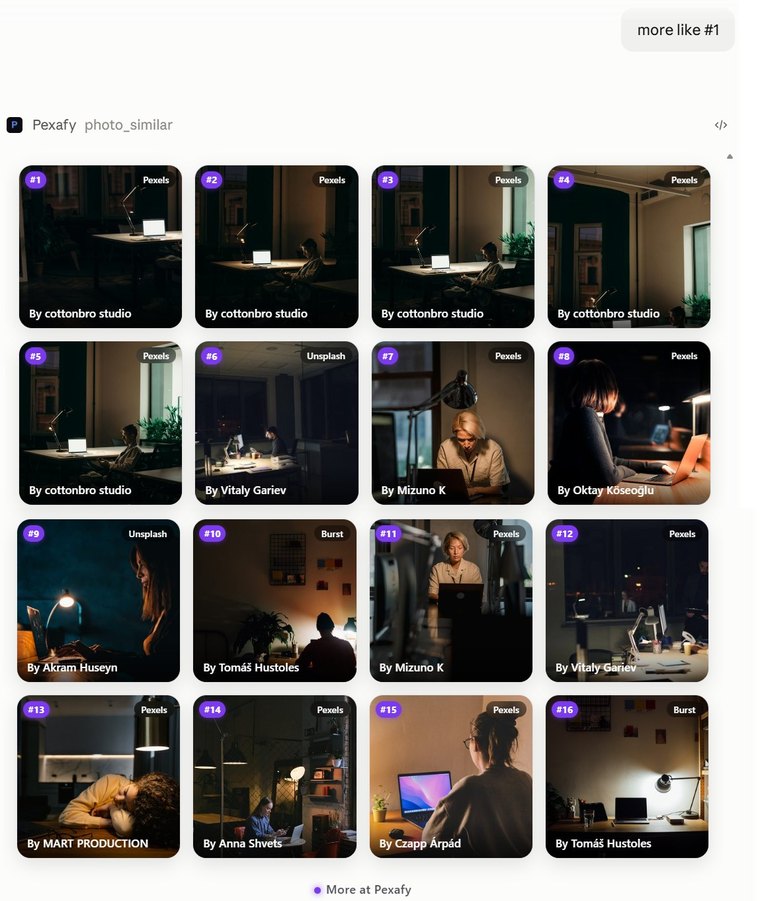
Pexafy — 同一對話中的後續追問——「更多像 #1 這樣的」——由十六張在同一房間拍攝的照片回應。
每個結果都附帶應顯示的授權資訊,並來自 9 個免費授權來源之一。
免費使用
Free 方案每月涵蓋 5000 次搜尋——足以應付日常使用,且無需信用卡。當你達到限制時,助理會在對話中告知你,而不是以難以理解的錯誤訊息失敗。
開放原始碼
此伺服器是公開的,並以 MIT 授權。可查看它確切傳送了什麼,以及它對你的帳號要求什麼。
託管並監控
我們負責營運,所以你無需自行處理。其健康狀態端點是公開的。
隨時可撤銷
此連接器持有自己的憑證,與你的密碼分開。從助理中移除它,存取權即消失。