Lottie Creator MCP
官方Lottie Creator MCP 將您的 AI 助手直接整合到動畫工作流程中,使其能夠完整存取 LottieFiles Creator,透過自然語言為您建立和編輯 Lottie 動畫。
你可以用 Lottie Creator MCP 做什麼?
- 從零開始建立動畫 — 請您的 AI 直接在 Creator 中逐層建立載入旋轉器、進度列或角色動畫。
- 編輯現有動畫 — 透過
lottiefiles-creator即時變更顏色、調整時間、切換緩動曲線、重新命名圖層或重構場景。 - 批次產生變體 — 一次產生多個動畫版本,例如深色/淺色主題、不同尺寸或品牌顏色變化。
- 分析無障礙與品牌一致性 — 讓 AI 檢查動畫的對比度、動態速度、顏色一致性或品牌對齊,並修正問題。
- 整合至專案工作流程 — 在進行更廣泛的專案時,使用
or和lottiefiles-creator即時產生動畫素材。
文件
Lottie Creator MCP
透過本機 MCP 橋接器,將 AI 助理連接到 Lottie Creator,以提示詞建立、編輯和製作動畫。
[WebMCP](/en/creator/13_ai-tools/lottie-creator-webmcp) 讓相容的瀏覽器助理直接使用 Creator, 無需此本機橋接器。在支援的瀏覽器中,此功能預設為開啟。如果您想透過本機 Creator MCP 伺服器連接,請依照本指南操作。Lottie Creator MCP 將您的 AI 助理直接帶入動畫工作流程中——賦予它透過自然語言在 LottieFiles Creator 中檢查、建置和編輯 Lottie 動畫的工具。您可以進一步向下查看安裝說明。
MCP 伺服器是標準化介面的一部分,讓 AI 代理能透過 Model Context Protocol 與資料來源互動。Lottie Creator MCP 透過本機橋接器,將 Claude、Cursor 和 Windsurf 等 AI 助理連接到 Creator 的編輯工具。
啟用 MCP 後,您可以:
✦ 從零開始建立動畫
描述您想要的內容——載入旋轉器、進度條、角色動畫——您的 AI 將直接在 Creator 中逐層建置。
✦ 編輯和修改現有動畫
變更顏色、調整時間、切換緩動曲線、重新命名圖層,或重構整個場景。您的 AI 會讀取檔案的目前狀態並即時編輯。
✦ 批次產生動畫變體
一次自動產生多個動畫版本——深色和淺色主題、不同尺寸、品牌顏色變化。
✦ 分析動畫以符合無障礙和品牌需求
要求您的 AI 檢查動畫的對比度問題、運動速度、顏色一致性,或是否符合您的品牌指南——並修正發現的問題。
✦ 整合到您的專案工作流程中
在進行更廣泛的專案時,即時產生動畫素材。
若要使用 MCP,請在您的 AI 用戶端中安裝它,並在 LottieFiles Creator 中啟用它。以下各節將逐步說明每個步驟。
先決條件
安裝前,請確保您已具備以下條件:
✅ 📦 Node.js 18+: 需要透過 npx 執行 MCP 套件。下載 Node.js →
✅ 🎬 LottieFiles Creator: 在瀏覽器中開啟 creator.lottiefiles.com 並保持此分頁開啟。
✅ 🤖 相容 MCP 的 AI: Claude、Cursor、Windsurf、VS Code Copilot 或任何其他支援 MCP 的助理。
首先,前往 Creator MCP README 檔案,您可以在其中存取 MCP 字串和指令。
安裝 MCP
對於您的所有 AI 工具,您可以使用以下設定:
{
  "mcpServers": {
    "lottiefiles-creator": {
      "command": "npx",
      "args": ["-y", "@lottiefiles/creator-mcp@latest"]
    }
  }
}
本文件涵蓋我們部分支援的 MCP 用戶端的安裝步驟。如需支援的 MCP 用戶端安裝指南清單,請參閱以下清單:
支援的 MCP 用戶端
依照您特定用戶端的指示,安裝並連接 Lottie Creator MCP。部分用戶端也支援技能,這些技能會加入動態設計知識,讓您的 AI 能製作出更具意圖性、更精緻的動畫。🖇️ 這是 LottieFiles 的 動態設計技能。
請依照您的 MCP 用戶端步驟操作:
**1. 開啟 Claude Desktop 設定**
導覽至 **Settings → Developer**,然後點擊 **"Edit Config"**。這會在您的電腦上開啟一個 JSON 設定檔,您可以在 VS Code、Cursor 或任何文字編輯器中編輯。

<Image src="https://assets.docs.lottiefiles.com/static/cbcf2779e6-640.webp" alt="Claude Desktop Settings → Developer, Edit Config" caption="Claude Desktop Settings" zoom variant="default" srcSet="https://assets.docs.lottiefiles.com/static/cbcf2779e6-640.webp 640w, https://assets.docs.lottiefiles.com/static/cbcf2779e6-1024.webp 1024w" width="1490" height="1070" loading="lazy" data-blur="data:image/png;base64,iVBORw0KGgoAAAANSUhEUgAAAAgAAAAGCAIAAABxZ0isAAAACXBIWXMAAAPoAAAD6AG1e1JrAAAAXklEQVR4nGWNSwqAMAxEc/8DiXgXF4rgp41pTNNWuxGpFEGYxcCbDwgjO5tPVaEUJZ9aBLtdinNkhFGFhPEBhOuVfA0G79DML6gL49B3bSOMMRxQin+B3Sb1+L0t4AYM8YjEckZSmwAAAABJRU5ErkJggg==" />

**2. 新增 MCP 設定**

將以下內容貼到設定檔中的 `mcpServers` 物件內。您可能需要新增或移除括號/逗號,以保持 JSON 有效。

```jsx
{
  "mcpServers": {
    "lottiefiles-creator": {
      "command": "npx",
      "args": ["-y", "@lottiefiles/creator-mcp@latest"]
    }
  }
}
```

貼上上述設定後,設定檔可能看起來像這樣:

```jsx
{
  "mcpServers": {
    "lottiefiles-creator": {
      "command": "npx",
      "args": ["-y", "@lottiefiles/creator-mcp@latest"]
    }
  },
  "preferences": {
    "quickEntryShortcut": "off",
    "coworkScheduledTasksEnabled": false,
    "ccdScheduledTasksEnabled": false,
    "sidebarMode": "chat",
    "coworkWebSearchEnabled": true,
    "floatingAtollActive": true
  }
}
```

**3. 確認已連接**

在聊天中點擊 **"+"** 按鈕,導覽至 **Connectors**,並確認 `lottiefiles-creator` 開關已開啟。

<Image src="https://assets.docs.lottiefiles.com/static/661d017685-640.webp" alt="Claude Desktop Connectors with lottiefiles-creator enabled" zoom variant="default" srcSet="https://assets.docs.lottiefiles.com/static/661d017685-640.webp 640w, https://assets.docs.lottiefiles.com/static/661d017685-1024.webp 1024w" width="1470" height="840" loading="lazy" data-blur="data:image/png;base64,iVBORw0KGgoAAAANSUhEUgAAAAgAAAAFCAYAAAB4ka1VAAAACXBIWXMAABYlAAAWJQFJUiTwAAAAXUlEQVR4nE1NQQ7AIAjz/1/14CZGBJEu6JaMpGkobUmqioC7IybYfWGtgCEREUQEYzCuu6J1xZxnNzOkUgrMJoJzzhCdYO5QldNQiXZdJJh5i+eFvYYW4hH+h8/wAH2hnMwEoNxAAAAAAElFTkSuQmCC" />
就這樣。Claude Code 會自動安裝並註冊 MCP。

```
claude mcp add lottiefiles-creator -- npx -y @lottiefiles/creator-mcp@latest
```
1. 按下 `Cmd + Shift + P` (Mac) 或 `Ctrl + Shift + P` (Windows/Linux) → 搜尋 **"Cursor Settings"**
2. 在側邊欄中前往 **Tools & MCPs**
3. 點擊 **"Add custom MCP"**

<Image src="https://assets.docs.lottiefiles.com/static/1d779c5bf1-640.webp" alt="Cursor Settings → Tools & MCP, Add custom MCP" caption="Cursor Settings" zoom variant="default" srcSet="https://assets.docs.lottiefiles.com/static/1d779c5bf1-640.webp 640w, https://assets.docs.lottiefiles.com/static/1d779c5bf1-1024.webp 1024w" width="1724" height="1122" loading="lazy" data-blur="data:image/png;base64,iVBORw0KGgoAAAANSUhEUgAAAAgAAAAFCAYAAAB4ka1VAAAACXBIWXMAABYlAAAWJQFJUiTwAAAAYElEQVR4nD2OWQpFMQhDXUVnh1JKu/8N5qKPvg8hJPEoqSqYGbVWlFKQUkLO+T8kIhGOMXDvhZnFgpqGR27MOdF7j8JaC04VFbDyr/AoHuy9cc4JUmsN5BgXft9L75enP/5xNWNuTqnuAAAAAElFTkSuQmCC" />

4. 貼上:

```jsx
{
  "mcpServers": {
    "lottiefiles-creator": {
      "command": "npx",
      "args": ["-y", "@lottiefiles/creator-mcp@latest"]
    }
  }
}
```

儲存並**完全重新啟動 Cursor**(結束並重新開啟——不只是重新載入)

重新啟動後,前往 **Settings → Tools & MCP**,您應該會看到 `lottiefiles-creator` 旁邊有一個綠點,確認已連接。

<Image src="https://assets.docs.lottiefiles.com/static/d5e4c14c2c-640.webp" alt="Cursor Settings → Tools & MCP, lottiefiles-creator connected" zoom variant="default" srcSet="https://assets.docs.lottiefiles.com/static/d5e4c14c2c-640.webp 640w, https://assets.docs.lottiefiles.com/static/d5e4c14c2c-1024.webp 1024w" width="1724" height="1118" loading="lazy" data-blur="data:image/png;base64,iVBORw0KGgoAAAANSUhEUgAAAAgAAAAFCAYAAAB4ka1VAAAACXBIWXMAABYlAAAWJQFJUiTwAAAAYUlEQVR4nD2NSw7AIAhEOYVfBHSlsfe/3jTY2MUEeDAMqSpEBKUUpJQQQkCM8Rf5MucMZsacE713tNagZoeRmR3ow1oLY4xzICoQU5BHOKhcsZ/9fWCGG5sKyJ033+vtr14GGTV0KRWZBgAAAABJRU5ErkJggg==" />
1. 點擊 [LottieFiles MCP 伺服器深層連結。](https://vscode.dev/redirect/mcp/install?name=%40lottiefiles%2Fcreator-mcp\&config=%7B%22command%22%3A%22npx%22%2C%22args%22%3A%5B%22-y%22%2C%22%40lottiefiles%2Fcreator-mcp%22%5D%7D) 這將在 VS Code 中開啟 MCP 設定。
2. 按下 **Install** 按鈕。

<Image src="https://assets.docs.lottiefiles.com/static/215df2a202-640.webp" alt="VS Code Install MCP Server prompt for Lottie Creator" zoom variant="default" srcSet="https://assets.docs.lottiefiles.com/static/215df2a202-640.webp 640w, https://assets.docs.lottiefiles.com/static/215df2a202-1024.webp 1024w" width="1720" height="736" loading="lazy" data-blur="data:image/png;base64,iVBORw0KGgoAAAANSUhEUgAAAAgAAAADCAIAAAAhqtkfAAAACXBIWXMAAAPoAAAD6AG1e1JrAAAANUlEQVR4nGNQ19TW0NFX0tCSlVcQk5AUFBaFIAYJKRlxSSlhUXG4EFRCSkZOUlpWXFIKTQIAGEcGwVfSfA0AAAAASUVORK5CYII=" />

**選項 B:CLI 或設定檔**

或透過 CLI:

終端機

```
code --add-mcp '{"name":"lottiefiles-creator","command":"npx","args":["-y","@lottiefiles/creator-mcp@latest"]}'
```

或新增到您的 `.vscode/mcp.json`:

JSON — .vscode/mcp.json

```
{
  "servers": {
    "lottiefiles-creator": {
      "command": "npx",
      "args": ["-y", "@lottiefiles/creator-mcp@latest"]
    }
  }
}
```

ℹ️ 您需要在帳戶上啟用 [GitHub Copilot](https://github.com/features/copilot),才能在 VS Code 中使用 MCP 工具。
```
[mcp_servers.lottiefiles-creator]
command = "npx"
args = ["-y", "@lottiefiles/creator-mcp@latest"]
```

或透過 CLI 新增:

```
codex mcp add lottiefiles-creator -- npx -y @lottiefiles/creator-mcp@latest
```
```
code --add-mcp '{"name":"lottiefiles-creator","command":"npx","args":["-y","@lottiefiles/creator-mcp@latest"]}'
```
- 名稱:`lottiefiles-creator`
- 指令:`npx`
- 引數:`y @lottiefiles/creator-mcp@latest`
連接到 Lottie Creator
- 開啟 Lottie Creator
在瀏覽器中導覽至 creator.lottiefiles.com,並在整個工作階段中保持此分頁開啟。MCP 透過此瀏覽器分頁與 Creator 通訊。
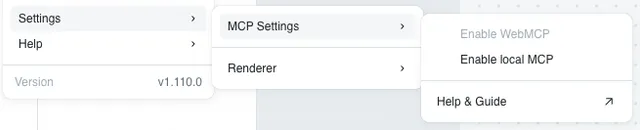
- 在 Creator 中啟用本機 MCP
在 Creator 中,前往 Settings → MCP Settings → Enable local MCP。
- 確認連接
您應該會在 Creator 中看到通知:Local MCP bridge connected
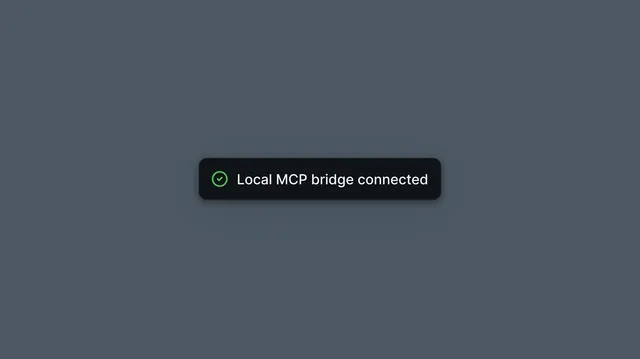
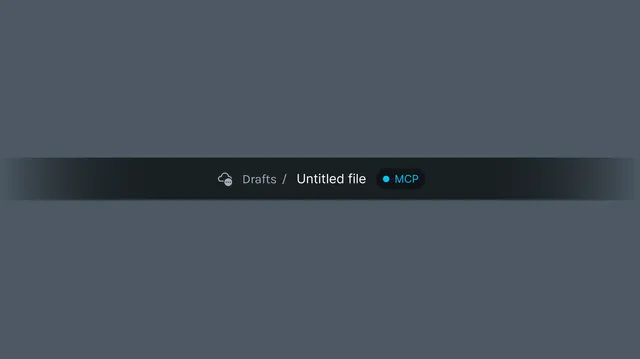
如果您看到此通知,表示一切就緒,可以開始使用提示詞了!請記住,動畫品質在很大程度上取決於您使用的模型,因此請務必使用您可用的最佳模型。
關於技能
技能提供代理應如何處理動畫任務的指導——結合 MCP 工具呼叫和內建為可重用指令的深度動態設計知識。
雖然 Lottie Creator MCP 提供個別工具(建立圖層、設定關鍵影格、調整填色),技能則幫助您的 AI 理解_如何善用它們_。例如,知道哪種緩動曲線適合彈跳效果與淡出效果、如何編排多元素進場、或如何建構時間安排,使動畫感覺有目的性而非機械化。
技能不會取代 MCP 連接或新增工具。它們透過將動態設計專業知識包裝成指令,減少猜測,您的 AI 在處理動畫時會自動參考這些指令。
安裝動態設計技能
在您的終端機中執行此指令一次。它適用於 40 多種代理,包括 Claude Code、Cursor、Codex 和 GitHub Copilot。
終端機
npx skills add LottieFiles/motion-design-skill
✨ 強烈建議。 能產生僵硬、機械化動畫的 AI 與能產生精緻、有目的性動畫的 AI 之間的差異,幾乎完全取決於是否具備此上下文。安裝一次,它便適用於每次動畫工作階段。
在 GitHub 上查看完整技能 → LottieFiles/motion-design-skill
功能
Lottie Creator MCP、Motion Copilot 和 Lottie Creator WebMCP 提供相同的 Creator 編輯功能。它們的設定和助理介面有所不同。
| 領域 | 您可以要求的內容 |
|---|---|
| 場景和圖層 | 檢查和建立場景;變更尺寸、影格率、持續時間或預覽背景;重新命名、複製、群組、對齊、重新排序、隱藏或鎖定圖層。 |
| 形狀和文字 | 建立和編輯矩形、橢圓形、多邊形、星形、路徑和文字;變更字型和文字樣式;將文字拆分為部分以進行動畫。 |
| 樣式和效果 | 調整純色和漸層填色或筆畫;使用混合模式、陰影、模糊、顏色效果、遮罩和遮色片。 |
| 動畫和時間 | 新增、檢查、變更、複製或移除關鍵影格;調整緩動;為變形、不透明度和顏色製作動畫;使用運動路徑、交錯進場和重新計時。 |
| 素材和場景檢查 | 匯入 SVG、Lottie 動畫和圖片;將 PNG 或 JPG 圖片圖層轉換為向量;檢查場景並將播放頭移動到特定影格。 |
| 主題和可重用運動 | 建立和連結運動代碼插槽、更新其值,以及建立或切換主題。從您工作區的 Motion System 中尋找和套用已儲存的樣式和運動預設。 |
| 區段和互動性 | 建立具名動畫區段、狀態機、狀態、轉場和輸入;將點擊、懸停和狀態事件連接到動作。 |
功能存取遵循您的 Creator 工作區和方案。當動畫準備好時,使用 Creator 的匯出控制項 儲存結果。
最佳實務
- 安裝動態設計技能以獲得更好的品質: MCP 為您的 AI 提供工具。動態設計技能則賦予它善用這些工具的判斷力——緩動曲線、時間原則、編排。一條指令,顯著更好的輸出。動態設計技能可在此處找到。
- 先使用您自己的 SVG,再進行動畫: AI 在從零開始生成插圖形狀時可能難以預測。為了獲得最佳結果,請先將您現有的 SVG 素材匯入 Creator,然後要求您的 AI 為它們製作動畫。這能保持您的視覺風格一致,並讓 AI 專注於它最擅長的事——動態、時間和序列。
- 始終使用您可用的最佳模型: 動畫品質直接隨模型而提升。如果您可以使用 Claude Sonnet 或 Opus,請優先於較小的模型使用——它在處理時間、序列和空間推理方面的差異是顯而易見的。
- 在提示之前為您的圖層命名: AI 會讀取您的圖層名稱以理解動畫的結構。像
left_arm、right_leg、bg_circle和text_headline這樣命名良好的圖層,能幫助它鎖定正確的元素、避免錯誤,並在複雜場景中保持有條不紊。像Shape 1或Group 4這樣的通用名稱,會讓 AI 更難準確地建立在您的工作之上。 - 將複雜動畫分解為步驟: 與其「為我建立一個完整的入場動畫」,不如逐場景進行。建立場景 → 添加形狀 → 添加關鍵影格 → 調整時間。較小的步驟能給您更多控制,並使錯誤更容易發現和修正。
- 具體描述時間和感覺: 「平滑淡入」過於模糊。「一個 400 毫秒的淡入並帶有 ease-out」則能讓您的 AI 有依據可循。您描述的感覺越具體——俐落、彈跳、緩慢而電影感——第一個結果就越接近您所想像的。