MiniMax MCP
官方與MiniMax強大的文字轉語音、圖像及影片生成API進行互動。
你可以用 Mini Max MCP 做什麼?
- 將文字轉換為語音 — 要求您的助理使用
text_to_audio並選擇一種聲音,從任何文字生成音訊。 - 從樣本複製聲音 — 提供一個音訊檔案,並使用
voice_clone建立一個模仿原始說話者的自訂聲音。 - 根據描述設計聲音 — 描述所需的聲音特質,並使用
voice_design生成該自訂聲音的預覽。 - 根據提示生成圖片 — 透過描述您想要的內容,使用
text_to_image建立圖片。 - 根據提示生成影片 — 透過描述場景,使用
generate_video並搭配可選的持續時間與解析度控制,製作影片片段。 - 根據提示與歌詞創作音樂 — 提供風格提示與歌詞給
music_generation,以創作一首音樂曲目。
文件









官方的 MiniMax 模型上下文協定 (MCP) 伺服器,可與強大的文字轉語音及影片/圖片生成 API 互動。此伺服器允許像 Claude Desktop、Cursor、Windsurf、OpenAI Agents 等 MCP 客戶端生成語音、複製聲音、生成影片、生成圖片及更多功能。
💡 推薦使用:MiniMax CLI (mmx-cli) — 我們官方的命令列工具,具備最新模型與額外功能,包括文字、視覺、搜尋及音樂翻唱。可作為 Claude Code、Cursor、OpenClaw 等工具的 AI 代理技能。
文件
- 中文文件
- MiniMax-MCP-JS - MiniMax MCP 的官方 JavaScript 實作
MCP 客戶端快速入門
- 從 MiniMax 取得您的 API 金鑰。
- 安裝
uv(Python 套件管理器),使用curl -LsSf https://astral.sh/uv/install.sh | sh安裝,或參考uv儲存庫 以取得其他安裝方式。 - 重要:API 主機與金鑰會因地區而異,且必須相符;否則,您會遇到
Invalid API key錯誤。
| 地區 | 全球 | 中國大陸 |
|---|---|---|
| MINIMAX_API_KEY | 前往 MiniMax Global 取得 | 前往 MiniMax 取得 |
| MINIMAX_API_HOST | https://api.minimax.io | https://api.minimaxi.com |
Claude Desktop
前往 Claude > Settings > Developer > Edit Config > claude_desktop_config.json 加入以下內容:
{
  "mcpServers": {
    "MiniMax": {
      "command": "uvx",
      "args": [
        "minimax-mcp",
        "-y"
      ],
      "env": {
        "MINIMAX_API_KEY": "insert-your-api-key-here",
        "MINIMAX_MCP_BASE_PATH": "local-output-dir-path, such as /User/xxx/Desktop",
        "MINIMAX_API_HOST": "api host, https://api.minimax.io | https://api.minimaxi.com",
        "MINIMAX_API_RESOURCE_MODE": "optional, [url|local], url is default, audio/image/video are downloaded locally or provided in URL format"
      }
    }
  }
}
⚠️ 警告:API 金鑰需與主機相符。若出現「API Error: invalid api key」錯誤,請檢查您的 API 主機:
- 全球主機:
https://api.minimax.io - 中國大陸主機:
https://api.minimaxi.com
如果您使用 Windows,必須在 Claude Desktop 中啟用「開發者模式」才能使用 MCP 伺服器。點擊左上角漢堡選單中的「說明」,然後選擇「啟用開發者模式」。
Cursor
前往 Cursor -> Preferences -> Cursor Settings -> MCP -> Add new global MCP Server 加入上述設定。
這樣就完成了。您的 MCP 客戶端現在可以透過以下工具與 MiniMax 互動:
傳輸方式
我們支援兩種傳輸類型:stdio 與 sse。
| stdio | SSE |
|---|---|
| 在本機執行 | 可部署於本機或雲端 |
透過 stdout 通訊 | 透過 network 通訊 |
輸入:支援處理 local files 或有效的 URL 資源 | 輸入:部署於雲端時,建議使用 URL 進行輸入 |
可用工具
| 工具 | 描述 |
|---|---|
text_to_audio | 使用指定聲音將文字轉換為音訊 |
list_voices | 列出所有可用的聲音 |
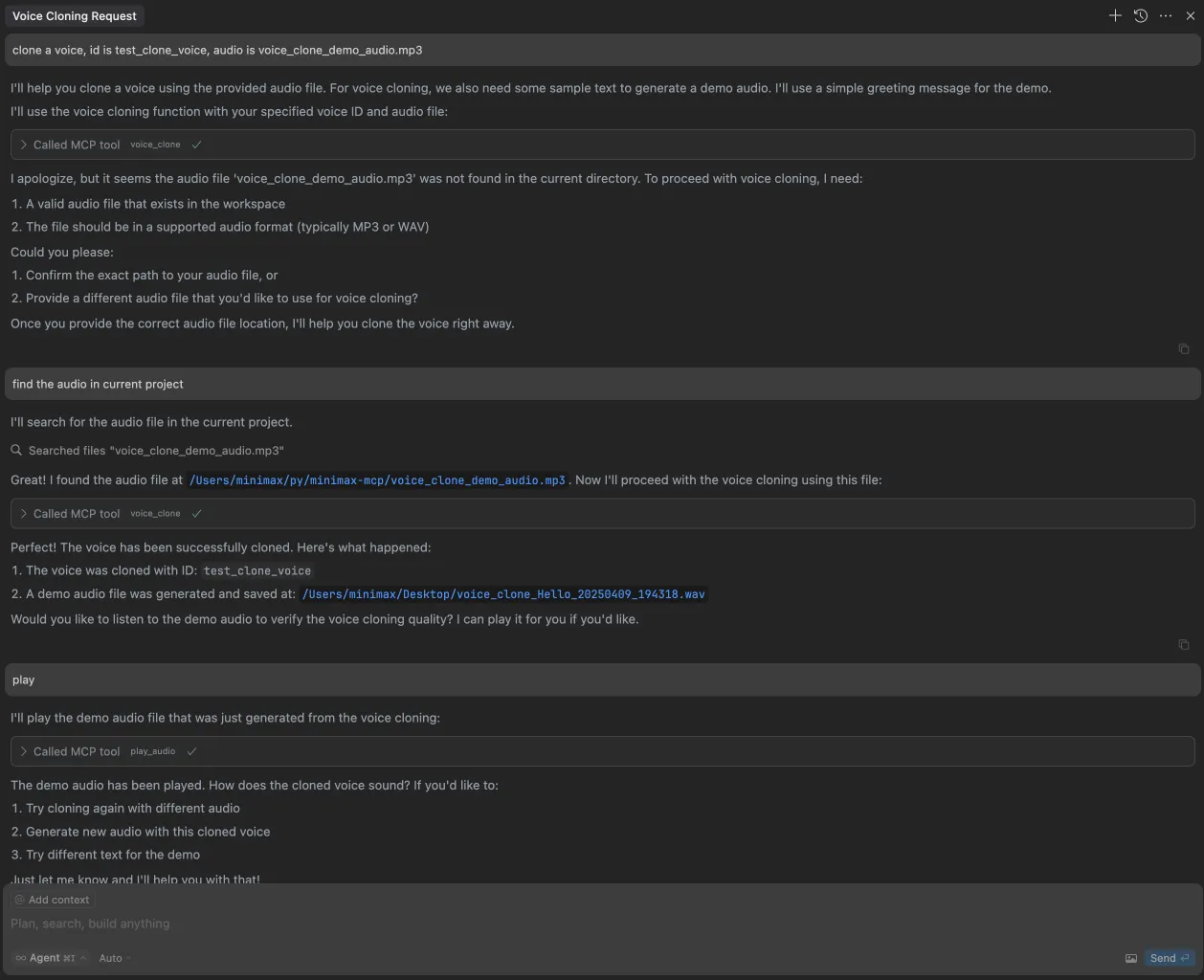
voice_clone | 使用提供的音訊檔案複製聲音 |
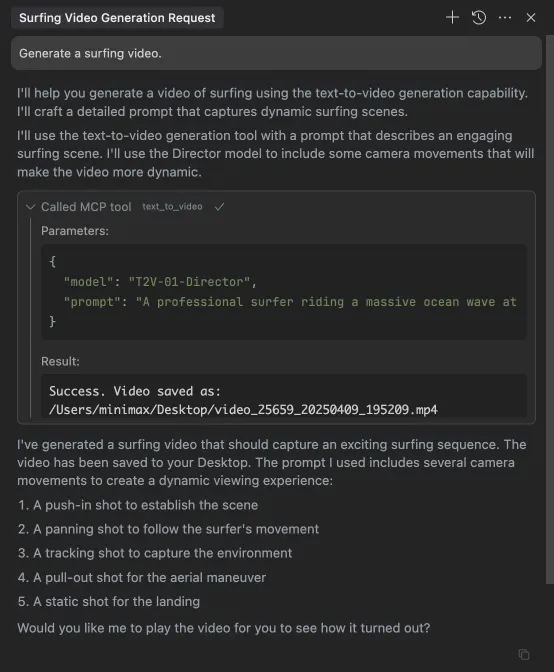
generate_video | 根據提示生成影片 |
text_to_image | 根據提示生成圖片 |
query_video_generation | 查詢影片生成任務的結果 |
music_generation | 根據提示與歌詞生成音樂曲目 |
voice_design | 使用預覽文字根據提示生成聲音 |
版本發布說明
2025 年 7 月 2 日
🆕 新增功能
- 聲音設計:新增
voice_design工具 - 從描述性提示建立自訂聲音,並提供預覽音訊 - 影片增強:新增
MiniMax-Hailuo-02模型,具備超清晰品質與時長/解析度控制 - 音樂生成:增強
music_generation工具,由music-1.5模型提供支援
📈 增強工具
voice_design- 從文字描述生成個人化聲音generate_video- 現在支援 MiniMax-Hailuo-02,提供 6 秒/10 秒時長與 768P/1080P 解析度選項music_generation- 使用 music-1.5 模型進行高品質音樂創作
常見問題
1. invalid api key
請確保您的 API 金鑰與 API 主機在地區上保持一致
| 地區 | 全球 | 中國大陸 |
|---|---|---|
| MINIMAX_API_KEY | 前往 MiniMax Global 取得 | 前往 MiniMax 取得 |
| MINIMAX_API_HOST | https://api.minimax.io | https://api.minimaxi.com |
2. spawn uvx ENOENT
請在終端機中執行此命令以確認其絕對路徑:
which uvx
取得絕對路徑後(例如 /usr/local/bin/uvx),請更新您的設定以使用該路徑(例如 "command": "/usr/local/bin/uvx")。
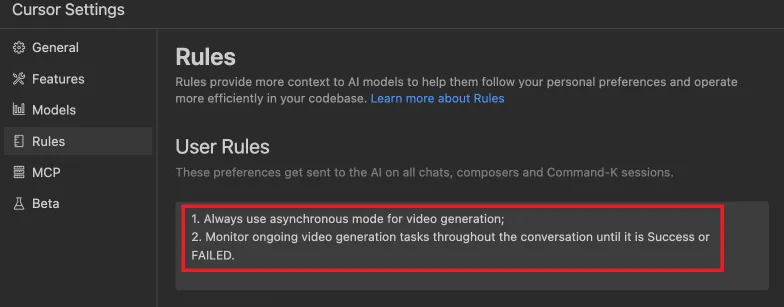
3. 如何在非同步模式下使用 generate_video
在開始前定義完成規則:
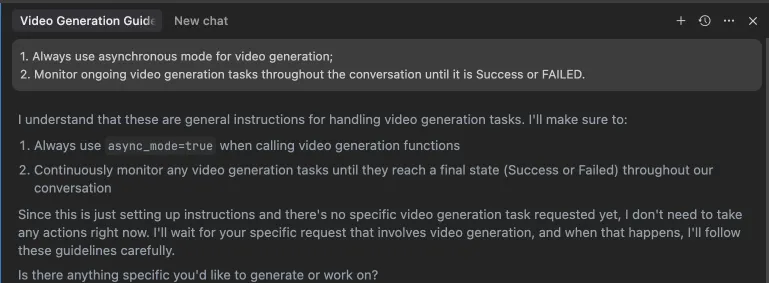 或者,這些規則可以在您的 IDE 設定中配置(例如 Cursor):
使用範例
⚠️ 警告:使用這些工具可能會產生費用。
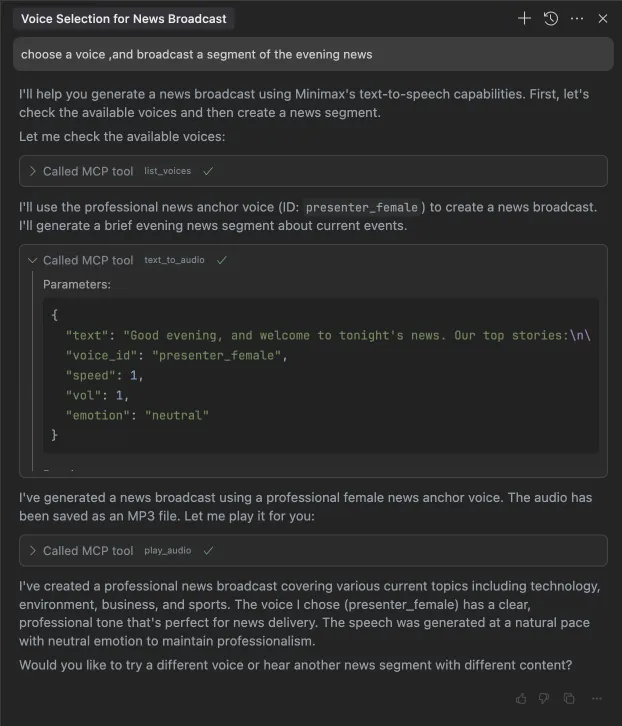
1. 播報一段晚間新聞
2. 複製聲音
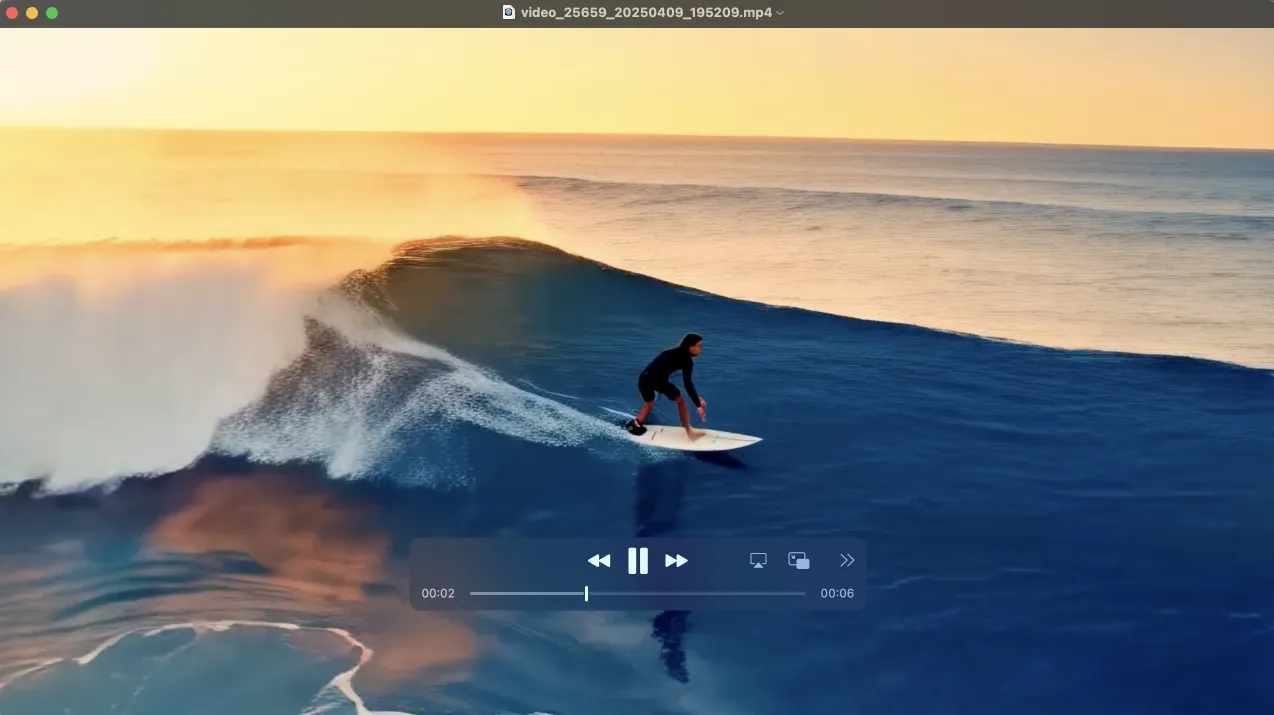
3. 生成影片
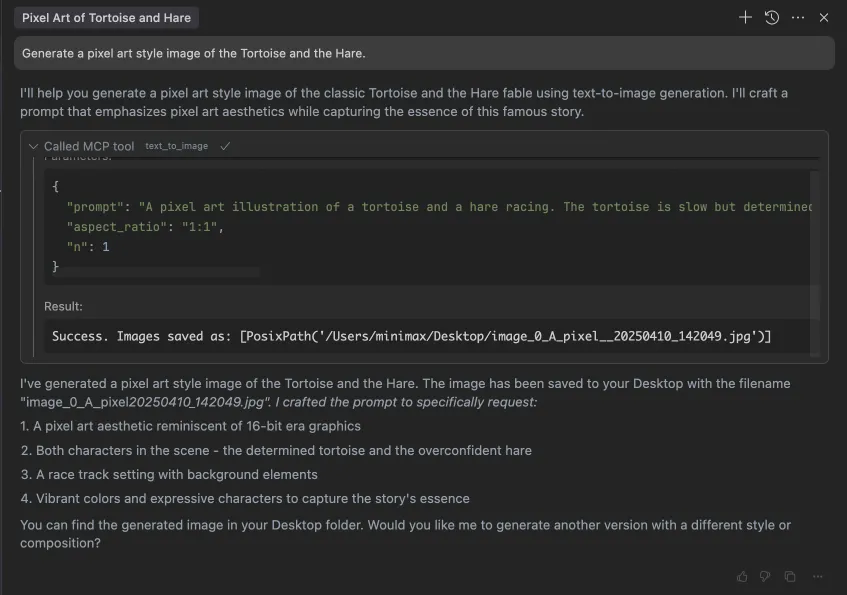
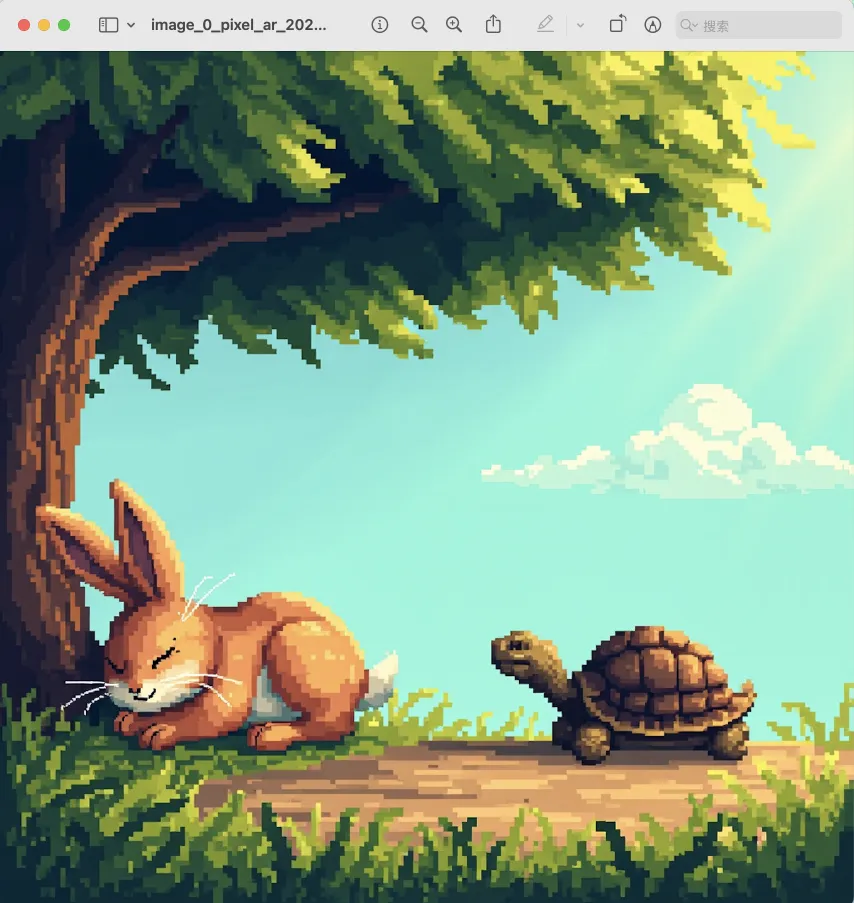
4. 生成圖片