Knit MCP
官方與超過10,000個工具整合,涵蓋HRIS、ATS、CRM、會計、日曆、會議、工單等多個類別。
你可以用 Knit MCP 做什麼?
- 建立自訂 MCP 伺服器 — 請您的助理引導您從支援的 SaaS 應用程式中選取工具,並將它們打包成新的伺服器。
- 為您偏好的用戶端進行部署 — 取得 Claude、Cursor、Windsurf 或您正在建置的自訂用戶端的逐步設定說明。
- 擷取伺服器憑證 — 請您的助理說明如何取得連接 AI 工具所需的伺服器 URL 和 MCP 權杖。
- 管理帳戶存取 — 詢問如何使用 Google、Microsoft 或電子郵件登入或建立帳戶,以開始使用平台。
文件
開始使用 Knit MCP Hub for AI Agents
本文件提供關於設定及操作由 Knit 管理的 SaaS MCP 伺服器之全面概述。流程包括登入平台、建立伺服器,以及選擇所需工具與應用程式以促進您的工作流程。
步驟 1
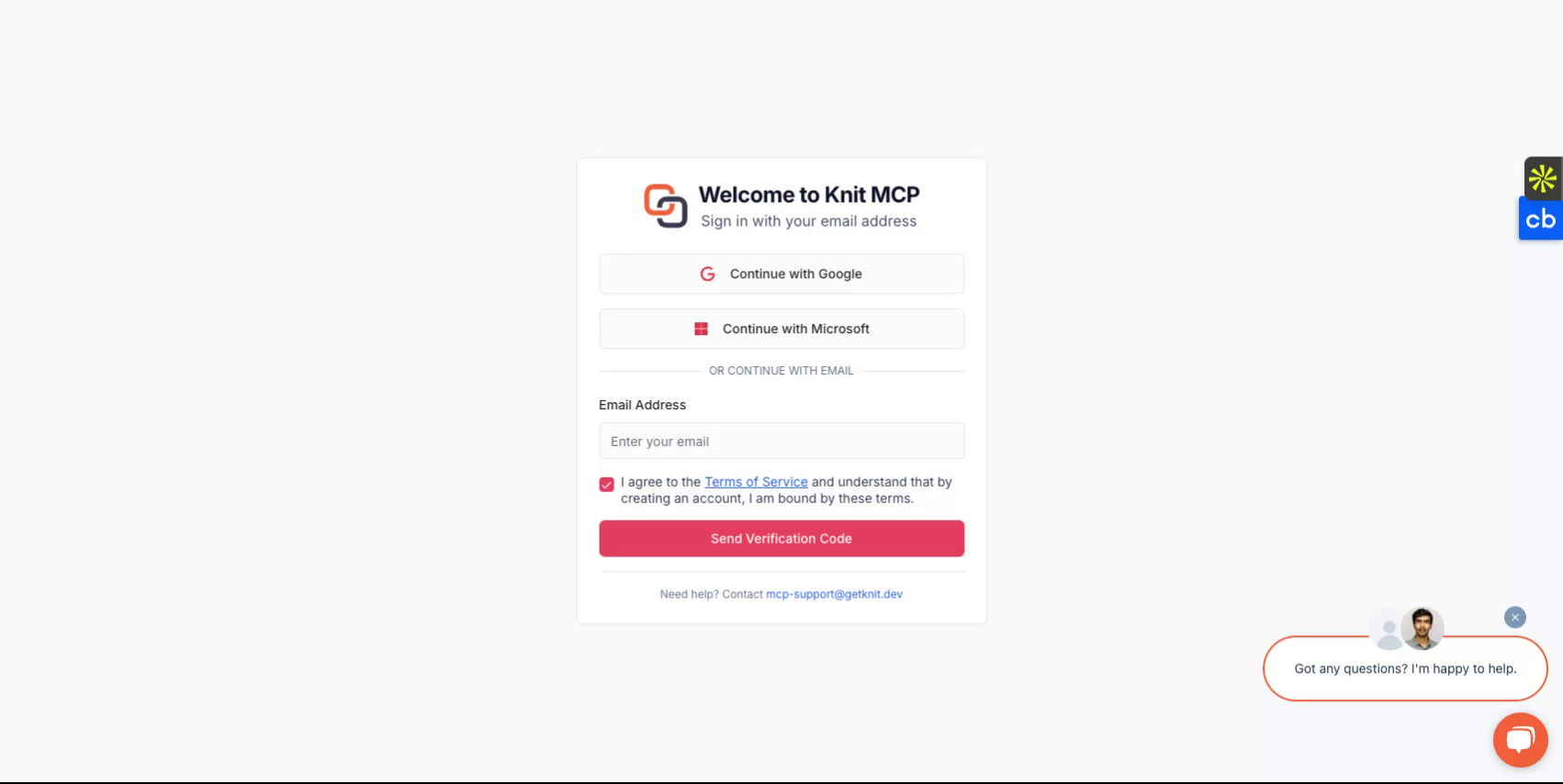
首先造訪 https://mcphub.getknit.dev。使用您的 Google 或 Microsoft 帳戶登入,或使用您的電子郵件地址建立帳戶。這將讓您能夠存取平台的功能。
步驟 2
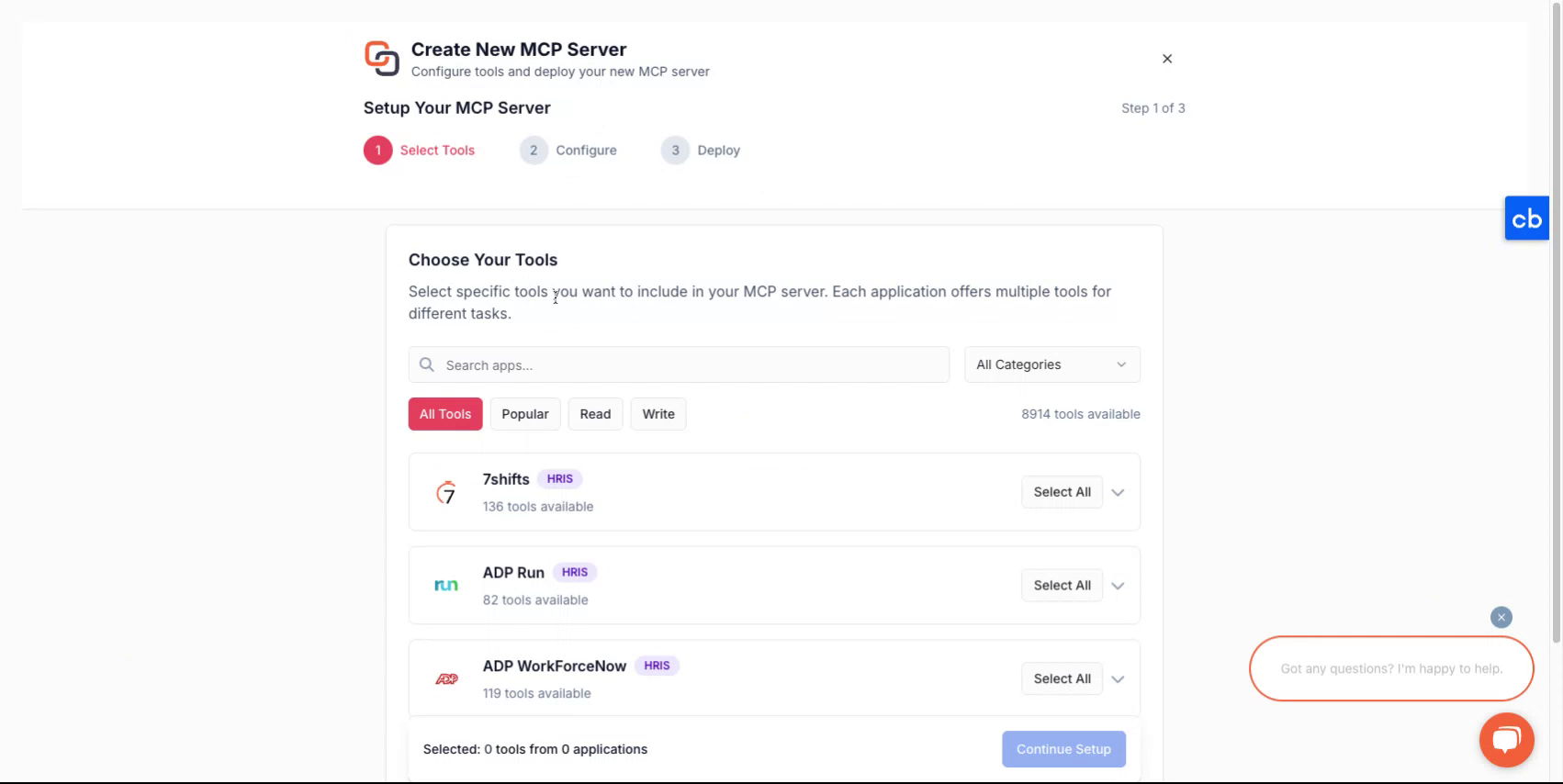
登入您的帳戶後,系統將引導您完成建立新伺服器的流程。
步驟 3
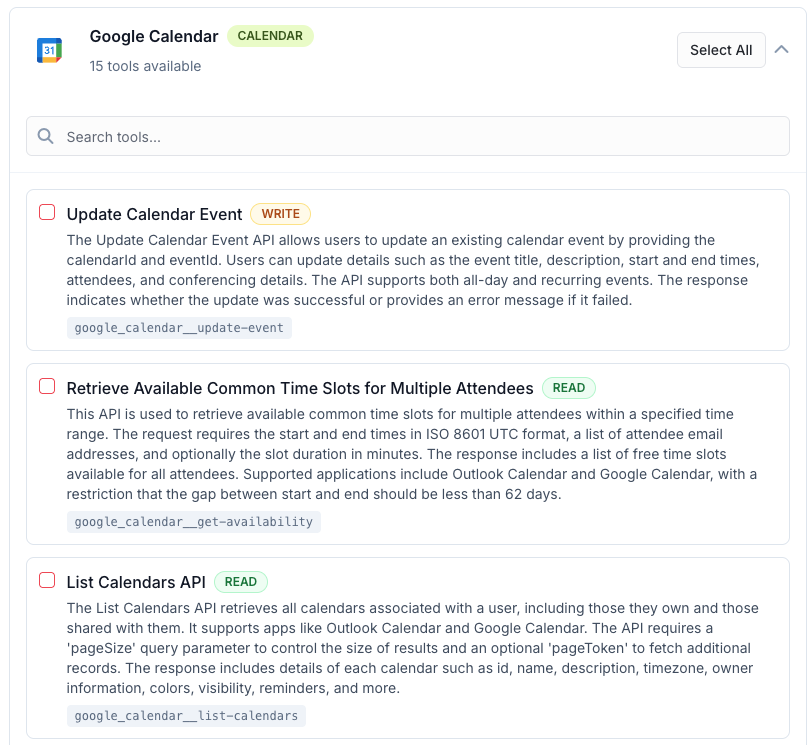
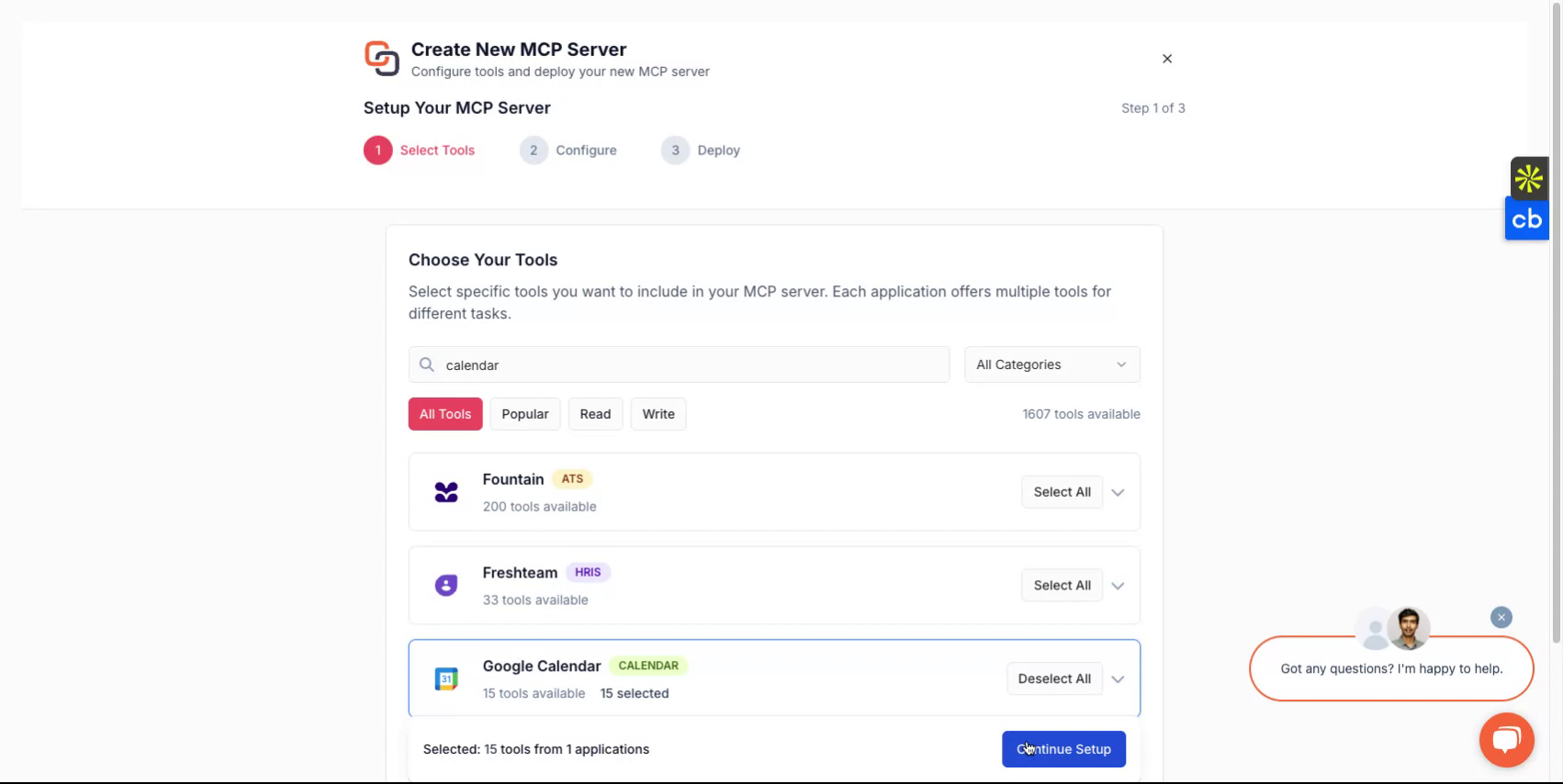
若要建立新的 MCP 伺服器,首先選擇您想要打包在 MCP 伺服器中的工具。這些工具可以來自一個或多個應用程式。您可以在這裡找到所有支援的應用程式清單 - 所有 MCP 伺服器
步驟 4
做出選擇後,為您的伺服器指定名稱、提供描述,然後繼續選擇您希望如何部署它。
步驟 5
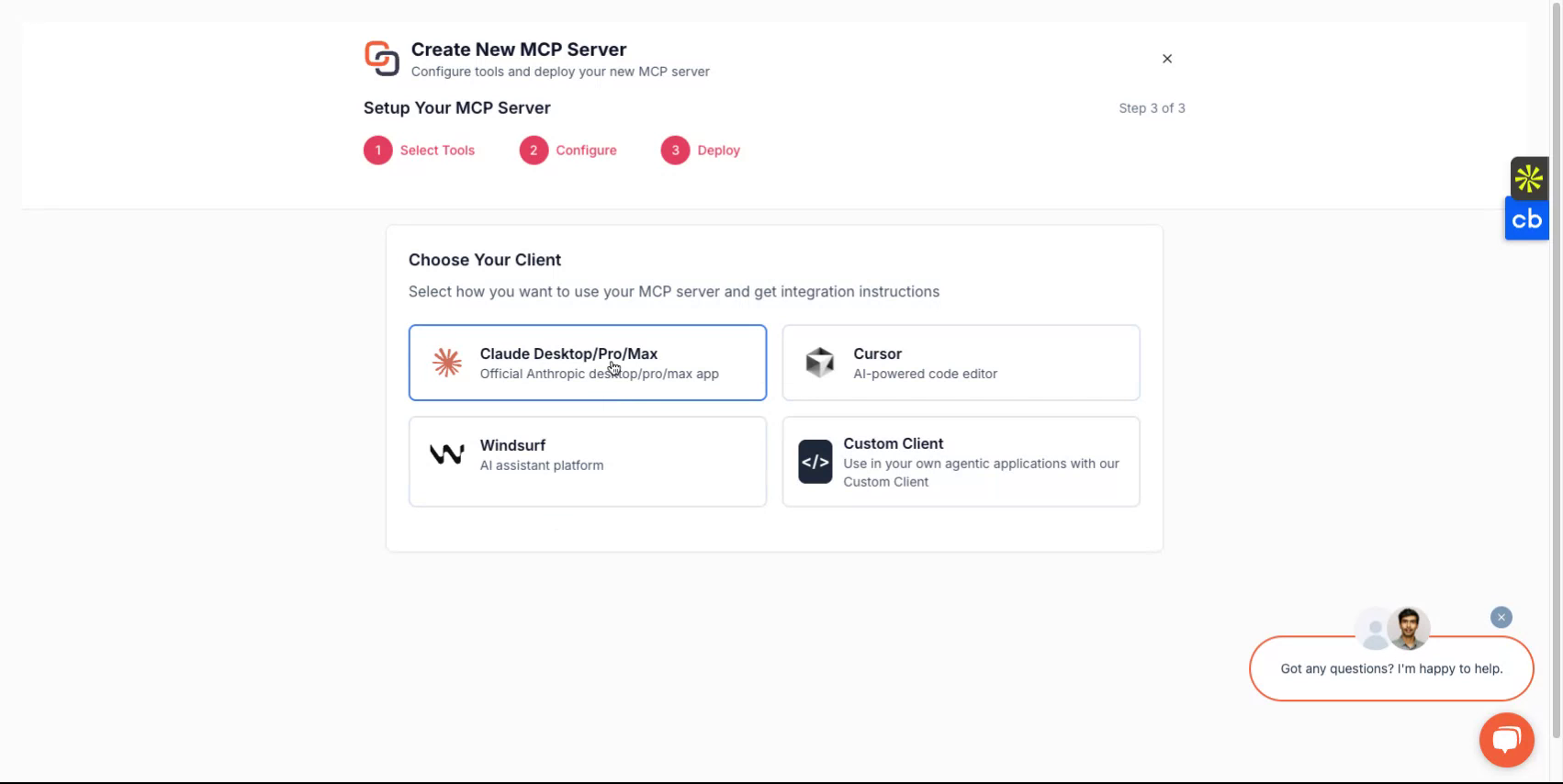
根據您想要使用的用戶端,您可以從 Claude、Cursor、Windsurf 等選項中選擇,或者選擇在您正在建置的自訂用戶端中實作它。平台將引導您完成設定流程。
步驟 6
完成後,您將收到一個伺服器 URL 和一個 MCP 伺服器權杖。這些憑證對於存取您的伺服器至關重要。
如果您計劃開發自訂用戶端,請選擇自訂用戶端選項並遵循相應的指示。
全部完成
您現在已成功設定您的 Knit-MCP 伺服器。如有任何問題,請透過 mcp-support@getknit.dev 與我們聯繫。