EmbedSocial MCP
官方將您的社交媒體貼文、評論、品牌提及和使用者生成內容(UGC)帶入Claude或ChatGPT,並將它們轉化為報告和工具。
你可以用 EmbedSocial MCP 做什麼?
透過 https://embedsocial.com/admin/mcp 將你的 EmbedSocial 帳號連結至 Claude 或 ChatGPT,即可在對話中讀取你自己的內容與分析資料。
- 提取帳號內容 — 指定一個社群帳號,即可擷取其貼文、UGC 和評論,並可依日期範圍或關鍵字篩選。
- 查詢單一項目 — 要求取得指定社群帳號中的個別貼文或評論。
- 讀取小工具分析資料 — 取得指定小工具在選定期間內的貼文、圖示、燈箱和 CTA 點擊活動。
- 擷取媒體 — 指定來源,即可取得你媒體庫中的項目。
- 草擬摘要與文案 — 在對話中將擷取的內容摘要或歸納主題,整理成報告、摘要和社群草稿。
文件
你現在可以透過 MCP(Model Context Protocol,模型上下文協定),將你的 EmbedSocial 帳號直接連結到 Claude 等 AI 助理。只要說出社群帳號、小工具或來源的名稱,Claude 就能直接取得你的內容、分析數據或媒體。不必匯出,也不必複製貼上。🤖
改用 ChatGPT?同一個 MCP 伺服器在 ChatGPT 上也能運作,請參閱使用 MCP 將 EmbedSocial 連結到 ChatGPT。
要連結 Instagram?Instagram MCP 伺服器頁面列出了五項工具,以及在你的 Instagram 貼文、主題標籤和提及內容上執行的提示詞。代理商可以在為代理商打造的 Claude、ChatGPT 與 Instagram中,了解從客戶提及到轉發與報告的完整流程。
適用於 Claude 與 ChatGPT 的 LinkedIn MCP 伺服器
什麼是 MCP?
MCP 是一項開放標準,讓 AI 助理能安全地連結外部工具與資料。EmbedSocial 提供 MCP 伺服器,因此一旦你完成連結,Claude 就能使用你現有的帳號與權限,代表你讀取你的 EmbedSocial 內容與分析數據。
可以把它想成一座安全的橋樑:你的 AI 助理能存取你在 EmbedSocial 中看得到的相同內容與指標,你不必匯出、貼上,也不必在工具之間切換。
連結後你可以做什麼
只要給 Claude 已連結社群帳號的名稱,它就能取得該帳號的貼文、UGC 和評論。若要取得互動分析(貼文、圖示、燈箱和 CTA 點擊),請改為說出小工具的名稱。你的媒體庫運作方式又不同:請說出它應該取自哪個來源。連結之後,Claude 可以:
- 從你指定的社群帳號取得社群貼文、UGC 和評論
- 依日期範圍或關鍵字篩選這些內容
- 查詢該帳號的單一貼文或評論
- 讀取小工具在指定期間內的互動分析,包括貼文、圖示、燈箱和 CTA 點擊活動
- 直接在對話中摘要、歸納主題,並將這些內容轉化為報告、回顧和草稿
- 說出來源名稱,以取得你的媒體
Claude 只會讀取你帳號中既有的內容。它透過你的 EmbedSocial API 金鑰運作,因此能存取你能看到的相同資料,不會超出這個範圍。
如何連結你的 EmbedSocial 自訂連接器
將 EmbedSocial 整合為自訂連接器,直接分析你的社群媒體資料。以下步驟涵蓋設定、連結與啟用。
步驟 1:開始設定自訂連接器
啟動 Claude 應用程式,或開啟 claude.ai。點擊聊天介面中的加號(+)圖示,然後前往 Add connector。接著選擇 Add custom connector 選項即可開始。
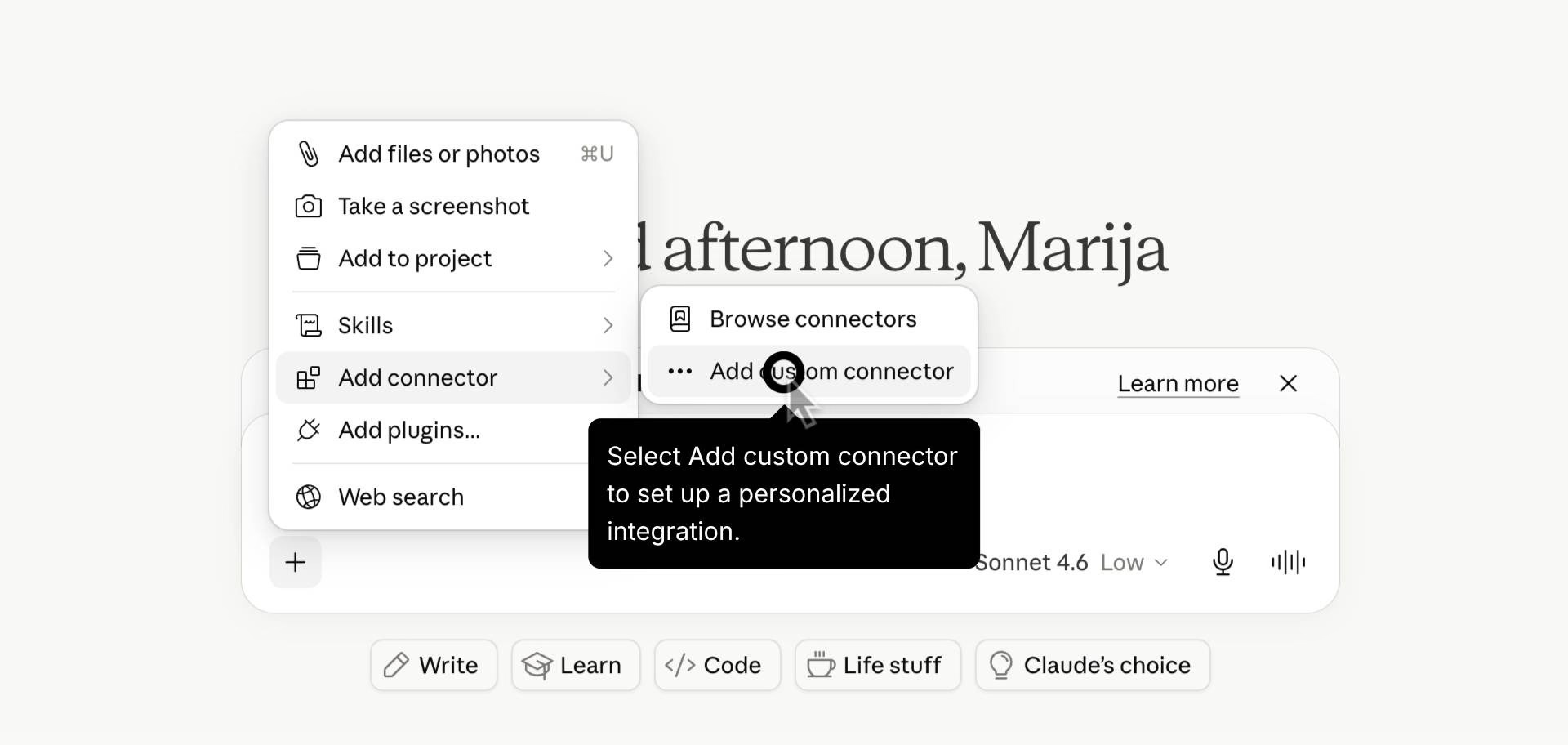
前往自訂連接器選單。
步驟 2:設定連接器詳細資料
在名稱欄位輸入 "EmbedSocial",並提供你的設定所需的特定 Remote MCP 伺服器 URL:https://embedsocial.com/admin/mcp。然後點擊右下角的 Add 按鈕。
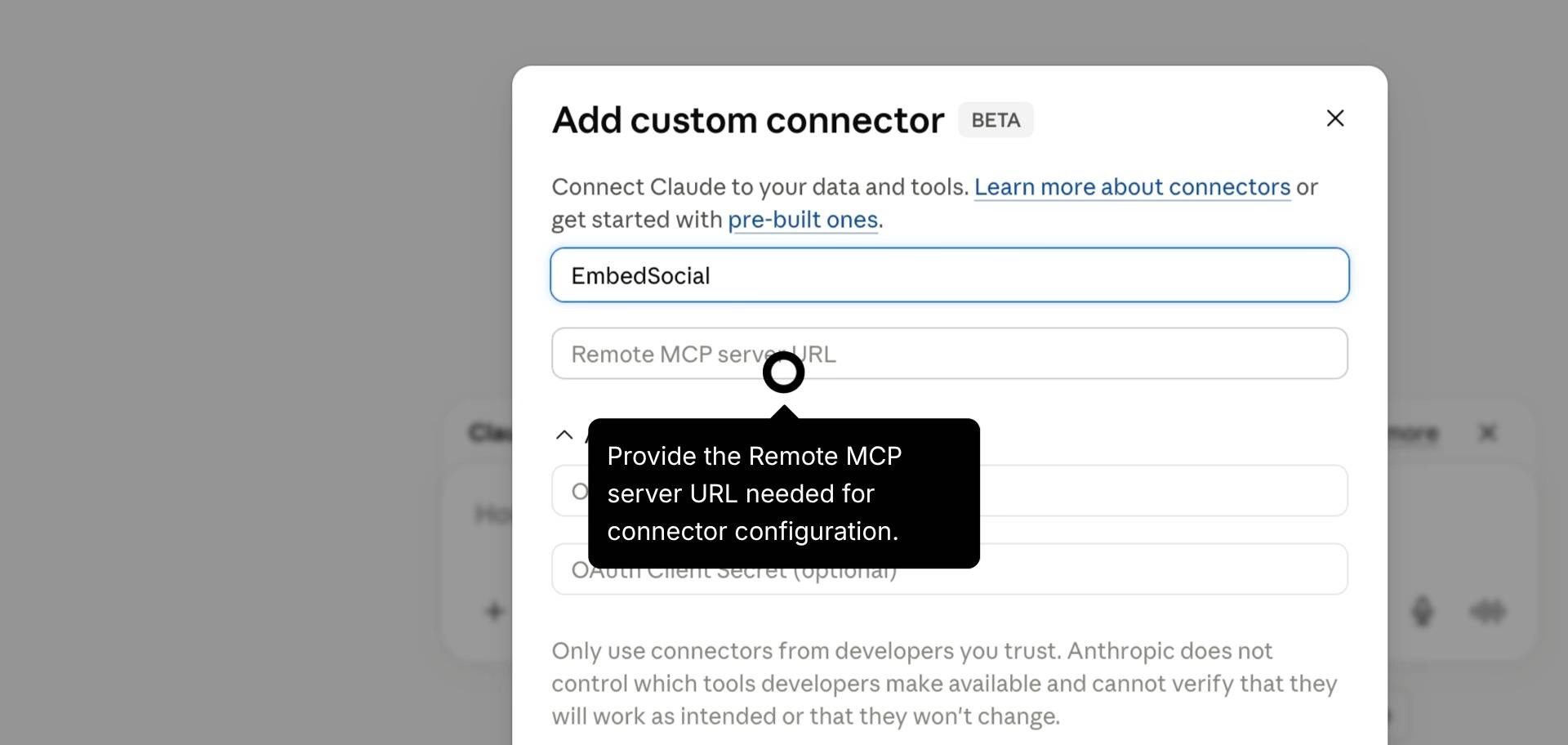
輸入連接器名稱與伺服器 URL。
步驟 3:存取連接器設定
點擊你的個人資料圖示,開啟帳號設定。找到並選擇 Connectors 區段,以管理你的整合項目。
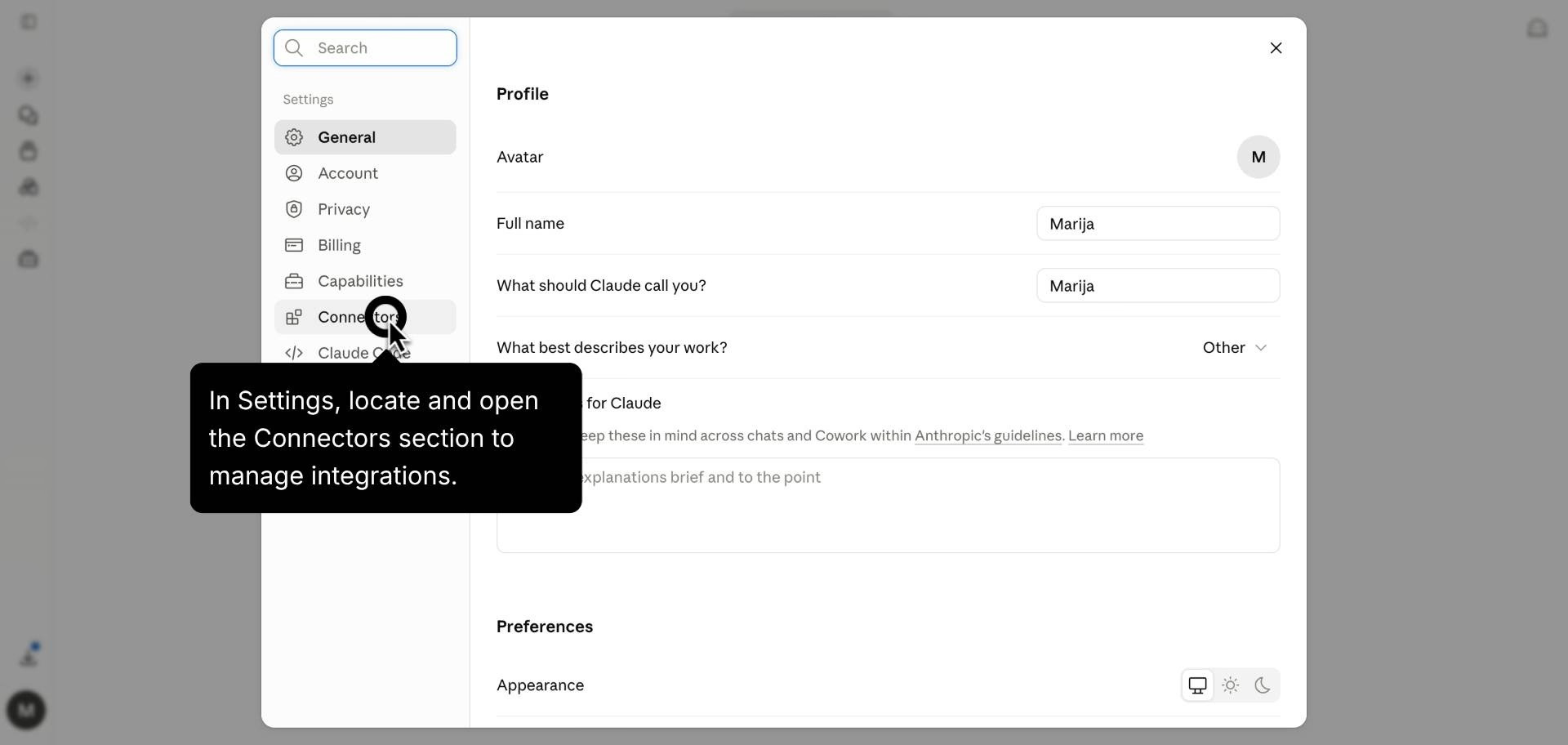
在設定中開啟 Connectors 區段。
步驟 4:完成連結
在未連結清單中找到 EmbedSocial。點擊 Connect 按鈕,授權此整合並啟用工具權限。
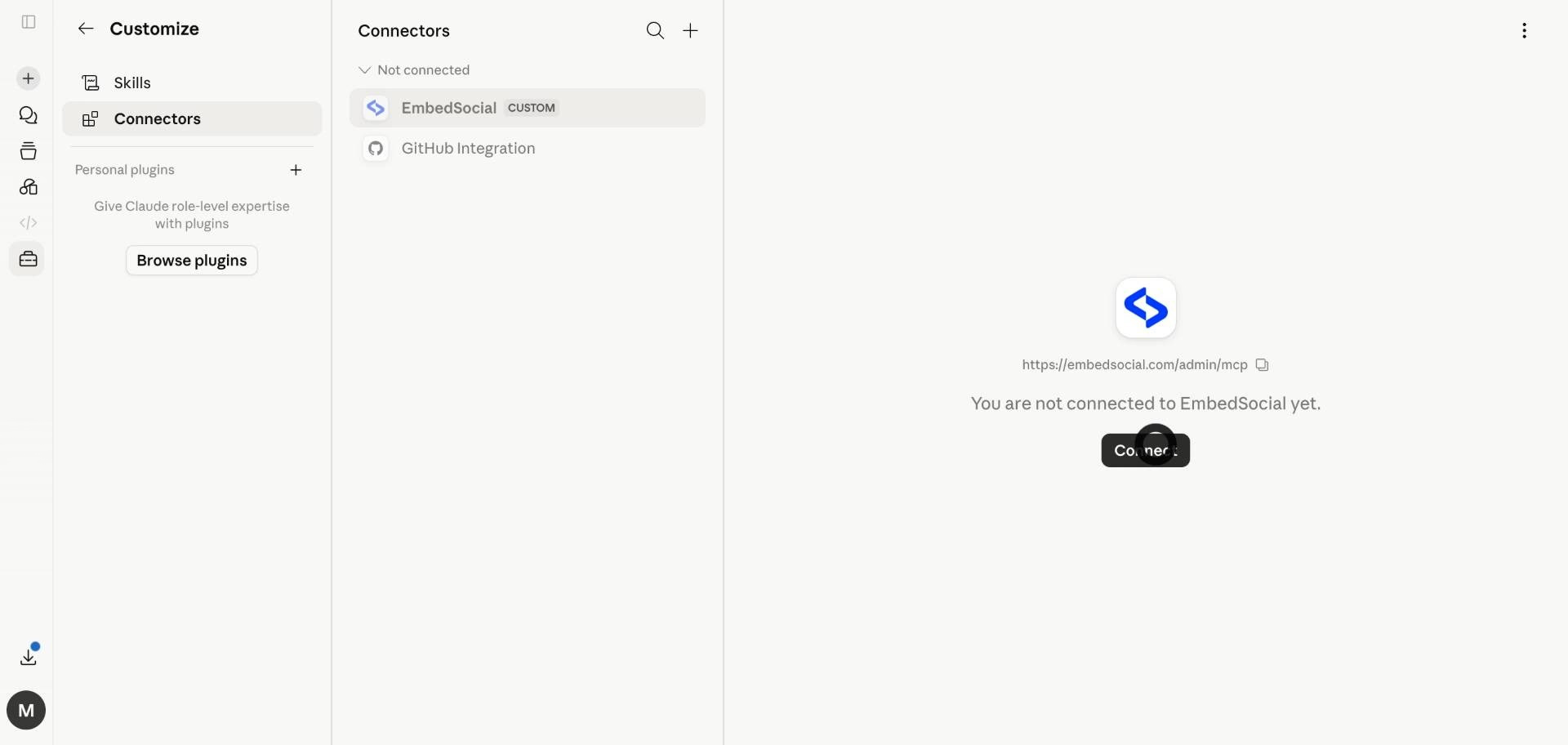
點擊 EmbedSocial 的 Connect 按鈕。
步驟 5:分析你的資料
連結完成後,使用聊天功能要求資料分析。Claude 現在會存取你的 EmbedSocial 工具,處理你的社群評論。
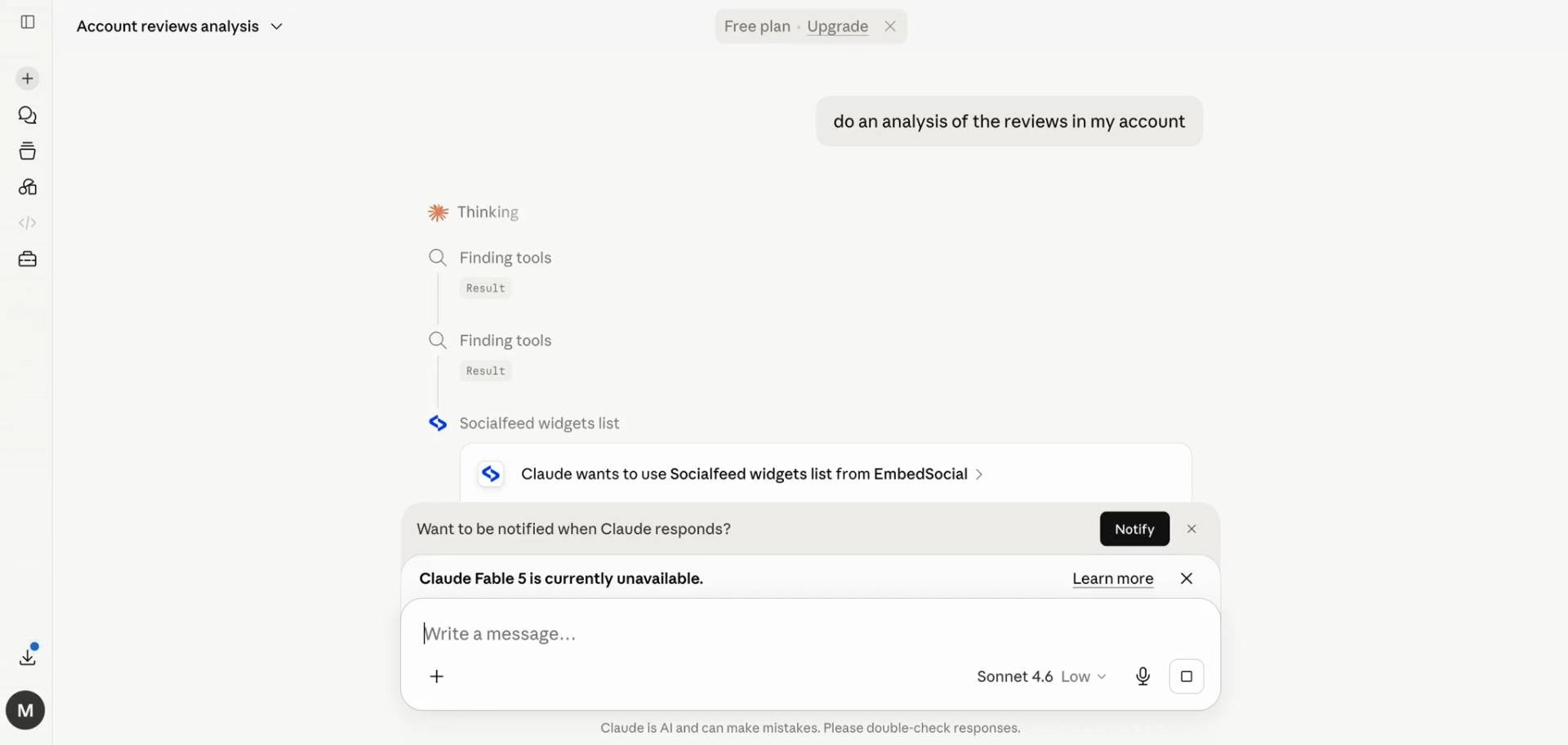
透過聊天請求驗證連結。
使用案例與範例提示詞
說出社群帳號名稱以取得內容、說出小工具名稱以取得分析數據,或說出來源名稱以取得媒體,然後請 Claude 處理。在下列範例中替換成你自己的名稱:
摘要某個帳號的內容
- 「從我的『Google Business Profile』帳號取得評論,並摘要顧客讚揚與抱怨的內容。」
- 「顯示我『Instagram』帳號的最新貼文,並將它們歸納為主題。」
- 「找出我『Trustpilot』帳號中提到『delivery』的內容。」
追蹤小工具的成效
- 「我的『Homepage Reviews』小工具在過去 30 天內獲得多少次 CTA 點擊?」
- 「顯示我的『Summer Campaign』小工具在過去 90 天內的貼文、燈箱和 CTA 點擊。」
- 「過去 7 天內,我的『Instagram Feed』小工具哪種互動最高:貼文、圖示、燈箱還是 CTA?」
- 「根據我的『Testimonials』小工具過去 30 天的分析數據,草擬一份簡短的成效回顧。」
再利用與報告
- 「取得我『Trustpilot』帳號的資料,並草擬一份我可以與主管分享的簡短回顧。」
- 「根據我『Google Business Profile』帳號中最好的評論,撰寫三則社群貼文文案。」
- 「將我『Yelp』帳號本月的意見回饋摘要成主題,供產品團隊參考。」
處理你的媒體
- 「取得我來自『Instagram』的近期媒體,讓我挑幾張圖片用於下週的貼文。」
- 「顯示我最近從『Google』上傳的圖片。」
AI 可以存取哪些資料?
此連結是對你自己 EmbedSocial 內容的讀取權限。說出社群帳號名稱可取得貼文、UGC 和評論;說出小工具名稱可取得互動分析;說出來源名稱可取得媒體。無論哪種方式,都會使用你帳號的 API 金鑰,因此 Claude 看到的資料與你相同,無法觸及你帳號以外的任何內容。
相關 MCP 資源
如果你有任何問題,請點擊右下角的聊天圖示,與我們的客戶成功團隊交談,或寄電子郵件至 support@embedsocial.com。我們隨時為你服務 🙏