Terminal MCP
官方為AI助手提供終端會話的共享即時視圖,用於調試CLI和TUI,或實現自主終端控制。
你可以用 Terminal MCP 做什麼?
- 輸入指令與傳送按鍵 — 要求 AI 透過
type和sendKey執行 shell 指令,包括特殊按鍵如Enter或Ctrl+C。 - 讀取終端機輸出 — 使用
getContent以純文字擷取目前終端機緩衝區內容,或透過takeScreenshot以text、ansi或png格式擷取畫面。 - 錄製與重播工作階段 — 使用
startRecording和stopRecording開始與停止 asciicast v2 錄製,再以 asciinema 進行重播。 - 管理多個工作階段 — 使用
createSession建立隔離的終端機工作階段,透過listSessions列出作用中的工作階段,並以destroySession進行清理,每個工作階段皆以sessionId識別。
文件

讓 AI 查看並與您的終端機互動。
Terminal MCP 為 LLM 提供終端機工作階段的共享視圖。非常適合即時除錯 CLI 和 TUI 應用程式,或讓 AI 自主驅動終端機型工具。
安裝
npm install -g @ellery/terminal-mcp
或透過安裝腳本:
curl -fsSL https://raw.githubusercontent.com/elleryfamilia/terminal-mcp/main/install.sh | bash
設定您的 AI 工具
將 terminal-mcp 一次性地接入您機器上每個 AI 工具的 MCP 設定檔:
terminal-mcp setup                      # detect & install for all detected tools
terminal-mcp setup --dry-run            # preview without writing
terminal-mcp setup --client claude-code,gemini   # specific tools only
terminal-mcp setup --uninstall          # remove the entry from each tool
支援的用戶端(每個用戶端都會獲得符合其設定格式的正確結構):
| 用戶端 | 設定檔 | 格式 |
|---|---|---|
| OpenAI Codex CLI | ~/.codex/config.toml | TOML |
| GitHub Copilot CLI | ~/.copilot/mcp-config.json | JSON |
| Gemini CLI | ~/.gemini/settings.json | JSON |
| OpenCode | ~/.config/opencode/opencode.json | JSON |
| Claude Code | ~/.claude.json | JSON |
| Claude Desktop | ~/Library/Application Support/Claude/claude_desktop_config.json (macOS) / %APPDATA%\Claude\claude_desktop_config.json (Windows) | JSON |
首次安裝時,任何既有設定的 .bak 會寫入原始檔旁。terminal-mcp 條目會被加入,而不會干擾其他伺服器或無關的鍵;再次執行 setup 則不會有任何操作。
升級
npm install -g @ellery/terminal-mcp@latest
互動模式會在下次啟動時,於有新版本可用時顯示橫幅——terminal-mcp 每天檢查 npm registry 一次並快取結果。無頭模式和 MCP 用戶端模式永遠不會檢查或列印任何內容(因此 MCP stdio 保持乾淨)。若要完全退出,請設定 NO_UPDATE_NOTIFIER=1 或傳入 --no-update-notifier。
功能
- 完整終端機模擬:使用 xterm.js headless 進行精確的 VT100/ANSI 模擬
- 跨平台 PTY:透過 node-pty 提供原生虛擬終端機支援(macOS、Linux、Windows)
- MCP 協定:實作 Model Context Protocol 以整合 AI 助理
- 工作階段錄製:將終端機工作階段錄製為 asciicast 格式,可使用 asciinema 播放
- 簡單 API:九個工具涵蓋輸入、觀察、錄製和工作階段生命週期
- 無頭模式:作為獨立 MCP 伺服器執行,無需 TTY——非常適合 CI、容器和非互動環境
- 多工作階段:在單一程序中執行多個隔離的終端機工作階段,以
sessionId定址 - 沙盒模式:可選的檔案系統和網路存取安全限制
從原始碼建置
npm install
npm run build
使用方式
MCP 設定
加入您的 MCP 用戶端設定:
{
  "mcpServers": {
    "terminal": {
      "command": "terminal-mcp"
    }
  }
}
使用自訂選項:
{
  "mcpServers": {
    "terminal": {
      "command": "terminal-mcp",
      "args": ["--cols", "100", "--rows", "30", "--shell", "/bin/zsh"]
    }
  }
}
命令列選項
terminal-mcp [OPTIONS]

Options:
  --cols <number>        Terminal width in columns (default: 120)
  --rows <number>        Terminal height in rows (default: 40)
  --shell <path>         Shell to use (default: $SHELL or bash)
  --headless             Run in headless mode (embedded PTY + MCP over stdio, no TTY needed)
  --sandbox              Enable sandbox mode (restricts filesystem/network)
  --sandbox-config <path> Load sandbox config from JSON file
  --version, -v          Show version number
  --help, -h             Show help message

Recording Options:
  --record [mode]     Enable recording (default mode: always)
                      Modes: always, on-failure, off
  --record-dir <dir>  Recording output directory
                      (default: ~/.local/state/terminal-mcp/recordings)
  --idle-time-limit <sec>   Max idle time between events (default: 2s)
  --max-duration <sec>      Max recording duration (default: 3600s)
  --inactivity-timeout <sec>  Stop after no output (default: 600s)

Multi-Session Options:
  --max-sessions <n>           Max concurrent sessions (default: 5)
  --session-idle-timeout <sec> Idle non-default sessions are auto-destroyed
                               after this period (default: 600s)
無頭模式
預設情況下,Terminal MCP 使用雙程序架構:您在互動式終端機中執行 terminal-mcp(這會建立一個 Unix socket),然後您的 MCP 用戶端會產生第二個實例來連線到該 socket。這需要 TTY。
無頭模式(--headless)透過在內部產生嵌入式 PTY,並在單一程序中直接透過 stdio 提供 MCP 服務,消除了此需求。沒有互動式終端機工作階段,沒有 socket——只是一個自包含的 MCP 伺服器,內建終端機。
何時使用無頭模式
- CI/CD 管線——沒有可用的 TTY
- Docker 容器——沒有可並行執行的互動式 shell
- 遠端/雲端環境——由自動化產生的 MCP 伺服器
- 簡化設定——單一程序,無需 socket 協調
設定
{
  "mcpServers": {
    "terminal": {
      "command": "terminal-mcp",
      "args": ["--headless", "--cols", "120", "--rows", "40"]
    }
  }
}
運作方式
MCP Client (Claude Code, etc.)
    │ STDIO (JSON-RPC)
    ▼
terminal-mcp --headless
    ├── MCP Server (stdio transport)
    ├── Terminal Emulator (@xterm/headless)
    └── Embedded PTY (node-pty)
            │
            ▼
        Shell Process (bash, zsh, etc.)
在無頭模式中,終端機工作階段會在啟動時立即初始化,因此所有工具(type、sendKey、getContent、takeScreenshot、startRecording、stopRecording、createSession、listSessions、destroySession)都可立即使用。
MCP 工具
所有輸入/輸出工具(type、sendKey、getContent、takeScreenshot)都接受可選的 sessionId 參數。省略它以鎖定預設工作階段;傳入由 createSession 傳回的 ID 以驅動特定工作階段。
type
傳送文字輸入到終端機。
{
  "name": "type",
  "arguments": {
    "text": "echo hello"
  }
}
sendKey
傳送特殊鍵或按鍵組合。
{
  "name": "sendKey",
  "arguments": {
    "key": "Enter"
  }
}
支援的按鍵:
- 基本:
Enter、Tab、Escape、Backspace、Delete - 方向鍵:
ArrowUp、ArrowDown、ArrowLeft、ArrowRight - 導覽:
Home、End、PageUp、PageDown、Insert - 功能鍵:
F1到F12 - 控制鍵:
Ctrl+A到Ctrl+Z、Ctrl+C、Ctrl+D等
getContent
以純文字取得終端機緩衝區。
{
  "name": "getContent",
  "arguments": {
    "visibleOnly": false
  }
}
takeScreenshot
擷取終端機狀態。支援三種輸出格式:
| 格式 | 說明 |
|---|---|
text(預設) | JSON,包含純文字內容、游標位置和尺寸 |
ansi | JSON,內容欄位中保留 ANSI 色彩跳脫碼 |
png | 彩色螢幕截圖為 PNG 影像(需要 @resvg/resvg-js) |
{
  "name": "takeScreenshot",
  "arguments": { "format": "text" }
}
ansi 格式會從終端機的 cell 緩衝區重建 SGR 跳脫序列,保留 16 色、256 色和 24 位元真彩屬性,以及粗體、暗淡、斜體和底線樣式。
png 格式會傳回 MCP image 內容區塊,包含 base64 編碼的 PNG 資料,以 One Dark 色彩主題和 macOS 風格視窗外框呈現。
startRecording
開始將終端機輸出錄製到 asciicast v2 檔案。
{
  "name": "startRecording",
  "arguments": {
    "mode": "always",
    "idleTimeLimit": 2,
    "maxDuration": 3600
  }
}
選項:
mode:always(儲存全部)或on-failure(僅在非零退出時儲存)outputDir:自訂輸出目錄idleTimeLimit:事件之間的最大秒數(限制播放時的暫停)maxDuration:N 秒後自動停止inactivityTimeout:無輸出 N 秒後自動停止
stopRecording
停止錄製並完成 asciicast 檔案。
{
  "name": "stopRecording",
  "arguments": {
    "recordingId": "abc123"
  }
}
createSession
建立新的終端機工作階段並傳回其中繼資料。使用傳回的 sessionId 在後續工具呼叫中鎖定此工作階段。
{
  "name": "createSession",
  "arguments": {
    "shell": "/bin/zsh",
    "cols": 100,
    "rows": 30
  }
}
所有參數皆為可選。傳回:
{
  "sessionId": "3029d",
  "shell": "/bin/zsh",
  "cols": 100,
  "rows": 30,
  "createdAt": "2026-04-25T12:58:01.072Z",
  "lastActivityAt": "2026-04-25T12:58:01.072Z",
  "isDefault": false
}
listSessions
列出所有作用中的工作階段,包括預設工作階段。回報設定的限制。
{ "name": "listSessions", "arguments": {} }
destroySession
依 ID 銷毀工作階段。預設工作階段無法被銷毀。
{
  "name": "destroySession",
  "arguments": { "sessionId": "3029d" }
}
多工作階段
預設情況下,每個沒有 sessionId 的工具呼叫都會鎖定單一自動建立的預設工作階段——這與專案一直以來的行為相同。傳入 sessionId 以從單一程序驅動多個隔離的 PTY。
- 預設工作階段在首次使用時建立,且無法被銷毀。
- 額外的工作階段由
createSession建立,並持續追蹤直到被銷毀或閒置驅逐(--session-idle-timeout,預設 600 秒)。 - 並行工作階段上限為
--max-sessions(預設 5)。 - 作用中的錄製會從程序中的所有工作階段擷取輸出。
典型使用案例:AI 代理在一個工作階段中驅動長時間執行的建置,同時在另一個工作階段中執行診斷,而不會發生命令交錯。
沙盒模式
以受限的檔案系統和網路存取執行終端機:
# Interactive permission configuration
terminal-mcp --sandbox

# With a config file
terminal-mcp --sandbox --sandbox-config ~/.terminal-mcp-sandbox.json
互動模式會顯示 TUI 對話框來設定權限:
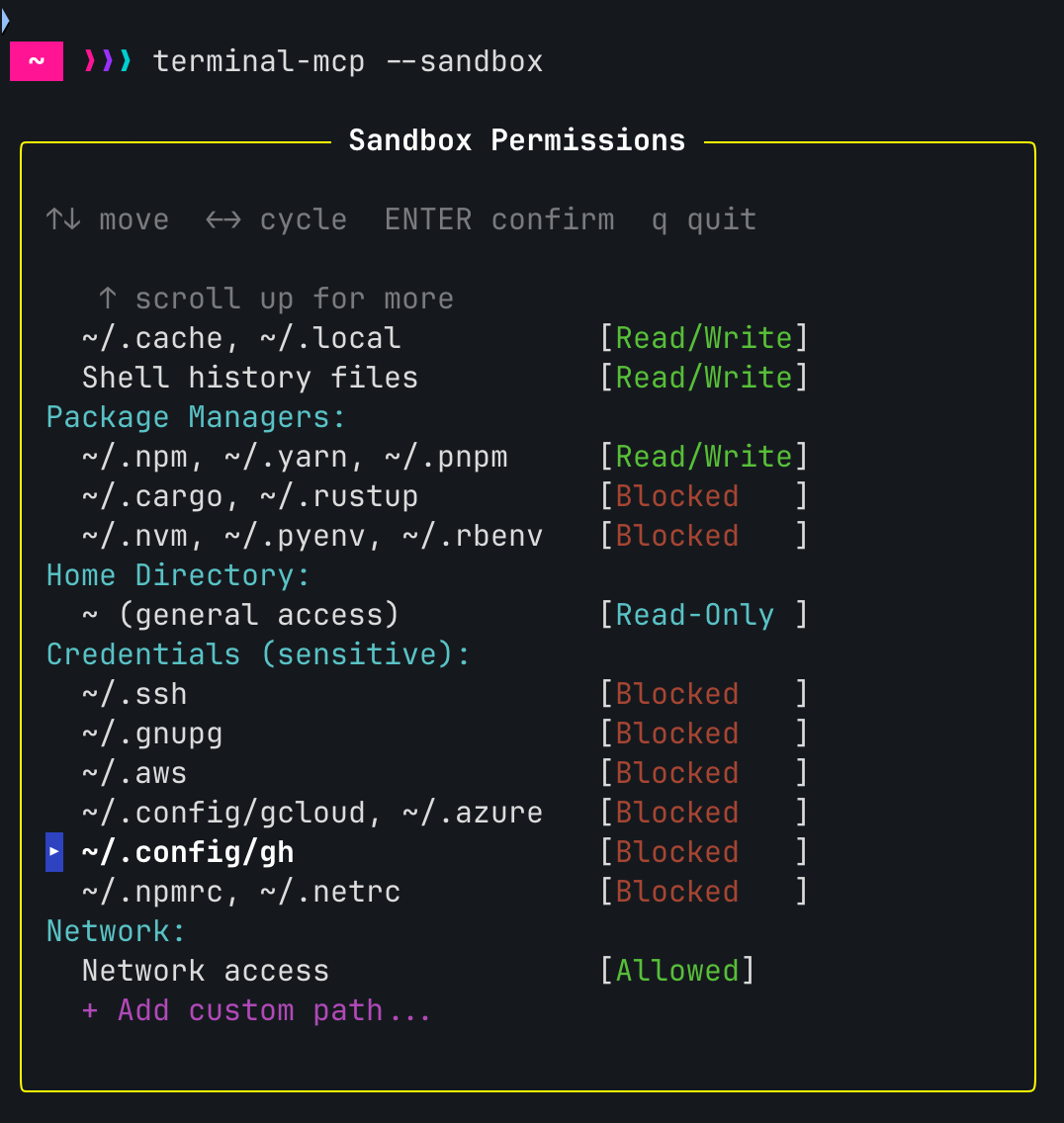
範例設定檔:
{
  "filesystem": {
    "readWrite": [".", "/tmp", "~/.cache"],
    "readOnly": ["~"],
    "blocked": ["~/.ssh", "~/.aws", "~/.gnupg"]
  },
  "network": {
    "mode": "all"
  }
}
平台支援:
- macOS:透過 sandbox-exec (Seatbelt) 提供完整支援
- Linux:透過 bubblewrap 提供完整支援(需要安裝
bwrap) - Windows:優雅降級(在無沙盒情況下執行)
請參閱 沙盒文件 以取得詳細設定選項。
錄製
Terminal MCP 可以將工作階段錄製為 asciicast v2 格式,與 asciinema 相容以進行播放。
快速開始
# Start with recording enabled
terminal-mcp --record

# Run your commands, then exit
exit

# Output shows the saved file path:
# Recordings saved:
#   ~/.local/state/terminal-mcp/recordings/20240115_143022.cast
#
# Play with: asciinema play <file>
播放
安裝 asciinema 以播放錄製內容:
# macOS
brew install asciinema

# Linux/pip
pip install asciinema

# Play a recording
asciinema play ~/.local/state/terminal-mcp/recordings/20240115_143022.cast

# Play at 2x speed
asciinema play -s 2 recording.cast
錄製模式
always(預設):儲存每個錄製on-failure:僅在工作階段以非零代碼退出時儲存(對於除錯失敗的 CI 執行很有用)
# Only save recordings when something fails
terminal-mcp --record=on-failure
MCP 工具錄製
AI 助理也可以透過程式化方式透過 MCP 工具控制錄製:
- 呼叫
startRecording開始擷取 - 執行終端機操作
- 呼叫
stopRecording完成並儲存
這使得 AI 驅動的工作流程成為可能,例如「錄製此除錯工作階段」或「擷取此示範」。
架構
Terminal MCP 有三種操作模式:
| 模式 | 旗標 | Stdin | 說明 |
|---|---|---|---|
| 互動式 | (預設) | TTY | 使用者獲得 shell;AI 透過 Unix socket 連線 |
| 用戶端 | (預設) | 非 TTY | 連線到互動式工作階段的 socket,透過 stdio 提供 MCP 服務 |
| 無頭 | --headless | 任何 | 自包含:嵌入式 PTY + 透過 stdio 的 MCP 伺服器 |
無頭模式(建議用於 MCP 設定)
MCP Client (Claude Code, etc.)
    │ STDIO (JSON-RPC)
    ▼
terminal-mcp --headless
    ├── MCP SDK (@modelcontextprotocol/sdk)
    ├── Terminal Emulator (@xterm/headless)
    └── Embedded PTY (node-pty)
            │
            ▼
        Shell Process (bash, zsh, etc.)
互動式 + 用戶端模式(雙程序)
terminal-mcp (interactive, in your terminal)
    ├── User shell (stdin/stdout)
    └── Unix socket server (/tmp/terminal-mcp.sock)
            ▲
            │ JSON-RPC over socket
            ▼
terminal-mcp (client, spawned by MCP client)
    └── MCP server (stdio transport)
範例工作階段
# Type a command
{"jsonrpc":"2.0","id":1,"method":"tools/call","params":{"name":"type","arguments":{"text":"ls -la"}}}

# Send Enter key
{"jsonrpc":"2.0","id":2,"method":"tools/call","params":{"name":"sendKey","arguments":{"key":"Enter"}}}

# Get the output
{"jsonrpc":"2.0","id":3,"method":"tools/call","params":{"name":"getContent","arguments":{}}}
開發
npm run build    # Compile TypeScript
npm run dev      # Run with tsx (development)
文件
請參閱 docs 資料夾以取得詳細文件:
需求
- Node.js 18.0.0 或更新版本
- Windows 10 版本 1809 或更新版本(用於 ConPTY 支援)
授權
MIT