DeepLedger — QuickBooks Online MCP Server
官方由兩位會計師、一位註冊會計師和一位特許會計師打造的託管式QuickBooks Online MCP伺服器。可與Claude、ChatGPT、Copilot、Gemini、Grok、Perplexity、Cursor、Codex、Ollama、LangChain、CrewAI及任何MCP客戶端搭配使用。記錄交易、檢視銀行摘要、執行報表,並透過單一連線管理多家公司。亦支援Intuit Enterprise Suite。無需安裝任何軟體。
你可以用 DeepLedger — QuickBooks Online MCP 做什麼?
- 分類銀行交易 — 列出未分類的銀行交易,根據供應商歷史紀錄建議科目,並且只記錄 AI 確定的交易。
- 準備銀行對帳 — 根據對帳單期末餘額核對帳戶,列出已清算項目、缺漏項目和重複項目,以供簽核。
- 執行月末結帳 — 啟動結帳檢查清單,標記與上月相比的異常項目,並提出調整分錄供審核。
- 檢視應收帳款與應付帳款 — 顯示含逾期發票的應收帳款帳齡,擬定但不寄出提醒,並在記錄供應商帳單前檢查是否重複。
- 比較報表 — 以現金或權責發生制比較不同期間的損益,並說明主要變動及其背後的交易。
- 跨公司儀表板 — 列出並切換公司,然後在同一張表格中顯示各公司的現金、營收、未完成的 Tasks 和結帳狀態。
託管 MCP 伺服器
npx add-mcp 'https://mcp.deepledger.ai/mcp'可安裝到 Claude Code、Codex、Cursor 等客戶端
文件
QuickBooks MCP 伺服器可讓 Claude、ChatGPT、Cursor 或 Grok 等 AI 應用程式讀取並操作您的 QuickBooks Online 帳簿。 您可以自行執行伺服器、使用通用連接器平台,或在約五分鐘內連接 DeepLedger 等代管服務。本指南會如實比較各種選項、逐步說明如何在各 AI 應用程式中設定,並介紹連線後可以提出哪些要求。
本指南是為會計師、簿記人員和財務團隊撰寫,而非開發人員。若某個步驟需要技術細節,我們會說明並盡量簡短。如果您的帳簿使用 Xero,請改讀 Xero MCP 指南。
簡單來說,什麼是 QuickBooks MCP 伺服器?
MCP 是 Model Context Protocol(模型上下文協定)的縮寫。這是一種共用標準,可讓 AI 應用程式連接到另一個系統,就像 USB 連接線能讓一台裝置連接到另一台裝置一樣。AI 應用程式在一端,您的帳簿在另一端,而 MCP 伺服器則位於兩者之間。
伺服器會提供一份 工具清單給 AI。工具是執行特定工作的功能,例如「執行損益報表」、「查詢供應商」或「記錄帳單」。當您用日常語言提出問題時,AI 會選擇所需工具,伺服器會在 QuickBooks 中執行這些工具,然後由 AI 說明結果。
由此可知三件事:
- 伺服器決定 AI 能做什麼。 如果伺服器沒有銀行對帳工具,無論您如何措辭,AI 都無法進行對帳。
- 讀取和寫入是不同的工具。 報表工具只能讀取資料;帳單工具則會變更您的帳簿。將伺服器連接到實際公司之前,請先確認它提供哪一類工具。
- MCP 本身不會加入任何會計規則。 重複項目檢查、核准流程和稽核記錄,只有在伺服器有建置這些功能時才會存在。
MCP 伺服器還是 QuickBooks API?
兩者屬於不同層次,並非互相競爭。QuickBooks Online API 是 Intuit 提供給程式設計人員使用的介面。每個 QuickBooks MCP 伺服器底層都會使用它。
| 直接使用 QuickBooks API | QuickBooks MCP 伺服器 | |
|---|---|---|
| 誰負責執行工作? | 您的開發人員為每項工作撰寫程式碼 | AI 應用程式選擇並呼叫工具 |
| 誰處理 Intuit 登入? | 您的應用程式 | 伺服器(在您的電腦上或由服務代管) |
| 適用哪些限制? | Intuit 的權限和速率限制 | 相同限制,另加伺服器可能設定的限制 |
| 適用情境 | 您要建置的產品或固定工作流程 | 讓您已在使用的 AI 應用程式操作帳簿 |
比較各種選項
目前有三種實際可行的方式,能將 QuickBooks Online 接入 AI 應用程式。它們在伺服器由誰執行、可連接多少家公司,以及每次寫入時會採取哪些措施等方面各有不同。
| 自行代管伺服器 | 連接器平台 | DeepLedger(代管) | |
|---|---|---|---|
| 由誰執行 | 您或您的團隊 | 平台 | DeepLedger |
| AI 如何連接 | 由桌面應用程式在本機啟動,或使用您部署的方式 | 平台提供的 URL | URL:mcp.deepledger.ai/mcp |
| 可在網頁和手機應用程式中使用 | 只有公開代管時才可以 | 可以 | 可以 |
| 每次連線可連接的公司數 | 通常每次設定一家公司 | 通常每個帳戶連結一家公司 | 您可存取的所有公司 |
| 可寫入帳簿 | 視程式碼而定 | 視平台而定 | 可以,並附有檢查和審核流程 |
| 審核與簽核 | 自行建置 | 依平台而異 | 任務、結帳簽核、對帳證明 |
| 稽核記錄 | 自行建立記錄 | 平台記錄 | 各公司的稽核歷史 |
| 設定方式 | 開發人員應用程式、金鑰和安裝程序 | 平台帳戶 | 連線一次,貼上一個 URL |
| 費用 | 您的代管費用和時間 | 平台方案 | 每個連線每月 $20 |
細節經常變動,尤其是各平台的資訊。選擇之前,請查看各供應商的最新頁面。
自行代管開放原始碼伺服器
GitHub 上有多個專案會將 QuickBooks API 包裝成 MCP 伺服器。若要執行其中一個專案,您需要在 Intuit 開發人員入口網站註冊應用程式、執行登入程序以取得金鑰,並將金鑰存放在設定檔中。在自己的電腦上,伺服器會以本機程式的形式執行,由桌面 AI 應用程式啟動;claude.ai 或 ChatGPT 等網頁和手機應用程式無法連線到它。您也可以讓團隊在自己的伺服器上執行,讓網頁 AI 應用程式能夠連線。
接著,所有相關工作都由您的團隊負責:安全存放 Intuit 金鑰、更新權杖、隔離不同公司、在 Intuit 變更 API 時更新程式碼,以及維護記錄。這是一項持續的工作,不是一次性的安裝。
適合: 擁有內部開發人員,且有代管選項無法滿足的特定需求的公司。
連接器平台
通用連接器平台可讓 AI 應用程式代管連線到數百種商務應用程式,其中包括 QuickBooks。平台會代您處理登入,並提供一個 URL。
這類平台著重於廣泛支援各種應用程式,QuickBooks 只是其中之一。若要將平台用於簿記,請先確認它是否提供重複項目檢查、核准流程、客戶隔離和稽核記錄等功能,因為各平台的支援情況不盡相同。費用依平台方案或工作量計算。
適合: 想在更廣泛的自動化工作流程中,將 QuickBooks 作為眾多應用程式之一的自動化建置者。
DeepLedger 的代管 harness
DeepLedger 是 AI 的會計 harness:只要連接一次 QuickBooks 或 Xero,貴公司使用的每個 AI 就能安全地處理所有客戶帳簿,並內建貴公司的規則、記憶和審核流程。 簡單來說,harness 是 AI 周邊的管理層:誰可以在各家公司執行哪些操作、AI 應記住每位客戶的哪些資訊,以及哪些工作需要由人員審核和簽核。
實際使用時:
- 一個網址即可用於每個 AI 應用程式:
https://mcp.deepledger.ai/mcp。 - 登入一次即可連線到您能存取的所有公司。工具結果會標示公司名稱,讓您在採信答案前確認對象。
- QuickBooks 和工作流程工具涵蓋記帳、30 種 QuickBooks 報表、銀行交易摘要、月末結帳、對帳、文件和已儲存的報表套件。
- 只有在您提出要求時才會執行。 不會自行執行任何操作:AI 只會在您指示時採取行動,您也可以要求它先讀取公司的 AI Brain 和技能。
- 由人員掌握主導權。 系統會指示 AI 將不確定項目轉為任務,結帳流程會以人員簽核結束,而且每項 AI 操作都會記錄在稽核歷史中。
坦白說,取捨在於:這是付費服務(14 天免費試用後,每個連線每月 $20),而您的資料除了會經過 Intuit 和 AI 供應商,也會經過 DeepLedger。
適合: 會計師事務所、簿記人員和內部團隊;他們管理多家公司,並希望 AI 能實際處理簿記工作,同時具備審核流程。
該選哪一種?
- 您是開發人員,而且希望所有內容都在本機執行: 使用自行代管伺服器。
- QuickBooks 是更廣泛自動化流程中的一個步驟: 選擇連接器平台。
- 您負責多家公司的帳簿,並需要審核、記憶和稽核記錄: 使用 DeepLedger 等代管 harness。
3 個步驟設定 DeepLedger 的 QuickBooks MCP
開始之前,您需要一個 DeepLedger 帳戶(14 天試用不需要信用卡)、QuickBooks Online 公司的存取權,以及可新增自訂連接器的 AI 應用程式。以下步驟與 DeepLedger 入口網站中的 Connect AI agent 頁面相符。
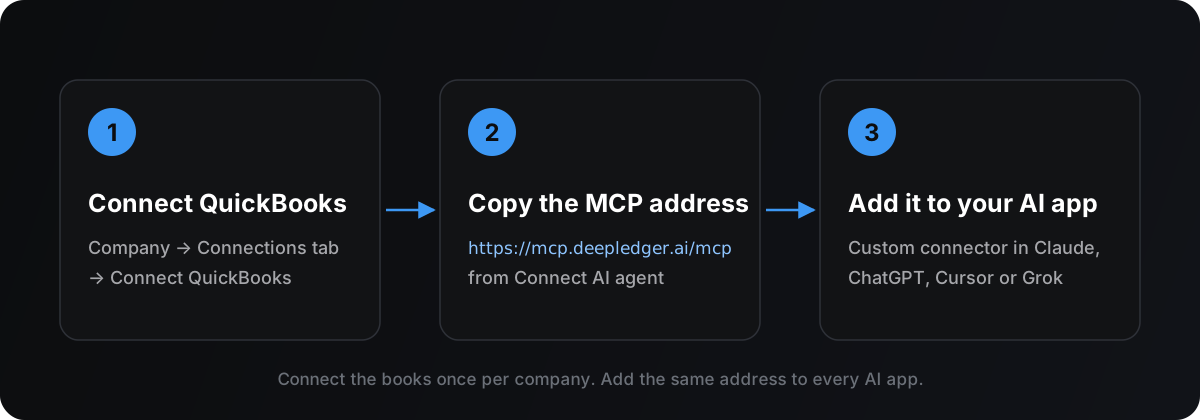
整個設定流程:先連接一次帳簿,再將一個網址新增到每個 AI 應用程式。
步驟 1:將 QuickBooks 連接到 DeepLedger
在 DeepLedger 入口網站中,開啟 Companies,選擇公司(或選擇 Add company),然後開啟該公司的 Connections 索引標籤。在 Accounting software 下方,選擇 Connect QuickBooks,並使用 Intuit 登入。DeepLedger 不會看到您的 QuickBooks 密碼;您是透過 Intuit 自己的登入程序授予存取權。
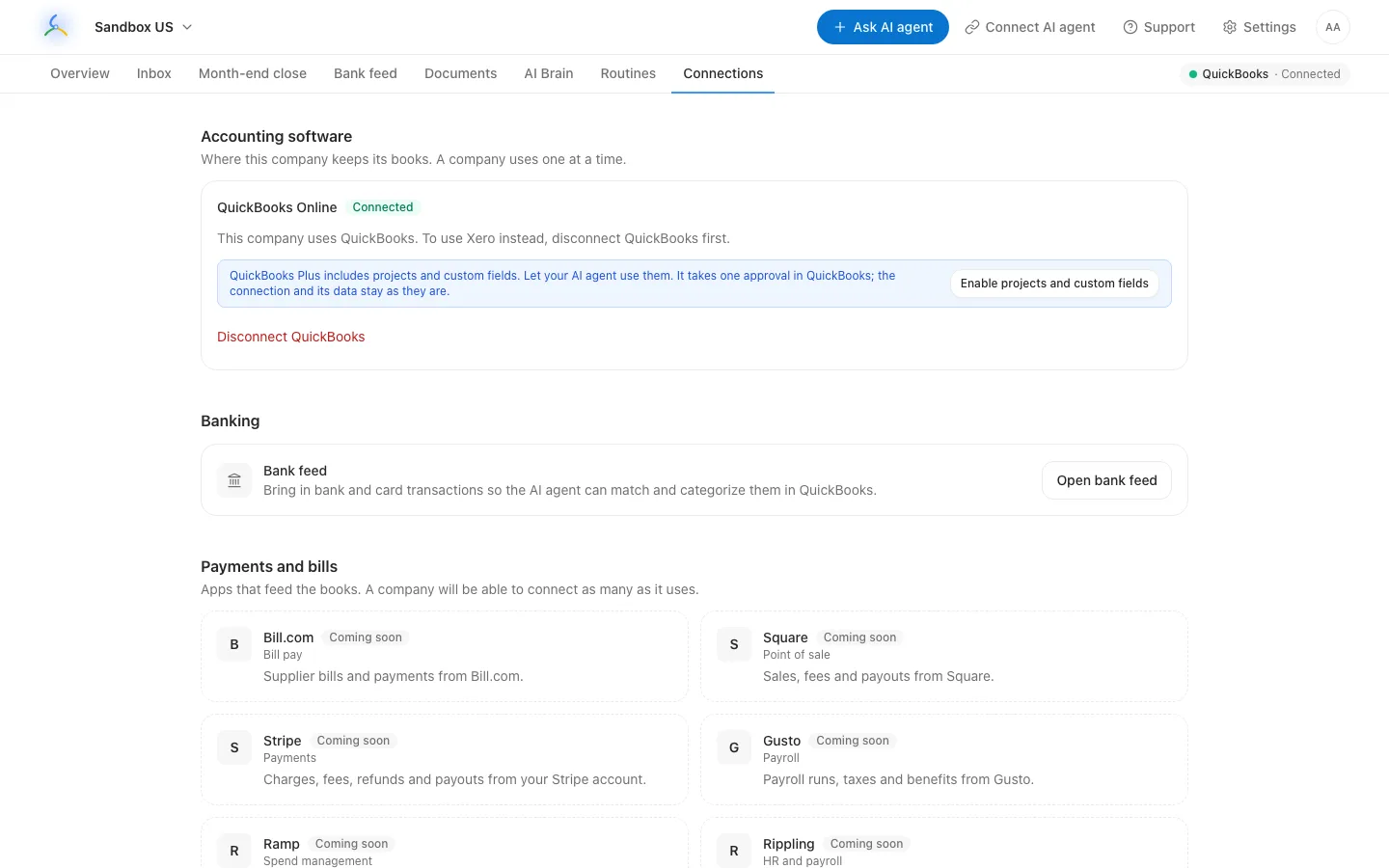
公司的 Connections 索引標籤。每家公司只能使用一種會計系統:QuickBooks 或 Xero。(此處顯示的 Inbox 索引標籤正在更名為 Tasks。)
每家公司只需執行一次。管理 40 位客戶的事務所可在此連接 40 家公司,之後每個 AI 應用程式都能透過同一個網址連線到所有公司。
步驟 2:複製 MCP 網址
在入口網站頂端列開啟 Connect AI agent,或從這裡複製網址:
https://mcp.deepledger.ai/mcp
請保留結尾的 /mcp。這是公開網址,不是密碼,因此可以安全地貼到任何 AI 應用程式中。
步驟 3:將網址新增到 AI 應用程式,作為自訂連接器
在 AI 應用程式中,新增一個 自訂連接器(有些應用程式稱為自訂 MCP 伺服器或外掛程式),並填入該網址。應用程式開啟登入視窗時,請使用您的 DeepLedger 帳戶登入並選擇 Allow。接著詢問:
我目前在哪家公司?列出我可以存取的公司。
如果 AI 說出您的公司名稱,就表示已成功連線。如果下方沒有列出您的應用程式,請將網址貼到應用程式中,並詢問:「如何將這個網址新增為自訂 MCP 連接器?」
將 DeepLedger 新增到各 AI 應用程式
應用程式更新時,選單名稱可能會變動。以下路徑取自各供應商自己的文件,並於 2026 年 11 月 6 日確認。如果選單位置已變更,請參閱連結頁面中的最新步驟。
Claude(網頁版、桌面版和手機版)
- 開啟 Customize → Connectors,選擇 + Add,然後選擇 Add custom connector。
- 將名稱設為 DeepLedger QuickBooks,並貼上
https://mcp.deepledger.ai/mcp。選擇 Continue。 - 保留 Sign in now。對於 OAuth 用戶端,DeepLedger 可使用 Register automatically。選擇 Add,然後登入 DeepLedger 並允許存取。
- 在聊天中,從 + → Connectors 開啟它。
在 Team 和 Enterprise 方案中,擁有者需先前往 Organization settings → Connectors → Add → Custom → Web 新增連接器。成員接著可在 Customize → Connectors 中找到它,並選擇 Connect。免費帳戶可新增一個自訂連接器。來源:Claude 自訂連接器指南。我們的 Claude 操作指南附有螢幕截圖。
ChatGPT
- 前往 Plugins,選擇 + 按鈕,然後選擇 Add custom MCP server。
- 將名稱設為 DeepLedger QuickBooks。在 Connection 下方貼上
https://mcp.deepledger.ai/mcp,並選擇 OAuth 作為驗證方式。 - 勾選 I understand and want to continue,然後選擇 Create as a plugin。安裝外掛程式、登入 DeepLedger,並在聊天中使用 @ 提及它。
OpenAI 目前僅在網頁版的 Business、Enterprise 和 Edu 工作區提供完整 MCP 功能,包括寫入工具;Pro 帳戶則只能讀取和擷取資料。在 Business 工作區中,只有管理員和擁有者可以建立並發布這些外掛程式。來源:OpenAI 自訂 MCP 伺服器指南。另請參閱我們的 ChatGPT 操作指南。
Cursor
將以下內容新增到 ~/.cursor/mcp.json(所有專案)或 .cursor/mcp.json(單一專案),並保留其中已有的伺服器設定:
{
  "mcpServers": {
    "deepledger": {
      "url": "https://mcp.deepledger.ai/mcp"
    }
  }
}
在 Cursor 側邊欄中開啟 Customize 頁面,啟用 DeepLedger,並在系統提示時完成登入。來源:Cursor MCP 文件。我們的 Cursor 指南也說明了 API 金鑰選項。
Grok
- 開啟 grok.com/connectors。
- 選擇 New Connector,然後選擇 Custom。
- 貼上
https://mcp.deepledger.ai/mcp,並在系統提示時登入 DeepLedger。
xAI 表示所有 Grok 使用者都可以使用連接器。在 Grok Business 和 Enterprise 中,團隊管理員需先前往 xAI 主控台的 Grok Business → Connectors → Add Connector → Other 新增連接器。來源:Grok 連接器和連接器管理。我們的 Grok 指南也涵蓋 Grok Bot 和 xAI API。
開發人員:自訂代理程式和 API
本節適用於負責建置公司自有 AI 工具的人員。自行建置的代理程式會使用 DeepLedger API 金鑰,而非登入視窗。任何團隊成員都可以在入口網站的 Settings → API keys → Create key 中建立金鑰,並選擇 All my companies(預設值)或 One company。請將金鑰存放在環境變數中,並以 bearer token 的形式傳送。金鑰會以您的身分和存取權限運作:適用於所有公司的金鑰可在您目前所在的公司中使用,而單一公司金鑰則只能在該公司中使用。
- **Anthropic Messages API:**在
mcp_servers下新增伺服器(類型為url,並包含authorization_token),並在tools下新增mcp_toolset項目,且加入 MCP connector beta 標頭。請參閱 Anthropic 的 MCP connector 文件。 - **OpenAI Responses API:**新增類型為
mcp的工具,並包含server_label、server_url和authorization,且在寫入時保持require_approval開啟。請參閱 OpenAI 的 MCP 工具指南。 - **xAI Responses API:**使用相同的
mcp工具結構,並包含server_url、server_label和authorization;xAI 不支援require_approval。請參閱 xAI 的遠端 MCP 文件。
LangChain、CrewAI 等框架的範例,請參閱我們的自訂代理指南。
可以請它做什麼
先從可以對照 QuickBooks 查核的事項開始,例如報表,再要求寫入。請說明公司名稱、日期,以及報表要採現金制或應計制。以下提示詞適用於上述所有應用程式。
為交易分類
在 Sandbox Bakery,列出上個月尚未分類的銀行交易。根據這個供應商先前的記錄,為每筆交易建議一個科目。記錄你有把握的項目,並為不確定的項目建立任務。
AI 會先查閱 QuickBooks 中該供應商的歷史記錄,以及 AI Brain 中公司的規則,再建議科目。請參閱修正未分類交易。
調節銀行帳戶
為主要支票帳戶準備 10 月的調節。對帳單期末餘額為 $48,210.55。列出已核銷項目、缺漏項目和任何重複項目。
調節資料會保留佐證(對帳單餘額、已核銷項目和差額),供人員核准。請參閱 AI 銀行調節。
月結
為 Acme Consulting 開始 10 月月結。執行檢查清單,標示與 9 月相比的異常項目,並提出調整分錄供我審核。
月結會在 Month-end close 中以檢查清單方式執行,完成後會建立一項由人員核准的任務。請參閱月結檢查清單。
應收帳款與應付帳款
顯示截至今天的應收帳款帳齡。列出逾期超過 30 天的發票,並附上客戶、金額和最後付款日期。為每筆發票草擬一封禮貌的提醒信,但不要寄出。
這裡有一張供應商發票(附件)。確認是否已經輸入,然後在儲存前向我展示你準備記錄的帳單。
寄送電子郵件給客戶是獨立的操作,絕不會作為記錄交易的一部分;AI 會先取得你的核准。另請參閱找出重複的帳單和發票。
報表與分析
以應計制比較第 3 季和第 2 季的損益。用淺白的英文說明最大的三項變動,並列出每項變動背後的交易。
儲存一份名為「Monthly review」的報表:上個月的損益表與前一個月比較,並附上月底的資產負債表。現在執行。
重新執行使用相對日期(例如「上個月」)的已儲存報表時,日期會自動更新;固定日期範圍則會維持儲存時的設定。若要進行預測,請參閱13 週現金流指南。
跨公司儀表板
對我的每家公司,顯示銀行現金、本月營收、未完成的 Tasks,以及最近一次月結是否已核准。整理成一張表。
Claude 和 ChatGPT 等可繪製圖表的應用程式,可以將相同的要求轉換成可重複使用的儀表板。
安全與審核:如何讓人員掌握主導權
QuickBooks 的大多數交易都沒有「草稿」狀態:帳單或費用不是已記錄,就是尚未記錄。因此,DeepLedger 會在寫入操作周圍安排審核流程。其中一部分是 AI 遵循的指引,另一部分則由 DeepLedger 強制執行,不受 AI 行為影響。
DeepLedger 如何指示 AI 工作:
- **先讀取,再寫入。**記錄前,先查詢供應商或客戶、其歷史記錄、未結帳單和發票,以及前後約兩週內金額相同、可能重複的項目。
- **有理由才寫入。**只有在你提出要求、有人在 Tasks 中核准,或公司的 QuickBooks 歷史記錄明確支持時才繼續。否則,應建立一項 Task,說明理由,而不是猜測科目。
- **發現警訊就停止。**若可能有重複項目、金額遠高於該供應商的常見金額,或出現衝突(例如你要求記錄費用時已有未結帳單),就先詢問你。
- **更正時不要抹除記錄。**在 QuickBooks 支援的情況下,應作廢錯誤項目,而不是刪除。
AI 模型通常會遵循這些指示,但這並非鎖定機制。因此才需要以下控制措施。
DeepLedger 強制執行的事項:
- 唯讀成員可以提出任何問題,但不能變更帳簿。擁有者和管理員也可以針對個別成員,將日記帳分錄或作廢等指定區域設為唯讀。
- **指定正確公司。**每次寫入都必須指定公司。若未指定公司,或指定的公司與目前啟用的公司不同,DeepLedger 會拒絕寫入、不會記錄任何內容,並要求 AI 詢問你。
- **作廢和刪除需要確認。**作廢會保留記錄;在公司結帳日期當天或之前,系統會拒絕刪除已過帳的交易。
- 客戶電子郵件只能透過獨立的寄送操作發出,絕不會因記錄交易而順帶寄出。
- **方案檢查。**只有使用試用版或付費方案的公司才能使用會計工具。
- **所有帳戶都可使用兩步驟登入;**請在 Settings → Account 中啟用。
- 稽核記錄會列出 AI 在各公司執行的操作:使用哪個工具、何時執行、由誰執行,以及是否成功。
人員審核的位置:
- Tasks 是團隊與 AI 共用的待辦清單(這份清單在 2026 年 11 月之前稱為 Inbox)。問題、核准要求和文件請求都會出現在這裡。
- Month-end close 最後需要由人員核准,而調節資料會保留佐證。
提示詞中寫著「不要變更任何內容」,並不等同於唯讀存取權限。若某位客戶只允許讀取,請將該人員設為唯讀成員。更多資訊請參閱 AI 寫入權限與安全性 和 QuickBooks MCP 唯讀存取。
跨多家公司工作
對會計師事務所而言,託管式執行環境最能發揮價值。使用 DeepLedger 時:
- **一次登入,存取所有公司。**詢問「列出我的公司」和「切換到 Acme Consulting」。切換後,所有 AI 應用程式都會使用該公司,直到你再次切換。
- **每項工具結果都會標明公司,**因此你可以在使用答案前確認資料來自哪家公司的帳簿。
- **規則各自保留在所屬公司。**每家公司的 AI Brain 都會保存該公司的供應商規則和備註,因此某位客戶的「Uber 一律歸類為差旅費」不會套用到另一位客戶。
- **共用一個審核佇列。**入口網站的 Companies 頁面會一目了然地顯示每家公司的未完成 Tasks 和月結狀態。
- **按連線計價,**因此小型客戶的 QuickBooks 連線費用與大型客戶相同,每月 $20,且使用者人數不限。
如果你使用 Intuit Enterprise Suite,同一個登入帳戶也適用於其各個實體;請參閱將 Intuit Enterprise Suite 連線至 AI。若要了解公司切換在不同應用程式中的運作方式,請參閱多家公司,共用一個 AI 登入帳戶。
值得注意的限制
- **QuickBooks Desktop 需另行處理。**這些工具不會讀取 QuickBooks Desktop 檔案;Desktop Enterprise 需另外連線。請參閱 AI 使用 Desktop 與 Online 的差異。
- **Intuit 的速率限制。**Intuit 每家公司每分鐘約允許 500 次 API 請求,每秒 10 次。DeepLedger 另設每家公司每分鐘 100 次工具呼叫的限制。大量歷史資料會分頁擷取,因此請指定日期範圍,而不要要求「全部資料」。
- **部分功能需要額外核准。**Projects 和自訂欄位會使用 Intuit 的進階 API。若 QuickBooks 方案包含這些功能,公司的 Connections 分頁會提供 Enable projects and custom fields,只需在 QuickBooks 中核准一次。
- **你的 AI 應用程式也有自己的限制。**Claude 免費方案只允許一個自訂連接器,而 ChatGPT 只在 Business、Enterprise 和 Edu 工作區提供寫入工具。長時間對話也可能達到應用程式本身的訊息限制。
- **你的 AI 服務供應商會看到你提出的要求。**對話中的報表資料會依照 AI 服務供應商的條款處理。使用客戶資料前,請檢查方案的資料設定,並取得事務所核准。
- **AI 仍可能出錯。**請將前幾項結果與 QuickBooks 核對,並安排人員審核所有重要事項。
疑難排解
| 你看到的情況 | 處理方式 |
|---|---|
| 應用程式顯示 DeepLedger,但沒有工具 | 移除連接器,使用包含完整位址(包括 /mcp)的設定重新新增,然後再次登入。 |
| 「沒有啟用中的公司」 | 請 AI 列出你的公司,然後切換至其中一家公司。 |
| 「重新連線 QuickBooks」 | Intuit 登入已失效。開啟該公司的 Connections 分頁,然後選擇 Reconnect。 |
| 「需要訂閱」 | 該公司的試用期已結束,或尚未訂閱方案。請檢查 Settings → Billing。 |
| 「唯讀」或「尚未為你啟用」 | 你在該公司對此操作只有唯讀權限。請聯絡擁有者或管理員。 |
| 登入視窗不斷重新載入 | 先在 DeepLedger 完成兩步驟登入,再重新嘗試連接器。 |
| 「已達速率限制」 | 等待一分鐘後重試,或縮小日期範圍。 |
| AI 回答的是錯誤的公司 | 詢問「我目前在哪家公司?」,然後切換公司。其他應用程式可能已切換公司。 |
逐步修正方法請參閱 QuickBooks MCP 疑難排解指南。
常見問題
什麼是 QuickBooks MCP 伺服器?
這是一項服務,透過 Model Context Protocol 為 AI 應用程式提供一組工具,讓它能與 QuickBooks Online 公司資料互動。伺服器會決定 AI 可以使用哪些報表、記錄和寫入操作。協定本身不會新增任何簿記規則或審核流程。
我需要自行執行 QuickBooks MCP 伺服器嗎?
不需要。DeepLedger 等託管服務會代你執行伺服器。自行執行的伺服器會在你的電腦或基礎架構上運作,通常每個設定只連線至一家公司,而且需要你自行設定 Intuit 開發者應用程式和 OAuth 金鑰。
QuickBooks MCP 伺服器和 QuickBooks API 是同一回事嗎?
不是。QuickBooks Online API 是 Intuit 提供給程式設計人員使用的介面。MCP 伺服器建構於該 API 之上,將其操作轉換成 AI 應用程式可探索和使用的工具,無需撰寫自訂程式碼。底層仍受 Intuit 的權限和速率限制約束。
哪些 AI 應用程式可搭配 DeepLedger 的 QuickBooks MCP 使用?
任何可新增遠端 MCP 伺服器的應用程式都可以,包括 Claude、ChatGPT、Cursor 和 Grok,以及使用 Anthropic、OpenAI 或 xAI API 建置的代理。你只需在每個應用程式中新增相同的位址 https://mcp.deepledger.ai/mcp,並使用 DeepLedger 帳戶登入。
AI 能在我不知情的情況下變更帳簿嗎?
每次工具呼叫都會記錄在稽核記錄中,而且每次寫入都會回傳已記錄的內容。DeepLedger 會指示 AI 只在你提出要求、有人在 Tasks 中核准,或公司的歷史記錄明確支持時才寫入,否則就建立任務。這些是 AI 遵循的指示,不是鎖定機制;因此,若某位客戶只允許讀取,請將該人員設為唯讀成員:唯讀成員完全無法寫入。
一個登入帳戶可以存取所有客戶公司的資料嗎?
可以。一個 DeepLedger 登入帳戶即可存取你有權限使用的所有 QuickBooks 公司。你可以要求 AI 列出或切換公司,而每項工具結果都會標明資料所屬的公司。在依據報表採取行動或核准寫入前,請先確認公司。
DeepLedger 支援 QuickBooks Desktop 嗎?
支援。DeepLedger 透過 Intuit 的 Web Connector 連線至美國版 QuickBooks Desktop Enterprise。QuickBooks Online 和 Intuit Enterprise Suite 則不需要使用 Web Connector。
DeepLedger 的 QuickBooks MCP 費用是多少?
DeepLedger MCP 每個 QuickBooks 連線每月收費 $20,使用者人數不限,提供 14 天免費試用,無需信用卡。您可以搭配自己的 AI 應用程式訂閱方案使用,例如 Claude 或 ChatGPT。
從一家公司開始
建立 DeepLedger 帳戶,連結一家 QuickBooks 公司,將 https://mcp.deepledger.ai/mcp 新增至您目前使用的 AI 應用程式,並詢問上個月的損益。將結果與 QuickBooks 比較。數字相符後,再繼續處理上述工作。價格請參閱定價頁面。