CookieYes
官方無需離開你的 AI 助理,即可管理 Cookie 同意與合規事宜。GDPR 和 CCPA 等隱私法要求網站在使用 Cookie 前取得訪客同意。CookieYes 是為 150 萬多個網站處理此事的同意管理平台(CMP)。此 MCP 伺服器將其置於你的聊天介面中。檢查你的 Cookie 橫幅是否已上線。執行 Cookie 掃描,找出你網站上的每個 Cookie 和追蹤器。檢視你的 GDPR 和 CCPA 合規設定。在幾秒內更新你的 Cookie 橫幅。CookieYes 支援 GDPR、CCPA/CPRA、美國各州隱私法及 Google Consent Mode v2,歐洲法律採用選擇加入同意,美國法律則採用選擇退出並提供「Do Not Sell or Share」。專為確認合規的隱私與法務團隊、檢查客戶網站的行銷人員,以及管理 Cookie 橫幅的開發人員打造。此 MCP 伺服器以純對話方式涵蓋同意管理、Cookie 掃描與合規檢查。
你可以用 CookieYes MCP 做什麼?
- 檢查橫幅狀態 — 詢問你的 Cookie 橫幅是否已在某個網域上啟用並運作中,並列出你各網站上的橫幅。
- 取得安裝程式碼 — 取得某個網域的 JavaScript 嵌入程式碼,以便安裝或驗證橫幅。
- 更新橫幅外觀 — 變更橫幅的顏色、主題、版面配置與位置,以符合你網站的設計。
- 執行 Cookie 掃描 — 觸發新的 Cookie 掃描,並依類別檢視偵測到的 Cookie 與第三方追蹤器。
- 檢視合規設定 — 檢查某個網域已啟用哪些隱私法規與地理定位設定。
- 列出網域 — 查看你帳戶中的所有網站,並找出哪些網站的橫幅處於停用狀態。
託管 MCP 伺服器
npx add-mcp 'https://app.cookieyes.com/mcp'可安裝到 Claude Code、Codex、Cursor 等客戶端
文件
CookieYes MCP 伺服器
如需完整的網站索引,請參閱 llms.txt。每個頁面也提供 Markdown 版本:將結尾的斜線替換為
.md(/pricing/會變成/pricing.md),或將Accept: text/markdown傳送至頁面 URL 本身。
將您的 AI 助理或 IDE(Claude、ChatGPT、Cursor、VS Code 等)連線至 CookieYes,並以自然語言管理 Cookie 同意與合規事宜。
分類: 功能文件、整合文件 最後更新: 2026 年 9 月 9 日 URL: https://www.cookieyes.com/documentation/mcp-server/
概觀
模型情境協定(MCP)是一項開放標準,可讓任何 AI 助理透過一組共用的工具與外部服務溝通。CookieYes MCP 伺服器是我們託管的伺服器:您的 AI 用戶端(Claude、ChatGPT、Cursor、VS Code 等)透過 HTTP 連線,並將您的請求轉送至您的 CookieYes 帳戶。
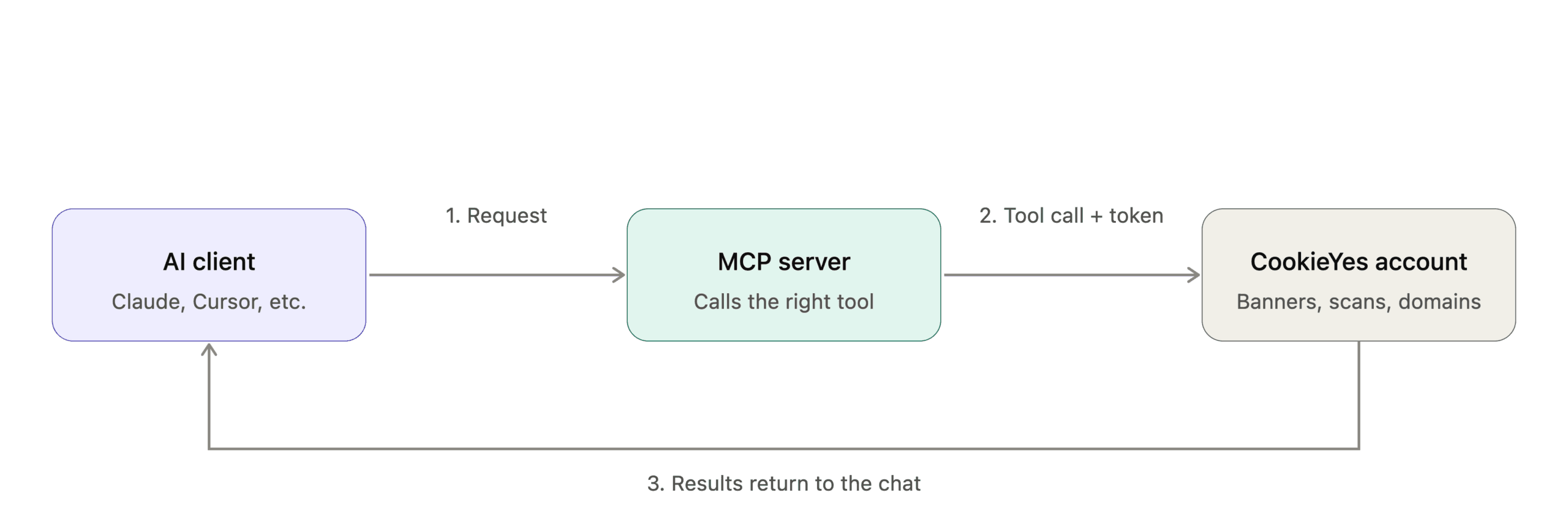
您可以使用 CookieYes MCP 做什麼?
- 監控:檢查橫幅狀態、驗證設定,並擷取您各網域中的橫幅清單。
- 實作:擷取並驗證任何網域的橫幅嵌入程式碼。
- 自訂:更新橫幅顏色、位置與版面配置,以符合您網站的設計。
- 掃描:觸發 Cookie 掃描、偵測使用中的 Cookie,並檢閱掃描結果。
- 管理:列出您帳戶中的所有網域,並執行限定於特定網域的動作。 請參閱下方的工具區段,了解這些動作背後的完整工具集。
開始之前
開始前,請確認您已具備以下項目:
- MCP 端點:
https://app.cookieyes.com/mcp - CookieYes 帳戶:如果您還沒有帳戶,請註冊。
- **已啟用 MCP 存取:**帳戶擁有者必須開啟 Enable OAuth-based access 切換開關,才能將帳戶連線至 AI 用戶端。
- **支援的用戶端:**任何 AI 助理或 IDE。
連線至 CookieYes MCP 伺服器
請依照下列步驟,將您的 AI 工具連線至您的 CookieYes 帳戶。這包括驗證、權限授權與連線確認。 請在下方選擇您的用戶端,並依照該用戶端的特定步驟新增 CookieYes MCP 伺服器。
Claude Code
- 開啟您的 Claude Code 終端機介面。
- 使用 HTTP 傳輸新增伺服器:
claude mcp add --transport http cookieyes https://app.cookieyes.com/mcp
- 若出現
This command requires approval. Do you want to proceed?提示,請輸入y並按下 Enter。 - 在新的終端機中執行下列命令,以啟動登入流程:
! claude mcp login cookieyes
Codex
- 開啟 MCP 伺服器設定面板,並在 Servers 區段中按一下 + Add server。
- 在 Connect to a custom MCP 視窗中,將通訊協定從 STDIO 切換為 Streamable HTTP。
- 在 URL 欄位中輸入
https://app.cookieyes.com/mcp
- 在 Name 欄位中指定名稱(例如 cookieyes-mcp),然後按一下 Save。
- 按一下 Authenticate。
Cursor
- 開啟 Settings(
Ctrl+、/Cmd+、)。 - 前往 Tools & Integrations > MCP Tools。
- 按一下 Add Custom MCP(或 New MCP Server)。
- 將下列內容新增至
mcp.json:
{
  "mcpServers": {
    "cookieyes-mcp": {
      "url": "https://app.cookieyes.com/mcp"
    }
  }
}
注意: Cursor 會在 Agent 模式 下呼叫 MCP 工具。請使用模型選擇器旁的下拉式選單切換至 Agent 模式。
Claude / Claude Desktop
- 從個人資料選單中選擇 Settings。
- 在 Customize 底下選擇 Connectors。
- 按一下 Browse,然後搜尋 CookieYes。
- 從結果中選擇 CookieYes,然後按一下 Connect to Claude。
注意 :若 Connectors 頁面未顯示 Browse,請按一下 Add 並從下拉式選單中選擇 **Browse connectors **。
ChatGPT
您可以從 Settings 或側邊欄安裝 CookieYes。 從 Settings 安裝
- 從個人資料選單中選擇 Settings。
- 選擇 Plugins。
- 按一下 Browse plugins。
- 搜尋 CookieYes 並從結果中選擇。
- 按一下 Install plugin。 從側邊欄安裝
- 在側邊欄中選擇 Plugins。
- 在搜尋列中搜尋 CookieYes 並從結果中選擇。
- 按一下 Install plugin。
注意:您也可以從任何對話中安裝 CookieYes。按一下 + (Add)圖示,搜尋 CookieYes ,從結果中選擇 CookieYes,然後按一下 Install plugin 。
更多
Cloudflare AI Playground
- 在 Cloudflare AI Playground 儀表板右側開啟 Run settings 面板。
- 在 MCP Servers 區段中,按一下 + Add。
- 在輸入方塊中輸入伺服器 URL:
https://app.cookieyes.com/mcp - 按一下伺服器 URL 欄位旁的儲存圖示。
- 按一下 Authenticating… 按鈕。
GitHub Copilot CLI
- 在您的終端機中輸入
/mcp add並按下 Enter,以開啟設定精靈。 - 在設定精靈中:
- Name:提供唯一識別碼作為伺服器名稱。
- Server Type:使用方向鍵選擇 3. SSE(Server-Sent Events)。
- URL:貼上
https://app.cookieyes.com/mcp - 其餘選填欄位保留預設值,然後按下 Enter 提交。
- 按下 Enter 開始驗證。
opencode
- 在專案根目錄建立 opencode.json,並加入 MCP 伺服器設定:
{
  "mcp": {
    "cookieyes": {
      "type": "remote",
      "url": "https://app.cookieyes.com/mcp"
    }
  }
}
- 執行 OAuth 驗證以連線伺服器:opencode mcp auth cookieyes
Visual Studio Code (VS Code)
- 開啟命令選擇區(Ctrl+Shift+P / Cmd+Shift+P)。
- 執行 MCP: Add Server。
- 選擇 HTTP/Remote Server。
- 貼上您的 MCP URL:https://app.cookieyes.com/mcp 如果您直接編輯 mcp.json 來設定 VS Code,請使用下列格式:
{
  "servers": {
    "cookieyes": {
      "type": "http",
      "url": "https://app.cookieyes.com/mcp"
    }
  }
}
Windsurf
- 開啟命令選擇區,搜尋
Cascade MCP Registry,然後選擇 Devin: Cascade MCP Registry。 - 按一下 Edit 設定以開啟
mcp_config.json。 - 在您的
mcp_config.json中,貼上您的伺服器設定:
{
  "mcpServers": {
    "cookieyes-mcp": {
      "url": "https://app.cookieyes.com/mcp"
    }
  }
}
- 儲存檔案。市集會重新整理,並在 Installed 底下列出您的伺服器,狀態為 Connect(或 Error)。
- 按一下
cookieyes-mcp旁的 Connect,然後在出現的強制回應視窗中按一下 Open。
Zed Editor
- 在 Zed 中開啟您的專案。
- 在代理程式對話側邊欄中,按一下頂端標題列的齒輪或插頭圖示,以開啟 MCP 設定下拉式選單。
- 選擇 Add Custom Server。
- 將設定分頁從 Local 切換為 Remote。
- 在設定編輯器中,將
some-remote-server鍵變更為cookieyes,並將url值設為https://app.cookieyes.com/mcp。 - 從定義中移除選填的
auth與headers物件。 - 按一下右下角的 Add Server。
- 按一下 Authenticate。
啟動連線後,您會被重新導向至 CookieYes 驗證流程(所有用戶端皆相同)。請登入或註冊、檢閱權限,然後按一下 Allow。當您看到 Your CookieYes account is now connected 後,請返回您的用戶端。
權限與存取
CookieYes MCP 伺服器使用 OAuth 2.1 搭配 PKCE,將您的用戶端連線至您的 CookieYes 帳戶。當您連線時,CookieYes 會向您的用戶端核發安全且具範圍限制的存取權杖,供其用於所有工具呼叫。您的 CookieYes 密碼以及個人資訊(PII)、同意記錄和 Cookie 值等敏感資料絕不會被分享。
管理 MCP 用戶端工作階段
若要檢查您的帳戶是否已啟用 MCP 存取,請按一下個人資料選單並前往Organisations & Sites。若已啟用 MCP,頁面上會顯示 MCP enabled 徽章。任何使用者皆可檢視此狀態,但只有帳戶擁有者可以變更(請參閱下方的管理 MCP 存取)。
管理 MCP 存取
帳戶擁有者可使用個人資料選單 > MCP access 下的 Enable OAuth-based access 切換開關,控制整個帳戶的 MCP 存取。開啟後可允許 AI 用戶端連線;關閉則會限制存取。 您也可以隨時從任一端撤銷 AI 用戶端的存取權: **從 CookieYes:**開啟個人資料選單 > MCP access,在 Connectors 清單中找到該用戶端,按一下 Disconnect,然後確認。 **從用戶端:**在用戶端本身的設定中移除連線。
工具
CookieYes MCP 伺服器為您的 AI 助理提供一組可與您的帳戶互動的工具。工具分為唯讀(擷取資料,不進行變更)或寫入(建立、更新或觸發動作)。在用戶端支援的情況下,您的 AI 助理會在執行任何寫入工具前要求確認。
| 類別 | 工具 | 類型 | 說明 | 範例提示 |
|---|---|---|---|---|
| 網域與設定 | list_domains | 唯讀 | 列出您 CookieYes 帳戶中的所有網站 | – 顯示我所有的網站。– 我的哪些網站有未啟用的橫幅? |
| get_website_details | 唯讀 | 取得特定網域的詳細設定。 | – 列出我的網站詳細資料。– 顯示 example.com 的詳細資料。 | |
| get_embed_code | 唯讀 | 取得您網站的 JavaScript 安裝程式碼 | – 給我我網站的安裝程式碼。– 我要如何安裝 CookieYes? | |
| 橫幅管理 | list_banners | 唯讀 | 列出網域上設定的所有同意橫幅 | – 顯示我所有的橫幅。– 我的網站上有哪些橫幅已啟用? |
| get_banner_status | 唯讀 | 檢查您的 Cookie 橫幅是否已上線並啟用 | – 我的橫幅是否已上線?– 安裝程式碼是否已加入我的網站? | |
| update_banner_colours | 寫入/刪除 | 更新橫幅主題與顏色 | – 將我在 example.com 上的橫幅變更為深色主題。– 將接受按鈕設為海軍藍。 | |
| update_banner_layout | 寫入/刪除 | 變更橫幅版面配置、位置與偏好設定中心樣式 | – 將我的橫幅移至右下角 – 將我的橫幅位置變更為左上角。 | |
| 合規與掃描 | get_scan_results | 唯讀 | 依類別檢視最新的 Cookie 掃描結果 | – 我的網站上有哪些 Cookie?– 顯示 example.com 上所有的第三方追蹤器。 |
| get_compliance_status | 唯讀 | 檢查已啟用哪些隱私權法規與地理目標設定 | – 我的網站是否符合 GDPR?– 我涵蓋了哪些法規? | |
| trigger_cookie_scan | 寫入/刪除 | 在您的網域上啟動新的 Cookie 掃描 | – 在我的網站上執行新的掃描 – 掃描我的網站以找出 Cookie。 |
安全性與隱私權考量
CookieYes MCP 伺服器同時提供唯讀工具(擷取資料)與寫入工具(變更您的橫幅設定或觸發掃描)。存取權使用 OAuth 2.1 搭配 PKCE 管理,且伺服器僅能取得有限的設定資料。個人資訊、同意記錄和 Cookie 值等敏感資料絕不會被揭露。
注意 大多數 MCP 用戶端(例如 Claude)會要求您在每次工具呼叫執行前核准。請保持此功能啟用,並檢閱每一次呼叫,尤其是可能修改您帳戶的寫入工具。我們也建議僅連線經驗證的用戶端或您信任的自訂用戶端。請記住,帳戶擁有者必須先啟用 MCP 存取,任何用戶端才能連線。
如需更多詳細資訊,請參閱隱私權政策:👉 Privacy Policy - CookieYes 如果您在設定或疑難排解方面需要協助,請聯絡 CookieYes 支援:👉 Contact - CookieYes
使用案例
1. 檢查橫幅狀態
使用者提示:「我的橫幅是否已啟用?」 會發生什麼事:
- 伺服器擷取橫幅安裝與顯示狀態。
- 傳回橫幅為啟用或未啟用。
- 若未偵測到橫幅,建議擷取安裝程式碼。
2. 探索您網站上的 Cookie
使用者提示:「掃描我的網站以找出 Cookie」 會發生什麼事:
- 伺服器檢查所選網域的掃描可用性。
- 在開始掃描前要求確認(如有需要)。
- 啟動 Cookie 掃描。
- 傳回掃描狀態(例如已排入佇列或進行中)。
- 讓您在掃描完成後擷取結果。
3. 更新橫幅外觀
使用者提示:「將我的橫幅變更為深色主題」 會發生什麼事:
- 如果存在多個網域,系統會提示您選擇一個網域。
- 伺服器會驗證所請求的變更。
- 在套用更新前要求確認。
- 更新橫幅設定。
- 立即套用變更,並讓變更顯示在您的網站上。
4. 檢查合規設定
使用者提示:「檢查我的 GDPR 設定」 會發生什麼事:
- 伺服器會擷取同意範本與地理定位設定。
- 傳回適用的法規(例如 GDPR、CCPA)。
- 確認橫幅安裝狀態。
- 附註說明此為設定檢查,並非法律建議。
5. 監控多個網域
使用者提示:「我的哪些網站有未啟用的橫幅?」 會發生什麼事:
- 伺服器會擷取您帳戶中的所有網域。
- 傳回每個網域的橫幅狀態。
- 標示出橫幅未啟用或缺少橫幅的網域。
- 允許您選擇一個網域以進行後續操作。
常見問題
1. 什麼是 CookieYes MCP Server?
CookieYes MCP Server 是一個託管伺服器,可讓 AI 助理與 IDE(Claude、ChatGPT、Cursor、VS Code 等)透過 Model Context Protocol(MCP)安全地存取您的 CookieYes 帳戶。它會將您的自然語言請求轉送至一組定義好的工具,讓您無需開啟儀表板即可管理 Cookie 同意與合規事宜。
2. CookieYes MCP Server 與 Claude 連接器相同嗎?
不完全相同。MCP 伺服器是任何相容於 MCP 的用戶端所連線的單一託管服務。「連接器」是 Claude 對於其新增 MCP 伺服器方式的專有名稱,因此在 Claude 中,您是將 CookieYes MCP Server 作為連接器來連線。其他用戶端(Cursor、VS Code 等)則透過各自的 MCP 設定連線至同一個伺服器。
3. CookieYes MCP Server 使用起來安全嗎?
是的。存取採用 OAuth 2.1 與 PKCE,因此您的 CookieYes 密碼絕不會被分享,且伺服器僅能取得有限的設定資料,個人資訊、同意記錄與 Cookie 值等敏感資料絕不會外洩。大多數用戶端也會在每次工具呼叫執行前要求您核准,且帳戶擁有者必須明確啟用 MCP 存取權限,任何用戶端才能連線。
4. CookieYes MCP Server 適用於免費方案嗎?
是的。它適用於所有 CookieYes 帳戶類型,包括免費方案,連線無需付費訂閱。不過部分工具有依方案而定的使用限制,例如每個網域每月可觸發的 Cookie 掃描次數會隨付費方案而增加。
5. MCP 伺服器可存取哪些 CookieYes 資料?
CookieYes MCP 伺服器會被授予對您帳戶中特定設定資料的安全且有限的存取權,僅限於支援此整合所需的資料。 MCP 伺服器可存取的內容:
- 網域層級設定:您所連線網域的橫幅狀態與設定。
- 您的網域與橫幅設定:版面配置、位置、色彩設定與合規範本。
- Cookie 掃描中繼資料與結果:上次掃描中掃描的頁面、Cookie 總數與識別出的指令碼總數。 MCP 伺服器無法存取或處理的內容:
- 個人資料(PII)、同意記錄或訪客資料:個別同意記錄絕不會外洩。
- Cookie 值、工作階段資料或使用者識別碼:僅傳回中繼資料,絕不會傳回實際的 Cookie 值。
- 法律內容:您的 Cookie 政策文字、橫幅標題或任何法律文案皆會被封鎖。
- 帳單資訊、帳戶憑證或團隊資料:付款詳細資料、密碼與團隊成員資訊絕無法存取。
6. MCP 伺服器支援多種語言嗎?
不支援。CookieYes MCP 伺服器目前僅以英文運作。
結構化資料
{
  "@context": "https://schema.org",
  "@graph": [
    {
      "@type": "Article",
      "headline": "CookieYes MCP Server",
      "mainEntityOfPage": {
        "@type": "WebPage",
        "@id": "https://www.cookieyes.com/documentation/mcp-server/"
      },
      "url": "https://www.cookieyes.com/documentation/mcp-server/",
      "publisher": {
        "@type": "Organization",
        "name": "CookieYes",
        "url": "https://www.cookieyes.com",
        "logo": {
          "@type": "ImageObject",
          "url": "https://www.cookieyes.com/cookieyes-logo.png",
          "width": 2048,
          "height": 2048
        }
      },
      "description": "Connect your AI assistant or IDE (Claude, ChatGPT, Cursor, VS Code, and more) to CookieYes and manage cookie consent and compliance in natural language.",
      "datePublished": "2026-04-16T17:42:25+00:00",
      "dateModified": "2026-09-09T07:00:34+00:00",
      "author": {
        "@type": "Person",
        "name": "CookieYes Doc Team"
      },
      "image": [
        "https://assets.cookieyes.com/claude_cookieyes_8770ff8228.png"
      ]
    },
    {
      "@type": "BreadcrumbList",
      "@id": "https://www.cookieyes.com/documentation/mcp-server/#breadcrumb",
      "itemListElement": [
        {
          "@type": "ListItem",
          "position": 1,
          "name": "Home",
          "item": "https://www.cookieyes.com/"
        },
        {
          "@type": "ListItem",
          "position": 2,
          "name": "Documentation",
          "item": "https://www.cookieyes.com/documentation/"
        },
        {
          "@type": "ListItem",
          "position": 3,
          "name": "Features Documentation",
          "item": "https://www.cookieyes.com/category/documentation/features/"
        },
        {
          "@type": "ListItem",
          "position": 4,
          "name": "CookieYes MCP Server",
          "item": "https://www.cookieyes.com/documentation/mcp-server/"
        }
      ]
    },
    {
      "@type": "WebSite",
      "@id": "https://www.cookieyes.com/#website",
      "url": "https://www.cookieyes.com/",
      "name": "CookieYes",
      "description": "CookieYes is a Google-certified consent management platform that helps businesses comply with GDPR, CCPA, and other global privacy laws.",
      "inLanguage": "en-US",
      "publisher": {
        "@id": "https://www.cookieyes.com/#organization"
      },
      "potentialAction": {
        "@type": "SearchAction",
        "target": {
          "@type": "EntryPoint",
          "urlTemplate": "https://www.cookieyes.com/?s={search_term_string}"
        },
        "query-input": {
          "@type": "PropertyValueSpecification",
          "valueRequired": true,
          "valueName": "search_term_string"
        }
      }
    },
    {
      "@type": "Organization",
      "@id": "https://www.cookieyes.com/#organization",
      "name": "CookieYes",
      "url": "https://www.cookieyes.com/",
      "logo": {
        "@type": "ImageObject",
        "@id": "https://www.cookieyes.com/#/schema/logo/image/",
        "inLanguage": "en-US",
        "url": "https://www.cookieyes.com/cookieyes-logo.png",
        "contentUrl": "https://www.cookieyes.com/cookieyes-logo.png",
        "width": 2048,
        "height": 2048,
        "caption": "CookieYes"
      },
      "image": {
        "@id": "https://www.cookieyes.com/#/schema/logo/image/"
      }
    }
  ]
}