Armor Crypto MCP
官方與多條區塊鏈互動的MCP,包含質押、DeFi、兌換、跨鏈橋接、錢包管理、DCA、限價單、幣種查詢、追蹤等功能。
你可以用 Armor Crypto MCP 做什麼?
- 建立與管理 Solana 錢包 — 透過錢包管理工具,可產生新錢包、將其分組整理,並封存不再使用的錢包。
- 執行代幣兌換 — 使用兌換工具在 Solana 上進行一般代幣交換。
- 設定自動化交易策略 — 可建立、查看及取消 DCA 訂單、限價訂單與排程交易。
- 質押與解除質押代幣 — 運用質押工具來質押資產或提取已質押的部位。
- 探索熱門代幣 — 搜尋代幣並取得 Solana 上的熱門代幣資料。
- 執行統計分析 — 使用統計計算工具進行精確的鏈上數據分析。
文件
Armor Crypto MCP
Alpha 測試版本 0.1.24
一個整合 AI 代理與加密生態系統的單一來源。包含錢包建立與管理、兌換、轉帳、基於事件的交易(如 DCA、止損與止盈)等眾多功能。Armor MCP 在 Alpha 階段支援 Solana,並將在 Beta 階段支援超過十幾條區塊鏈,包括 Ethereum、Base、Avalanche、Bitcoin、Sui、Berachain、megaETH、Optimism、Ton、BNB 以及 Arbitrum 等。使用 Armor 的 MCP,你可以透過統一的邏輯與完整的工具集,將整個加密世界帶入你的 AI 代理中。

功能特色
🧠 AI 原生
📙 錢包管理
🔃 兌換
🌈 專業交易(DCA、止損等)
⛓️ 多鏈支援
↔️ 跨鏈交易
🥩 質押
🤖 快速整合至代理框架
👫 社群情緒
🔮 預測
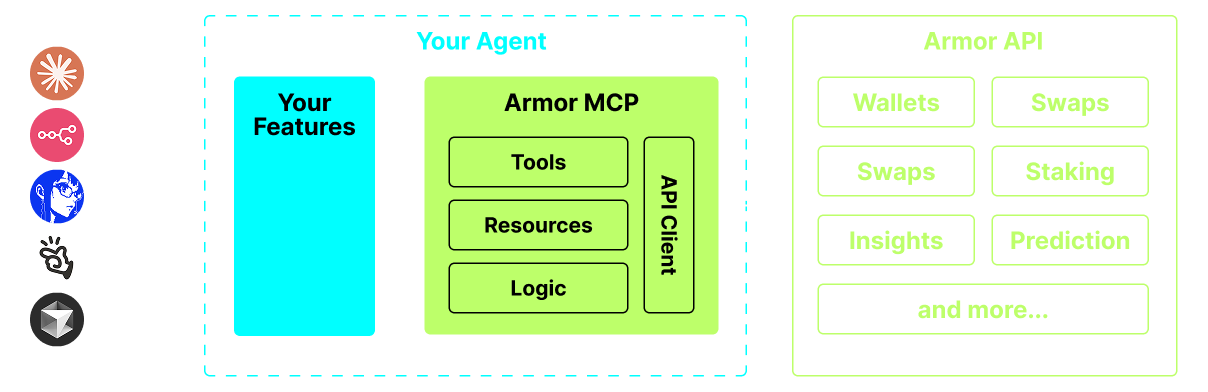
系統需求
1. 確保已安裝 Python
2. 安裝 uv
Linux / Windows
pip install uv
Mac
brew install uv
3. Claude Desktop 或你的 AI 代理將執行 MCP
詳情請參閱使用與設定。
Alpha 測試
我們目前處於 pre-alpha 階段,正在測試各種代理及代理框架(如 Claude Desktop、Cline、Cursor、n8n 等)的能力。
目前的功能與工具
- 錢包管理
- 分組與組織
- 封存
- 兌換與交易
- 一般兌換
- DCA(建立 / 列表 / 取消)
- 排程訂單
- 限價單(建立 / 列表 / 取消)
- 質押與解除質押
- 代幣搜尋與熱門代幣
- 用於精確分析的統計計算器
- 支援 Solana 區塊鏈
即將推出
- 更多區塊鏈支援
- 鑄造
- Armor 代理作為工具(或 A2A)
MCP 設定
目前你需要擁有 Armor NFT 才能取得 API 金鑰。 在此處取得
使用與設定
若要將 Armor MCP 與你的代理搭配使用,你需要以下設定,並將 <PUT-YOUR-KEY-HERE> 替換為你的 API 金鑰:
{
  "mcpServers": {
    "armor-crypto-mcp": {
      "command": "uvx",
      "args": ["armor-crypto-mcp@latest", "--version"],
      "env": {
        "ARMOR_API_KEY": "<PUT-YOUR-KEY-HERE>"
      }
    }
  }
}
在 Claude Desktop 中使用
- 必須啟用開發者模式
- 開啟 Claude Desktop 視窗左上角的檔案選單。
- 前往 檔案 > 設定
- 在開發者下方,點擊編輯設定
- 在設定檔中,插入上方
armor-wallet-mcp的區段 - 務必將佔位符替換為你的 API 金鑰
- 儲存檔案並在 Claude Desktop 中開始新的對話
在 Cline 中使用
- 點擊 VSCode 左側面板 Cline 分頁中的
MCP Servers按鈕 - 捲動至左側面板底部,點擊
Configure MCP Servers - 在設定檔中,插入上方
armor-wallet-mcp的區段 - 務必將佔位符替換為你的 API 金鑰
- 儲存檔案,點擊
MCP Servers分頁下的Done,然後開始與 Cline 對話
在 n8n 中使用
- 開啟 n8n 應用程式
- 點擊畫面左下角使用者名稱旁的
...,然後點擊Settings - 在左側面板中,點擊
Community nodes,然後點擊Install a Community Node按鈕 - 在
npm Package Name的搜尋欄位中輸入 mcp - 安裝
MCP Nodes - 新增任何 MCP 節點,例如:
List Tools - 在 MCP 客戶端
Parameters分頁中,點擊Select Credential並點擊Create new credential - 在
Command下方輸入uvx - 在
Arguments下方輸入armor-crypto-mcp - 在
Environments下方輸入ARMOR_API_KEY=eyJhbGciOiJIUzI1NiIsIn...,並在=之後貼上完整的 API 金鑰值 - 回到
Parameters分頁,你可以為該節點選擇 MCPOperation
使用 Armor MCP
設定好 Armor MCP 後,這裡有一些你可以用來入門的提示