AnyToSpeech MCP
官方將任何內容轉換成音訊,並可操控逼真的語音
你可以用 AnyToSpeech MCP 做什麼?
- 將文字或檔案轉換為語音 — 請助理將純文字、PDF、DOCX 檔案、含文字的圖片或 SRT 字幕轉換為可下載的音訊。
- 轉錄並摘要媒體內容 — 提交音訊或影片進行轉錄,接著取得錄音的逐字稿和 AI 摘要。
- 跨格式翻譯 — 在聊天提示中將文字、音訊、圖片或媒體網址翻譯成其他語言。
- 複製並設計語音 — 使用樣本建立自訂語音、透過 AI 設計新語音,並執行語音轉語音轉換。
- 製作 Podcast — 根據主題或上傳的檔案生成完整集數,或規劃多集系列。
- 查看帳戶與工作 — 查看點數和轉錄分鐘數、列出語音,並追蹤或取消非同步工作。
文件
AnyToSpeech MCP - 將 ChatGPT、Claude、Cursor 等更多工具連接到你的帳戶
30
個 MCP 工具
登入
無需複製金鑰
你的方案
與網站使用相同的計費方式
權限範圍可控
隨時中斷連線
在 AI 聊天中使用 AnyToSpeech 的所有功能
不是精簡版 API。你帳戶中已有的相同正式版功能,都能以工具形式提供給助理呼叫。
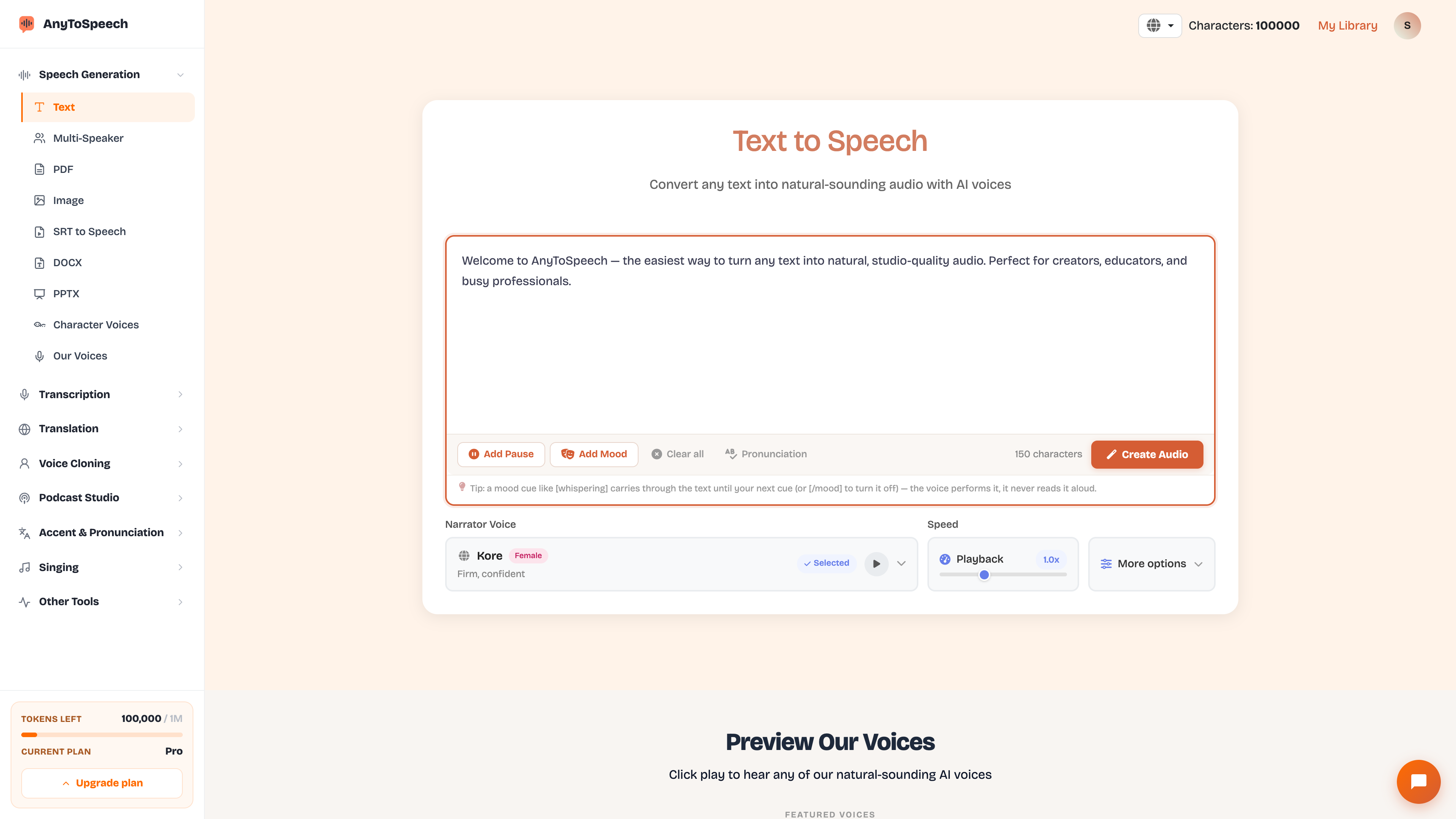
文字與文件 → 自然語音
將純文字、PDF、DOCX、含文字的圖片、SRT 字幕或多位講者的腳本轉換成音訊。非常適合旁白、無障礙應用和內容再利用。
speech_synthesize speech_from_document speech_from_image speech_multi_speaker
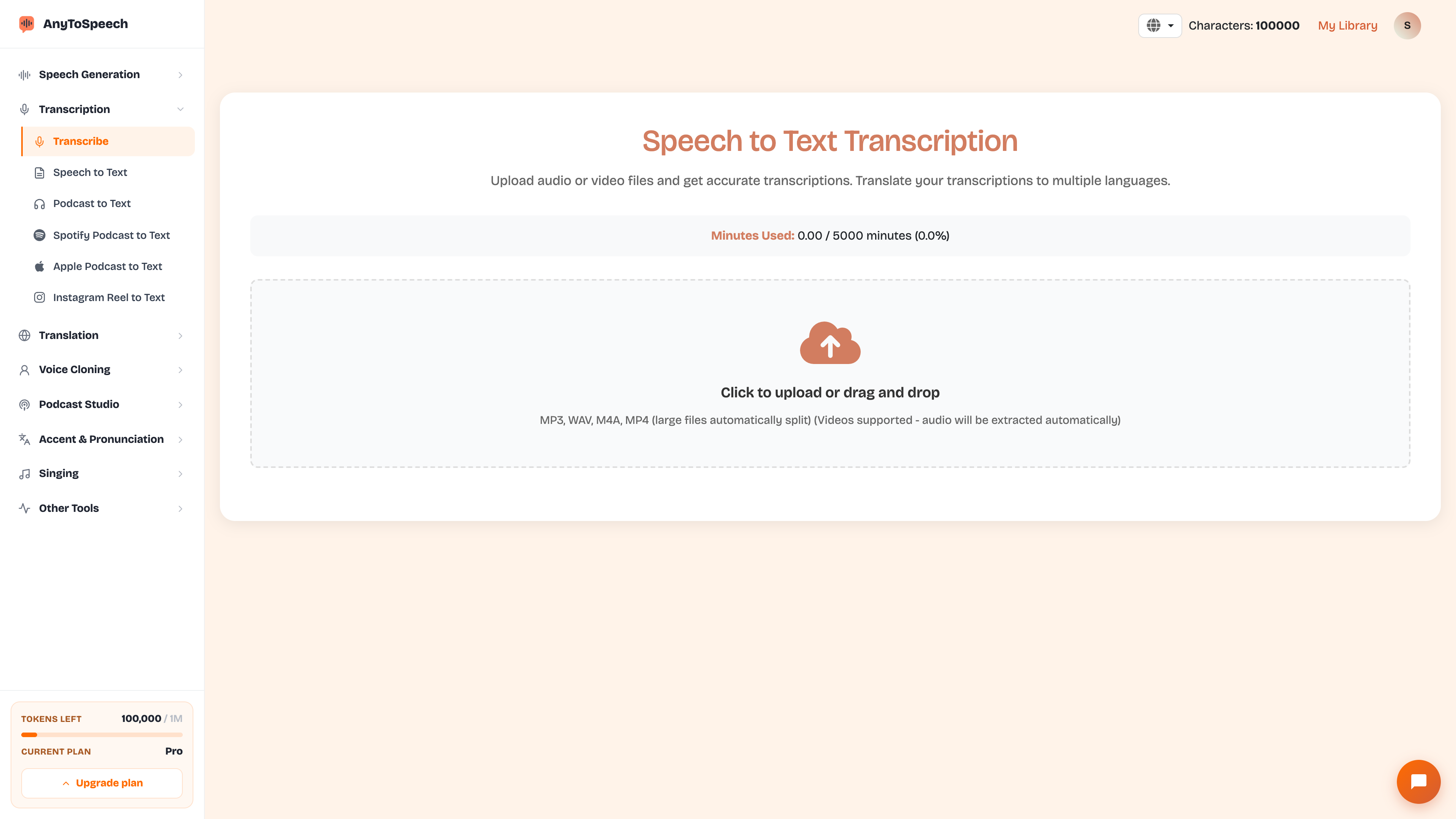
轉錄與翻譯各種內容
提交音訊或影片進行轉錄、摘要錄音內容、翻譯文字、音訊、圖片或媒體 URL — 所有用量都會從你的轉錄分鐘數中扣除。
transcription_create transcription_summarize translation_audio translation_image
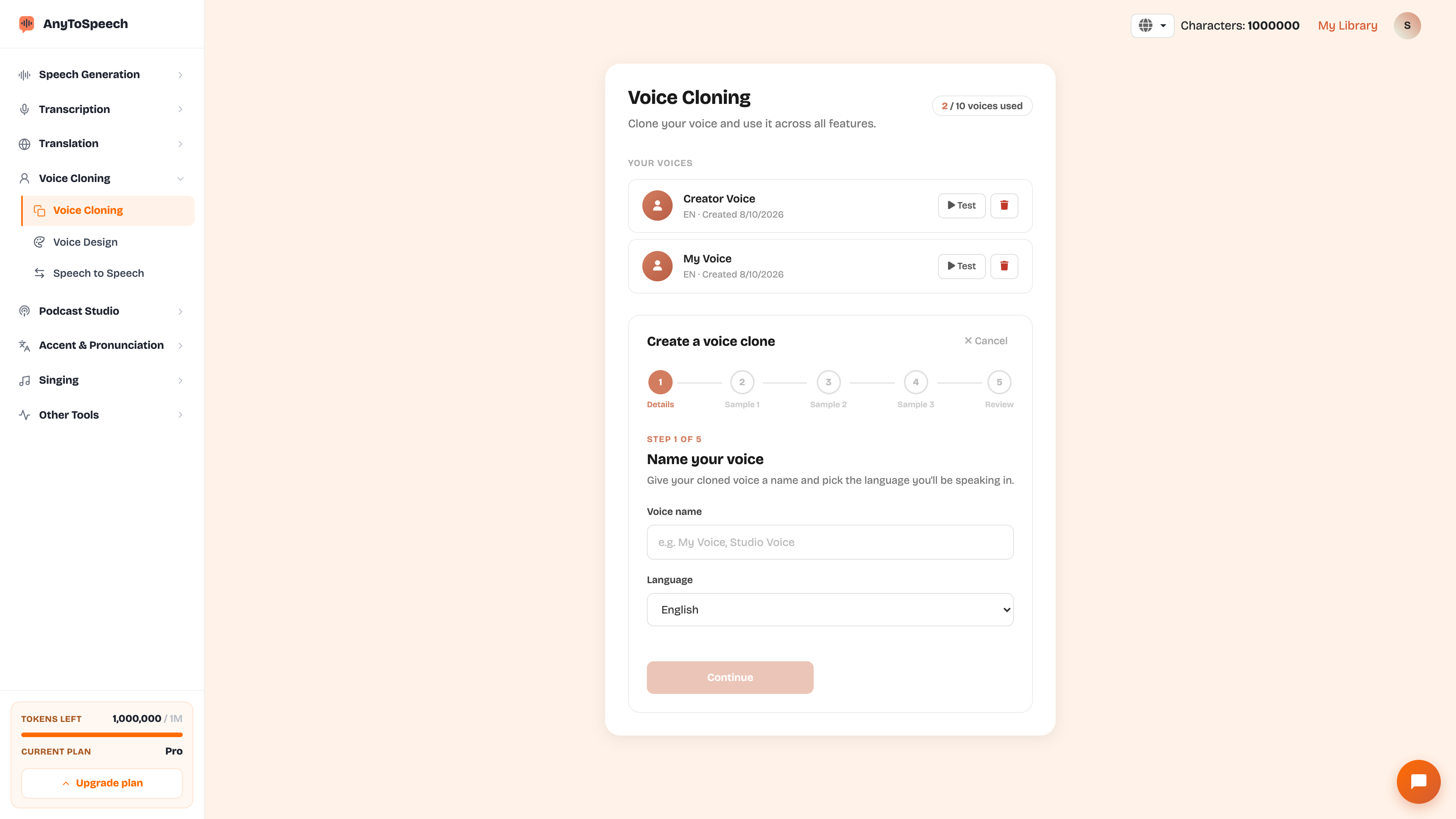
複製、設計與轉換語音
使用樣本建立自訂語音、透過 AI 設計新語音、進行語音轉語音轉換,並管理你的語音庫 — 只需在聊天中輸入提示即可完成。
voice_clone voice_design_publish speech_to_speech
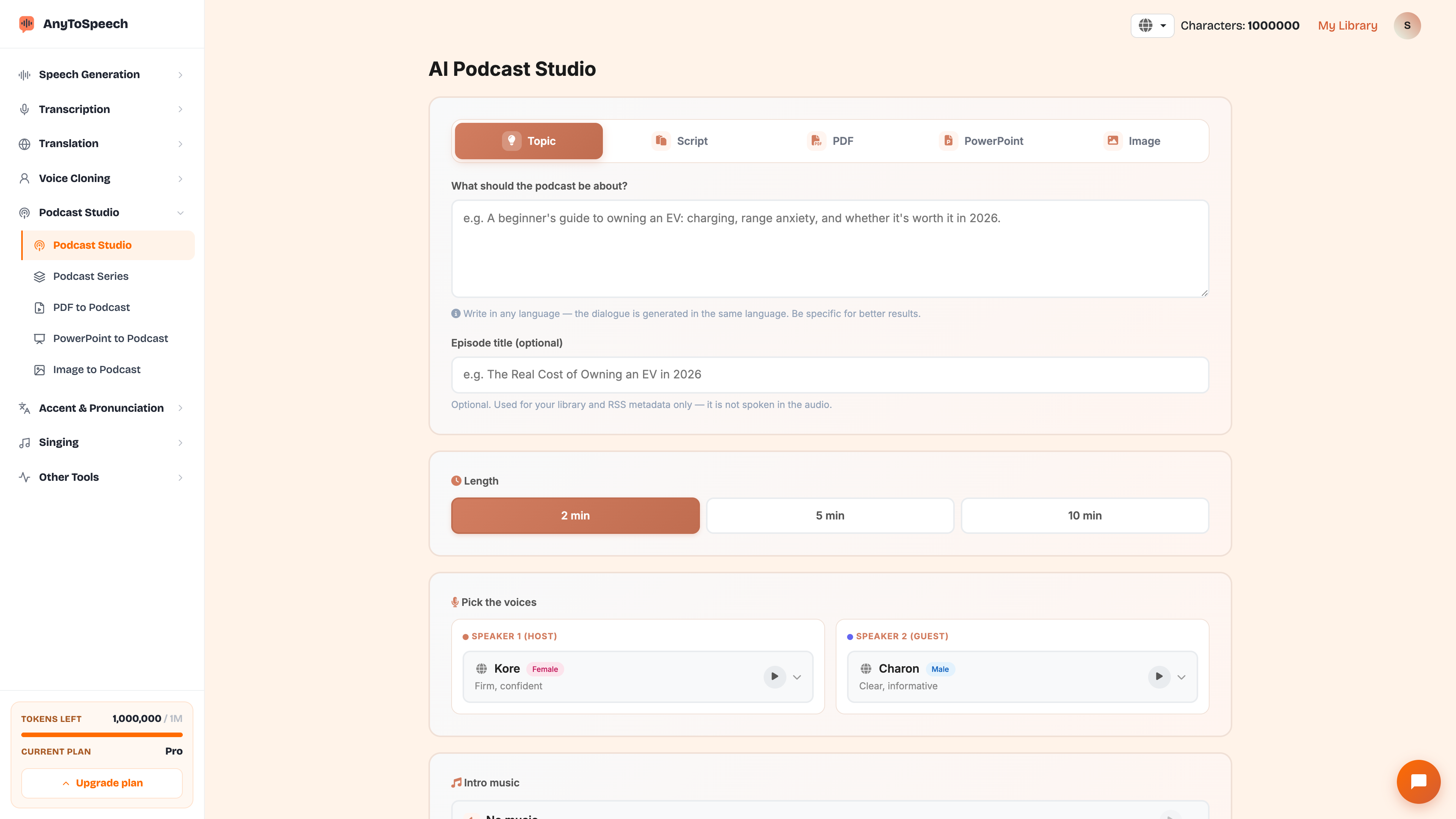
隨選製作 Podcast
根據主題產生完整的 Podcast 集數、上傳檔案或規劃系列節目。你的助理會處理腳本和音訊 — 你只需持續發布。
podcast_generate podcast_from_file podcast_series_plan
六大功能領域,一個連接器
只核准每個助理所需的權限,並在同一處查看所有已連接的應用程式。
語音生成
文字、文件、圖片、SRT 和多位講者的對話 → 可下載的音訊。
轉錄
上傳或連結媒體、查看工作狀態、取得逐字稿和 AI 摘要。
翻譯
跨語言翻譯文字、音訊、圖片和逐字稿。
語音工作室
複製、設計、測試、轉換和刪除你擁有的自訂語音。
Podcast
單集、檔案上傳和多集系列規劃。
帳戶與工作
查看點數和分鐘數、列出語音、追蹤非同步工作、取消執行中的工作。
不到兩分鐘即可連接
無需開發者入口網站。無需另外訂閱 API。只需使用你的 AnyToSpeech 帳戶。
1
建立免費帳戶
如果你還沒有 AnyToSpeech 帳戶,請先註冊。包含免費方案 — 隨時升級以取得更多點數和分鐘數。
2
貼上伺服器 URL
在 ChatGPT、Claude、Cursor 或 VS Code 中新增 AnyToSpeech 伺服器 URL,登入並點選「允許」。無需金鑰。Perplexity 和 Meta Muse 使用你一鍵建立的整合金鑰。
3
向助理提出要求
「轉錄這個檔案。」「大聲朗讀這份 PDF。」「製作一集關於……的 Podcast。」用量會自動計入你的方案。
在助理中設定 AnyToSpeech
ChatGPT 在開發者模式中將 AnyToSpeech 新增為自訂應用程式。約需 3 分鐘。 Claude 新增自訂連接器。所有 Claude 方案皆可使用,包括免費方案。 Meta Muse 透過 Muse 自訂連接器連線,我們的目錄刊登申請目前正在審核中。 Perplexity 使用整合金鑰將 AnyToSpeech 新增為遠端連接器。 Cursor 在 mcp.json 中新增一行,然後登入。直接在編輯器中為文件和變更記錄製作旁白。
ChatGPT 使用指南
大聲朗讀 PDF 將整份文件轉換成音訊,而不是只有 60 秒的片段。 將文字轉換成 MP3 語音 將任何 ChatGPT 回覆或貼上的文字轉換成可下載的檔案。 製作 Podcast 根據主題或檔案,生成兩位主持人自然對談的內容。 複製你的語音 讓 ChatGPT 的輸出聽起來像你的聲音。
Claude 使用指南
大聲朗讀 PDF 聆聽 Claude 已讀過的長篇報告和論文。 新增文字轉語音功能 為 Claude 加上語音:200 多種語音、支援任何語言、輸出 MP3。 製作 Podcast 讓 Claude 研究主題,再由 AnyToSpeech 為內容配音。 複製你的語音 使用你自己的聲音朗讀 Claude 撰寫的所有內容。
為你的帳戶打造,而非為我們打造
不同於通用 API 金鑰,MCP 會連接到你的訂閱方案,並提供可隨時撤銷的控制選項。
隨時中斷連線 所有已登入的應用程式和整合金鑰都會列在你的整合頁面上。中斷連線或撤銷後,存取權限會立即停止。
權限範圍可控 精確選擇每個助理可執行的操作:僅文字轉語音、僅轉錄等。
你的方案與點數 不會收到意外的 API 帳單。使用與 AnyToSpeech 網站相同的限制和計費方式。
僅限權杖的 API 存取 MCP 端點需要 Bearer 權杖 — 瀏覽器工作階段無法驗證 API。
常見問題
什麼是 AnyToSpeech MCP?
這是一個 Model Context Protocol 伺服器,可讓 AI 助理(ChatGPT、Claude、Cursor、VS Code、Perplexity、Meta Muse 等)代表你呼叫 AnyToSpeech:文字轉語音、轉錄、翻譯、語音複製、Podcast 等功能。
我需要另外訂閱 API 嗎?
不需要。MCP 用量會從你現有的 AnyToSpeech 帳戶中扣除 — 使用與網站相同的點數、轉錄分鐘數和方案限制。
如何連接 Cursor?
在整合頁面上點選 Add to Cursor,然後在 Cursor 的「設定」→「工具與 MCP」中,點選 AnyToSpeech 旁的 Connect 並登入。無需金鑰。
它支援 ChatGPT、Claude、Perplexity 和 Muse 嗎?
支援。在 ChatGPT 和 Claude 中,使用伺服器 URL 新增自訂連接器,登入 AnyToSpeech 並點選「允許」。無需金鑰。Perplexity 和 Meta Muse 使用整合金鑰,你可以在整合頁面上一鍵建立。
我的資料安全嗎?
你可以精確核准每個應用程式取得的權限。已登入的應用程式會顯示在整合頁面的「已連接的應用程式」下,金鑰則會顯示在「整合金鑰」下。隨時中斷連線或撤銷,存取權限就會立即停止。
MCP 伺服器 URL 在哪裡?
https://anytospeech.com/api/mcp — 將它貼到你的助理中並登入。你也可以在整合頁面上找到它。