Tencent Cloud COS MCP
官方快速整合騰訊雲端儲存(COS)與資料處理(CI)功能
你可以用 Tencent Cloud COS MCP 做什麼?
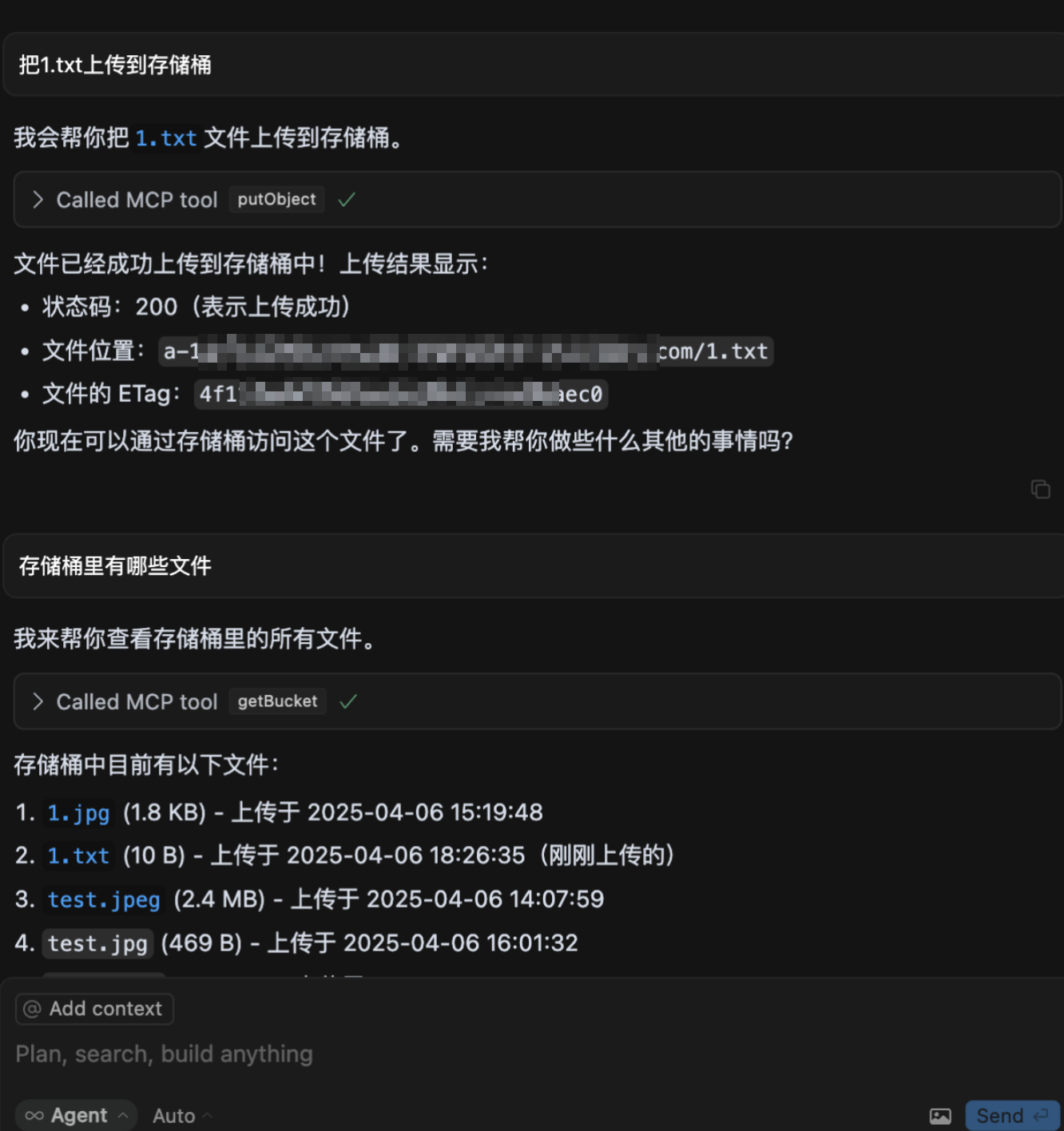
- 上傳檔案至 COS — 要求 AI 將本機檔案,或透過其他 MCP 工具取得的資料,直接上傳至騰訊雲 COS 儲存桶。
- 列出儲存桶內容 — 擷取並檢視目前儲存在您的 COS 儲存桶中的檔案與物件清單。
- 從 COS 下載檔案 — 要求 AI 將雲端儲存中的特定檔案下載至本機環境。
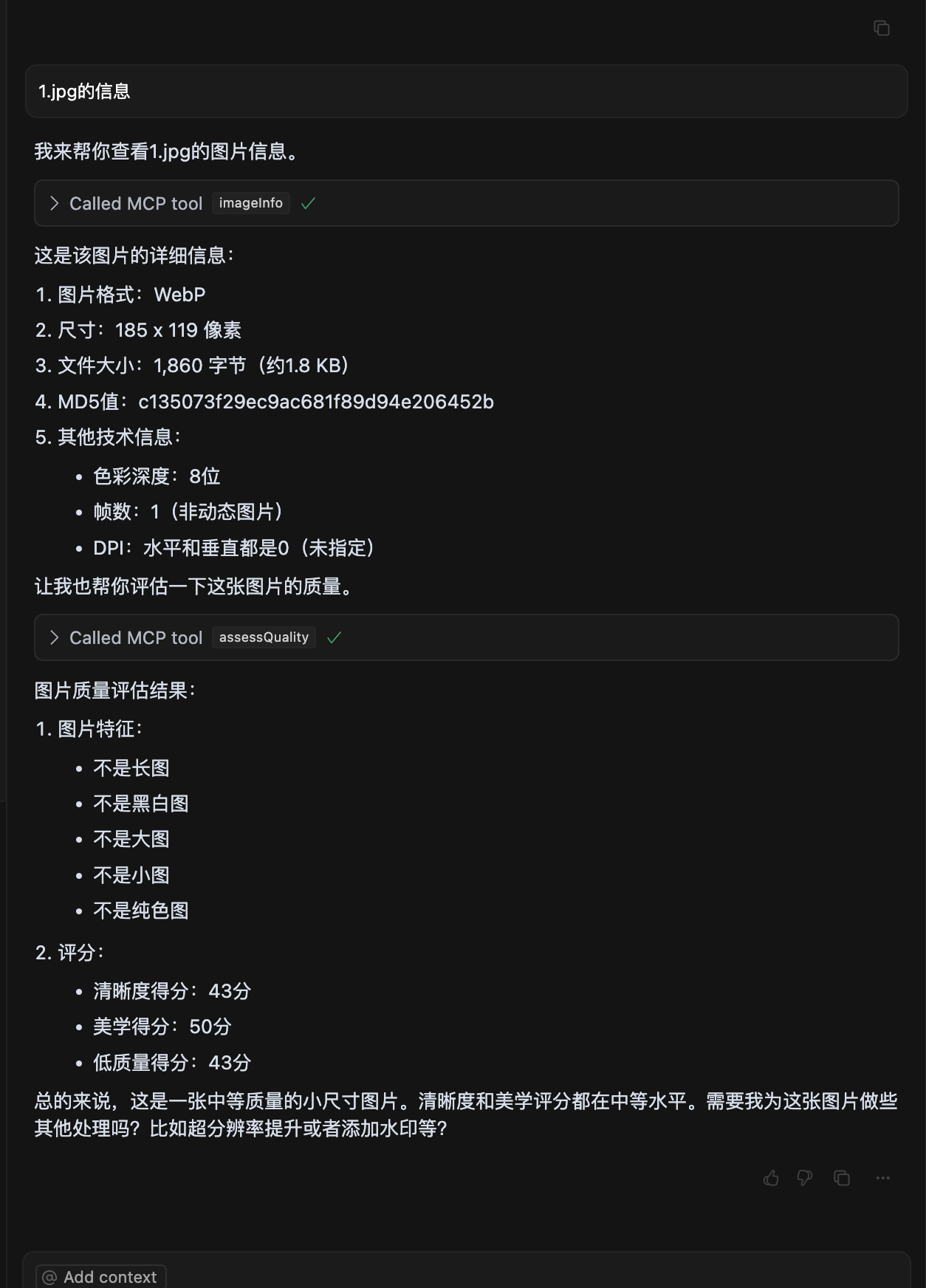
- 取得圖片資訊 — 從儲存在 COS 的圖片中擷取格式、尺寸及其他屬性的中繼資料。
- 以超解析度增強圖片 — 套用 AI 超解析度技術,提升儲存桶中圖片的解析度與品質。
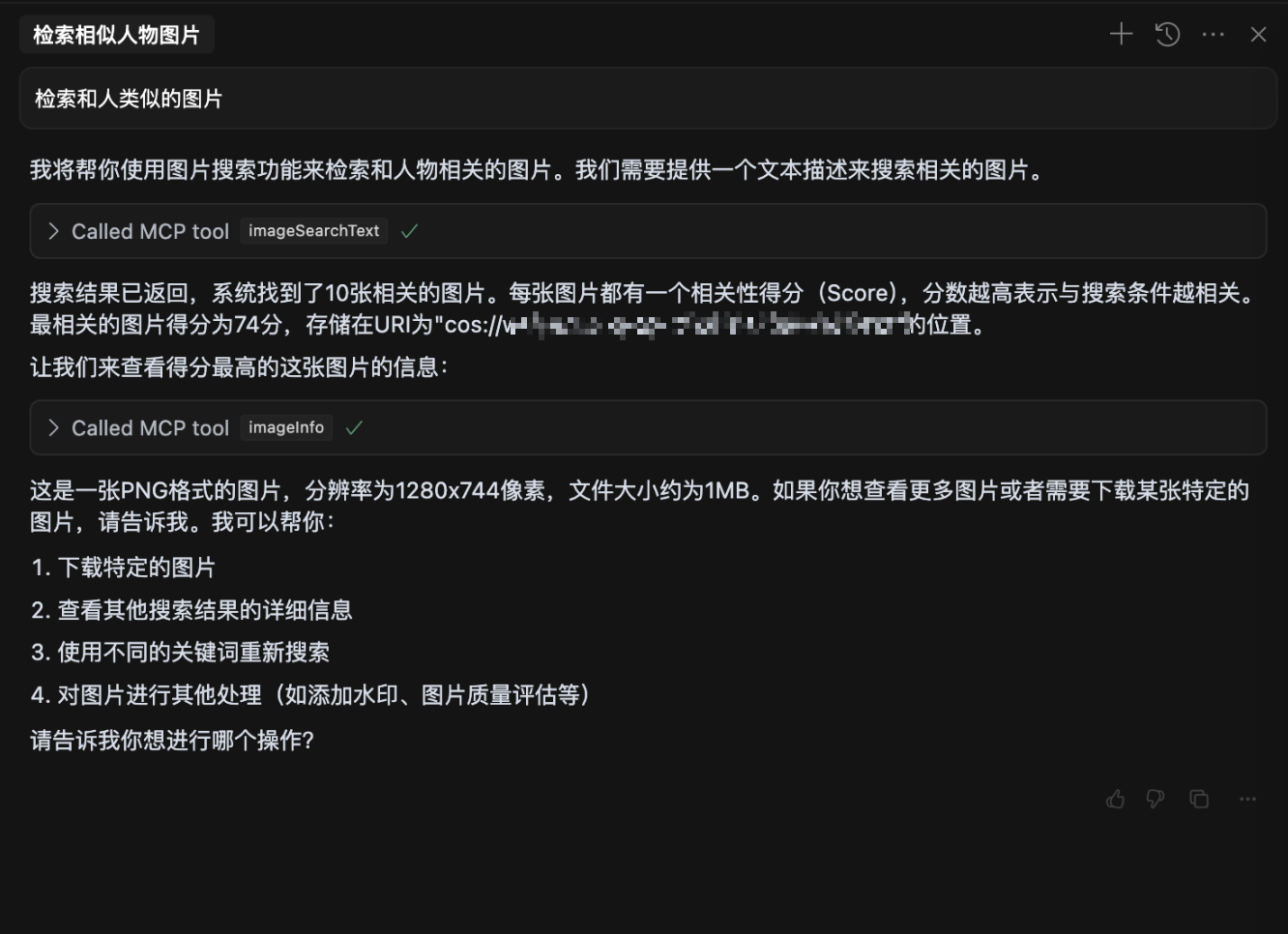
- 以描述搜尋圖片 — 使用自然語言透過語意搜尋在資料集中尋找圖片。
文件
中文 | English
騰訊雲 COS MCP Server 🚀🚀🚀


基於 MCP 協議的騰訊雲 COS MCP Server,無需編碼即可讓大模型快速接入騰訊雲存儲 (COS) 和數據萬象 (CI) 能力。
✨ 核心功能
雲端存儲能力
- ⬆️ 檔案上傳到雲端
- ⬇️ 檔案從雲端下載
- 📋 獲取雲端檔案列表
雲端處理能力
- 🖼️ 獲取圖片資訊
- 🔍 圖片超解析度
- ✂️ 圖片裁剪
- 📲 二維碼識別
- 🏆 圖片品質評估
- 🅰️ 文字浮水印
- 🎬 元數據/自然語言檢索 (MateInsight)
- 📄 文件轉 PDF
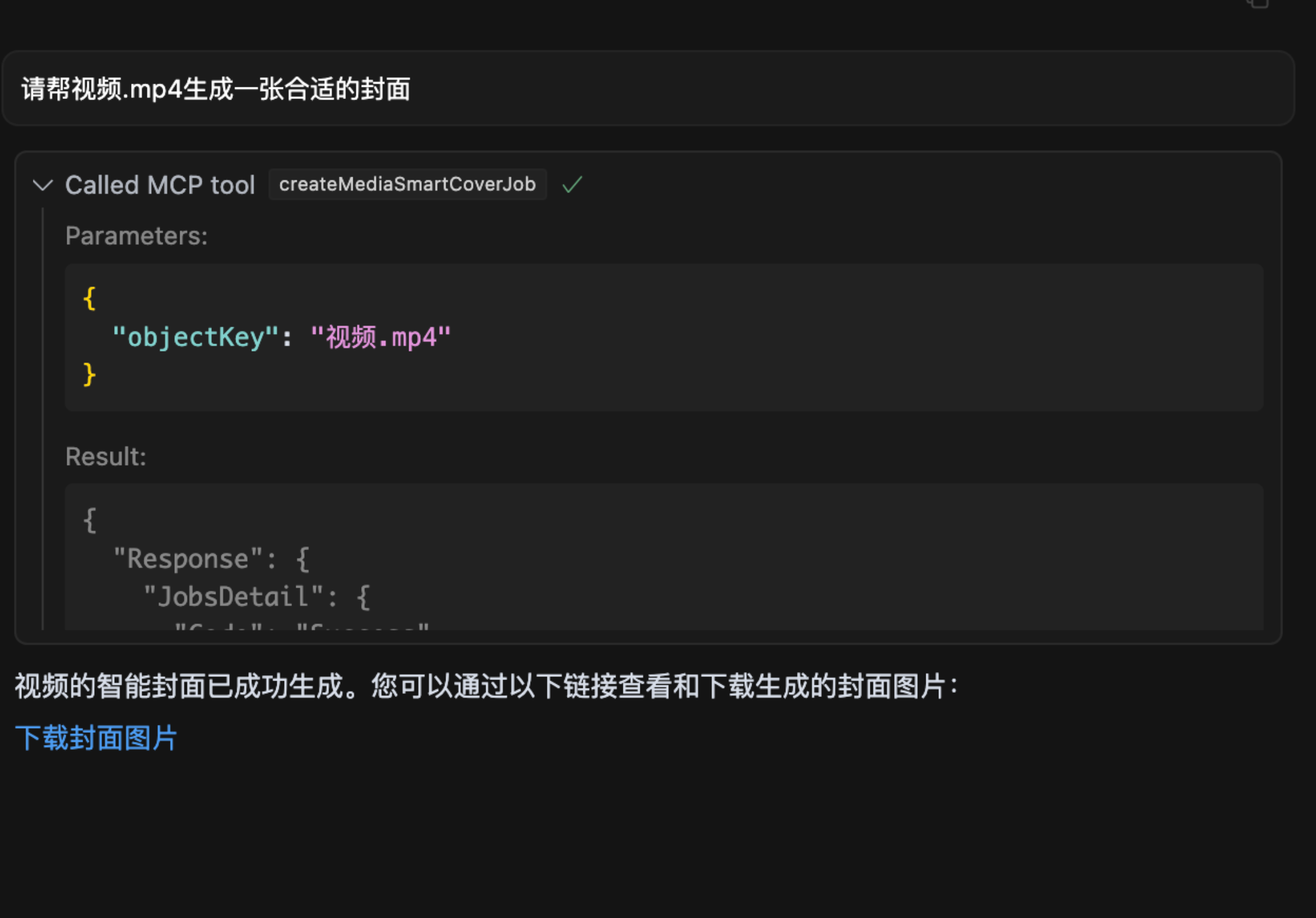
- 🎥 影片封面
💡 典型應用場景
- 使用其他 MCP 能力獲取的文字/圖片/影片/音頻等數據,可直接上傳到 COS 雲端存儲。
- 本地數據快速透過大模型轉存到 COS 雲端存儲/備份。
- 透過大模型實現自動化:將網頁裡的影片/圖片/音頻/文字等數據批量轉存到 COS 雲端存儲。
- 自動化將影片/圖片/音頻/文字等數據在雲端處理,並轉存到 COS 雲端存儲。
🌟 功能示例
- 上傳檔案到 COS
- 圖片品質評估
- 自然語言檢索圖片
- 影片截幀
🔧 安裝使用
參數說明
為了保護您的數據私密性,請準備以下參數:
1. SecretId / SecretKey
- 說明: 騰訊雲 COS 的金鑰,用於身份認證,請妥善保管,切勿洩露。
- 獲取方式:
- 訪問 騰訊雲金鑰管理。
- 新建金鑰並複製生成的 SecretId 和 SecretKey。
2. Bucket
- 示例:
mybucket-123456 - 說明: 存儲桶名稱,用於存放數據,相當於您的個人存儲空間。
- 獲取方式:
- 訪問 存儲桶列表。
- 複製存儲桶名稱。如果沒有存儲桶,可點擊「建立存儲桶」,一般選擇預設配置即可快速完成建立。
3. Region
- 示例:
ap-beijing - 說明: 存儲桶所在的地域。
- 獲取方式:
- 在 存儲桶列表 中找到存儲桶。
- 在存儲桶名稱一行查看所屬地域並複製,例如:
ap-beijing。
4. DatasetName
- 說明: 非必填參數,數據智能檢索操作需要此參數。
- 獲取方式:
- 訪問 數據集管理。
- 建立數據集並等待索引建立完成後,複製數據集名稱。
5. connectType
- 說明: 非必填參數,指定連接方式,可選值為
stdio(本地)或sse(遠端)。 - 預設值:
stdio
6. port
- 說明: 非必填參數,當連接方式為
sse時,可自由設定埠號。 - 預設值:
3001
從 npx 啟動
在大模型內使用時(例如: cursor),需要在 mcp.json 中配置:
{
  "mcpServers": {
    "cos-mcp": {
      "command": "npx",
      "args": [
        "cos-mcp",
        "--Region=yourRegion",
        "--Bucket=yourBucket",
        "--SecretId=yourSecretId",
        "--SecretKey=yourSecretKey",
        "--DatasetName=yourDatasetname"
      ]
    }
  }
}
也可以通過 JSON 配置:
{
  "mcpServers": {
    "cos-mcp": {
      "command": "npx",
      "args": [
        "cos-mcp",
        "--cos-config='{\"Region\":\"yourRegion\",\"Bucket\":\"yourBucket\",\"SecretId\":\"yourSecretId\",\"SecretKey\":\"yourSecretKey\",\"DatasetName\":\"yourDatasetname\"}'"
      ]
    }
  }
}
使用 npm 安裝
# 安装
npm install -g cos-mcp@latest

# 运行开启 SSE 模式
cos-mcp --Region=yourRegion --Bucket=yourBucket --SecretId=yourSecretId --SecretKey=yourSecretKey --DatasetName=yourDatasetname --port=3001 --connectType=sse

# 或通过 JSON 配置
cos-mcp --cos-config='{"Region":"yourRegion","Bucket":"BucketName-APPID","SecretId":"yourSecretId","SecretKey":"yourSecretKey","DatasetName":"datasetName"}' --port=3001 --connectType=sse
在大模型內使用 SSE 模式時(例如: cursor),需要在 mcp.json 中配置:
{
  "mcpServers": {
    "cos-mcp": {
      "url": "http://localhost:3001/sse"
    }
  }
}
使用源碼安裝
步驟 1: 克隆專案代碼
git clone https://github.com/Tencent/cos-mcp.git
cd cos-mcp
步驟 2: 安裝依賴
npm install
步驟 3: 啟動服務
3.1 配置本地環境變數
建立 .env 檔案,並配置以下環境變數:
Region='yourRegion'
Bucket='yourBucket'
SecretId='yourSecretId'
SecretKey='yourSecretKey'
DatasetName="yourDatasetName"
3.2 本地 SSE 模式啟動(方式一)
npm run start:sse
3.3 本地構建後使用 STDIO 模式(方式二)
npm run build
構建產物位於 dist/index.js。
步驟 4: 在大模型內使用
SSE 模式配置
{
  "mcpServers": {
    "cos-mcp": {
      "url": "http://localhost:3001/sse"
    }
  }
}
STDIO 模式配置
{
  "mcpServers": {
    "cos-mcp": {
      "command": "node",
      "args": [
        "${your work space}/dist/index.js"
      ]
    }
  }
}
完成以上步驟後,即可通過源碼運行 COS MCP Server。
⚠️ 注意事項
- 如果安裝了舊版本的套件,可以將上述內容內
cos-mcp改為cos-mcp@latest安裝最新版套件。 - 如果全域安裝後直接使用
cos-mcp不行,可能是全域變數有問題,可以使用拆分變數或npx的方式啟動:
上述命令效果等同於:npm install -g cos-mcp@latest cos-mcp --cos-config=xxx --port=3001 --connectType=ssenpx cos-mcp@latest --cos-config=xxx --port=3001 --connectType=sse - 如果出現解析問題,可能是終端對雙引號敏感,可以將配置參數改為以下格式再嘗試:
--cos-config='{\"Region\":\"yourRegion\",\"Bucket\":\"BucketName-APPID\",\"SecretId\":\"yourSecretId\",\"SecretKey\":\"yourSecretKey\",\"DatasetName\":\"datasetName\"}' --port=3001 --connectType=sse