WhatsApp by GREEN-API
chính thứcMáy chủ MCP chính thức của GREEN-API. Gửi và nhận tin nhắn WhatsApp, quản lý cuộc trò chuyện, nhóm và danh bạ.
Bạn có thể làm gì với WhatsApp By GREEN API MCP?
- Kiểm tra trạng thái phiên bản — Yêu cầu trợ lý kiểm tra trạng thái phiên bản WhatsApp của bạn để xác nhận phiên bản đã được cấp quyền và đang hoạt động.
- Gửi tin nhắn WhatsApp — Yêu cầu trợ lý gửi tin nhắn đến một số WhatsApp cụ thể, ví dụ: "Gửi 'Hello world' đến +71234567891".
- Nhận tin nhắn WhatsApp — Sử dụng tích hợp để nhận tin nhắn WhatsApp đến từ khách hàng của bạn.
- Gọi các phương thức GREEN-API — Yêu cầu trợ lý sử dụng API WhatsApp thông qua các phương thức
GREEN-APIcho những thao tác được hỗ trợ. - Hạn chế các phương thức không an toàn — Sau khi kết nối, cho phép hoặc cấm tác nhân thực hiện một số phương thức có khả năng không an toàn.
Máy chủ MCP được lưu trữ
npx add-mcp 'https://mcp.green-api.com/mcp'Cài vào Claude Code, Codex, Cursor và nhiều công cụ khác
Tài liệu
Kết nối máy chủ MCP GREEN-API
MCP (Model Context Protocol) — một tiêu chuẩn mở cho phép trợ lý AI kết nối với các công cụ và nguồn dữ liệu bên ngoài. GREEN-API cung cấp máy chủ MCP riêng, cho phép trợ lý AI tương tác trực tiếp với WhatsApp API—gửi tin nhắn, quản lý nhóm, truy cập lịch sử trò chuyện và nhiều tính năng khác.
Các hướng dẫn này sẽ giúp bạn kết nối máy chủ MCP với Claude Desktop bằng dịch vụ WhatsApp của GREEN-API.
Bạn có thể kết nối MCP bằng giao thức /mcp hoặc /sse. Giao thức /mcp được ưu tiên sử dụng để kết nối.
Mục lục
Yêu cầu tối thiểu
- Tài khoản GREEN-API – đăng ký trên trang web với một trong các gói giá.
- Một phiên bản đã được ủy quyền trong bảng điều khiển GREEN-API của bạn.
- Claude – đăng ký tài khoản trên nền tảng.
- Đã cài đặt Claude Desktop – tải xuống từ trang web chính thức.
Tổng quan
Tích hợp này cho phép bạn:
- Nhận tin nhắn WhatsApp
- Gửi tin nhắn WhatsApp cho khách hàng
- Sử dụng các phương thức của WhatsApp API by GREEN-API
Hướng dẫn thiết lập kết nối từng bước
Phương thức kết nối này được triển khai thông qua máy chủ GREEN-API đã được cấu hình, sử dụng xác thực OAuth dựa trên số phiên bản. Phương thức này không yêu cầu cài đặt thêm gói trên máy cục bộ—máy chủ đã được triển khai và có thể truy cập tại mcp.green-api.com.
Bước 1: Thêm máy chủ MCP tùy chỉnh vào Claude Desktop
- Khởi chạy ứng dụng Claude Desktop
- Mở Settings: Customize → Connectors
- Nhấp vào biểu tượng
+và chọn Add connector
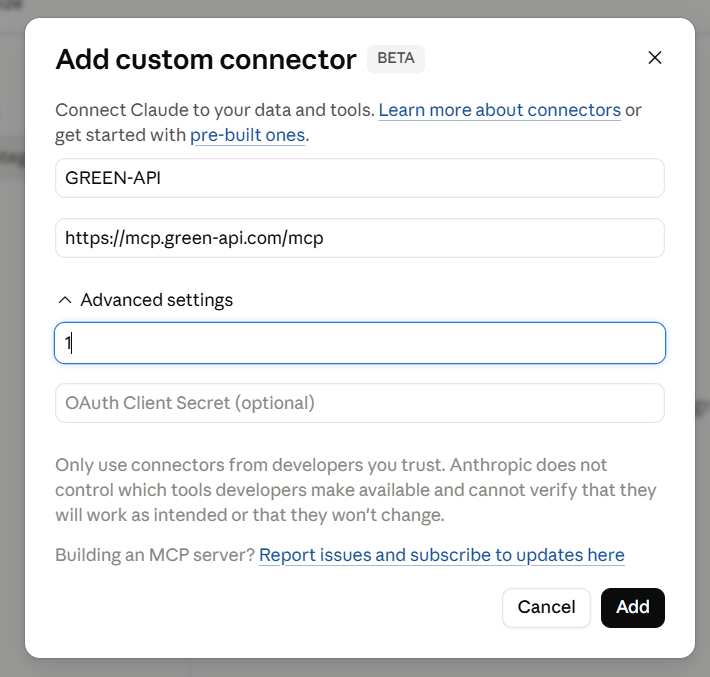
- Tên máy chủ: GREEN-API (hoặc tên mô tả khác, chẳng hạn như GREEN-API MCP WhatsApp Server)
- URL máy chủ: https://mcp.green-api.com/mcp
- Cài đặt nâng cao: Instance Number (Bạn phải nhập ít nhất một ký tự, nhưng mỗi lần bắt đầu ủy quyền, bạn sẽ cần nhập tên phiên bản theo cách thủ công)
- OAuth Client Secret: (Chúng tôi khuyên bạn nên để trống trường này khi thiết lập kết nối; sau đó, bạn có thể nhập mã thông báo phiên bản vào đây trong quá trình ủy quyền)
Bước 2: Kết nối tài khoản với máy chủ MCP
Trong thẻ Connectors, chọn thẻ GREEN-API rồi nhấp vào nút Connect.
Nếu bạn chưa chỉ định API Token, một cửa sổ ủy quyền kèm lời nhắc sẽ mở trong trình duyệt.
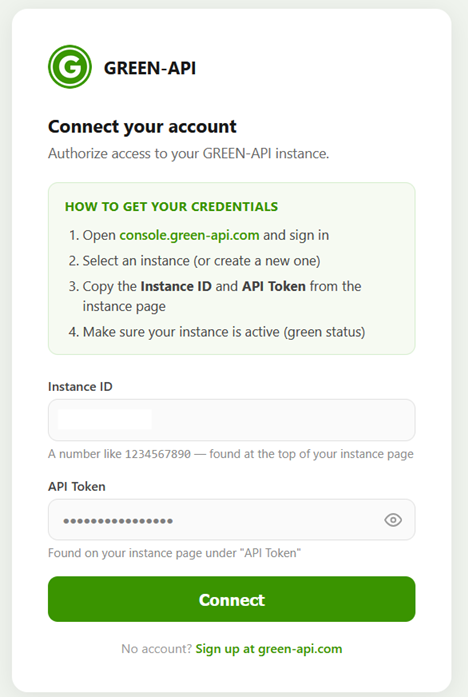
Dán Instance ID và API Token từ bảng điều khiển GREEN-API
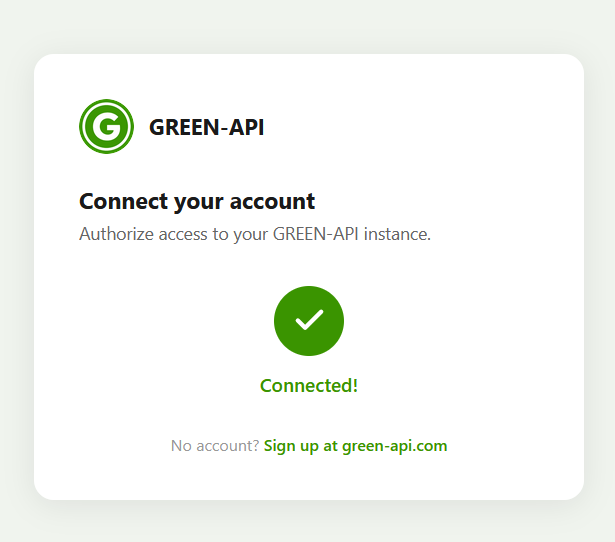
[!note] Cài đặt hạn chế nâng cao Sau khi kết nối thành công, bạn có thể cho phép hoặc ngăn tác nhân thực hiện một số phương thức có khả năng không an toàn.
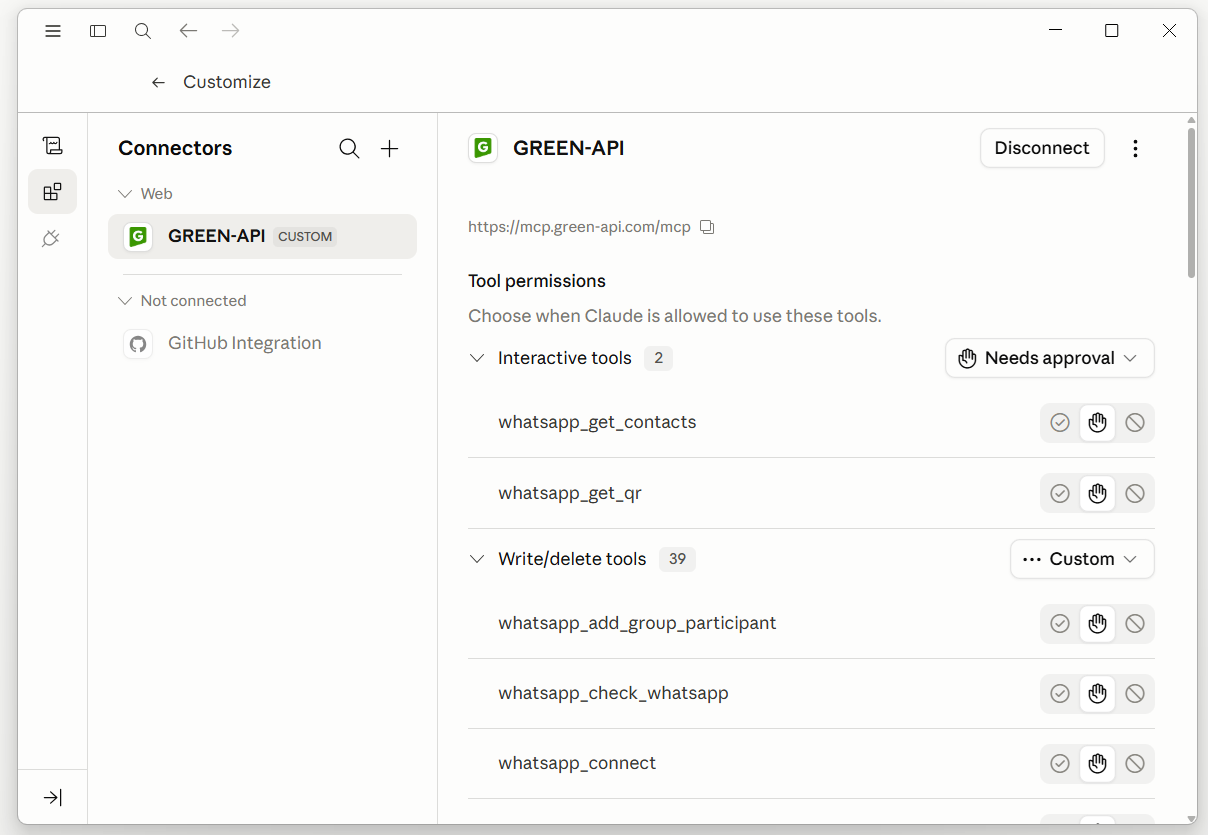
Bước 3: Kiểm tra kết nối
Tạo cuộc trò chuyện mới với tác nhân AI của bạn. Trong trường truy vấn, hãy nhập một câu như My WhatsApp instance state.
AI có thể hỏi bạn về các quyền bổ sung, sau đó trả về một câu như WhatsApp get state. Your instance is in the ✅ authorized state — authorized and functioning properly!.
Xin chúc mừng, máy chủ MCP của bạn đang hoạt động bình thường.
Gửi tin nhắn
Bạn có thể dễ dàng gửi tin nhắn đến một số WhatsApp bằng máy chủ MCP. Để thực hiện, chỉ cần nhập một câu như sau:
Send the phrase "Hello world" to my friend! And tell him I set up the GREEN-API MCP server in less than 10 minutes.
My friend's WhatsApp number is +71234567891