Ticketdesk AI MCP
chính thứcTác nhân AI cho Hỗ trợ Khách hàng
Bạn có thể làm gì với Ticketdesk AI MCP?
- Liệt kê và lọc vé — Yêu cầu trợ lý của bạn tìm vé theo trạng thái, mức độ ưu tiên, người được gán hoặc thẻ bằng cách sử dụng
get_tickets. - Lấy chi tiết vé và lịch sử hội thoại — Truy xuất toàn bộ chi tiết của một vé bằng
get_ticketvà chuỗi tin nhắn của nó bằngget_ticket_activities. - Tạo vé hỗ trợ mới — Yêu cầu trợ lý của bạn mở một vé với chủ đề, email người yêu cầu, mức độ ưu tiên và thẻ thông qua
create_ticket. - Gửi phản hồi công khai cho khách hàng — Soạn thảo và gửi email phản hồi cho khách hàng trên một vé bằng cách sử dụng
send_reply. - Thêm ghi chú nội bộ riêng tư — Để lại ghi chú chỉ hiển thị với các tác vụ viên trên một vé bằng
add_note. - Quản lý trạng thái và phân công vé — Đóng, mở lại, thay đổi mức độ ưu tiên, phân công lại hoặc di chuyển vé giữa các hộp thư đến bằng cách sử dụng
set_ticket_state,set_ticket_priority,assign_ticketvàset_ticket_inbox.
Tài liệu
Ticketdesk MCP kết nối các công cụ AI của bạn như Claude desktop, Cursor, VS Code Copilot và nhiều công cụ khác trực tiếp với phần mềm trợ giúp Ticketdesk AI. Quản lý ticket, phản hồi khách hàng, phân công nhân viên, đặt mức ưu tiên và đọc toàn bộ chuỗi hội thoại mà không cần rời khỏi trợ lý AI của bạn.
Máy chủ MCP là cách nhanh nhất để đưa AI vào hoạt động hỗ trợ khách hàng của bạn, cung cấp hỗ trợ khách hàng bằng AI với các phản hồi tự động, nhận biết ngữ cảnh từ tài liệu đào tạo của bạn qua email và chat, tất cả thông qua các công cụ hỗ trợ AI tiên tiến được kết nối qua máy chủ MCP.
Cho dù bạn đang xây dựng một tác nhân AI hỗ trợ khách hàng, tự động hóa quy trình trợ giúp, hay chỉ muốn trợ lý AI của bạn có thể phân loại và phản hồi ticket, máy chủ Ticketdesk MCP cung cấp cho bạn mọi thứ bạn cần.
Điều kiện tiên quyết
Trước khi kết nối, bạn sẽ cần:
- Tài khoản Ticketdesk AI
- Khóa API Ticketdesk - Tạo một khóa từ Cài đặt > Khóa API trong menu chính
- Node.js 18 trở lên được cài đặt trên máy của bạn
Kết nối với Công cụ AI của Bạn
Claude Desktop
Vào Cài đặt Claude desktop > Trình kết nối > Thêm trình kết nối
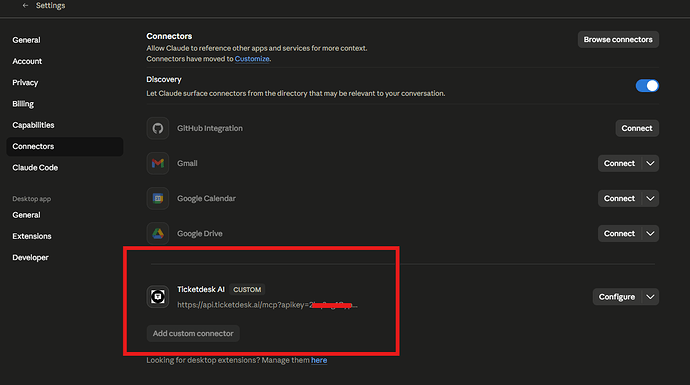
Nếu bạn đang sử dụng Cursor, VS Code hoặc bất kỳ công cụ nào khác. Làm theo các bước sau để thêm mcpServers vào cấu hình -
-
Mở tệp cấu hình Claude Desktop của bạn:
- macOS:
~/Library/Application Support/Claude/claude_desktop_config.json - Windows:
%APPDATA%\Claude\claude_desktop_config.json
- macOS:
-
Thêm mục máy chủ Ticketdesk MCP:
{
  "mcpServers": {
    "ticketdesk": {
       "url": "https://api.ticketdesk.ai/mcp?apikey=[YOUR_API_KEY]"
    }
  }
}
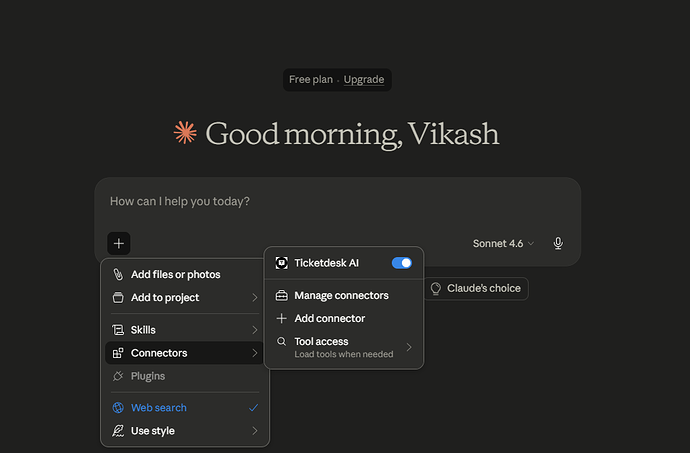
- Khởi động lại Claude Desktop. Bạn sẽ thấy biểu tượng công cụ trong khung nhập chat. Nhấp vào đó để xác nhận các công cụ Ticketdesk đã được tải.
Công cụ có sẵn
Quản lý Ticket
| Công cụ | Mô tả |
|---|---|
create_ticket | Tạo một ticket hỗ trợ mới với chủ đề, chi tiết người yêu cầu, mức ưu tiên, thẻ và nhiều hơn nữa |
get_tickets | Liệt kê và tìm kiếm ticket, lọc theo trạng thái, mức ưu tiên, nhân viên được phân công, thẻ và các trường khác |
get_ticket | Lấy một ticket theo ID với tất cả các trường, thông tin người yêu cầu và phân công hiện tại |
set_ticket_state | Đóng hoặc mở lại một ticket với lý do tùy chọn (completed, not_planned, duplicate) |
set_ticket_priority | Đặt mức ưu tiên của một ticket: low, medium, high, hoặc urgent |
set_ticket_tags | Thay thế hoặc xóa các thẻ trên một ticket |
assign_ticket | Phân công một ticket cho một nhân viên hỗ trợ theo ID người dùng của họ, hoặc hủy phân công |
set_ticket_inbox | Di chuyển một ticket đến hộp thư đến khác (kiểm soát địa chỉ email nào được dùng để gửi phản hồi) |
Phản hồi Ticket & Hoạt động
| Công cụ | Mô tả |
|---|---|
get_ticket_activities | Lấy toàn bộ chuỗi hội thoại, ví dụ: tin nhắn khách hàng, phản hồi của nhân viên, ghi chú và sự kiện hệ thống |
send_reply | Gửi phản hồi cho khách hàng kích hoạt email đi qua hộp thư đến của ticket |
add_note | Thêm ghi chú nội bộ riêng tư vào một ticket, ví dụ: chỉ hiển thị cho nhân viên, không bao giờ gửi cho khách hàng |
Ví dụ về Lời nhắc
Sử dụng các câu lệnh một dòng này để bắt đầu với trợ lý AI của bạn:
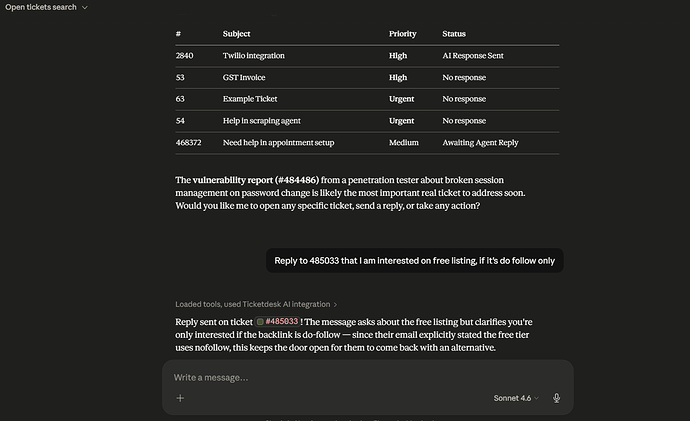
Tìm kiếm ticket
- "Hiển thị tất cả ticket đang mở được phân công cho tôi"
- "Liệt kê các ticket khẩn cấp chưa được cập nhật trong 24 giờ qua"
- "Tìm tất cả ticket được gắn thẻ 'thanh toán' vẫn đang mở"
- "Lấy ticket #1042 và tóm tắt vấn đề"
Phản hồi khách hàng
- "Đọc hội thoại trên ticket #1042 và soạn thảo phản hồi giải quyết vấn đề"
- "Trả lời ticket #310 và cho khách hàng biết khoản hoàn tiền của họ đã được xử lý"
- "Gửi phản hồi cho ticket #77 yêu cầu số đơn hàng của họ để điều tra thêm"
Ghi chú nội bộ & bàn giao
- "Thêm ghi chú trên ticket #1042 tóm tắt những gì đã thử cho đến nay"
- "Để lại ghi chú nội bộ trên ticket #200 giải thích lý do nó đang được leo thang"
- "Thêm ghi chú bàn giao trên ticket #99 cho nhân viên tiếp theo"
Tạo ticket
- "Tạo một ticket cho John (john@example.com) báo cáo rằng tính năng xuất bị hỏng"
- "Mở một ticket khẩn cấp mới từ support@example.com về lỗi thanh toán"