Snov.io
chính thứcMCP Snov.io bao gồm các thao tác với khách hàng tiềm năng, tạo khách hàng tiềm năng, xác minh email, tiếp cận LinkedIn, nhiệm vụ và thỏa thuận, và nhiều hơn nữa. Hoàn hảo để kiểm soát toàn diện hoạt động bán hàng của bạn, thu thập thông tin chi tiết về các khách hàng tiềm năng cụ thể và quản lý quy trình làm việc của bạn.
Bạn có thể làm gì với Snov Io MCP?
- Tìm và lưu khách hàng tiềm năng — Tìm kiếm trong cơ sở dữ liệu Snov.io các khách hàng tiềm năng phù hợp với hồ sơ khách hàng lý tưởng của bạn và lưu họ vào một danh sách mới.
- Xác minh địa chỉ email — Chạy xác minh email đơn lẻ hoặc hàng loạt, theo dõi tiến độ và lưu các địa chỉ hợp lệ vào danh sách.
- Quản lý chiến dịch — Xây dựng chuỗi email, chỉ định người gửi, kiểm tra tình trạng tên miền, khởi chạy chiến dịch và lấy số liệu hiệu suất.
- Xử lý thư trả lời trong hộp thư đến — Kiểm tra các tin nhắn chưa đọc trong Unibox, trả lời khách hàng tiềm năng và sắp xếp các cuộc trò chuyện vào các thư mục.
- Chạy tiếp cận LinkedIn — Gửi yêu cầu kết nối và tin nhắn, theo dõi các lời mời đang chờ xử lý và kéo các liên hệ từ mạng lưới của bạn vào danh sách khách hàng tiềm năng.
- Theo dõi giao dịch và nhiệm vụ — Tạo và cập nhật các giao dịch CRM, di chuyển chúng giữa các giai đoạn, thêm ghi chú và lên lịch các nhiệm vụ tiếp theo cho các thành viên trong nhóm.
Máy chủ MCP được lưu trữ
npx add-mcp 'https://mcp.snov.io/mcp'Cài vào Claude Code, Codex, Cursor và nhiều công cụ khác
Tài liệu
Hướng dẫn này cho bạn biết cách kết nối Snov.io với công cụ AI của bạn và những gì bạn có thể làm thông qua MCP.
Kết nối MCP trong Claude (Connectors)
Kết nối MCP trong ChatGPT (Plugins)
Công cụ MCP: Bạn có thể làm gì trong Snov.io thông qua AI
Snov.io MCP là gì
Snov.io MCP kết nối tài khoản Snov.io của bạn với bất kỳ công cụ AI nào.
MCP cho phép bạn chạy toàn bộ chiến dịch tiếp cận từ các lời nhắc của mình: tìm khách hàng tiềm năng, xác minh địa chỉ email, làm việc với CRM, chạy tiếp cận LinkedIn, tạo và khởi chạy chiến dịch email, và trả lời hội thoại trong Unibox.
Để bắt đầu sử dụng Snov.io MCP, bạn cần:
- Một tài khoản Snov.io đang hoạt động (bất kỳ gói Sales Suite hoặc LinkedIn Automation nào)
- AI bạn ưa thích: Claude, ChatGPT hoặc bất kỳ MCP client hoặc agent nào khác
- URL máy chủ MCP: https://mcp.snov.io/mcp
Kết nối Snov.io với Claude
Mở thiết lập connector trên liên kết này: Thêm MCP trong Claude -->
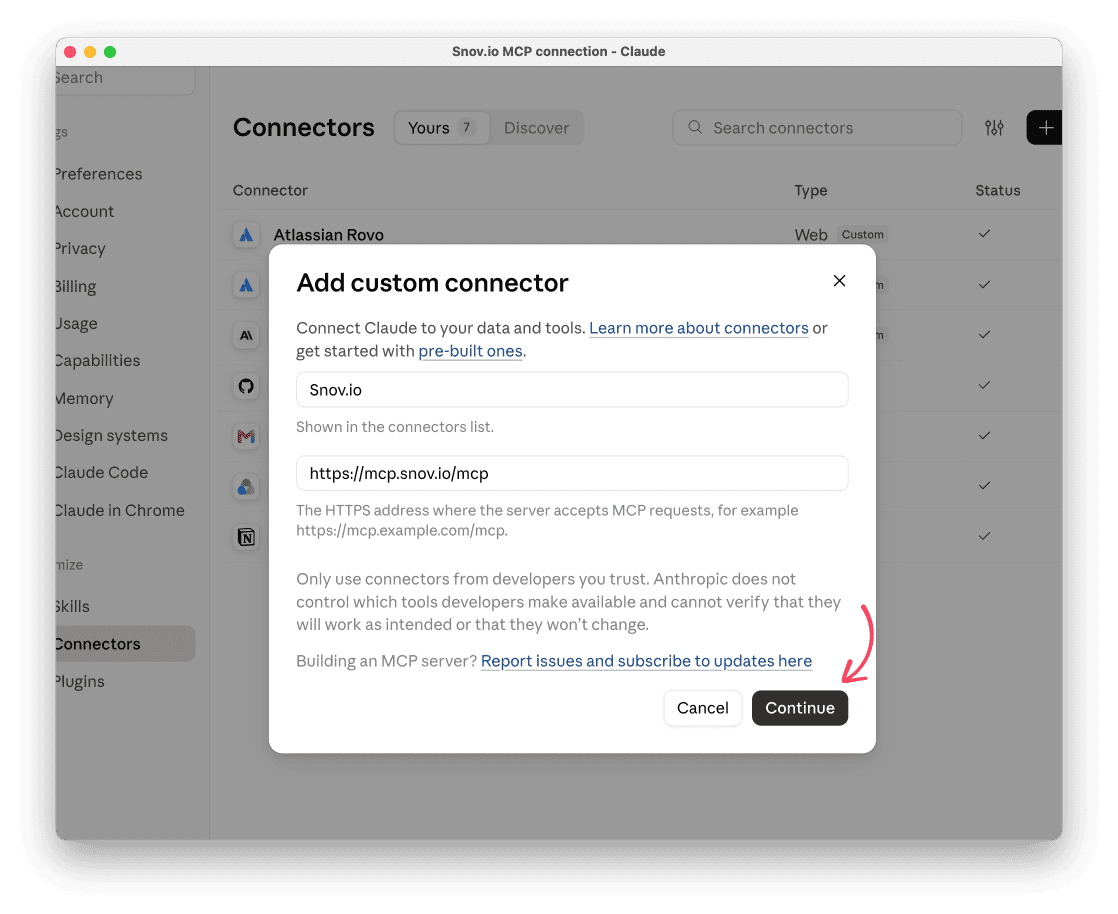
Kiểm tra tên là Snov.io.
URL máy chủ MCP là: https://mcp.snov.io/mcp
Nhấp Continue và đăng nhập bằng tài khoản Snov.io của bạn để hoàn tất thiết lập.
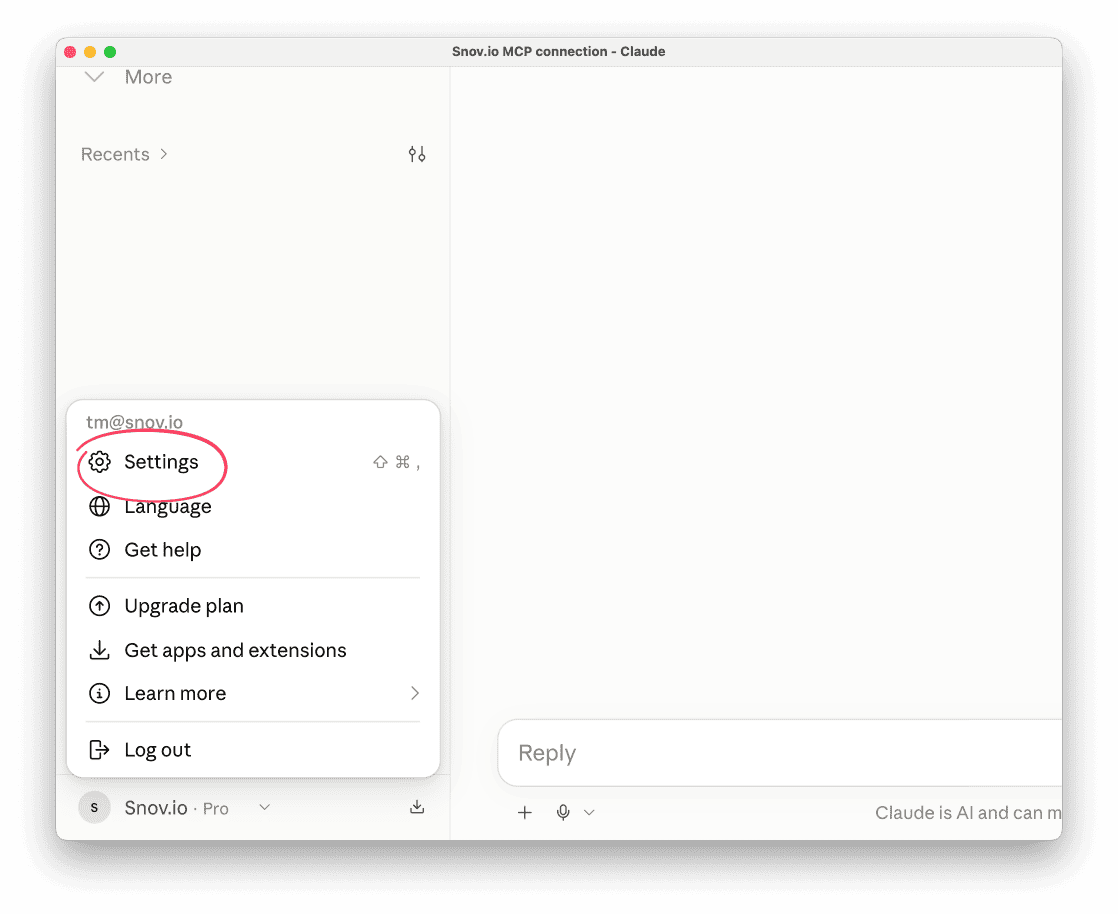
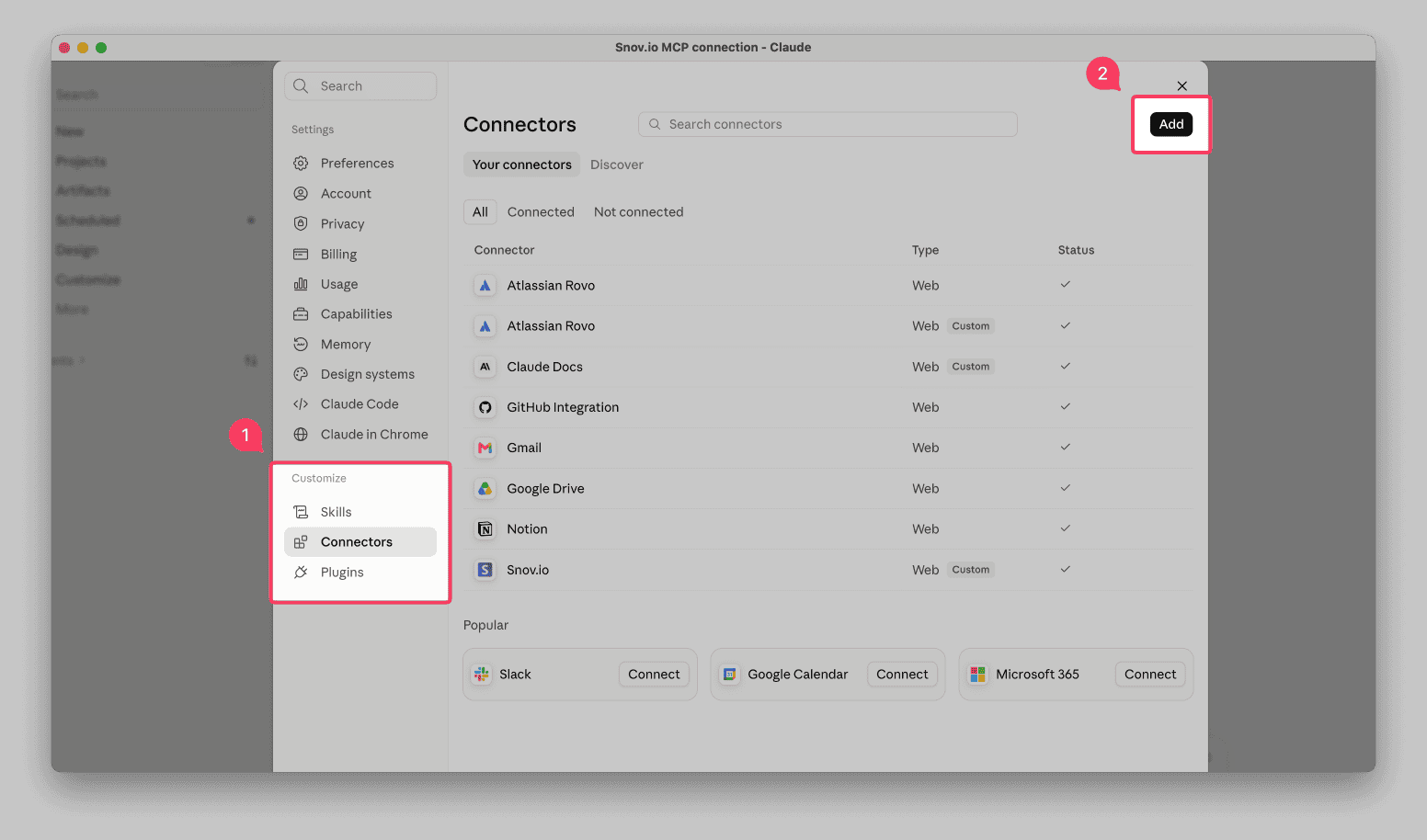
Để thêm thủ công trong cài đặt Claude, xem ảnh chụp màn hình từng bước.### Kết nối Snov.io với ChatGPT
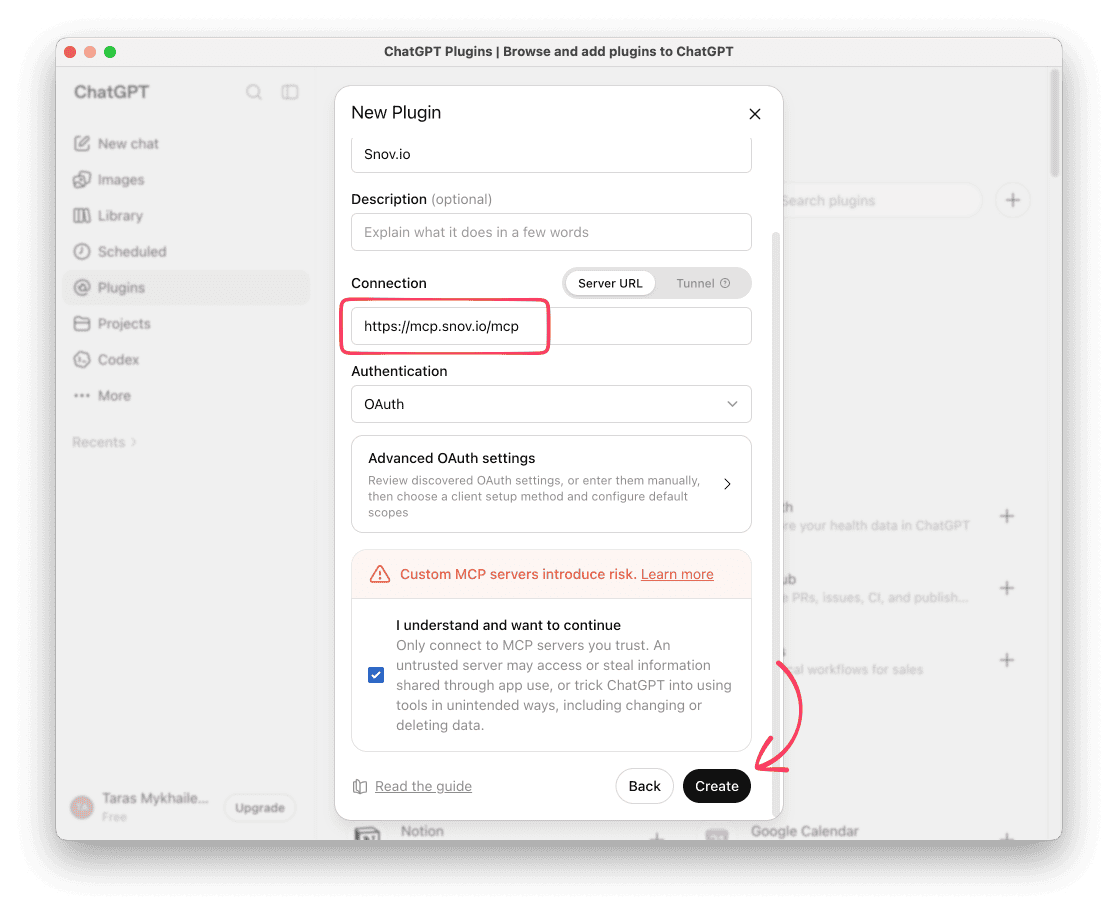
Mở thiết lập plugin trên liên kết này:
Nhập tên Snov.io.
Dán URL máy chủ: https://mcp.snov.io/mcp
Đánh dấu vào ô I understand and want to continue, nhấp Create, sau đó đăng nhập bằng tài khoản Snov.io của bạn và phê duyệt quyền truy cập.
Để thêm thủ công trong cài đặt ChatGPT, xem ảnh chụp màn hình từng bước.
Công cụ MCP & quy trình làm việc
Công cụ MCP là các hành động mà AI có thể thực hiện thay mặt bạn.
Bắt đầu với lời nhắc như "Hãy làm một số việc trong tài khoản Snov.io của tôi" và AI sẽ phản hồi bằng danh sách các hành động nó có thể thực hiện.
Bạn có thể chạy một hành động, như xác minh địa chỉ email, hoặc kết hợp nhiều hành động trong một cuộc trò chuyện: tìm khách hàng tiềm năng hoặc xác minh danh sách đã nhập, khởi chạy chiến dịch, sau đó trả lời trong Unibox.
Xem bảng cheat sheet Snov.io MCP để biết danh sách đầy đủ các hành động và quy trình làm việc bạn có thể thực hiện.
Mỗi hành động thuộc một trong hai loại:
- Chỉ xem: tra cứu dữ liệu và không thay đổi gì trong tài khoản của bạn
- Thực hiện hành động: tạo, gửi hoặc cập nhật thứ gì đó trong tài khoản của bạn. Công cụ AI của bạn nên yêu cầu bạn xác nhận trước khi chạy các hành động này
Chạy các quy trình nhiều bước trong một cuộc trò chuyện: tìm khách hàng tiềm năng → xác minh danh sách đã nhập → tạo và khởi chạy chiến dịch → quản lý giao tiếp trong Unibox.
Dưới đây là những gì bạn có thể làm trong Snov.io thông qua MCP:
Lead Finder
Tìm kiếm cơ sở dữ liệu Snov.io để tìm khách hàng tiềm năng và công ty, tìm email theo tên và công ty, và chạy tìm kiếm LinkedIn theo bộ lọc hoặc theo URL tìm kiếm đã lưu.
Đây là những gì bạn có thể bắt đầu:
- Kiểm tra các bộ lọc tìm kiếm có sẵn cho khách hàng tiềm năng hoặc công ty
- Tìm kiếm cơ sở dữ liệu để tìm khách hàng tiềm năng phù hợp với ICP của bạn
- Tìm địa chỉ email theo tên khách hàng tiềm năng
- Lưu khách hàng tiềm năng bạn tìm thấy vào danh sách mới
Xem danh sách đầy đủ các hành động Lead Finder.
Email Verifier
Xác minh một email hoặc cả một lô, theo dõi trạng thái xác minh hàng loạt và lưu kết quả vào danh sách.
Đây là một ví dụ về quy trình làm việc:
- Bắt đầu xác minh hàng loạt từ CSV hoặc danh sách đã dán
- Kiểm tra xem việc xác minh đã hoàn tất chưa
- Xem lại kết quả theo trạng thái email
- Lưu các email hợp lệ vào danh sách
Xem danh sách đầy đủ các hành động Email Verifier.
Leads & Data
Tạo danh sách và thư mục để lưu trữ khách hàng tiềm năng, thêm khách hàng tiềm năng và công ty, cập nhật hoặc xóa chúng. Xuất danh sách khi đã sẵn sàng.
Ví dụ, bạn có thể yêu cầu AI của mình:
- Xem danh sách của bạn, lọc theo tiêu chí và chia chúng thành các phân đoạn
- Tạo danh sách mới và di chuyển vào thư mục
- Xóa khách hàng tiềm năng chưa đủ điều kiện
- Xuất danh sách
Xem danh sách đầy đủ các hành động Leads & Data.
Campaigns
Xây dựng chuỗi, thêm nội dung và người nhận, kiểm tra sức khỏe tên miền và chỉ định người gửi. Lấy số liệu thống kê và báo cáo để phân tích hiệu suất.
Thử điều gì đó như thế này:
- Kết nối tài khoản email người gửi và kiểm tra sức khỏe tên miền
- Tạo chiến dịch cho danh sách khách hàng tiềm năng
- Cải thiện nội dung trong bước email
- Xem trước email cho một khách hàng tiềm năng cụ thể
- Bắt đầu chiến dịch
- Kiểm tra số liệu thống kê từ tuần trước
Xem danh sách đầy đủ các hành động Campaigns.
Unibox
Đồng bộ hoặc xóa tài khoản, kiểm tra phản hồi mới, lọc hộp thư đến và trả lời khách hàng tiềm năng.
Đây là một cách sử dụng:
- Kiểm tra phản hồi chưa đọc
- Trả lời khách hàng tiềm năng
- Thêm hội thoại vào thư mục đánh dấu sao
Xem danh sách đầy đủ các hành động Unibox.
Tiếp cận LinkedIn
Gửi yêu cầu kết nối và tin nhắn đến khách hàng tiềm năng của bạn. Kiểm tra lịch sử trò chuyện LinkedIn, kéo danh bạ từ mạng lưới của bạn vào danh sách khách hàng tiềm năng.
Thử quy trình làm việc này:
- Gửi lời mời kết nối kèm ghi chú ngắn
- Kiểm tra lời mời nào vẫn đang chờ xử lý
- Gửi tin nhắn nếu yêu cầu được chấp nhận
- Kiểm tra phản hồi chưa đọc trong trò chuyện LinkedIn
Xem danh sách đầy đủ các hành động LinkedIn Automation.
Tài khoản LinkedIn
Kết nối tài khoản LinkedIn, đặt giới hạn an toàn hàng ngày. Thêm hoặc cập nhật proxy, vị trí và múi giờ của tài khoản. Kiểm tra điểm SSI và mức độ tương tác hồ sơ, quản lý vị trí tài khoản cho nhóm của bạn.
Ví dụ:
- Kiểm tra xem bạn có vị trí tài khoản trống không
- Kết nối tài khoản LinkedIn
- Đặt múi giờ tài khoản
- Đặt giới hạn hàng ngày an toàn và khởi động
Xem danh sách đầy đủ các hành động LinkedIn Automation.
CRM
Tạo và cập nhật giao dịch, di chuyển chúng giữa các giai đoạn, thêm ghi chú và xem toàn bộ lịch sử của giao dịch.
Đây là những gì có thể trông như thế:
- Tạo giao dịch cho khách hàng tiềm năng đã phản hồi
- Di chuyển giao dịch đến giai đoạn phù hợp
- Thêm ghi chú giao dịch
Xem danh sách đầy đủ các hành động CRM.
Nhóm và nhiệm vụ
Xem thành viên nhóm của bạn và tạo, chỉnh sửa hoặc xóa nhiệm vụ trong lịch Snov.io của bạn.
Bạn có thể bắt đầu với điều gì đó như thế này:
- Hiển thị ai trong nhóm của tôi và trạng thái của họ
- Lên lịch nhiệm vụ theo dõi cho {{prospect}} vào thứ Ba tới và gán cho {{Julia}}.
Xem danh sách đầy đủ các hành động Nhóm và nhiệm vụ.
Kết nối Snov.io MCP trong Claude
Tích hợp MCP hoạt động trên trang web Claude và trong ứng dụng Claude Desktop.
Mở Claude và đi tới Settings.
Trong Customize → Đi tới Connectors và nhấp Add.
Nhập tên: Snov.io
Dán URL máy chủ: https://mcp.snov.io/mcp
Nhấp Continue.
Trong cửa sổ bật lên tiếp theo, xác nhận các lựa chọn mặc định và nhấp Add bên dưới.
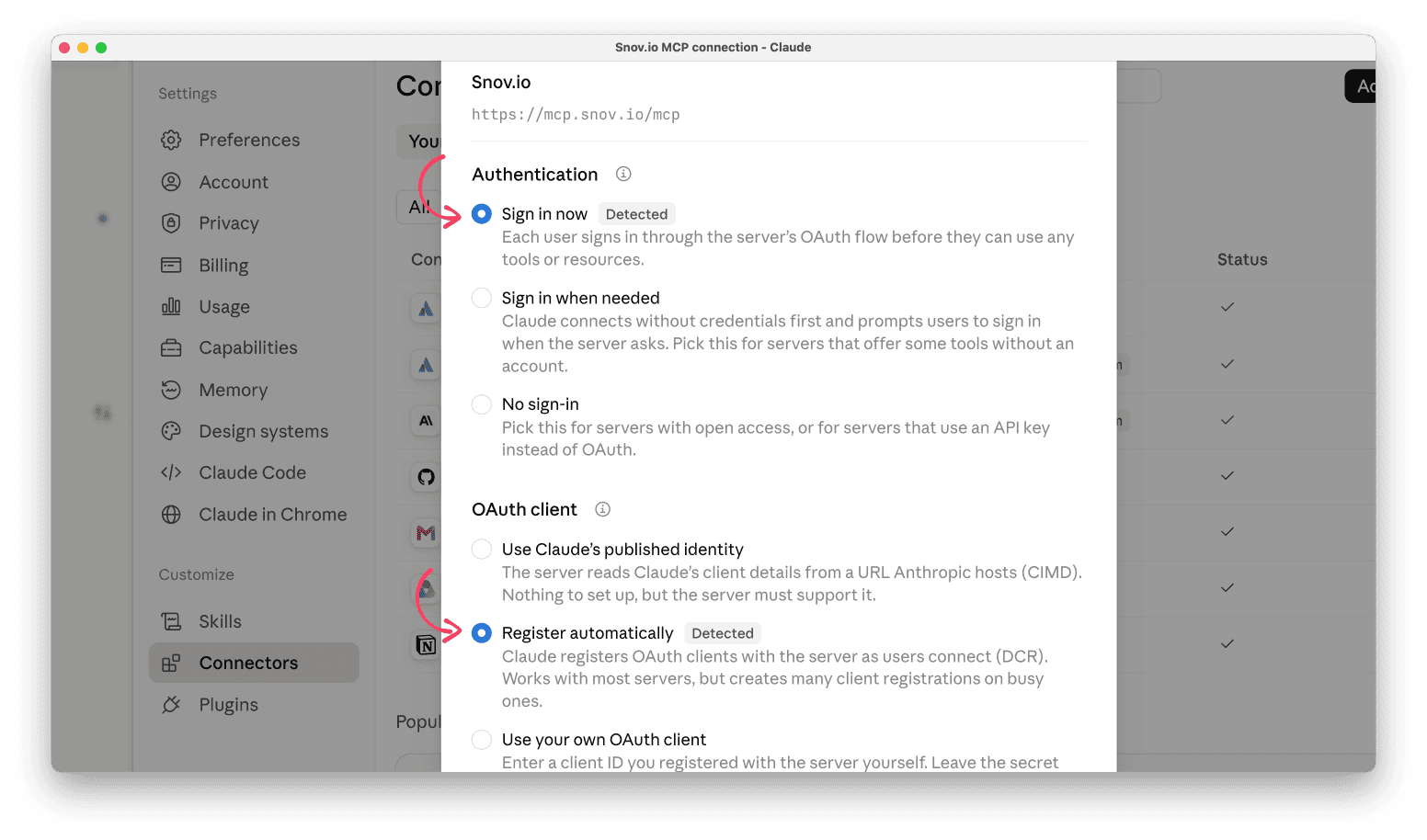
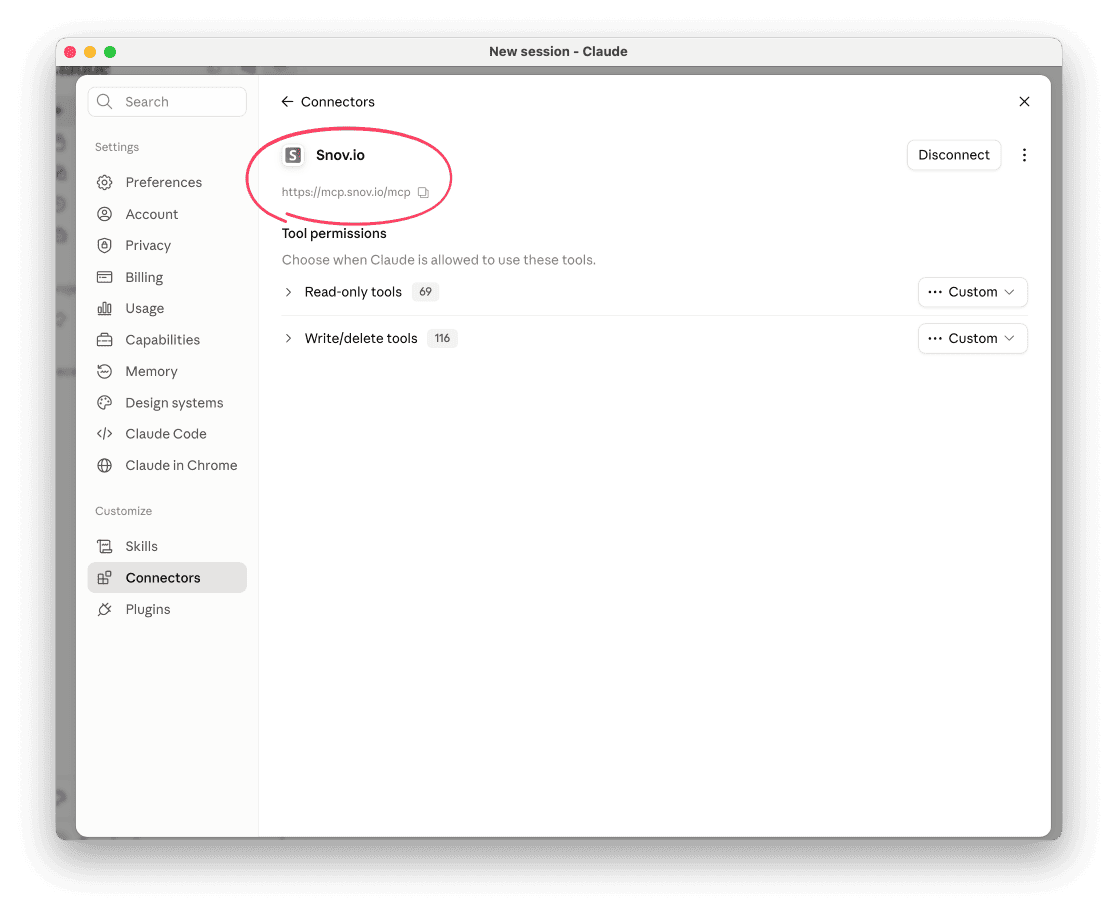
Kết nối tài khoản Snov.io của bạn và phê duyệt quyền. Snov.io sẽ xuất hiện trong danh sách connector của bạn.
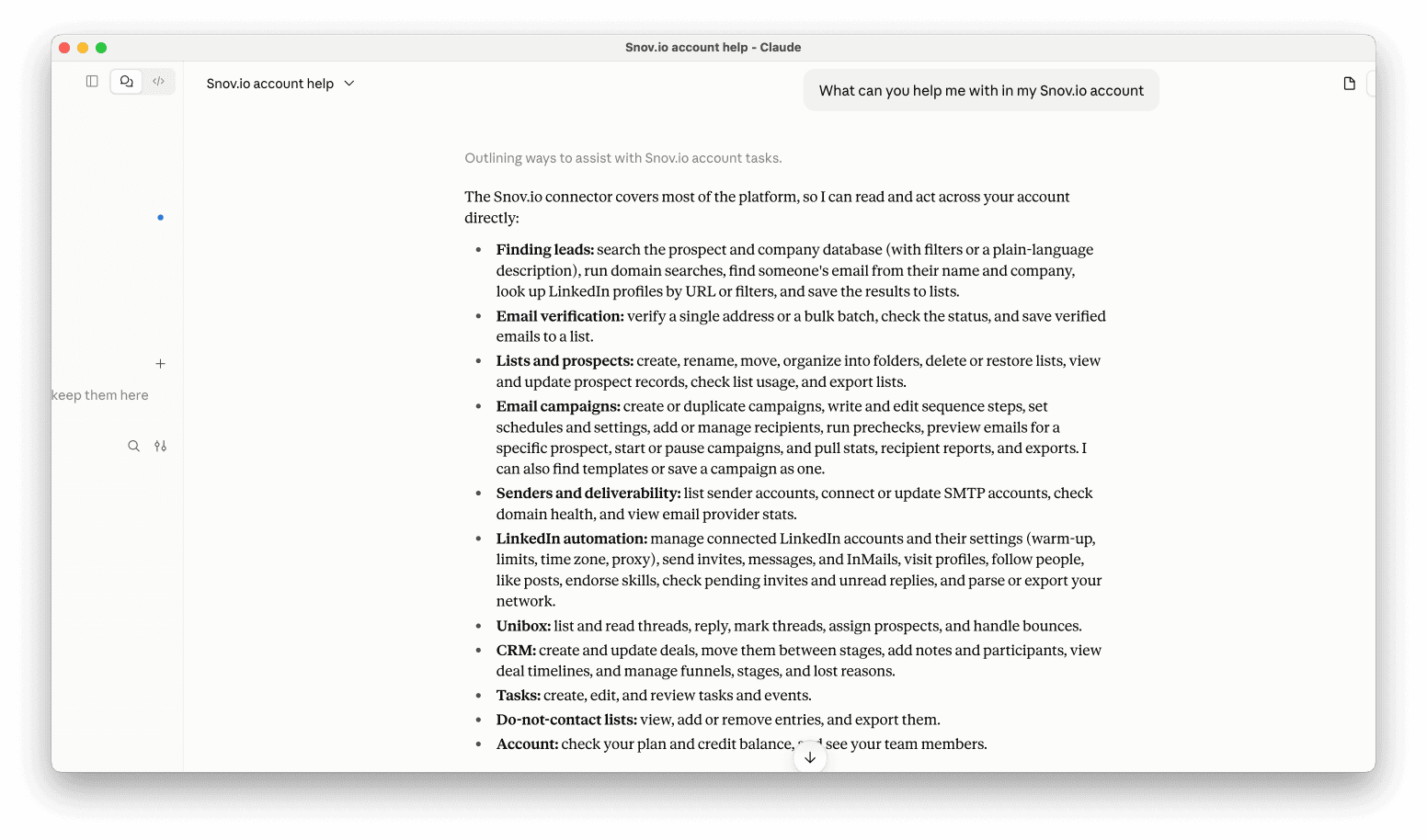
Bắt đầu cuộc trò chuyện mới và hỏi điều gì đó như "Bạn có thể giúp tôi làm gì trong tài khoản Snov.io của tôi?"
Bây giờ bạn đã sẵn sàng làm việc trong Snov.io thông qua Claude.
Kết nối Snov.io MCP trong ChatGPT
Tích hợp MCP hoạt động trên trang web ChatGPT và trong ứng dụng ChatGPT Desktop.
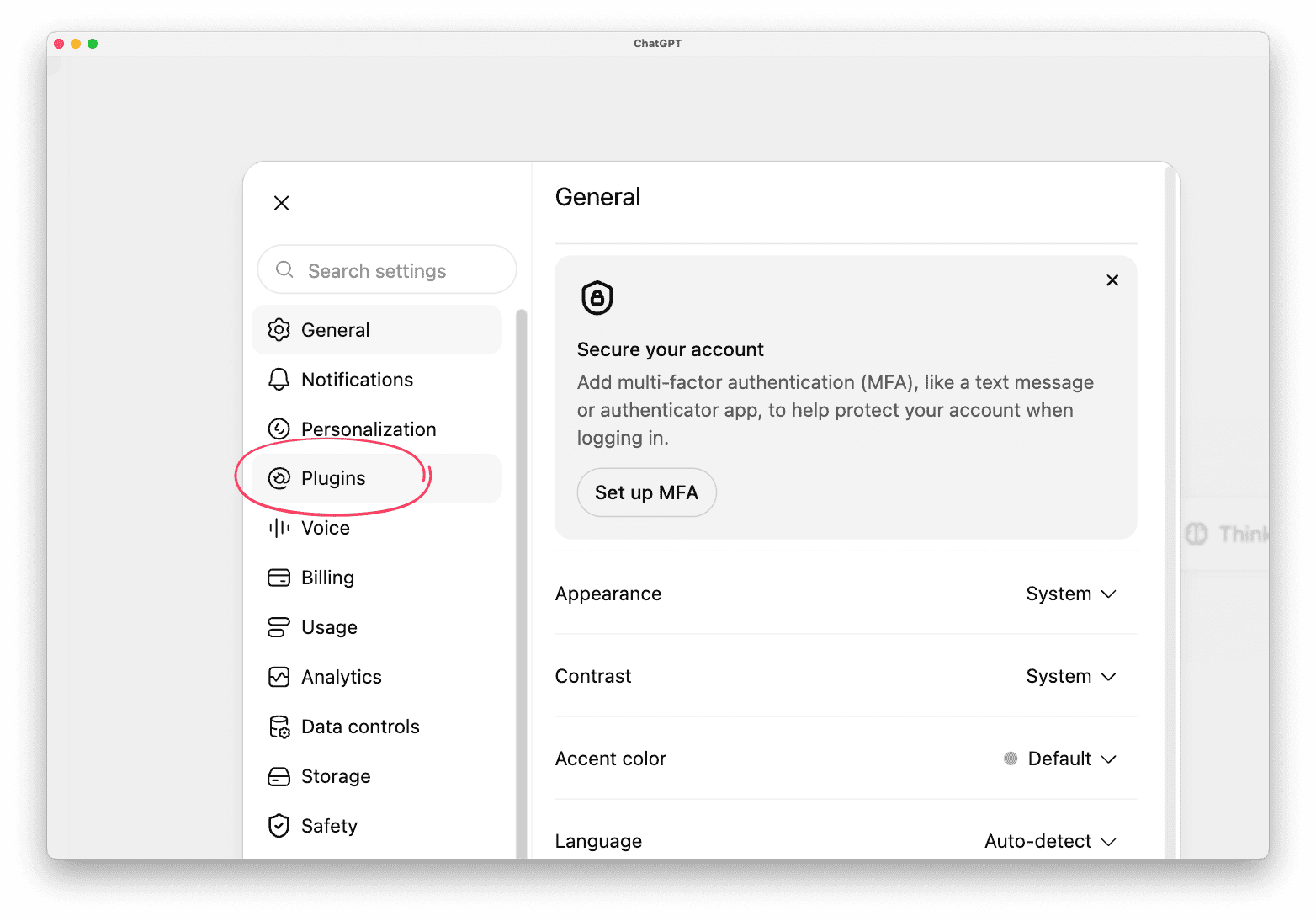
Trong ChatGPT, đi tới Settings.
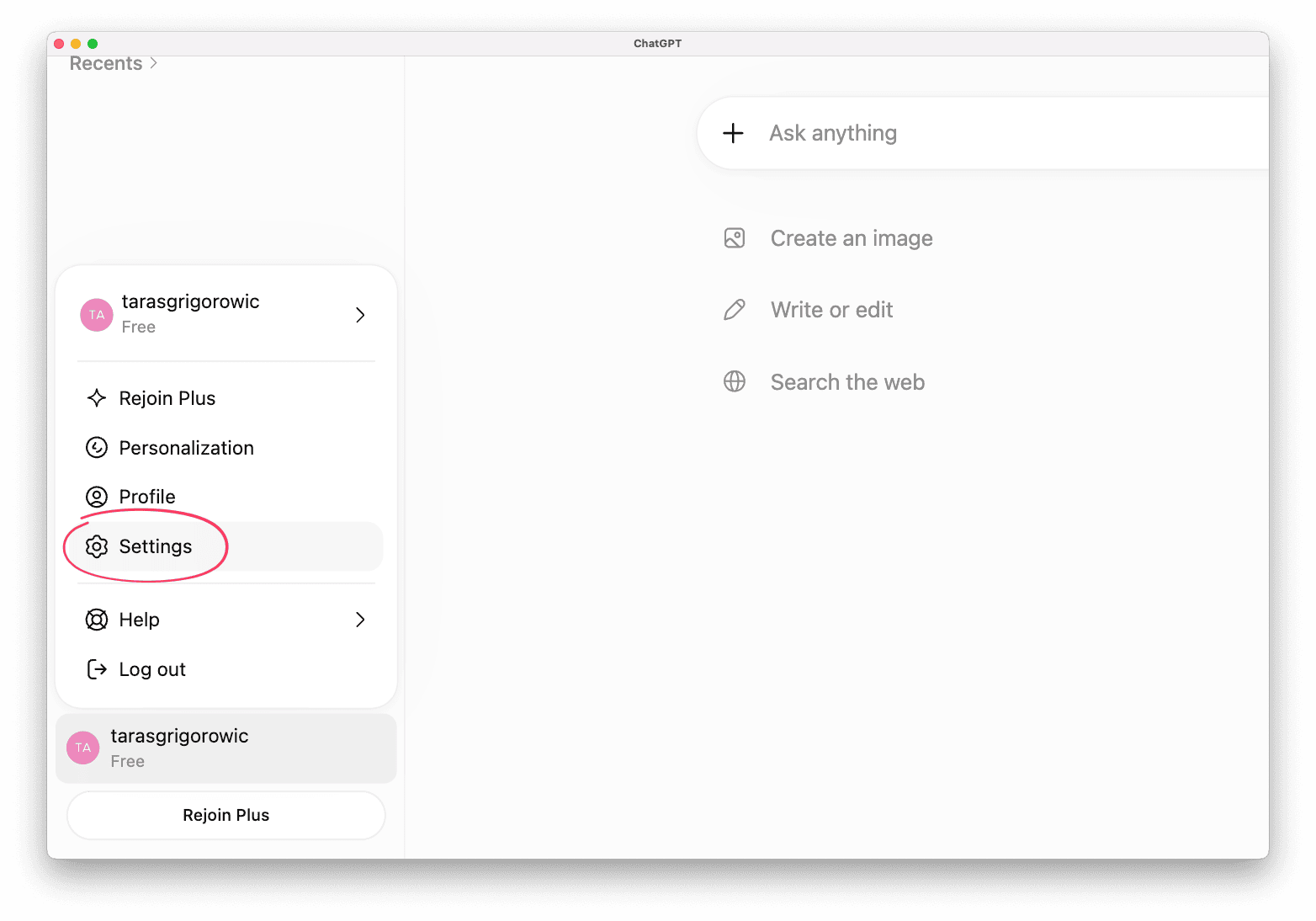
Chọn Plugins.
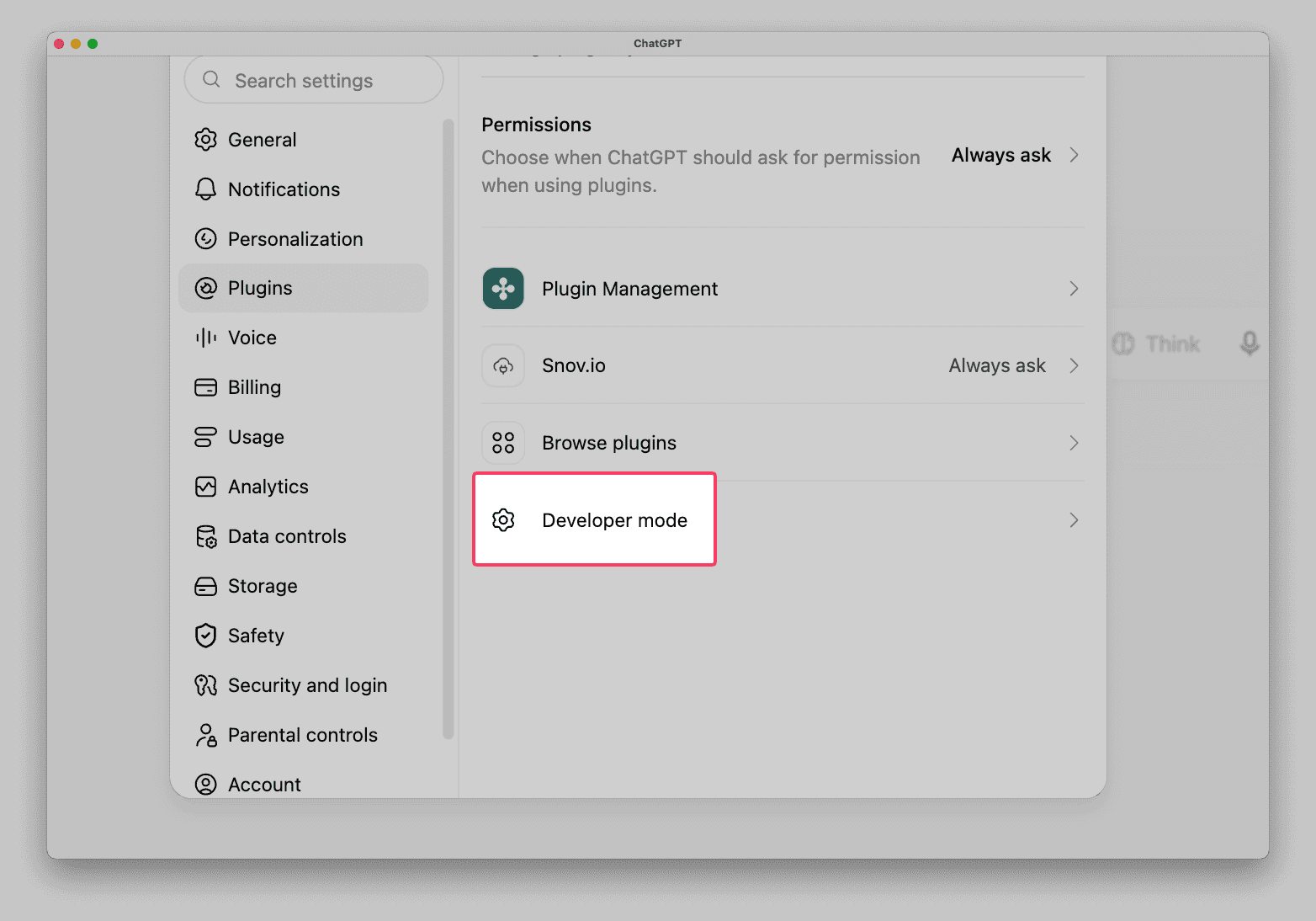
Cuộn xuống Developer mode và bật nó lên. Bạn cần nó để thêm máy chủ MCP tùy chỉnh
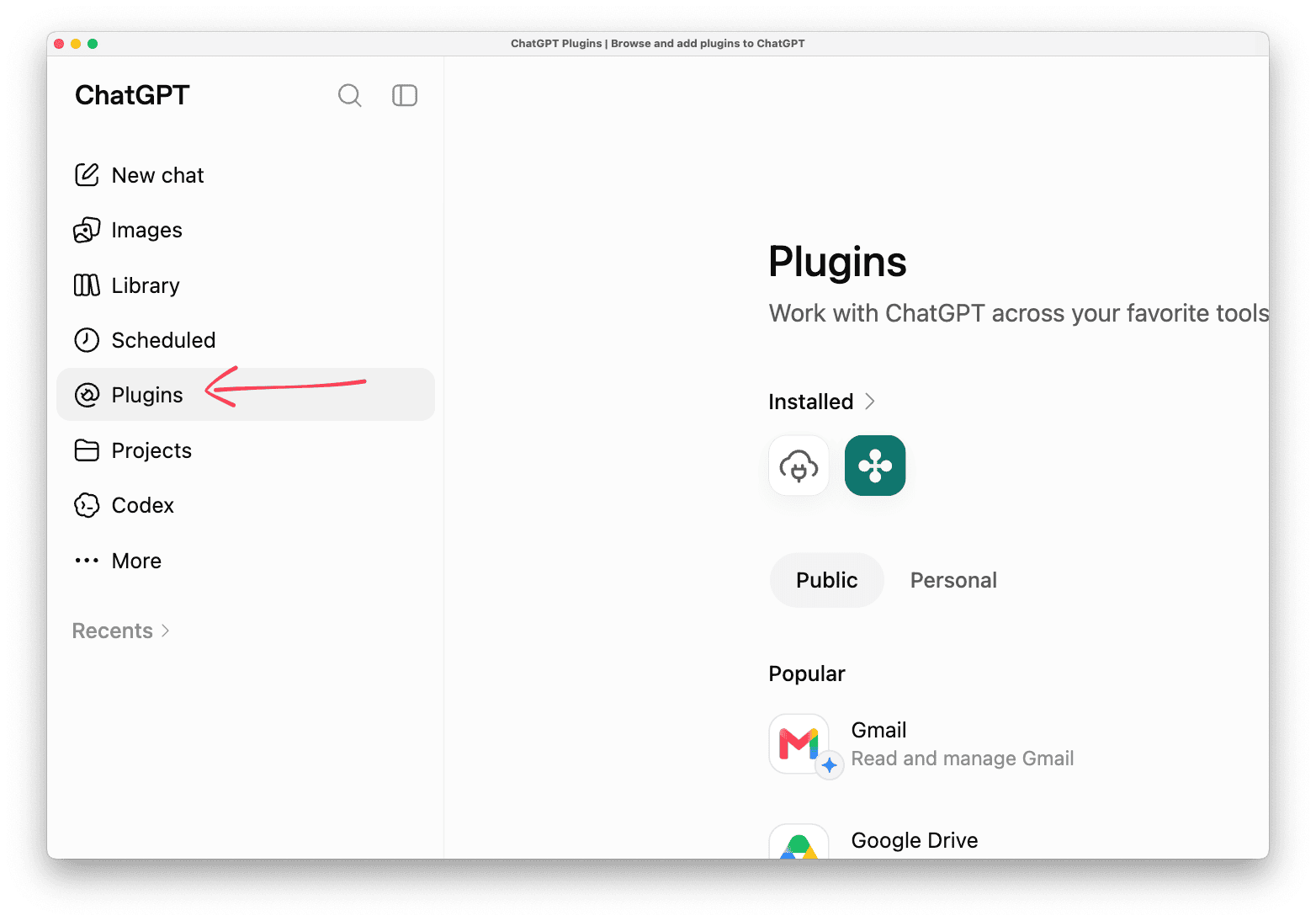
Sau đó trong Plugins**,** nhấp + ở góc trên bên phải để thêm plugin mới
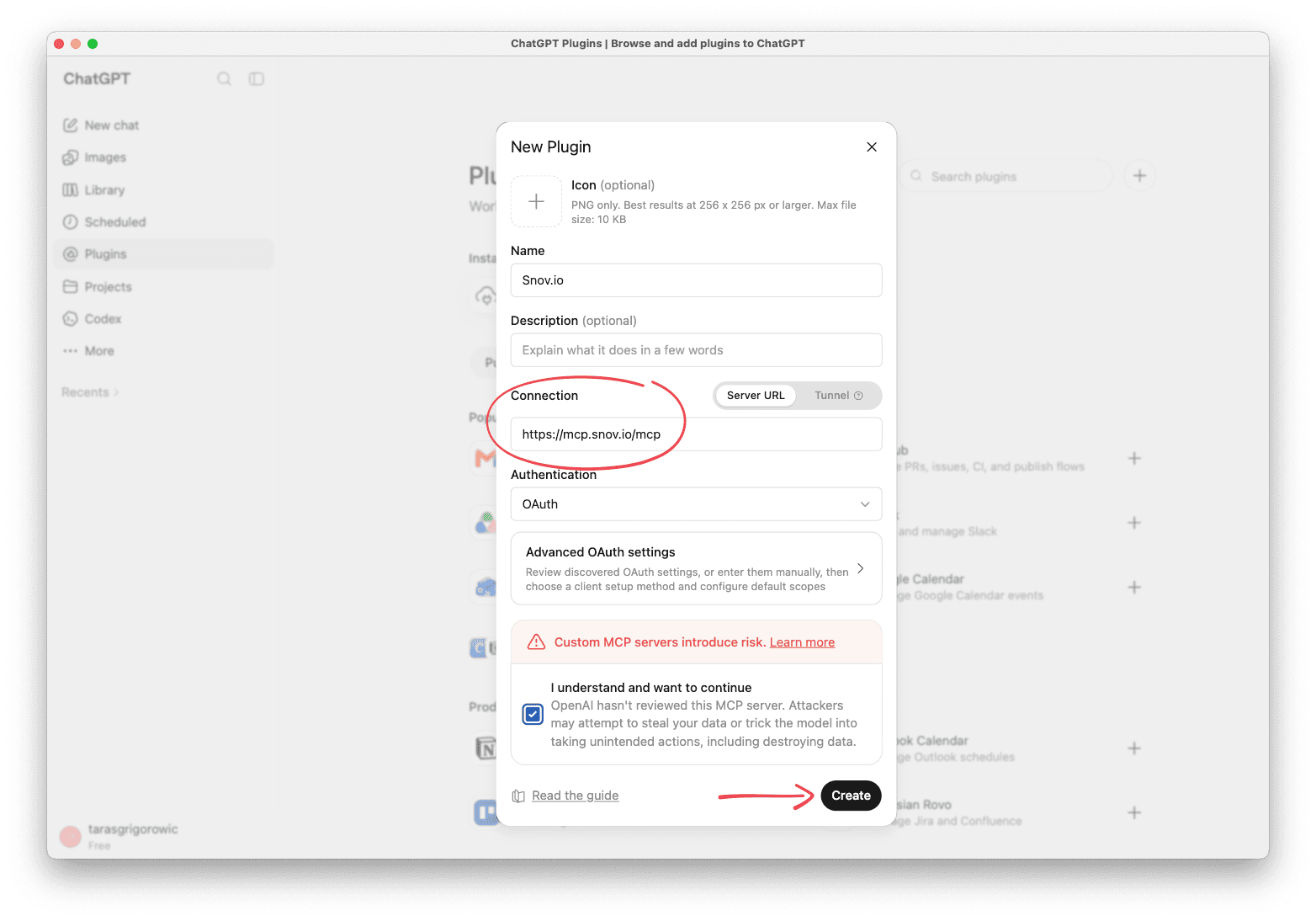
Nhập tên: Snov.io
Trong trường Connection, dán URL máy chủ: https://mcp.snov.io/mcp
Giữ Authentication là OAuth (mặc định)
Nhấp Create, sau đó đăng nhập bằng tài khoản Snov.io của bạn trong cửa sổ bật lên. (Đảm bảo tài khoản Snov.io của bạn đang mở trong tab khác.)
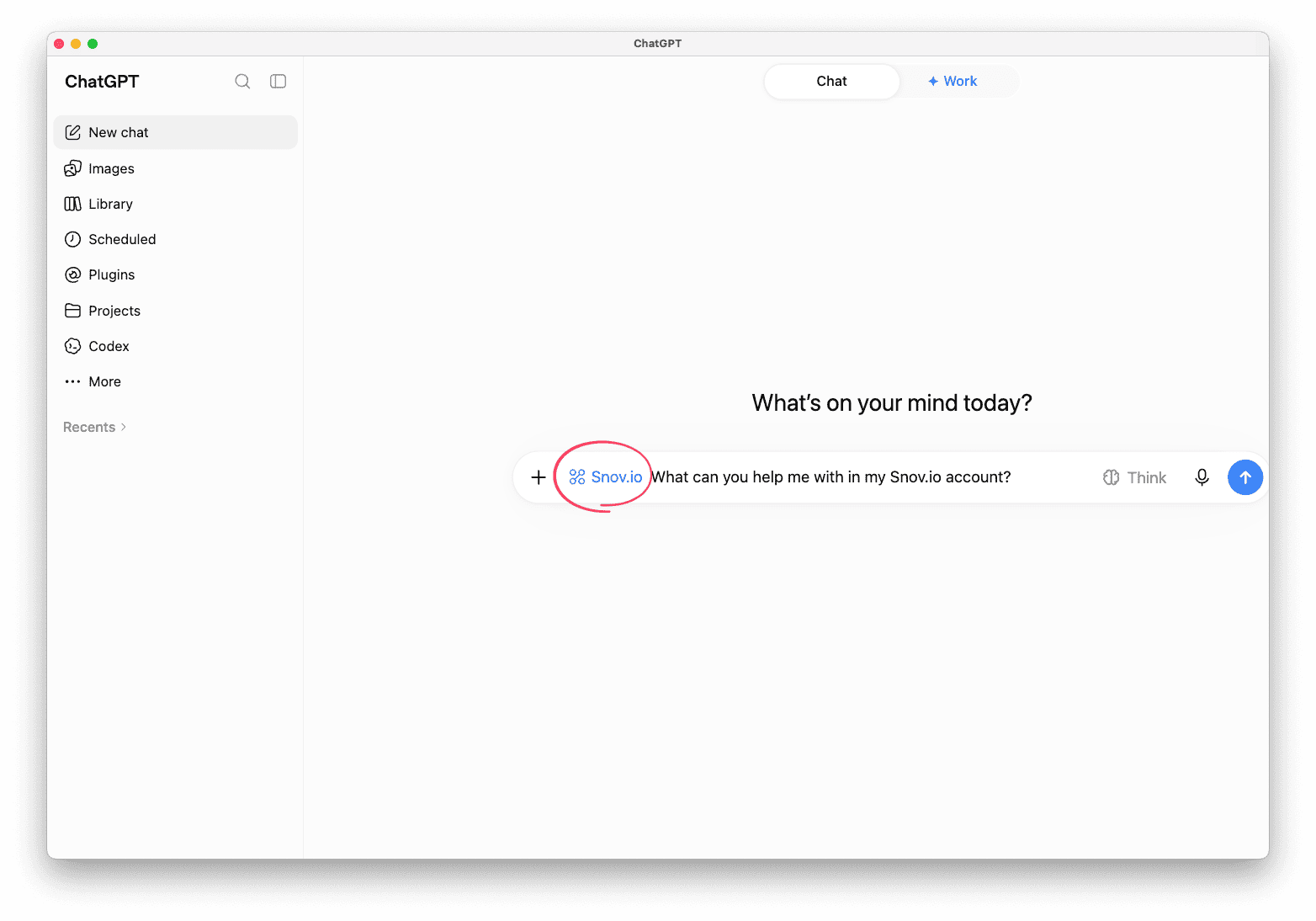
Bắt đầu cuộc trò chuyện mới. Snov.io sẽ xuất hiện trong danh sách plugin của bạn.
Để xác minh kết nối, hãy hỏi điều gì đó trong cuộc trò chuyện: "Hiển thị thông tin tài khoản Snov.io của tôi" hoặc "Bạn có thể giúp tôi làm gì trong tài khoản Snov.io của tôi?"
Cảm ơn phản hồi của bạn!
Điều này có hữu ích không?