Skyvern
chính thứcMáy chủ MCP tự động hóa trình duyệt hỗ trợ AI — điều hướng trang web, điền biểu mẫu, trích xuất dữ liệu và xử lý đăng nhập qua Claude Code CLI
Bạn có thể làm gì với Skyvern MCP?
- Chạy các tác vụ trình duyệt bằng ngôn ngữ tự nhiên — Yêu cầu trợ lý của bạn thực hiện các quy trình web nhiều bước, như "Tìm bài đăng hàng đầu trên hackernews hôm nay".
- Trích xuất dữ liệu có cấu trúc từ các trang — Sử dụng kèm lược đồ JSON tùy chọn để lấy thông tin cụ thể, như chi tiết đơn hàng hoặc danh sách sản phẩm.
- Thực hiện các hành động Playwright được tăng cường bằng AI — Nhấp, điền, chọn hoặc tải tệp lên bằng lời nhắc ngôn ngữ tự nhiên thay vì bộ chọn CSS/XPath, ví dụ: .
- Xác thực trạng thái trang — Sử dụng để kiểm tra các điều kiện như trạng thái đăng nhập, trả về kết quả boolean.
- Xác thực bằng thông tin đăng nhập đã lưu — Tận dụng để đăng nhập bằng thông tin đăng nhập Skyvern, Bitwarden hoặc 1Password, bao gồm cả hỗ trợ 2FA.
- Tải tệp xuống qua lời nhắc — Hướng dẫn điều hướng và truy xuất tệp, được tải lên bộ lưu trữ khối.
Tài liệu


🐉 Tự động hóa các quy trình làm việc dựa trên trình duyệt bằng LLM và Thị giác máy tính 🐉







Skyvern tự động hóa các quy trình làm việc dựa trên trình duyệt bằng LLM và thị giác máy tính. Nó cung cấp SDK tương thích với Playwright, bổ sung chức năng AI trên nền tảng playwright, cùng với trình xây dựng quy trình làm việc không cần mã để giúp cả người dùng kỹ thuật và phi kỹ thuật tự động hóa các quy trình thủ công trên bất kỳ trang web nào, thay thế các giải pháp tự động hóa mong manh hoặc không đáng tin cậy.

Các phương pháp truyền thống để tự động hóa trình duyệt yêu cầu viết script tùy chỉnh cho từng trang web, thường dựa vào phân tích DOM và tương tác dựa trên XPath, những thứ này sẽ bị hỏng mỗi khi bố cục trang web thay đổi.
Thay vì chỉ dựa vào các tương tác XPath được định nghĩa bằng mã, Skyvern dựa vào Vision LLM để học và tương tác với các trang web.
Cách hoạt động
Skyvern được lấy cảm hứng từ thiết kế tác nhân tự động điều khiển theo tác vụ (Task-Driven) được phổ biến bởi BabyAGI và AutoGPT -- với một điểm cộng lớn: chúng tôi cho Skyvern khả năng tương tác với các trang web bằng các thư viện tự động hóa trình duyệt như Playwright.
Skyvern sử dụng một bầy (swarm) các tác nhân để hiểu một trang web, lập kế hoạch và thực hiện các hành động của nó:

Cách tiếp cận này có một số lợi thế:
- Skyvern có thể hoạt động trên các trang web chưa từng thấy trước đây, vì nó có thể ánh xạ các yếu tố trực quan thành các hành động cần thiết để hoàn thành quy trình làm việc, mà không cần bất kỳ mã tùy chỉnh nào
- Skyvern có khả năng chống chịu với các thay đổi bố cục trang web, vì không có XPath hoặc bộ chọn (selector) được xác định trước nào mà hệ thống của chúng tôi tìm kiếm khi cố gắng điều hướng
- Skyvern có thể lấy một quy trình làm việc duy nhất và áp dụng nó cho một số lượng lớn trang web, vì nó có thể suy luận qua các tương tác cần thiết để hoàn thành quy trình làm việc Một báo cáo kỹ thuật chi tiết có thể được tìm thấy tại đây.
Demo
https://github.com/user-attachments/assets/5cab4668-e8e2-4982-8551-aab05ff73a7f
Bắt đầu nhanh
Skyvern Cloud
Skyvern Cloud là phiên bản đám mây được quản lý của Skyvern cho phép bạn chạy Skyvern mà không cần lo lắng về hạ tầng. Nó cho phép bạn chạy nhiều phiên bản Skyvern song song và đi kèm với các cơ chế chống phát hiện bot, mạng proxy và trình giải CAPTCHA.
Nếu bạn muốn dùng thử, hãy truy cập app.skyvern.com và tạo tài khoản.
Chạy cục bộ (UI + Server)
Chọn phương pháp thiết lập bạn ưa thích:
Cơ sở dữ liệu mặc định:
skyvern quickstartvàskyvern run servermặc định sử dụng cơ sở dữ liệu SQLite tại~/.skyvern/data.dbđể đường dẫn pip hoạt động mà không cần Postgres hoặc Docker. Để sử dụng Postgres thay thế, hãy truyền--database-stringcho cơ sở dữ liệu hiện có (hoặc bỏ qua--no-postgresđểquickstarttự khởi động container Postgres của riêng nó). Docker Compose luôn sử dụng dịch vụ Postgres đi kèm.
Tùy chọn A: cài đặt pip (Được khuyến nghị cho thiết lập cục bộ quản lý bằng Python)
Các phụ thuộc cần thiết:
Ngoài ra, đối với Windows:
- Rust
- VS Code với công cụ phát triển C++ và Windows SDK
1. Cài đặt Skyvern
pip install "skyvern[all]"
2. Chạy Skyvern
skyvern quickstart
Phương pháp khởi động nhanh pip sử dụng SQLite theo mặc định. Để sử dụng container Postgres cục bộ thay thế, hãy chạy skyvern quickstart (container Postgres được khởi động trừ khi bạn truyền --no-postgres), hoặc kết nối với cơ sở dữ liệu hiện có bằng --database-string=postgresql+psycopg://user:pass@host:5432/dbname.
Tùy chọn B: Docker Compose
Sử dụng tùy chọn này nếu bạn muốn mọi thứ được container hóa (Postgres, API, UI) và không muốn cài đặt Python/Node cục bộ.
- Cài đặt Docker Desktop
- Nhân bản (clone) kho lưu trữ:
git clone https://github.com/skyvern-ai/skyvern.git && cd skyvern - Cấu hình nhà cung cấp LLM của bạn trong
.env(lệnhquickstart --docker-composebên dưới sẽ tạo nó từ.env.examplenếu chưa có):cp .env.example .env # if not already created # edit .env to add your LLM API key - Khởi động mọi thứ:
docker compose up -d - Mở http://localhost:8080
Xử lý sự cố
(sqlite3.OperationalError) table organizations already exists — Bạn gặp phải một lỗi đã biết trong pip install skyvern==1.0.31. Cách khắc phục:
rm ~/.skyvern/data.db   # remove the leftover SQLite file
pip install --upgrade skyvern   # 1.0.32+ contains the fix
skyvern quickstart
Nếu bạn vẫn đang dùng 1.0.31 và không thể nâng cấp, hãy cài đặt qua uv thay thế:
uv pip install skyvern
pip install skyvern lỗi với ResolutionImpossible (litellm / fastmcp) — Bạn gặp phải xung đột phân giải phụ thuộc trong 1.0.31. Hãy nâng cấp lên 1.0.32+ hoặc sử dụng uv: uv pip install skyvern.
SDK
Skyvern là một tiện ích mở rộng của Playwright bổ sung khả năng tự động hóa trình duyệt được hỗ trợ bởi AI. Nó mang lại cho bạn toàn bộ sức mạnh của Playwright cùng với các khả năng AI bổ sung—sử dụng lời nhắc ngôn ngữ tự nhiên để tương tác với các phần tử, trích xuất dữ liệu và tự động hóa các quy trình làm việc phức tạp nhiều bước.
Cài đặt:
- Python SDK / cloud API:
pip install skyvern - Máy chủ cục bộ + UI đóng gói:
pip install "skyvern[all]"sau đó chạyskyvern quickstart - Máy chủ cục bộ + UI đóng gói với Postgres:
pip install "skyvern[all]"sau đó chạyskyvern quickstart --database-string=postgresql+psycopg://user:pass@host:5432/dbname - UI đóng gói cho API hiện có:
pip install "skyvern[ui]"sau đó đặtVITE_API_BASE_URL(vàVITE_SKYVERN_API_KEYnếu API của bạn yêu cầu khóa) rồi chạyskyvern run ui - TypeScript:
npm install @skyvern/client
Các lệnh Trang được hỗ trợ bởi AI
Skyvern thêm bốn lệnh AI cốt lõi trực tiếp trên đối tượng trang:
| Lệnh | Mô tả |
|---|---|
page.act(prompt) | Thực hiện các hành động bằng ngôn ngữ tự nhiên (ví dụ: "Nhấp vào nút đăng nhập") |
page.extract(prompt, schema) | Trích xuất dữ liệu có cấu trúc từ trang với lược đồ JSON tùy chọn |
page.validate(prompt) | Xác thực trạng thái trang, trả về bool (ví dụ: "Kiểm tra xem người dùng đã đăng nhập chưa") |
page.prompt(prompt, schema) | Gửi các lời nhắc tùy ý đến LLM với lược đồ phản hồi tùy chọn |
Ngoài ra, page.agent cung cấp các lệnh quy trình làm việc cấp cao hơn:
| Lệnh | Mô tả |
|---|---|
page.agent.run_task(prompt) | Thực hiện các tác vụ phức tạp nhiều bước |
page.agent.login(credential_type, credential_id) | Xác thực với thông tin đăng nhập đã lưu (Skyvern, Bitwarden, 1Password) |
page.agent.download_files(prompt) | Điều hướng và tải xuống tệp |
page.agent.run_workflow(workflow_id) | Thực hiện các quy trình làm việc được xây dựng sẵn |
Các hành động Playwright được tăng cường AI
Tất cả các hành động Playwright tiêu chuẩn hỗ trợ tham số prompt tùy chọn để định vị phần tử bằng AI:
| Hành động | Playwright | Tăng cường AI |
|---|---|---|
| Nhấp | page.click("#btn") | page.click(prompt="Click login button") |
| Điền | page.fill("#email", "a@b.com") | page.fill(prompt="Email field", value="a@b.com") |
| Chọn | page.select_option("#country", "US") | page.select_option(prompt="Country dropdown", value="US") |
| Tải lên | page.upload_file("#file", "doc.pdf") | page.upload_file(prompt="Upload area", files="doc.pdf") |
Ba chế độ tương tác:
# 1. Traditional Playwright - CSS/XPath selectors
await page.click("#submit-button")

# 2. AI-powered - natural language
await page.click(prompt="Click the green Submit button")

# 3. AI fallback - tries selector first, falls back to AI if it fails
await page.click("#submit-btn", prompt="Click the Submit button")
Các lệnh AI cốt lõi - Ví dụ
# act - Perform actions using natural language
await page.act("Click the login button and wait for the dashboard to load")

# extract - Extract structured data with optional JSON schema
result = await page.extract("Get the product name and price")
result = await page.extract(
    prompt="Extract order details",
    schema={"order_id": "string", "total": "number", "items": "array"}
)

# validate - Check page state (returns bool)
is_logged_in = await page.validate("Check if the user is logged in")

# prompt - Send arbitrary prompts to the LLM
summary = await page.prompt("Summarize what's on this page")
Ví dụ khởi động nhanh
Chạy qua UI:
skyvern run all
Điều hướng đến http://localhost:8080 để chạy các tác vụ qua giao diện web. Nếu UI đóng gói bị thiếu, skyvern run ui sẽ đề nghị cài đặt gói UI tương ứng.
Để chỉ chạy UI đóng gói với một Skyvern API hiện có, hãy cài đặt skyvern[ui] và đặt các biến môi trường bên dưới trước khi chạy skyvern run ui:
VITE_API_BASE_URL(ví dụ:http://localhost:8000/api/v1) — trỏ UI đến Skyvern API của bạnVITE_SKYVERN_API_KEY— khóa API nếu API của bạn yêu cầuVITE_WSS_BASE_URL— điểm cuối WebSocket (được suy ra từVITE_API_BASE_URLnếu không được đặt)VITE_ARTIFACT_API_BASE_URL— URL cơ sở để tải xuống artifactVITE_BROWSER_STREAMING_MODE— chế độ phát trực tuyến viewport trình duyệt
Python SDK:
from skyvern import Skyvern

# Local mode
skyvern = Skyvern.local()

# Or connect to Skyvern Cloud
skyvern = Skyvern(api_key="your-api-key")

# Launch browser and get page
browser = await skyvern.launch_cloud_browser()
page = await browser.get_working_page()

# Mix Playwright with AI-powered actions
await page.goto("https://example.com")
await page.click("#login-button")  # Traditional Playwright
await page.agent.login(credential_type="skyvern", credential_id="cred_123")  # AI login
await page.click(prompt="Add first item to cart")  # AI-augmented click
await page.agent.run_task("Complete checkout with: John Snow, 12345")  # AI task
TypeScript SDK:
import { Skyvern } from "@skyvern/client";

const skyvern = new Skyvern({ apiKey: "your-api-key" });
const browser = await skyvern.launchCloudBrowser();
const page = await browser.getWorkingPage();

// Mix Playwright with AI-powered actions
await page.goto("https://example.com");
await page.click("#login-button");  // Traditional Playwright
await page.agent.login("skyvern", { credentialId: "cred_123" });  // AI login
await page.click({ prompt: "Add first item to cart" });  // AI-augmented click
await page.agent.runTask("Complete checkout with: John Snow, 12345");  // AI task

await browser.close();
Thực hiện tác vụ đơn giản:
from skyvern import Skyvern

skyvern = Skyvern()
task = await skyvern.run_task(prompt="Find the top post on hackernews today")
print(task)
Sử dụng nâng cao
Điều khiển trình duyệt của riêng bạn (Chrome)
Hãy để Skyvern điều khiển trình duyệt Chrome hiện có của bạn — với tất cả cookie, thông tin đăng nhập và tiện ích mở rộng của bạn.
Bước 1: Bật gỡ lỗi từ xa trong Chrome
- Mở Chrome và điều hướng đến
chrome://inspect/#remote-debugging - Nhấp vào Enable để khởi động máy chủ gỡ lỗi
- Bạn sẽ thấy: Server running at: 127.0.0.1:9222
[!TIP] Lệnh
skyvern init browsercó thể tự động làm việc này — nó mởchrome://inspect/#remote-debugging, chờ bạn bật nó và lưu cấu hình.
Bước 2: Kết nối Skyvern
Tùy chọn A — Mã Python:
from skyvern import Skyvern

skyvern = Skyvern(
    base_url="http://localhost:8000",
    api_key="YOUR_API_KEY",
    browser_address="http://127.0.0.1:9222",
)
task = await skyvern.run_task(
    prompt="Find the top post on hackernews today",
)
Tùy chọn B — Dịch vụ Skyvern:
Thêm hai biến vào tệp .env của bạn:
BROWSER_TYPE=cdp-connect
BROWSER_REMOTE_DEBUGGING_URL=http://127.0.0.1:9222
Khởi động lại dịch vụ Skyvern skyvern run all và chạy tác vụ qua UI hoặc mã
Kết nối Skyvern Cloud với trình duyệt cục bộ của bạn
Hãy để Skyvern Cloud điều khiển trình duyệt Chrome đang chạy trên máy của bạn — với tất cả cookie, thông tin đăng nhập và tiện ích mở rộng hiện có của bạn. Hữu ích để tự động hóa các trang web mà bạn đã đăng nhập hoặc đang ở sau VPN.
# One command to start Chrome + create a tunnel to Skyvern Cloud
skyvern browser serve --tunnel
Sau đó sử dụng URL tunnel trong tác vụ của bạn:
from skyvern import Skyvern

skyvern = Skyvern(api_key="your-api-key")
task = await skyvern.run_task(
    prompt="Download the latest invoice from my account",
    browser_address="https://abc123.ngrok-free.dev",
)
[!WARNING] Luôn sử dụng
--api-keykhi phơi bày trình duyệt của bạn qua tunnel. Nếu không có nó, bất kỳ ai có URL đều có toàn quyền điều khiển trình duyệt của bạn. Xem tài liệu bảo mật.
Xem tài liệu đầy đủ để biết tất cả các tùy chọn, thiết lập tunnel thủ công và xử lý sự cố.
Nhận lược đồ đầu ra nhất quán từ lần chạy của bạn
Bạn có thể làm điều này bằng cách thêm tham số data_extraction_schema:
from skyvern import Skyvern

skyvern = Skyvern()
task = await skyvern.run_task(
    prompt="Find the top post on hackernews today",
    data_extraction_schema={
        "type": "object",
        "properties": {
            "title": {
                "type": "string",
                "description": "The title of the top post"
            },
            "url": {
                "type": "string",
                "description": "The URL of the top post"
            },
            "points": {
                "type": "integer",
                "description": "Number of points the post has received"
            }
        }
    }
)
Các lệnh hữu ích để gỡ lỗi sự cố
# Launch the Skyvern Server Separately*
skyvern run server

# Launch the Skyvern UI
skyvern run ui

# Check status of the Skyvern service
skyvern status

# Stop the Skyvern service
skyvern stop all

# Stop the Skyvern UI
skyvern stop ui

# Stop the Skyvern Server Separately
skyvern stop server
Hiệu suất & Đánh giá
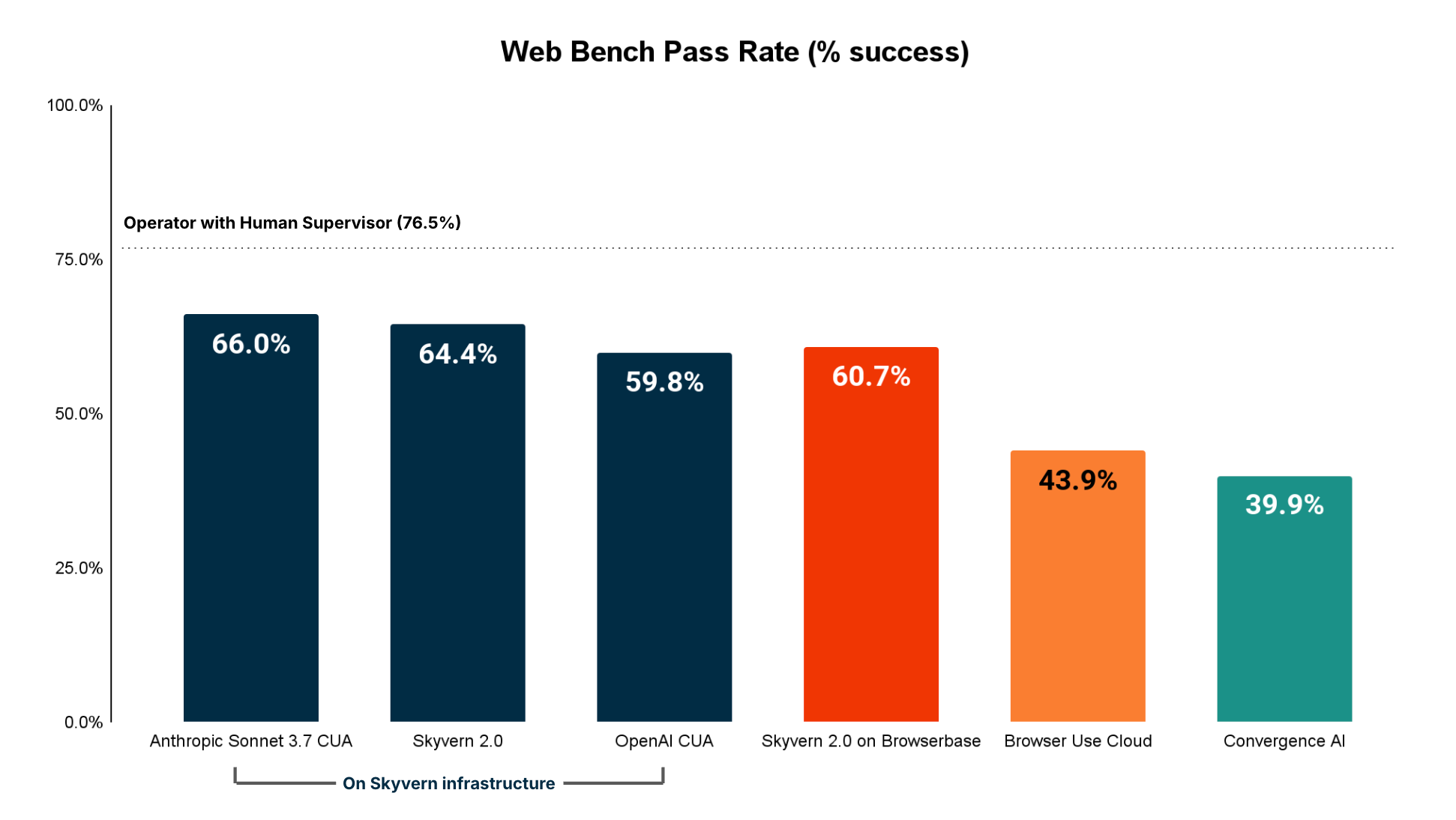
Skyvern có hiệu suất SOTA trên điểm chuẩn WebBench với độ chính xác 64,4%. Báo cáo kỹ thuật + đánh giá có thể được tìm thấy tại đây
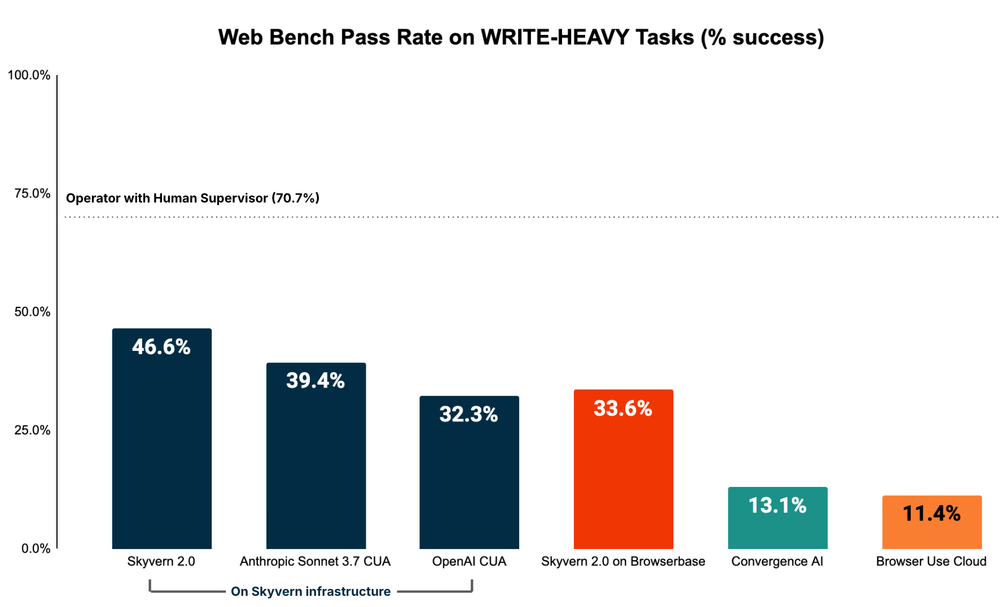
Hiệu suất trên các tác vụ WRITE (ví dụ: điền biểu mẫu, đăng nhập, tải xuống tệp, v.v.)
Skyvern là tác nhân có hiệu suất tốt nhất trên các tác vụ WRITE (ví dụ: điền biểu mẫu, đăng nhập, tải xuống tệp, v.v.), chủ yếu được sử dụng cho các tác vụ liên quan đến RPA (Tự động hóa quy trình bằng robot).
Các tính năng của Skyvern
Tác vụ Skyvern
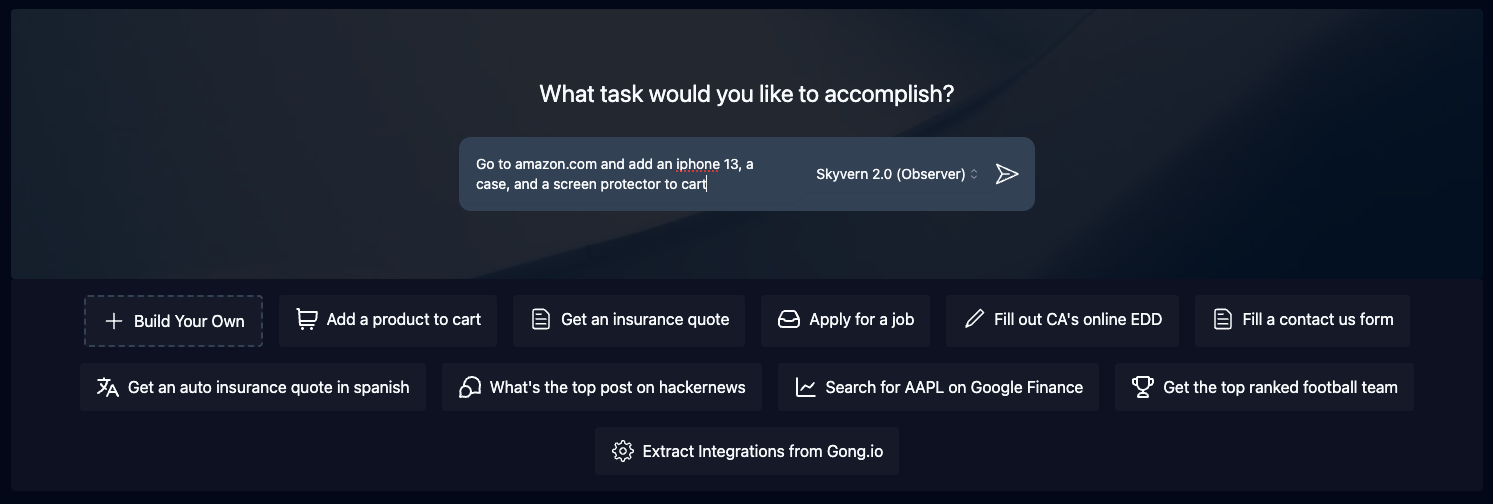
Tác vụ là khối xây dựng cơ bản bên trong Skyvern. Mỗi tác vụ là một yêu cầu duy nhất gửi đến Skyvern, hướng dẫn nó điều hướng qua một trang web và hoàn thành một mục tiêu cụ thể.
Tác vụ yêu cầu bạn chỉ định url, prompt và có thể tùy chọn bao gồm data schema (nếu bạn muốn đầu ra tuân theo một lược đồ cụ thể) và error codes (nếu bạn muốn Skyvern dừng chạy trong các tình huống cụ thể).
Quy trình làm việc Skyvern
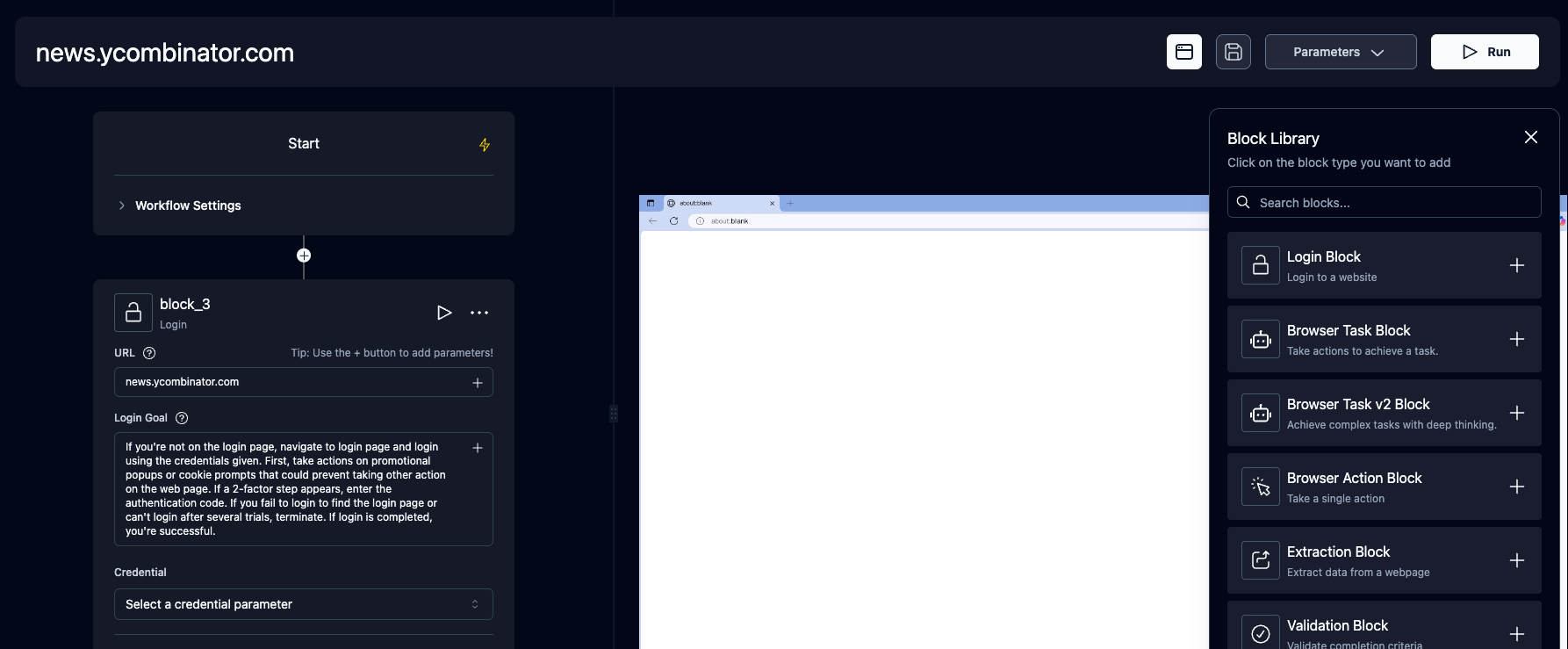
Quy trình làm việc là một cách để xâu chuỗi nhiều tác vụ lại với nhau thành một đơn vị công việc gắn kết.
Ví dụ: nếu bạn muốn tải xuống tất cả hóa đơn mới hơn ngày 1 tháng 1, bạn có thể tạo một quy trình làm việc trước tiên điều hướng đến trang hóa đơn, sau đó lọc để chỉ hiển thị các hóa đơn mới hơn ngày 1 tháng 1, trích xuất danh sách tất cả các hóa đơn đủ điều kiện và lặp qua từng hóa đơn để tải xuống.
Một ví dụ khác là nếu bạn muốn tự động hóa việc mua sản phẩm từ cửa hàng thương mại điện tử, bạn có thể tạo một quy trình làm việc trước tiên điều hướng đến sản phẩm mong muốn, sau đó thêm nó vào giỏ hàng. Thứ hai, nó sẽ điều hướng đến giỏ hàng và xác thực trạng thái giỏ hàng. Cuối cùng, nó sẽ trải qua quy trình thanh toán để mua các mặt hàng.
Các tính năng quy trình làm việc được hỗ trợ bao gồm:
- Tác vụ trình duyệt
- Hành động trình duyệt
- Trích xuất dữ liệu
- Xác thực
- Vòng lặp For
- Phân tích tệp
- Gửi email
- Lời nhắc văn bản
- Khối yêu cầu HTTP
- Khối mã tùy chỉnh
- Tải tệp lên bộ lưu trữ khối
- (Sắp ra mắt) Câu điều kiện
Phát trực tiếp
Skyvern cho phép bạn phát trực tiếp viewport của trình duyệt đến máy cục bộ của bạn để bạn có thể thấy chính xác những gì Skyvern đang làm trên web. Điều này hữu ích để gỡ lỗi và hiểu cách Skyvern tương tác với một trang web, cũng như can thiệp khi cần thiết
Điền Biểu Mẫu
Skyvern có khả năng điền các trường biểu mẫu trên website một cách tự nhiên. Việc truyền thông tin qua navigation_goal sẽ giúp Skyvern hiểu thông tin và điền biểu mẫu tương ứng.
Trích Xuất Dữ Liệu
Skyvern cũng có khả năng trích xuất dữ liệu từ website.
Bạn cũng có thể chỉ định một data_extraction_schema trực tiếp trong lời nhắc chính để cho Skyvern biết chính xác dữ liệu bạn muốn trích xuất từ website, ở định dạng jsonc. Đầu ra của Skyvern sẽ được cấu trúc theo lược đồ đã cung cấp.
Tải Xuống Tệp
Skyvern cũng có khả năng tải xuống tệp từ website. Tất cả tệp đã tải sẽ tự động được tải lên bộ lưu trữ khối (nếu được cấu hình) và bạn có thể truy cập chúng qua giao diện người dùng.
Xác Thực
Skyvern hỗ trợ một số phương thức xác thực khác nhau để giúp tự động hóa các tác vụ yêu cầu đăng nhập dễ dàng hơn. Nếu bạn muốn dùng thử, vui lòng liên hệ với chúng tôi qua email hoặc discord.
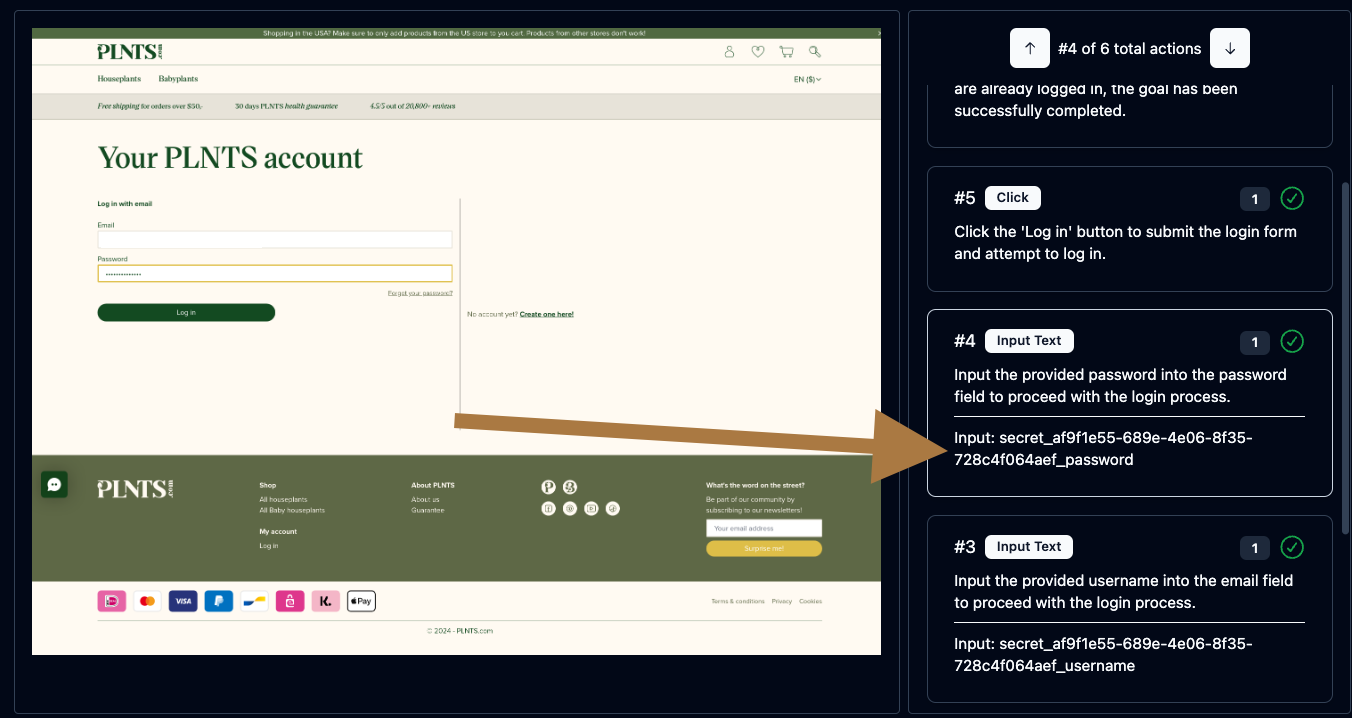
🔐 Hỗ Trợ 2FA (TOTP)
Skyvern hỗ trợ nhiều phương thức 2FA khác nhau để cho phép bạn tự động hóa các quy trình yêu cầu 2FA.
Ví dụ bao gồm:
- 2FA dựa trên mã QR (ví dụ: Google Authenticator, Authy)
- 2FA qua email
- 2FA qua SMS
🔐 Tìm hiểu thêm về hỗ trợ 2FA tại đây.
Tích Hợp Trình Quản Lý Mật Khẩu
Skyvern hiện hỗ trợ các trình quản lý mật khẩu sau:
- Bitwarden
- Dịch vụ chứng thực tùy chỉnh (HTTP API)
- 1Password
- LastPass
Model Context Protocol (MCP)
Skyvern hỗ trợ Giao thức Ngữ cảnh Mô hình (MCP) để cho phép bạn sử dụng bất kỳ LLM nào hỗ trợ MCP.
Xem tài liệu MCP tại đây
Tích Hợp Zapier / Make.com / N8N
Skyvern hỗ trợ Zapier, Make.com và N8N để cho phép bạn kết nối các quy trình Skyvern của mình với các ứng dụng khác.
🔐 Tìm hiểu thêm về hỗ trợ 2FA tại đây.
Ví dụ thực tế về Skyvern
Chúng tôi rất thích khi thấy Skyvern được sử dụng thực tế. Dưới đây là một số ví dụ về cách Skyvern được sử dụng để tự động hóa quy trình trong thế giới thực. Vui lòng mở PR để thêm các ví dụ của bạn!
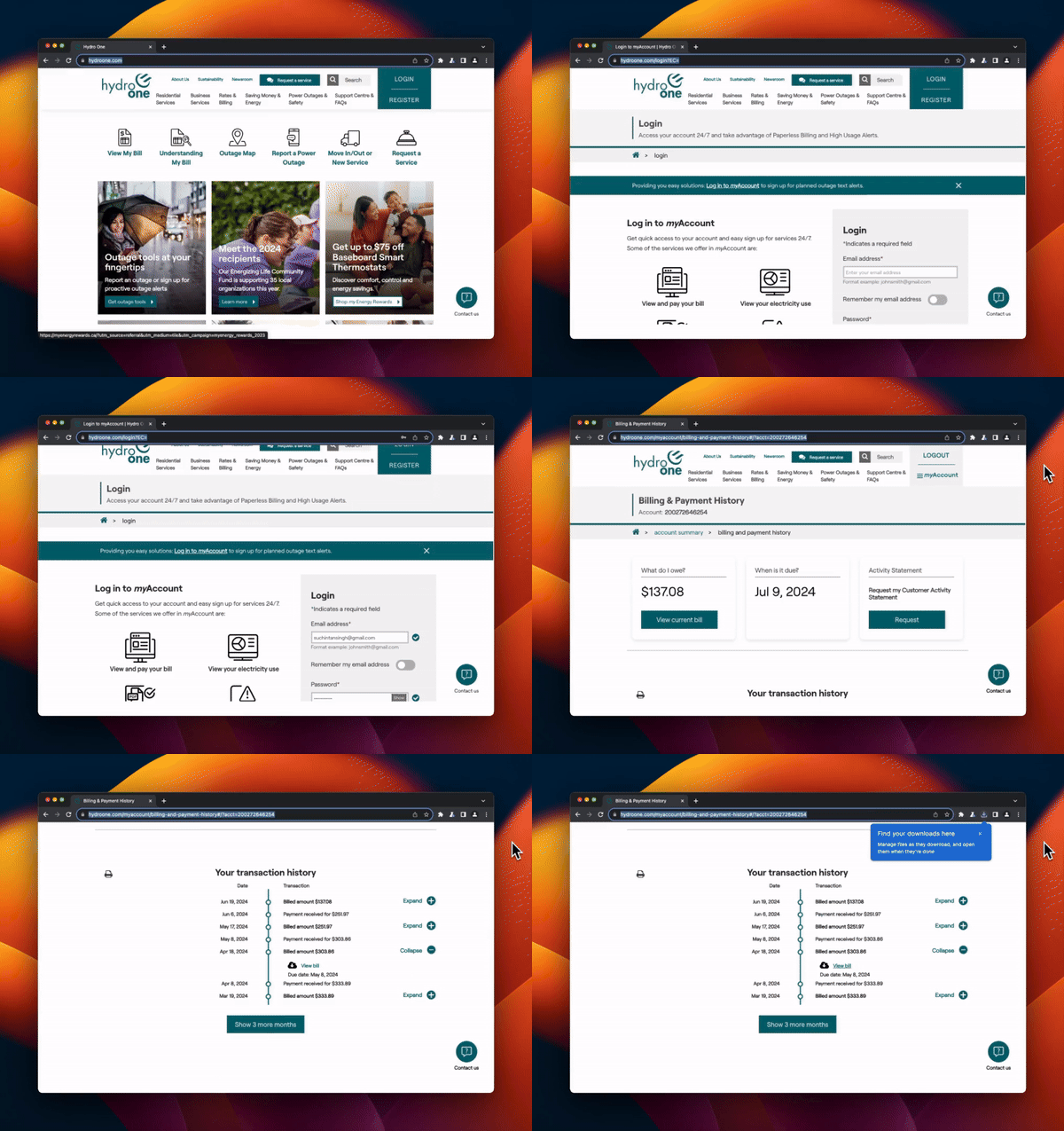
Tải hóa đơn trên nhiều website khác nhau
Đặt lịch demo để xem trực tiếp
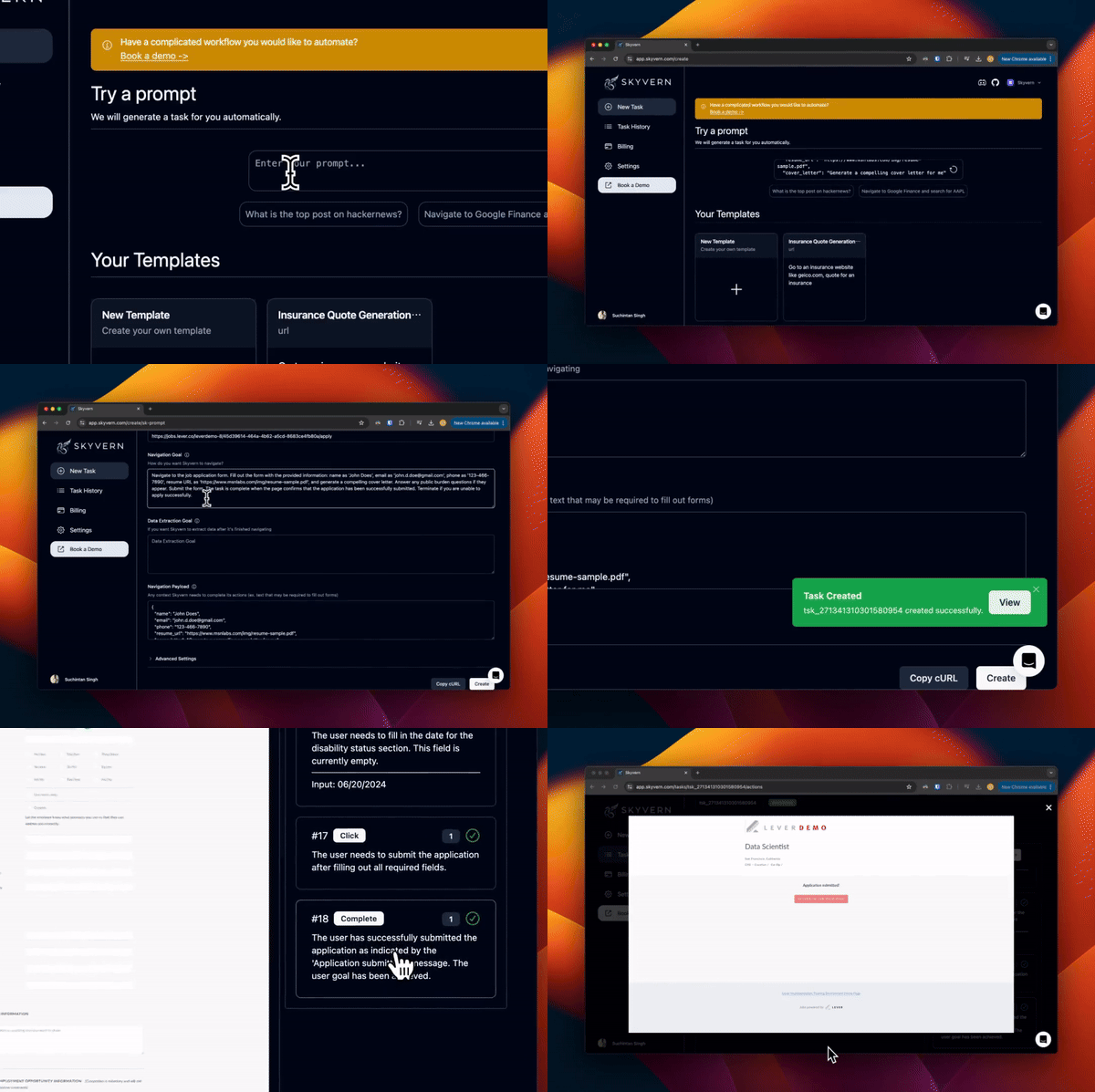
Tự động hóa quy trình nộp đơn xin việc
Tự động hóa việc mua vật tư cho công ty sản xuất

Điều hướng đến website chính phủ để đăng ký tài khoản hoặc điền biểu mẫu
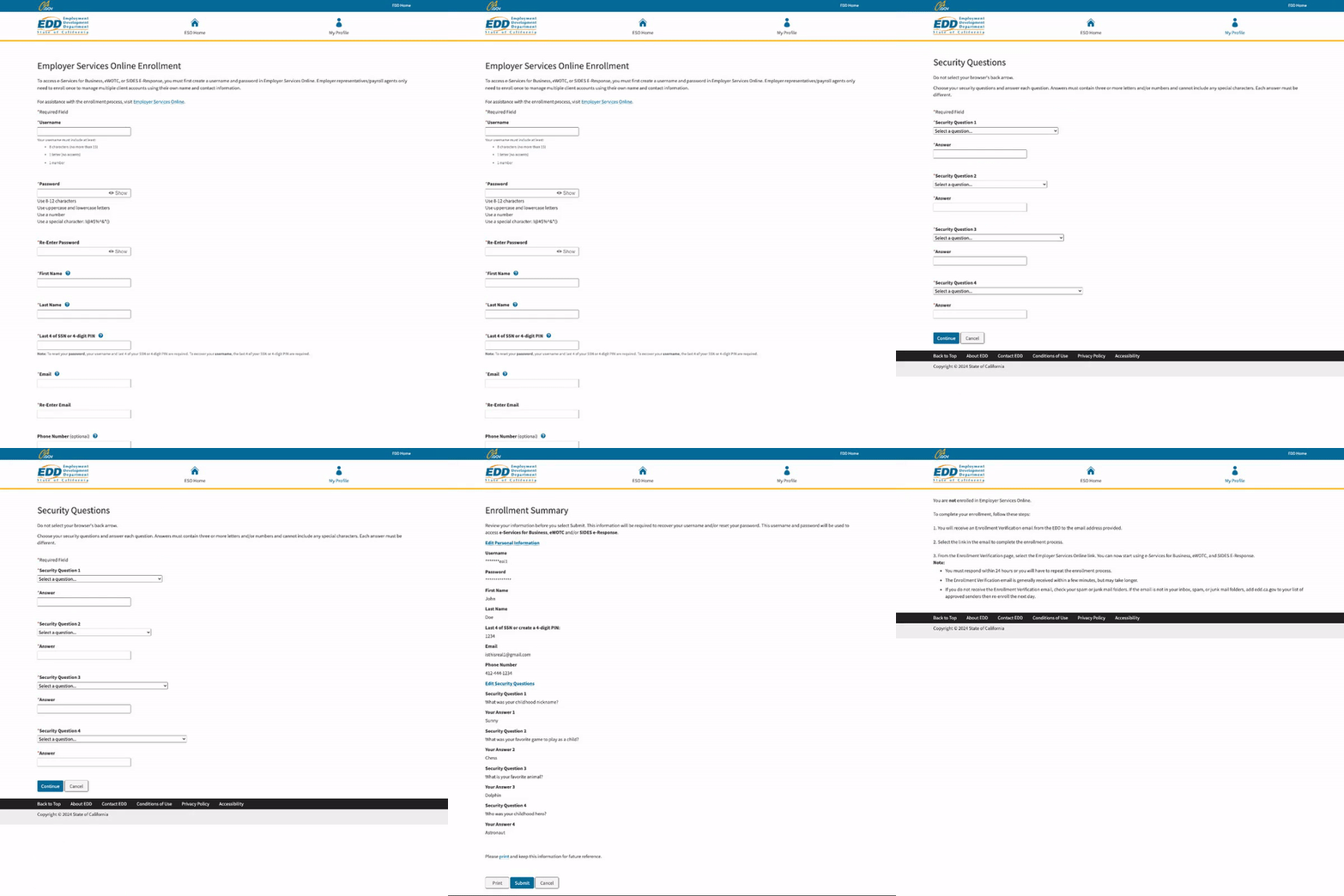
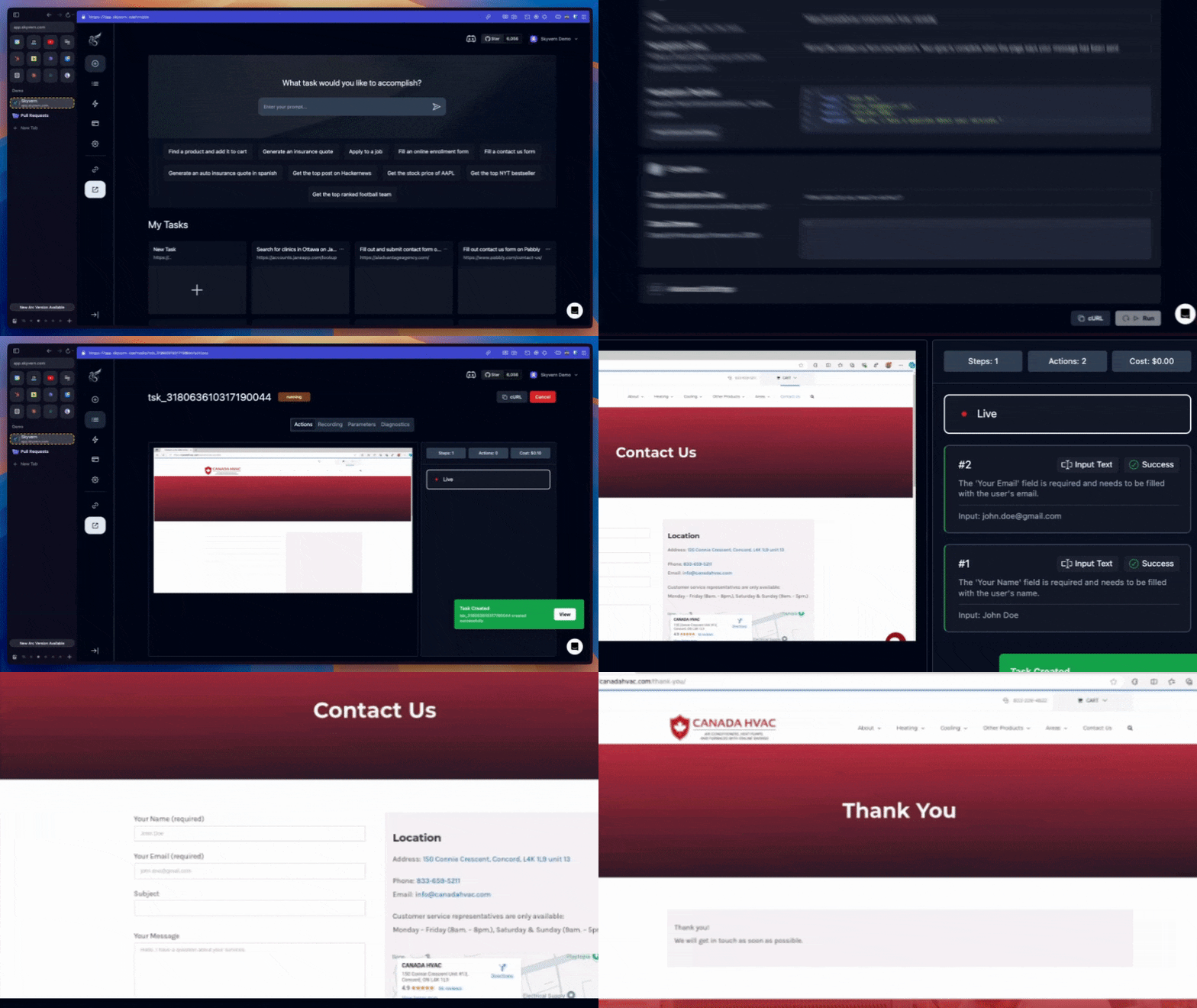
Điền các biểu mẫu liên hệ ngẫu nhiên
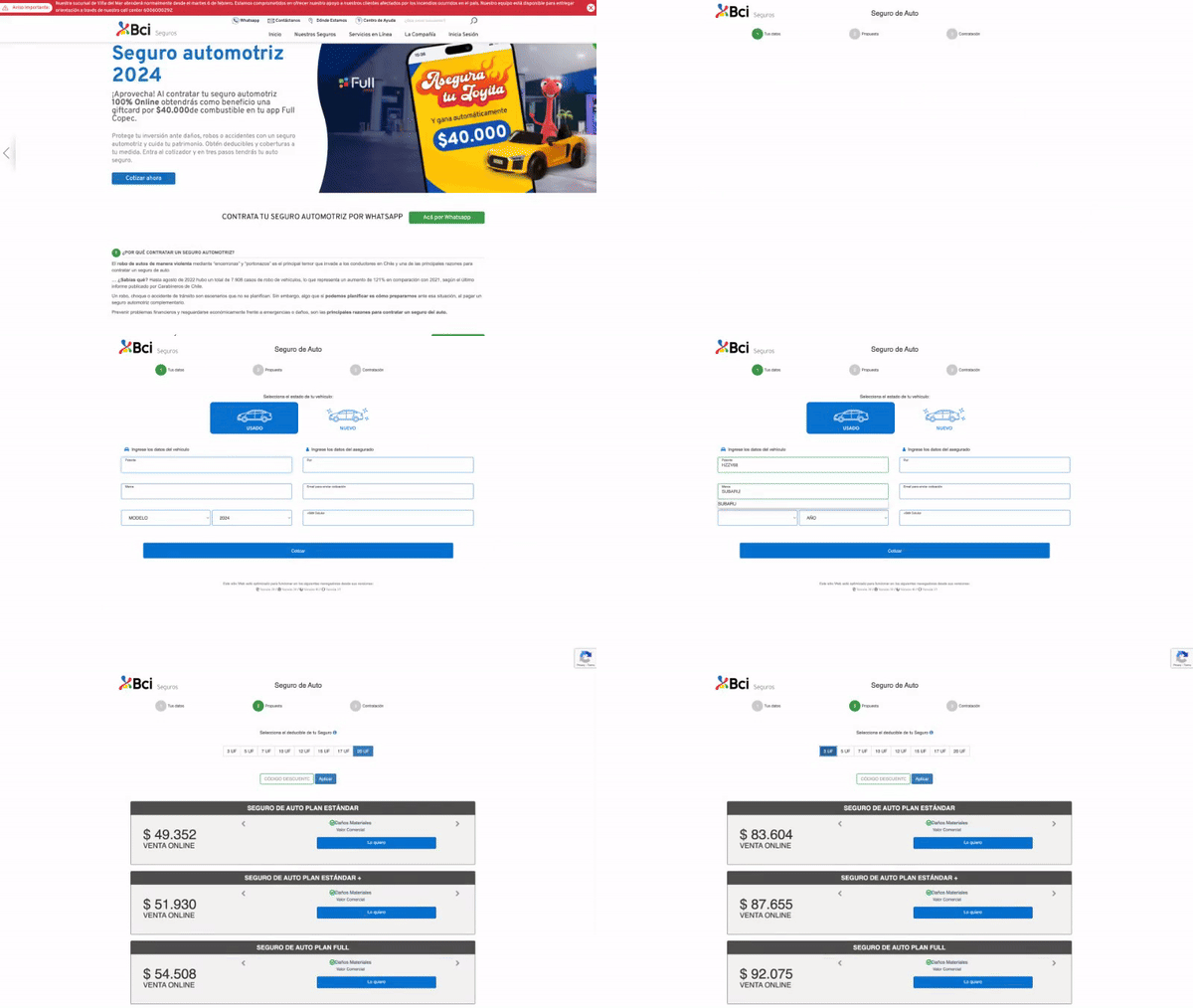
Lấy báo giá bảo hiểm từ các nhà cung cấp bảo hiểm bằng bất kỳ ngôn ngữ nào
Thiết Lập Người Đóng Góp
Đảm bảo bạn đã cài đặt uv.
- Chạy lệnh này để tạo môi trường ảo (
.venv)uv sync --group dev - Thực hiện cấu hình máy chủ ban đầu
uv run skyvern quickstart - Điều hướng đến
http://localhost:8080trong trình duyệt để bắt đầu sử dụng giao diện người dùng CLI Skyvern hỗ trợ môi trường Windows, WSL, macOS và Linux.
Tài Liệu
Tài liệu chi tiết hơn có thể được tìm thấy trên trang tài liệu 📕. Vui lòng cho chúng tôi biết nếu có điều gì chưa rõ hoặc bị thiếu bằng cách mở issue hoặc liên hệ với chúng tôi qua email hoặc discord.
Các LLM Được Hỗ Trợ
| Nhà cung cấp | Các mô hình được hỗ trợ |
|---|---|
| OpenAI | GPT-5.5, GPT-5.4, GPT-5, GPT-4.1, o3, o4-mini |
| Anthropic | Claude 4.7 Opus, Claude 4.6 (Sonnet, Opus), Claude 4.5 (Haiku, Sonnet, Opus) |
| Azure OpenAI | Bất kỳ mô hình GPT nào được triển khai trên đăng ký Azure của bạn |
| AWS Bedrock | Claude 4.7, Claude 4.6 (Sonnet, Opus), Claude 4.5 (Sonnet, Opus) |
| Gemini | Gemini 3.1 Pro, Gemini 3 Flash, Gemini 2.5 Pro/Flash |
| Ollama | Chạy bất kỳ mô hình lưu trữ cục bộ nào qua Ollama |
| OpenRouter | Truy cập các mô hình qua OpenRouter |
| OpenAI-compatible | Bất kỳ điểm cuối API tùy chỉnh nào tuân theo định dạng API của OpenAI (qua liteLLM) |
Để biết cấu hình LLM chi tiết bao gồm tất cả các khóa mô hình, biến môi trường và thiết lập nhiều mô hình, hãy xem tài liệu cấu hình LLM.
Đóng Góp
Chúng tôi hoan nghênh các PR và đề xuất! Đừng ngần ngại mở PR/issue hoặc liên hệ với chúng tôi qua email hoặc discord. Vui lòng xem hướng dẫn đóng góp và "Help Wanted" issues để bắt đầu!
Nếu bạn muốn trò chuyện với kho lưu trữ skyvern để có cái nhìn tổng quan về cấu trúc, cách phát triển dựa trên đó và cách giải quyết các câu hỏi sử dụng, hãy xem Code Sage.
Telemetry
Theo mặc định, Skyvern thu thập số liệu sử dụng cơ bản để giúp chúng tôi hiểu cách Skyvern được sử dụng. Nếu bạn muốn từ chối telemetry, vui lòng đặt biến môi trường SKYVERN_TELEMETRY thành false.
Giấy Phép
Kho lưu trữ mã nguồn mở của Skyvern được hỗ trợ thông qua cloud được quản lý. Tất cả logic cốt lõi cung cấp năng lượng cho Skyvern đều có sẵn trong kho lưu trữ mã nguồn mở này theo Giấy phép AGPL-3.0, ngoại trừ các biện pháp chống bot có trong dịch vụ cloud được quản lý của chúng tôi.
Nếu bạn có bất kỳ câu hỏi hoặc thắc mắc nào về cấp phép, vui lòng liên hệ với chúng tôi và chúng tôi sẽ sẵn lòng hỗ trợ.