SimpleBackups
chính thứcKiểm tra, gỡ lỗi và sửa các bản sao lưu của bạn từ bất kỳ trợ lý AI nào. Xem bản sao lưu nào đang gặp lỗi và lý do, đọc nhật ký chạy, đồng thời chạy, tạm dừng hoặc tiếp tục các bản sao lưu cho cơ sở dữ liệu, máy chủ và bộ nhớ của bạn.
Bạn có thể làm gì với SimpleBackups MCP?
- Kiểm tra tình trạng tài khoản — Yêu cầu bản tóm tắt tình trạng sao lưu tổng thể với số lượng, các bản sao lưu bị lỗi và các bản sao lưu cũ trong một lần gọi.
- Điều tra bản sao lưu — Xem chi tiết một bản sao lưu, đọc lịch sử chạy gần đây của nó hoặc xem lưới trạng thái theo từng ngày trên nhiều bản sao lưu.
- Chẩn đoán lỗi — Lấy phần cuối đầu ra console của một lần chạy thất bại để xem chính xác các dòng lỗi đằng sau thông báo chung chung "backup failed".
- Chạy theo yêu cầu — Kích hoạt chạy cho tối đa 20 bản sao lưu mỗi lần gọi, với tùy chọn dry-run để xem trước tập hợp được xác định.
- Tạm dừng và tiếp tục — Tạm dừng hoặc tiếp tục một hoặc nhiều bản sao lưu theo lịch, có hỗ trợ dry-run, trước hoặc sau cửa sổ bảo trì.
- Chuẩn bị khôi phục — Chuẩn bị khôi phục và nhận hướng dẫn theo từng loại, mà không tiết lộ thông tin xác thực cho ứng dụng AI.
Máy chủ MCP được lưu trữ
npx add-mcp 'https://mcp.simplebackups.ai/mcp'Cài vào Claude Code, Codex, Cursor và nhiều công cụ khác
Tài liệu
Máy chủ MCP SimpleBackups
Quản lý bản sao lưu của bạn trực tiếp từ Claude, Cursor, Codex và các ứng dụng AI tương thích MCP khác.
Kết nối SimpleBackups với Claude, Cursor hoặc bất kỳ ứng dụng MCP nào. Tác nhân AI đọc ngữ cảnh, đề xuất cách khắc phục và thực thi chúng trong một cuộc hội thoại. Được xây dựng trên Model Context Protocol, một tiêu chuẩn mở để kết nối trợ lý AI với các công cụ bên ngoài.
[!note] Lưu ý SimpleBackups hiện đã có trong Thư mục Connector chính thức của Claude. Bạn có thể thêm nó chỉ với một cú nhấp từ đó, không cần nhập URL máy chủ thủ công.
[!note] Lưu ý Khả dụng
Máy chủ MCP SimpleBackups khả dụng trong bản dùng thử miễn phí và trên tất cả các gói trả phí. Kết nối ứng dụng của bạn bằng các bước bên dưới, hoặc quản lý các kết nối hiện có từ Cài đặt → Kết nối MCP.
MCP là gì?
MCP, viết tắt của Model Context Protocol, là một tiêu chuẩn mở cho phép trợ lý AI kết nối với các công cụ và nguồn dữ liệu bên ngoài một cách an toàn. Thay vì sao chép qua lại các phản hồi API, trợ lý của bạn nói chuyện trực tiếp với SimpleBackups qua một kết nối đã xác thực duy nhất và nhận được chính xác dữ liệu cần thiết để trả lời câu hỏi của bạn hoặc thực hiện một hành động thay bạn.
Giao thức này được hỗ trợ bởi Claude (Claude Code, Claude Desktop, Claude trên web), Cursor, OpenAI Codex và danh sách ngày càng tăng các ứng dụng AI khác. Bất kỳ ứng dụng tương thích MCP nào cũng có thể kết nối với SimpleBackups bằng cùng một URL máy chủ.
Tại sao nên kết nối SimpleBackups với tác nhân AI của bạn?
Phần lớn thời gian bạn không muốn quản lý bản sao lưu. Bạn muốn một câu trả lời. Đêm qua có gì bị lỗi không? Tại sao bản sao lưu cơ sở dữ liệu staging bị lỗi? Bạn có thể kích hoạt bản sao lưu production trước khi tôi triển khai không? Cho tôi một liên kết khôi phục cho bản chụp hôm thứ Sáu tuần trước. Với MCP, tác nhân của bạn trả lời những câu hỏi đó và thực hiện những hành động đó ngay trong dòng, không cần chuyển ngữ cảnh.
Đối với các nhóm, giá trị còn nhân lên. Kỹ sư có thể điều tra một bản sao lưu bị lỗi ngay từ trình soạn thảo của họ, người trực có thể phân loại sự cố mà không cần mở bảng điều khiển, và đội vận hành có thể tạm dừng mọi bản sao lưu trước một cửa sổ bảo trì chỉ bằng một câu, tất cả đều dùng cùng nhóm SimpleBackups và cùng quyền mà họ đã có.
Những gì bạn có thể làm
Máy chủ MCP cung cấp mười bốn công cụ được nhóm thành ba lĩnh vực:
- Phân loại tài khoản: trả lời "tài khoản của tôi đang thế nào?" chỉ trong một lệnh gọi: tổng số liệu, các bản sao lưu bị lỗi, các bản sao lưu cũ và một mẫu những gì cần chú ý.
- Điều tra bản sao lưu: đi sâu vào một bản sao lưu, đọc lịch sử chạy gần đây của nó, hoặc lấy lưới trạng thái theo ngày trên nhiều bản sao lưu để phát hiện các mẫu.
- Hành động an toàn: kích hoạt chạy theo yêu cầu, tạm dừng hoặc tiếp tục các bản sao lưu theo lịch, và chuẩn bị khôi phục với hướng dẫn riêng theo từng loại.
Mọi hành động đều chạy dưới danh nghĩa người dùng đã kết nối tài khoản, trên nhóm bạn đã chọn khi kết nối, và tôn trọng vai trò hiện có của bạn trong nhóm đó.
Kết nối trợ lý của bạn
Dù bạn kết nối theo cách nào, bạn đều xác thực bằng tài khoản SimpleBackups của mình thông qua luồng OAuth tiêu chuẩn. Không có mã API nào để sao chép, không có thông tin xác thực nào để chia sẻ với ứng dụng AI, và không có mật khẩu riêng để quản lý. Lần đầu trợ lý của bạn kết nối, bạn được đưa đến SimpleBackups, bạn đăng nhập nếu chưa đăng nhập, bạn chọn nhóm mà kết nối sẽ thao tác, và bạn phê duyệt kết nối. Từ đó trở đi, trợ lý có một mã thông báo được giới hạn phạm vi gắn với nhóm đó.
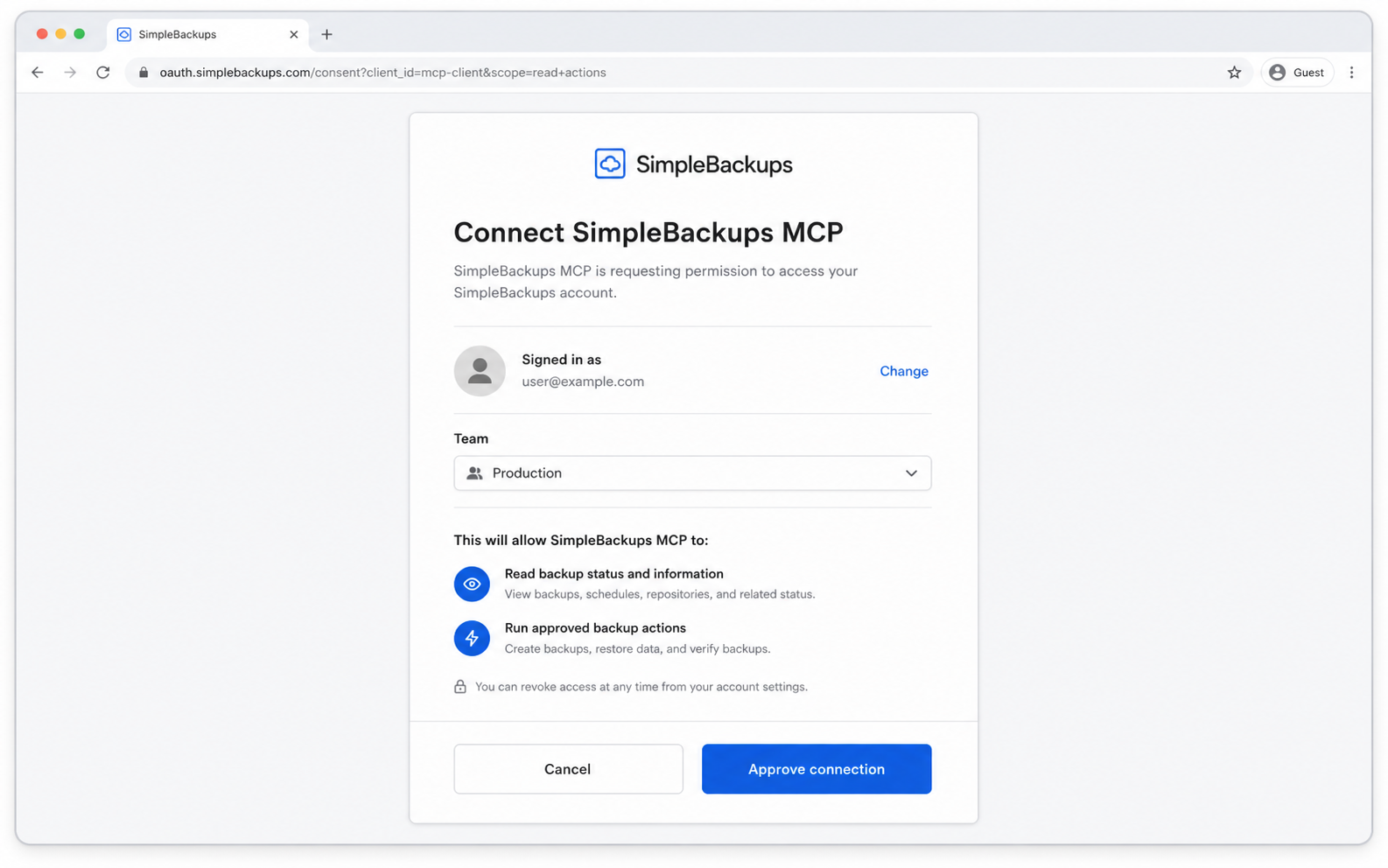
Bạn có thể thu hồi kết nối bất cứ lúc nào từ Cài đặt → Kết nối MCP.
Claude — từ Thư mục Connector (dễ nhất)
SimpleBackups có trong Thư mục Connector chính thức của Claude, nên không cần cấu hình thủ công gì cả:
- Mở claude.ai/directory/simplebackups — hoặc duyệt đến SimpleBackups trong thư mục ngay từ Claude.
- Nhấp Connect.
- Hoàn tất luồng OAuth của SimpleBackups và chọn nhóm mà kết nối sẽ thao tác.
Kết nối được gắn với tài khoản Claude của bạn, nên nó hoạt động trên Claude trên web, Claude Desktop và Claude trên di động mà không cần lặp lại thiết lập. Các công cụ SimpleBackups xuất hiện trong cuộc hội thoại tiếp theo của bạn.
Thêm URL máy chủ thủ công
Nếu bạn dùng Claude Code, API hoặc bất kỳ ứng dụng nào không đi qua trình duyệt thư mục, hãy kết nối trực tiếp bằng URL máy chủ:
https://mcp.simplebackups.ai/mcp
Để biết chi tiết kỹ thuật sâu hơn, bao gồm luồng OAuth, đăng ký ứng dụng động, lược đồ công cụ và giới hạn tốc độ, xem tài liệu tham khảo cho nhà phát triển MCP.
Claude Code
Trong terminal, thêm connector vào cấu hình Claude Code của bạn:
claude mcp add --transport http simplebackups https://mcp.simplebackups.ai/mcp
Lần tới khi bạn khởi động Claude Code, nó sẽ nhắc bạn hoàn tất luồng OAuth trong trình duyệt. Sau khi phê duyệt, các công cụ SimpleBackups tự động xuất hiện trong phiên làm việc.
Claude Desktop
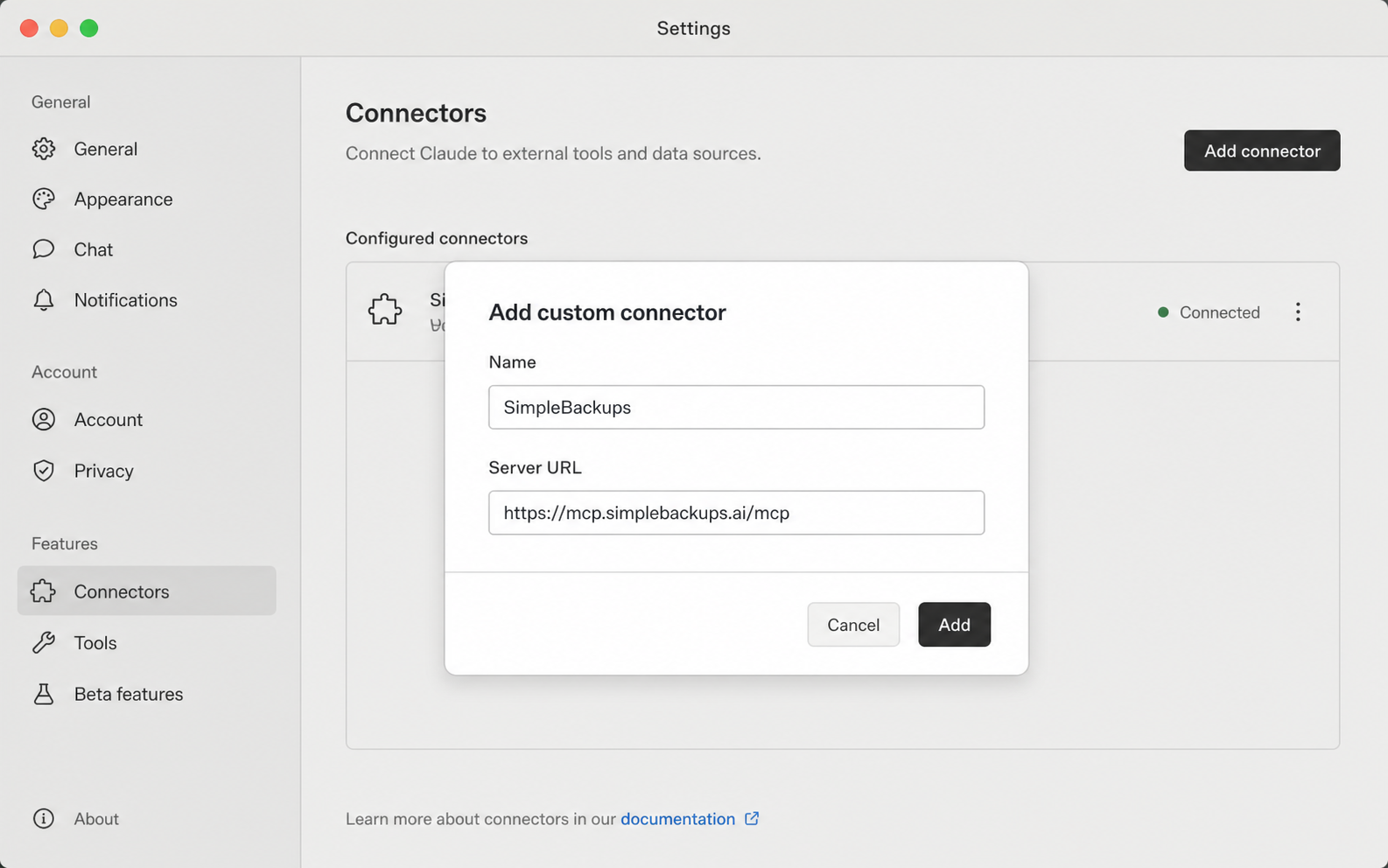
Thư mục là cách được khuyến nghị cho Claude Desktop. Nếu bạn muốn tự thêm máy chủ, hãy mở Settings → Connectors → Add custom connector, đặt tên như SimpleBackups, và dán URL máy chủ ở trên. Claude sẽ mở một tab trình duyệt để hoàn tất luồng OAuth, rồi đưa bạn trở lại cuộc trò chuyện với kết nối đã sẵn sàng.
Cursor
Trong Cursor, mở Settings → MCP → Add new MCP server, chọn transport HTTP, và dán URL máy chủ. Cursor mở luồng OAuth trong trình duyệt mặc định của bạn.
Ngoài ra, chỉnh sửa trực tiếp ~/.cursor/mcp.json:
{
  "mcpServers": {
    "simplebackups": {
      "url": "https://mcp.simplebackups.ai/mcp"
    }
  }
}
Cách này dùng transport HTTP gốc của Cursor, nên không cần cài đặt gì: không cần Node.js, không cần npx, và không cần proxy riêng. Nếu bạn không thấy tùy chọn transport HTTP hoặc dạng "url" bị bỏ qua, Cursor của bạn quá cũ để kết nối trực tiếp với máy chủ MCP từ xa. Hãy cập nhật lên Cursor mới nhất, hoặc dùng phương án dự phòng mcp-remote được mô tả trong Khắc phục sự cố.
Codex
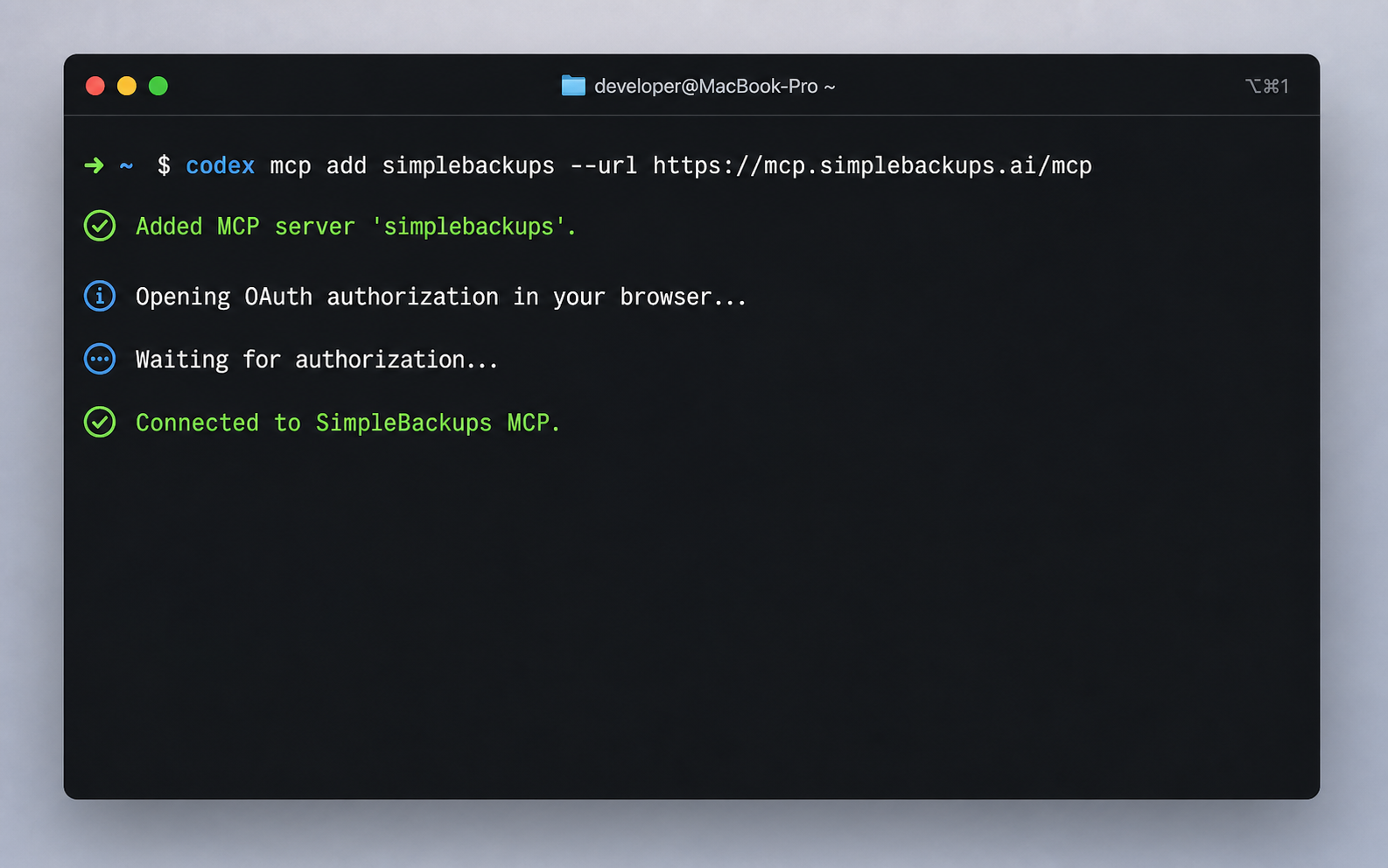
Trong Codex CLI, thêm máy chủ MCP SimpleBackups:
codex mcp add simplebackups --url https://mcp.simplebackups.ai/mcp
Codex mở luồng OAuth trong trình duyệt của bạn và lưu kết nối sau khi bạn phê duyệt.
Các ứng dụng MCP khác
Bất kỳ ứng dụng tương thích MCP nào hỗ trợ transport streamable-http và OAuth 2.1 với Đăng ký ứng dụng động đều có thể kết nối bằng cùng URL máy chủ. Tham khảo tài liệu của ứng dụng bạn dùng để biết nơi dán URL. Nếu ứng dụng của bạn không hỗ trợ OAuth, hãy liên hệ với chúng tôi và chúng tôi sẽ giúp bạn tìm cách phù hợp.
Khắc phục sự cố
Ứng dụng của tôi không thể kết nối trực tiếp với URL từ xa
Các thiết lập ở trên dùng transport HTTP gốc của từng ứng dụng, không cần phần mềm bổ sung. Nếu ứng dụng của bạn là phiên bản cũ không thể kết nối trực tiếp với máy chủ MCP từ xa, bạn có thể cầu nối kết nối qua mcp-remote, một proxy nhỏ đưa máy chủ từ xa đến ứng dụng của bạn qua stdio:
{
  "mcpServers": {
    "simplebackups": {
      "command": "npx",
      "args": ["-y", "mcp-remote", "https://mcp.simplebackups.ai/mcp"]
    }
  }
}
mcp-remote xử lý cùng luồng OAuth cho bạn trong lần chạy đầu tiên. Hãy ưu tiên transport HTTP gốc khi ứng dụng của bạn hỗ trợ; chỉ dùng mcp-remote khi nó không hỗ trợ.
mcp-remote không khởi động được, hoặc ứng dụng của tôi báo lỗi Node
mcp-remote chạy qua npx, nên nó cần Node.js 18 trở lên (khuyến nghị 20+). Kiểm tra phiên bản của bạn bằng node --version.
Vấn đề là: ứng dụng của bạn khởi chạy npx với bất kỳ Node.js nào đứng đầu trong PATH của bạn. Nếu mặc định của bạn là Node.js cũ hơn, ví dụ vì một trình quản lý phiên bản như nvm ghim một phiên bản cho các dự án cũ, kết nối sẽ thất bại dù đã cài Node.js mới hơn. Khắc phục theo một trong hai cách:
- Nâng cấp Node.js mặc định lên 18 trở lên (
nvm install --lts && nvm alias default 'lts/*'), rồi khởi động lại ứng dụng của bạn, hoặc - Ghim đường dẫn tuyệt đối đến Node.js mới hơn và
npxcủa nó để proxy không bao giờ dùng mặc định cũ:
{
  "mcpServers": {
    "simplebackups": {
      "command": "/Users/you/.nvm/versions/node/v20.20.2/bin/node",
      "args": [
        "/Users/you/.nvm/versions/node/v20.20.2/bin/npx",
        "-y",
        "mcp-remote",
        "https://mcp.simplebackups.ai/mcp"
      ]
    }
  }
}
Thay các đường dẫn bằng kết quả của which node và which npx từ một shell nơi Node.js hiện đại đang hoạt động.
Các công cụ khả dụng
Mỗi công cụ được giới hạn trong nhóm bạn đã chọn khi kết nối và chạy với vai trò hiện có của bạn trong nhóm đó.
| Công cụ | Chức năng |
|---|---|
whoami | Trả về người dùng đã kết nối, vai trò và gói trong nhóm, id hỗ trợ, cùng URL bảng điều khiển và tài nguyên. |
get-backups-overview | Tình trạng tài khoản trong một lệnh gọi: số liệu tổng hợp cùng một mẫu các bản sao lưu bị lỗi hoặc cũ. |
list-backups | Liệt kê có phân trang với bộ lọc theo loại, trạng thái, máy chủ, lưu trữ hoặc tên. Bao gồm trạng thái cuối và trích đoạn lỗi ngay trong dòng. |
find-failing-backups | Chỉ trả về các bản sao lưu có lần chạy gần nhất bị lỗi trong một khoảng thời gian có thể cấu hình. |
get-backup | Tóm tắt gọn cho một bản sao lưu, bao gồm danh tính, loại, trạng thái, tham chiếu máy chủ và lưu trữ, cùng trạng thái lần chạy gần nhất và trích đoạn lỗi. |
get-backup-logs | Lịch sử chạy gần đây cho một bản sao lưu. |
get-backup-runs-timeline | Lưới trạng thái theo ngày trên nhiều bản sao lưu trong một lệnh gọi, hữu ích để phát hiện những ngày chập chờn hoặc các mẫu. |
get-run-output | Trả về phần cuối đầu ra console (stdout và stderr) cho một lần chạy sao lưu, bao gồm các dòng lỗi chính xác mà tiến trình sao lưu tạo ra. Đây là công cụ biến một thông báo chung chung "sao lưu thất bại" thành nguyên nhân thực sự. |
list-storages | Các đích lưu trữ (S3, B2, SFTP, Dropbox, …) với loại, dung lượng sử dụng tính bằng GB và trạng thái kết nối. Thông tin xác thực không bao giờ được trả về. |
list-servers | Máy chủ và nguồn với loại kết nối, trạng thái, cờ tường lửa và Docker, cùng phiên bản công cụ. Tên máy chủ và thông tin xác thực không bao giờ được trả về. |
run-backups | Kích hoạt chạy theo yêu cầu cho tối đa 20 bản sao lưu mỗi lệnh gọi. Hỗ trợ dry_run để xem trước tập hợp được chọn. |
pause-backups | Tạm dừng một hoặc nhiều bản sao lưu để chúng ngừng chạy theo lịch. Hỗ trợ dry_run. |
resume-backups | Tiếp tục các bản sao lưu đã tạm dừng để chúng chạy lại theo lịch. Hỗ trợ dry_run. |
restore-prep | Chuẩn bị khôi phục và cung cấp hướng dẫn khôi phục riêng theo từng loại. |
Câu lệnh mẫu
Sau khi kết nối, bạn có thể nói với tác nhân của mình như nói với đồng nghiệp. Một vài câu lệnh để bắt đầu:
- "Có bản sao lưu nào bị lỗi trong 7 ngày qua không?"
- "Vẽ cho tôi lưới trạng thái của tất cả bản sao lưu production trong 14 ngày qua."
- "Tại sao bản sao lưu #28491 bị lỗi đêm qua? Cho tôi xem lỗi."
- "Kích hoạt bản sao lưu cơ sở dữ liệu staging ngay bây giờ, tôi sắp triển khai."
- "Tạm dừng mọi bản sao lưu MySQL trong một giờ tới, tôi đang bảo trì."
- "Cho tôi một liên kết khôi phục cho lần chạy thành công gần nhất của bản sao lưu #28491."
[!note] Lưu ý Mẹo
Với các hành động theo yêu cầu như chạy, tạm dừng hoặc khôi phục, tác nhân của bạn sẽ xác nhận các id bản sao lưu bị ảnh hưởng với bạn trước khi thực thi. Bạn vẫn nắm quyền kiểm soát.
Bảo mật và quyền
Máy chủ MCP xử lý dữ liệu của bạn giống như bảng điều khiển SimpleBackups.
- Không bao giờ trả về thông tin xác thực. Khóa truy cập lưu trữ, khóa riêng SSH, mật khẩu cơ sở dữ liệu và mã API đều nằm trong SimpleBackups. Phản hồi của công cụ không bao giờ bao gồm chúng, kể cả khi liệt kê lưu trữ hoặc máy chủ.
- OAuth, không phải khóa API. Mỗi ứng dụng AI nhận một mã truy cập ngắn hạn được giới hạn trong một nhóm duy nhất. Không có bí mật dài hạn nào để bạn sao chép, lưu trữ hoặc xoay vòng thủ công.
- Tạo phẩm khôi phục an toàn để chia sẻ. Việc chuẩn bị khôi phục chỉ trả về các tạo phẩm an toàn mà bạn tự thao tác; thông tin xác thực của bạn không bao giờ được gửi đến ứng dụng AI.
- Quyền khớp với vai trò bảng điều khiển của bạn. Kết nối MCP chạy với cùng vai trò bạn có trong nhóm bạn đã chọn khi kết nối, nên một đồng đội chỉ có quyền điều tra vẫn chỉ có quyền điều tra.
- Giới hạn tốc độ và có ghi nhật ký kiểm toán. Mọi lệnh gọi đều được giới hạn tốc độ theo từng người gọi và được ghi vào nhật ký kiểm toán của nhóm bạn. Bạn có thể thu hồi bất kỳ kết nối hoặc mã thông báo nào từ Cài đặt → Kết nối MCP.
[!note] Lưu ý Thu hồi quyền truy cập
Nếu bạn nghi ngờ một ứng dụng đã kết nối bị xâm phạm, hãy thu hồi kết nối từ Cài đặt → Kết nối MCP. Mã truy cập trở nên không hợp lệ ngay lập tức và ứng dụng phải xác thực lại để kết nối lại.
Câu hỏi thường gặp
Những gói nào bao gồm MCP?
MCP server được bao gồm trong bản dùng thử miễn phí và tất cả các gói trả phí.
Trợ lý của tôi có tự nhìn thấy dữ liệu sao lưu của tôi không?
Không. Các công cụ MCP chỉ trả về siêu dữ liệu, bao gồm cấu hình sao lưu, lịch sử chạy, trạng thái và đích lưu trữ, chứ không trả về nội dung các tệp hoặc cơ sở dữ liệu đã sao lưu của bạn. Ngoại lệ duy nhất là restore-prep, công cụ này trả về một tạo tác khôi phục an toàn mà bạn có thể chọn thực hiện; dữ liệu thực tế do bạn tải về, không phải trợ lý.
Trợ lý của tôi có thể xóa một bản sao lưu hoặc một kho lưu trữ không?
Không. Các thao tác mang tính phá hủy như xóa bản sao lưu, gỡ bỏ kho lưu trữ hoặc xoay vòng thông tin xác thực được cố ý không công khai qua MCP. Các hành động duy nhất khả dụng là chạy, tạm dừng, tiếp tục và chuẩn bị khôi phục, tất cả đều có thể đảo ngược hoặc chỉ đọc.
Tôi có thể kết nối nhiều hơn một ứng dụng AI khách tới cùng một tài khoản SimpleBackups không?
Có. Mỗi ứng dụng khách đăng ký như một kết nối MCP riêng biệt và nhận mã truy cập riêng. Bạn có thể xem tất cả các ứng dụng khách đã kết nối trong Cài đặt → Kết nối MCP và thu hồi từng kết nối một cách riêng lẻ.
Tôi có thể chọn nhóm mà một kết nối sẽ thao tác không?
Có. Nếu bạn thuộc nhiều nhóm SimpleBackups, bạn chọn nhóm trong bước chấp thuận OAuth. Kết nối sau đó sẽ bị ràng buộc với nhóm đó trong suốt vòng đời của nó. Để thao tác trên một nhóm khác, hãy thêm một kết nối thứ hai.
Nếu ứng dụng khách MCP của tôi không hỗ trợ OAuth thì sao?
Hầu hết các ứng dụng khách MCP hiện đại đều hỗ trợ OAuth 2.1 với Đăng ký ứng dụng khách động ngay khi cài đặt. Nếu ứng dụng của bạn không hỗ trợ, hãy liên hệ với chúng tôi và chúng tôi sẽ giúp bạn tìm một giải pháp khả thi hoặc thông báo cho bạn khi ứng dụng khách hỗ trợ tính năng này.