Revise
chính thứcTrình xử lý văn bản cộng tác bạn có thể sử dụng với tác nhân của mình
Bạn có thể làm gì với Revise MCP?
- Tìm và đọc tài liệu — Yêu cầu trợ lý của bạn liệt kê, tìm kiếm hoặc đọc các tài liệu Revise của bạn, bao gồm dàn ý, thông tin và các thay đổi gần đây qua
list_documents,search_documents,read_document, và hơn thế nữa. - Chỉnh sửa và định dạng nội dung — Nhờ trợ lý của bạn thay thế văn bản, định dạng khối, thêm chú thích cuối trang, thiết lập bố cục trang, đổi tên tài liệu hoặc thay thế toàn bộ nội dung dưới dạng gợi ý hoặc chỉnh sửa trực tiếp bằng
edit_document,style_blocks,insert_footnote,set_page_layout,rename_document, hoặcreplace_document_content. - Nhận xét và quản lý gợi ý — Hướng dẫn trợ lý của bạn để lại nhận xét, chấp nhận hoặc từ chối các gợi ý đang chờ của chính nó, hoặc dọn dẹp tài liệu để chia sẻ với
leave_comment,resolve_suggestions, hoặcclean_document. - Tạo, nhập và xuất — Yêu cầu trợ lý của bạn tạo tài liệu mới từ Markdown, nhập từ URL công khai hoặc tệp cục bộ, hoặc xuất sang các định dạng như Word hoặc PDF qua
create_document,import_document,upload_document, hoặcexport_document. - Chia sẻ và cộng tác — Chỉ đạo trợ lý của bạn mời cộng tác viên qua email với vai trò người xem, người gợi ý hoặc người chỉnh sửa, hoặc chuyển tài liệu vào thùng rác bằng
invite_collaboratorhoặcdelete_document. - Làm việc với tài liệu đang mở — Yêu cầu thay đổi "đoạn tôi đã chọn" hoặc liệt kê các tài liệu đang mở trong trình duyệt của bạn, sử dụng
list_open_documentsvàget_selectionđể thao tác trên ngữ cảnh hiện tại của bạn.
Tài liệu
Trợ giúp›Máy chủ MCP Revise
Máy chủ MCP Revise
Cập nhật lần cuối ngày 26 tháng 9 năm 2026
Máy chủ MCP Revise kết nối các ứng dụng AI bên ngoài với tài khoản Revise của bạn. Claude, ChatGPT và các máy khách MCP khác có thể tạo, đọc, chỉnh sửa, nhận xét, xuất và chia sẻ tài liệu của bạn. Các chỉnh sửa từ tác nhân xuất hiện dưới dạng đề xuất với tên của tác nhân và bạn chấp nhận hoặc từ chối chúng trong trình chỉnh sửa.
Máy chủ MCP miễn phí trên mọi gói. Nó không có giới hạn theo gói, chỉ có giới hạn tỷ lệ theo giờ. Bạn cần có tài khoản Revise và ứng dụng AI sử dụng mô hình và gói đăng ký riêng của nó.
URL máy chủ
https://mcp.revise.io/mcp
Máy chủ sử dụng giao thức truyền tải HTTP có thể phát trực tuyến. Thêm URL này vào bất kỳ máy khách MCP nào hỗ trợ máy chủ từ xa. Cài đặt hiển thị cùng URL này trong mục Tác nhân bên ngoài cho đến khi bạn kết nối một ứng dụng.
Kết nối Claude
Revise được liệt kê trong thư mục trình kết nối Claude.
- Mở mục Revise trong Claude và kết nối nó.
- Đăng nhập vào Revise và nhấp vào Cho phép. Xem Đăng nhập và cho phép truy cập.
- Yêu cầu Claude làm việc trên một tài liệu Revise.
Bạn cũng có thể thêm URL máy chủ làm trình kết nối tùy chỉnh trong cài đặt trình kết nối của Claude. Các trình kết nối được thêm trên claude.ai cũng có sẵn trong ứng dụng máy tính để bàn Claude.
Trong Claude Code, thêm máy chủ từ thiết bị đầu cuối:
claude mcp add --transport http revise https://mcp.revise.io/mcp
Sau đó chạy /mcp trong Claude Code, chọn revise và xác thực. Claude Code mở trang đăng nhập Revise trong trình duyệt của bạn.
Kết nối ChatGPT
Revise có sẵn dưới dạng ứng dụng trong ChatGPT.
- Mở ứng dụng Revise trong ChatGPT và kết nối nó.
- Đăng nhập vào Revise và nhấp vào Cho phép.
- Yêu cầu ChatGPT làm việc trên một tài liệu Revise.
Cài đặt có các nút Kết nối với Claude và Kết nối với ChatGPT mở các mục này. Mỗi nút biến mất khi ứng dụng đó đã được kết nối.
Kết nối các máy khách MCP khác
Codex, Hermes, OpenClaw và các máy khách MCP khác kết nối bằng URL máy chủ. Máy khách phải hỗ trợ đăng nhập OAuth. Revise hỗ trợ đăng ký máy khách động và PKCE, vì vậy máy khách không cần ID máy khách được cấu hình sẵn.
Tên mà máy khách đăng ký trở thành tên tác nhân trong Revise. Nó xuất hiện trên các đề xuất, nhận xét và con trỏ của tác nhân. Máy khách không có tên sử dụng được sẽ xuất hiện dưới dạng tác nhân AI. Tên Revise được dành riêng cho tác nhân tích hợp, vì vậy máy khách bên ngoài có tên đó sẽ xuất hiện dưới dạng Revise (bên ngoài).
Đăng nhập và cho phép truy cập
Mọi yêu cầu đến máy chủ đều cần thông tin xác thực. Khi máy khách kết nối mà không có thông tin xác thực, máy chủ trả lời bằng HTTP 401 và trỏ nó đến trang đăng nhập Revise. Máy khách sau đó mở trang đồng ý của Revise trong trình duyệt của bạn.
- Đăng nhập hoặc tạo tài khoản. Trang sẽ mở biểu mẫu đăng ký nếu bạn đã đăng xuất.
- Xem lại những gì ứng dụng có thể làm, sau đó nhấp vào Cho phép. Từ chối sẽ hủy kết nối.
- Revise mở một tài liệu chào mừng trong tab mới và tab ban đầu quay lại ứng dụng. Nếu trình duyệt của bạn chặn cửa sổ bật lên, hãy cho phép chúng cho revise.io và nhấp vào Cho phép lần nữa.
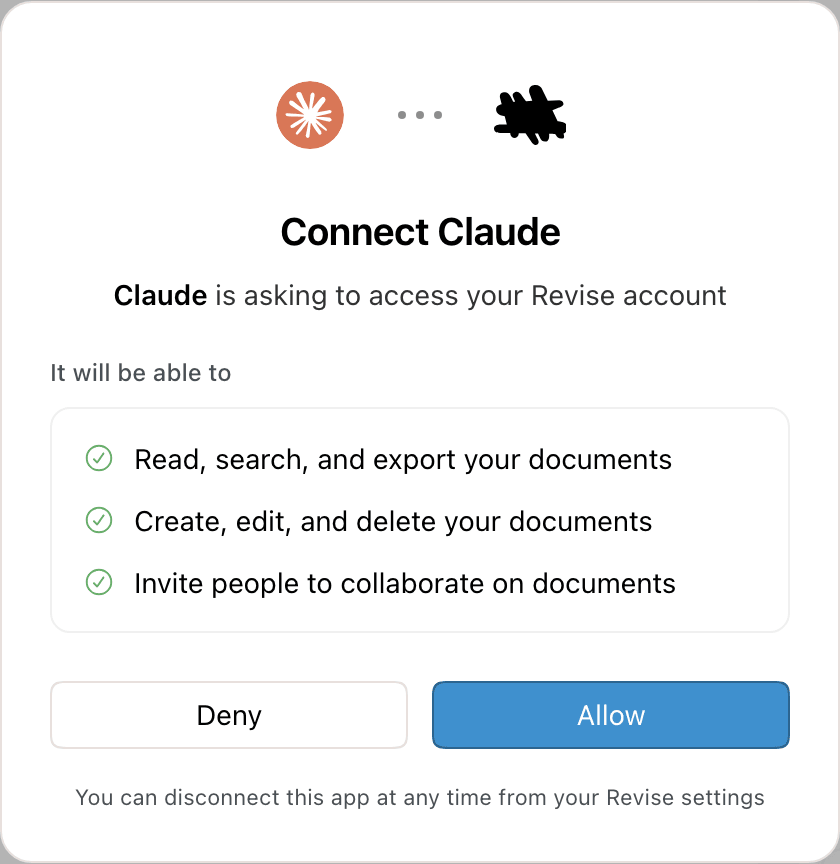
Trang đồng ý cho kết nối Claude
Một kết nối nhận được cả ba quyền. Tác nhân chỉ hoạt động trên tài khoản đã phê duyệt nó.
| Quyền | Phạm vi | Cho phép |
|---|---|---|
| Đọc, tìm kiếm và xuất tài liệu của bạn | docs:read | Liệt kê, tìm kiếm, đọc và xuất tài liệu |
| Tạo, chỉnh sửa và xóa tài liệu của bạn | docs:write | Tạo, nhập, chỉnh sửa, nhận xét và chuyển tài liệu vào thùng rác |
| Mời mọi người cộng tác trên tài liệu | docs:share | Mời những người cụ thể qua email |
Máy khách nhận được mã thông báo truy cập có hiệu lực trong 24 giờ và mã thông báo làm mới có hiệu lực trong 30 ngày. Nó gia hạn chúng mà không hỏi lại bạn, cho đến khi bạn ngắt kết nối nó.
Mã thông báo chỉnh sửa tài liệu
Máy chủ cũng chấp nhận mã thông báo chỉnh sửa tài liệu (rvse_doc_…). Mỗi mã hoạt động cho một tài liệu duy nhất, chỉ với các công cụ đọc và chỉnh sửa. Tác nhân giữ mã có thể gọi request_account_access để lấy liên kết phê duyệt cho bạn. Nếu bạn phê duyệt trong vòng 15 phút, cùng mã đó sẽ có quyền truy cập trên toàn tài khoản.
Công cụ MCP
Một tác nhân được kết nối thấy 24 công cụ. Tác nhân chọn chúng từ yêu cầu của bạn; bạn không tự gọi chúng. Mỗi công cụ cần một quyền.
Tìm và đọc tài liệu
| Công cụ | Chức năng | Quyền |
|---|---|---|
list_documents | Liệt kê tài liệu của bạn, tài liệu được chỉnh sửa gần nhất trước, kèm trạng thái chia sẻ và ngày tháng. | Đọc |
search_documents | Tìm kiếm văn bản trong tất cả tài liệu của bạn. Tài liệu mới hoặc được đổi tên có thể mất vài giây để xuất hiện. | Đọc |
read_document | Đọc tài liệu dưới dạng Markdown, HTML hoặc văn bản thuần túy. HTML bao gồm định dạng phong phú, ID khối và chuỗi nhận xét. Các đề xuất đang chờ xử lý được đọc dưới dạng đã chấp nhận theo mặc định hoặc bị từ chối theo yêu cầu. Tài liệu dài được trả về theo trang. | Đọc |
search_within_document | Tìm các kết quả khớp bên trong một tài liệu, kèm các khối xung quanh. Không phân biệt chữ hoa chữ thường. | Đọc |
get_document_outline | Trả về dàn ý tiêu đề kèm số từ cho từng phần. | Đọc |
get_document_info | Trả về tiêu đề, trạng thái chia sẻ, URL, ngày tháng và số từ. | Đọc |
get_recent_changes | Trả về các khối được thêm, xóa hoặc thay đổi kể từ lần kiểm tra trước của tác nhân, bao gồm cả chỉnh sửa của bạn. Lần gọi đầu tiên đặt đường cơ sở. | Đọc |
Làm việc với những gì bạn đang mở
| Công cụ | Chức năng | Quyền |
|---|---|---|
list_open_documents | Liệt kê các tài liệu bạn đang mở trong tab trình duyệt ngay bây giờ. | Đọc |
get_selection | Đọc con trỏ hoặc văn bản đã chọn của bạn trong một tài liệu đang mở, kèm định dạng, nhận xét và đề xuất của nó. Tài liệu phải được mở trong trình duyệt của bạn. | Đọc |
Với những công cụ này, bạn có thể yêu cầu thay đổi cho "đoạn tôi đã chọn" mà không cần nêu tên tài liệu.
Chỉnh sửa và định dạng
| Công cụ | Chức năng | Quyền |
|---|---|---|
edit_document | Thay thế, chèn hoặc xóa văn bản và khối, dưới dạng đề xuất hoặc áp dụng trực tiếp. Xem Cách các chỉnh sửa từ tác nhân xuất hiện. | Ghi |
style_blocks | Thay đổi định dạng, chẳng hạn như phông chữ hoặc độ đậm, trên các khối hoặc văn bản khớp mà không viết lại nó. | Ghi |
insert_footnote | Thêm chú thích cuối trang sau một đoạn văn. Tài liệu không phân trang hiển thị nó dưới dạng chú thích cuối. | Ghi |
set_page_layout | Đặt kích thước trang, hướng, lề, cột (một đến ba), số trang, khoảng cách, chế độ không phân trang hoặc cài đặt sẵn APA 7. Áp dụng cho toàn bộ tài liệu hoặc một phần. | Ghi |
replace_document_content | Thay thế toàn bộ tài liệu bằng Markdown mới. Nội dung cũ vẫn nằm trong lịch sử sửa đổi. | Ghi |
rename_document | Thay đổi tiêu đề. | Ghi |
Nhận xét và đề xuất
| Công cụ | Chức năng | Quyền |
|---|---|---|
leave_comment | Bắt đầu một chuỗi nhận xét trên một đoạn văn hoặc trả lời một chuỗi hiện có. Không thay đổi văn bản. | Ghi |
resolve_suggestions | Chấp nhận hoặc từ chối các đề xuất đang chờ xử lý của chính tác nhân, trong toàn bộ tài liệu hoặc trong các khối cụ thể. | Ghi |
clean_document | Chuẩn bị một tài liệu để gửi. Nó có thể xóa nhận xét hoặc văn bản ẩn, chấp nhận hoặc từ chối mọi đề xuất đang chờ xử lý (của bất kỳ ai), đổi tên tác giả thành "Tác giả" và xóa thuộc tính tệp. Không thể hoàn tác, vì vậy tác nhân hỏi bạn trước. | Ghi |
Tạo, nhập và xuất
| Công cụ | Chức năng | Quyền |
|---|---|---|
create_document | Tạo một tài liệu, tùy chọn từ Markdown. | Ghi |
import_document | Tạo một tài liệu từ một tệp tại URL công khai. | Ghi |
upload_document | Tạo một tài liệu từ một tệp trên máy tính của tác nhân. Tác nhân chạy lệnh curl, vì vậy nó cần quyền truy cập shell và mạng. | Ghi |
export_document | Xuất sang Markdown, văn bản thuần túy, HTML, Word (.docx) hoặc PDF. | Đọc |
Xem Nhập và xuất để biết định dạng và giới hạn.
Chia sẻ và xóa
| Công cụ | Chức năng | Quyền |
|---|---|---|
invite_collaborator | Mời một người qua email làm người xem, người đề xuất hoặc người chỉnh sửa. Xem Chia sẻ từ một tác nhân. | Chia sẻ |
delete_document | Chuyển một tài liệu vào thùng rác. Bạn có thể khôi phục nó. | Ghi |
Cách các chỉnh sửa từ tác nhân xuất hiện
Theo mặc định, edit_document, style_blocks và insert_footnote đề xuất mỗi thay đổi dưới dạng đề xuất: văn bản được thêm có màu xanh lá cây, văn bản bị xóa có màu đỏ. Thẻ đề xuất nêu tên tác nhân. Không có gì thay đổi cho đến khi ai đó chấp nhận nó.
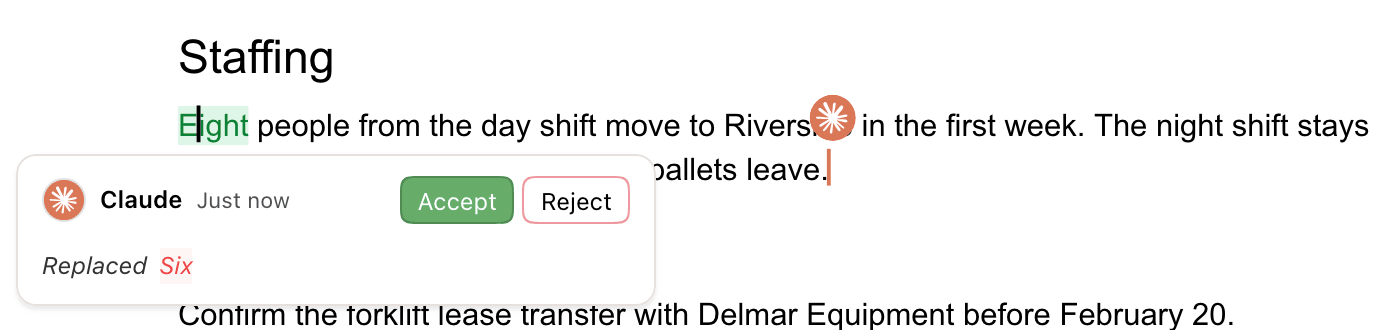
Một đề xuất từ Claude và con trỏ của Claude ở cuối đoạn văn mà nó đã chỉnh sửa
- Trên các tài liệu dưới 20 từ, các chỉnh sửa được áp dụng trực tiếp vì không có gì để xem xét.
- Trên các tài liệu dài hơn, hãy yêu cầu tác nhân "áp dụng các chỉnh sửa trực tiếp" để bỏ qua các đề xuất. Các chỉnh sửa được áp dụng vẫn xuất hiện trong lịch sử sửa đổi dưới tên tác nhân.
- Con trỏ của tác nhân nằm ở cuối khối mà nó chỉnh sửa lần cuối. Di chuột qua để xem logo của tác nhân. Nó biến mất 5 phút sau hành động cuối cùng của tác nhân.
- Khi tác nhân đang hoạt động, logo của nó xuất hiện trong tiêu đề bên cạnh tiêu đề tài liệu.
- Sau 5 phút không hoạt động, tiêu đề hiển thị tên tác nhân và thời điểm nó chỉnh sửa lần cuối, chẳng hạn như Claude hoạt động 5 giờ trước.
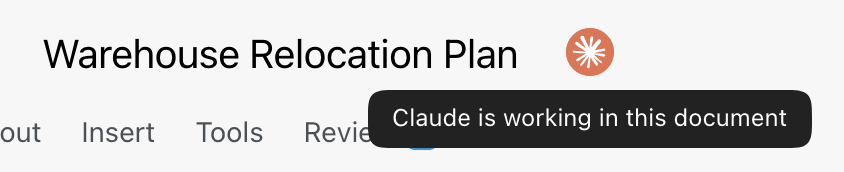
Một tác nhân đang hoạt động trong tiêu đề trình chỉnh sửa
Mọi người đang mở tài liệu đều thấy cùng các đề xuất, con trỏ và chỉ báo tiêu đề. Các ghi của tác nhân đồng bộ theo thời gian thực, vì vậy bạn có thể tiếp tục gõ trong khi nó hoạt động.
Xem xét các đề xuất của tác nhân
- Nhấp vào Chấp nhận hoặc Từ chối trên thẻ đề xuất hoặc duyệt qua chúng trong tab Xem xét. Xem Xem xét các thay đổi AI.
- Nói với tác nhân "trông ổn" hoặc "rút lại những cái đó". Nó chấp nhận hoặc từ chối các đề xuất của chính nó bằng
resolve_suggestions. Nó không thể giải quyết các đề xuất của bạn, của cộng tác viên hoặc của tác nhân khác.
Chấp nhận tất cả và Từ chối tất cả trong trò chuyện của tác nhân tích hợp bỏ qua các đề xuất của tác nhân bên ngoài.
Nhập và xuất
Các tác nhân nhập và xuất bằng các công cụ. Để biết cách so sánh với việc nhập trong trình chỉnh sửa, xem Nhập và xuất với tác nhân bên ngoài.
| Hành động | Định dạng | Giới hạn |
|---|---|---|
| Nhập từ URL | .docx, .md, .markdown, .txt, .html, .htm, .rtf, .odt | 25 MB. URL phải là liên kết tải xuống trực tiếp công khai. Các trang chia sẻ (chẳng hạn như bản xem trước Google Drive) và tệp được lưu trữ bên trong ứng dụng AI không hoạt động. |
| Tải lên tệp cục bộ | Giống như nhập | 25 MB. Liên kết tải lên hết hạn sau 10 phút. |
| Xuất | Markdown, văn bản thuần túy, HTML, Word, PDF | Markdown được trả về trong cuộc trò chuyện. Các định dạng khác trả về liên kết tải xuống hết hạn sau khoảng 24 giờ. |
PDF và hình ảnh không thể được nhập qua MCP. Nếu tác nhân không thể truy cập tệp của bạn, nó sẽ gửi bạn đến revise.io/docs/upload để tự tải lên và dán lại liên kết tài liệu. Các bản xuất lớn có thể trả về liên kết Revise thay thế; mở nó sẽ tải xuống tệp trong trình duyệt của bạn.
Chia sẻ từ một tác nhân
Một tác nhân có thể mời một người cụ thể bằng invite_collaborator. Các vai trò khớp với hộp thoại chia sẻ (xem vai trò):
| Tác nhân yêu cầu | Vai trò |
|---|---|
read | Người xem |
suggest | Người đề xuất |
write | Người chỉnh sửa |
Những người có tài khoản Revise nhận được quyền truy cập ngay lập tức. Những người khác nhận được lời mời qua email. Các tác nhân không thể bật quyền truy cập công khai hoặc làm cho tài liệu công khai. Chỉ bạn mới có thể, từ hộp thoại chia sẻ.
Quản lý và ngắt kết nối các ứng dụng đã kết nối
Mở Cài đặt và đi tới Tác nhân bên ngoài. Mỗi ứng dụng đã kết nối hiển thị thời điểm nó được kết nối và thời điểm hoạt động lần cuối.
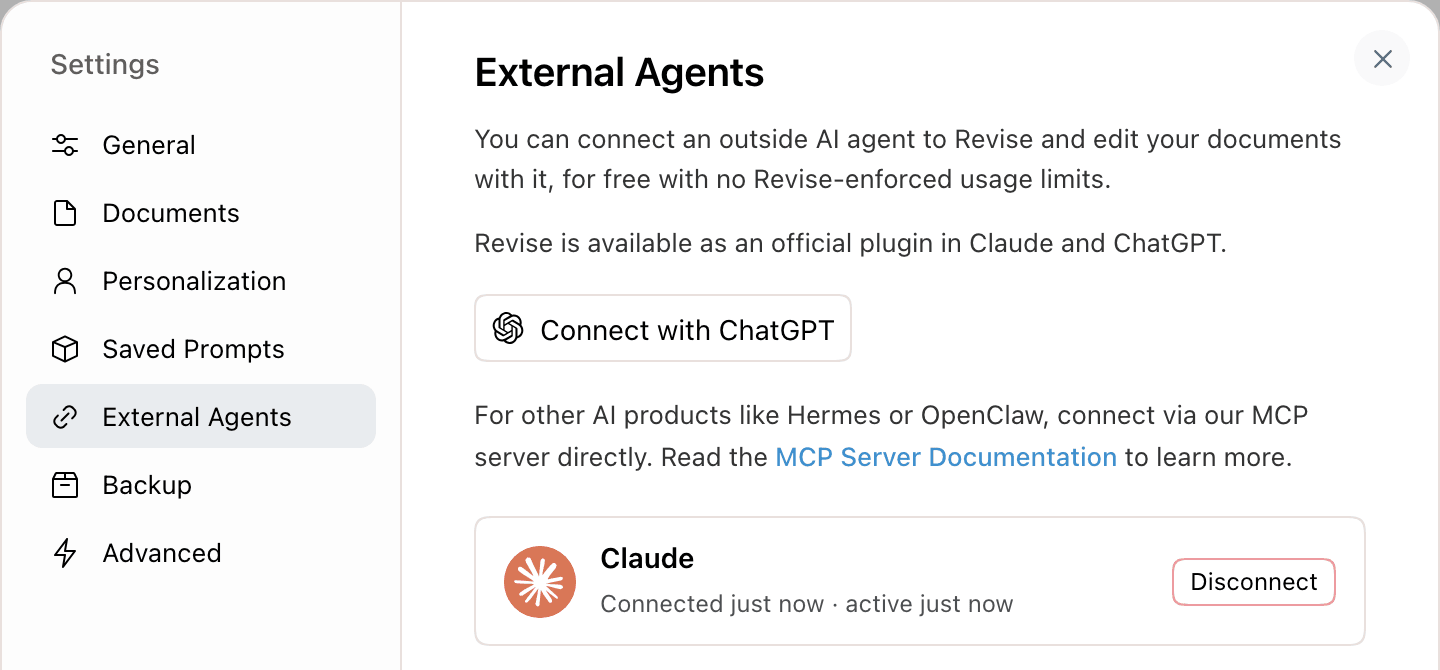
Tác nhân bên ngoài trong Cài đặt với Claude đã kết nối
- Nhấp vào Ngắt kết nối bên cạnh ứng dụng.
- Trong Ngắt kết nối ứng dụng?, nhấp vào Xóa.
Ứng dụng không thể gia hạn quyền truy cập của nó nữa. Mã thông báo mà nó đã giữ tiếp tục hoạt động cho đến khi hết hạn, tối đa 24 giờ. Để kết nối lại, hãy kết nối lại ứng dụng và đăng nhập.
Giới hạn tỷ lệ và yêu cầu
| Mục | Giới hạn hoặc yêu cầu |
|---|---|
| Tài khoản | Bắt buộc. Bất kỳ gói nào, bao gồm cả gói miễn phí. |
| Lệnh gọi công cụ | 1.500 mỗi giờ |
| Lệnh gọi thay đổi tài liệu hoặc chia sẻ | 600 mỗi giờ, được tính trong số 1.500 |
| Kích thước tài liệu | 5 MiB dữ liệu tài liệu được lưu trữ. Tài liệu lớn hơn mở trong trình soạn thảo nhưng không qua MCP. |
| Kích thước nhập và tải lên | 25 MB mỗi tệp |
| Sử dụng AI | Không tính vào giới hạn sử dụng Revise của bạn. Giới hạn riêng của ứng dụng AI được áp dụng. |
Giới hạn tốc độ sử dụng cửa sổ một giờ trượt. Tất cả ứng dụng OAuth trên một tài khoản dùng chung các giới hạn giống nhau. Để có giới hạn cao hơn, hãy gửi email tới support@revise.io.
Khắc phục sự cố
| Vấn đề | Cách khắc phục |
|---|---|
| Ứng dụng liên tục yêu cầu bạn đăng nhập | Xóa kết nối trong ứng dụng, thêm lại và nhấp vào Cho phép. |
| Không có gì xảy ra sau khi bạn nhấp vào Cho phép | Cho phép cửa sổ bật lên cho revise.io, sau đó nhấp vào Cho phép lần nữa. |
| “Đã vượt quá giới hạn tốc độ” | Chờ cửa sổ hàng giờ trôi qua, hoặc gửi email tới support@revise.io. |
| “Tài liệu vượt quá giới hạn kích thước MCP là 5 MiB” | Mở tài liệu trong trình soạn thảo, hoặc chia thành các tài liệu nhỏ hơn. Thử lại không giúp ích. |
| Tác nhân không thể nhập tệp bạn đã đính kèm | Tải lên tại revise.io/docs/upload và cung cấp cho tác nhân liên kết tài liệu. |
| Các chỉnh sửa của tác nhân không có trong văn bản tài liệu | Chúng là các đề xuất đang chờ xử lý. Hãy chấp nhận chúng, hoặc yêu cầu tác nhân làm điều đó. |
| Tác nhân không thể tìm thấy tài liệu bạn vừa tạo | Lập chỉ mục tìm kiếm mất vài giây. Hãy yêu cầu nó liệt kê các tài liệu của bạn thay thế. |
| Một ứng dụng bạn đã ngắt kết nối vẫn hoạt động | Mã thông báo hiện tại của nó hết hạn trong vòng 24 giờ. |
Lưu ý: Tác nhân có thể đọc trang này ở định dạng Markdown như tài nguyên MCP revise-mcp-docs.