Process Street MCP Server
chính thứcMáy chủ MCP Process Street. Kết nối các tác nhân AI với quy trình làm việc, tác vụ, lần chạy, tập dữ liệu và trường biểu mẫu thông qua điểm cuối OAuth được lưu trữ. Kích hoạt danh sách kiểm tra tuân thủ, hoàn tất phê duyệt và kéo dữ liệu vận hành cấp kiểm toán. Hoạt động với Claude, Cursor, ChatGPT, Windsurf, Cline và bất kỳ máy khách tương thích MCP nào. SOC 2, HIPAA, GDPR.
Bạn có thể làm gì với Process Street MCP?
- Tạo và gán các lần chạy quy trình — Yêu cầu trợ lý của bạn bắt đầu một lần chạy mới cho quy trình và gán nó cho một người cụ thể.
- Phân tích các điểm nghẽn trong quy trình — Tìm các lần chạy quy trình gần đây và xác định nơi các tác vụ chưa hoàn thành đang gây ra sự chậm trễ.
- Tìm kiếm và cập nhật các bản ghi dữ liệu — Truy vấn các bản ghi như nhà cung cấp đang hoạt động và đánh dấu chúng để xem xét dựa trên tiêu chí.
- Tạo báo cáo và tóm tắt — Kéo dữ liệu từ Process Street và yêu cầu trợ lý của bạn tạo ra các bản tóm tắt hoặc báo cáo ngắn gọn.
- Quản lý tác vụ và lần chạy — Tạo, cập nhật và gán các tác vụ cũng như lần chạy quy trình trực tiếp từ cuộc trò chuyện AI của bạn.
Máy chủ MCP được lưu trữ
npx add-mcp 'https://mcp.process.st'Cài vào Claude Code, Codex, Cursor và nhiều công cụ khác
Tài liệu
Sử dụng MCP Server của Process Street
OK: Phần dành cho các ứng dụng khác
Process Street cung cấp một máy chủ Model Context Protocol (MCP), có thể truy cập thông qua tích hợp ứng dụng, cho phép các trợ lý AI và các ứng dụng khác truy cập vào quy trình làm việc, các phiên chạy quy trình, nhiệm vụ, người dùng và bộ dữ liệu của bạn từ bên ngoài nền tảng Process Street.
Máy chủ này cung cấp một cách để tương tác với tổ chức Process Street của bạn thông qua nhiều nền tảng và công cụ AI hỗ trợ MCP.
Hầu hết các ứng dụng MCP có thể kết nối tự động bằng Dynamic Client Registration (DCR), do đó không cần client ID hoặc mã bí mật. Các ứng dụng không hỗ trợ DCR vẫn có thể kết nối bằng khóa API Process Street.
Với máy chủ này, khách hàng Process Street có thể:
- Truy cập dữ liệu Process Street từ các ứng dụng AI tương thích
- Tạo và quản lý các phiên chạy quy trình làm việc và gán nhiệm vụ
- Tạo báo cáo và tóm tắt dựa trên dữ liệu Process Street
- Phân tích dữ liệu Process Street và nhận các gợi ý hỗ trợ bởi AI
Ví dụ về các yêu cầu mà người dùng có thể thực hiện từ bên ngoài Process Street bằng MCP:
- "Tạo một phiên chạy mới của quy trình Quarterly Access Review và gán cho người quản lý tuân thủ [[email protected]], nếu nó chưa được gán cho ai"
- "Tìm các phiên chạy quy trình Client Onboarding gần nhất và chỉ cho tôi nơi có các điểm nghẽn do nhiệm vụ chưa hoàn thành"
- "Tìm kiếm bản ghi Data Set cho các nhà cung cấp đang hoạt động và, nếu họ chưa được đánh giá trong 6 tháng qua, hãy đánh dấu họ là Review"
Máy chủ MCP hỗ trợ hầu hết các API endpoints của Process Street dưới dạng công cụ.
Máy chủ MCP sử dụng thông tin đăng nhập Process Street của bạn để truy cập, bao gồm cả các tổ chức có SAML SSO được bật.
Quản trị viên, Builders và Users có thể sử dụng máy chủ MCP và chỉ có thể tương tác với các tài nguyên mà họ có quyền truy cập.
Yêu cầu
Một ứng dụng MCP tương thích, bao gồm:
- Claude (claude.ai)
- ChatGPT (gói Business, Enterprise và Edu để truy cập đầy đủ; gói Pro bị giới hạn chỉ thực hiện các thao tác chỉ đọc)
- Microsoft Copilot Studio
- VS Code
- Cursor
- Claude Code
- Gemini CLI
- Hoặc bất kỳ ứng dụng nào khác đã triển khai ứng dụng MCP
Cách thiết lập MCP
Claude
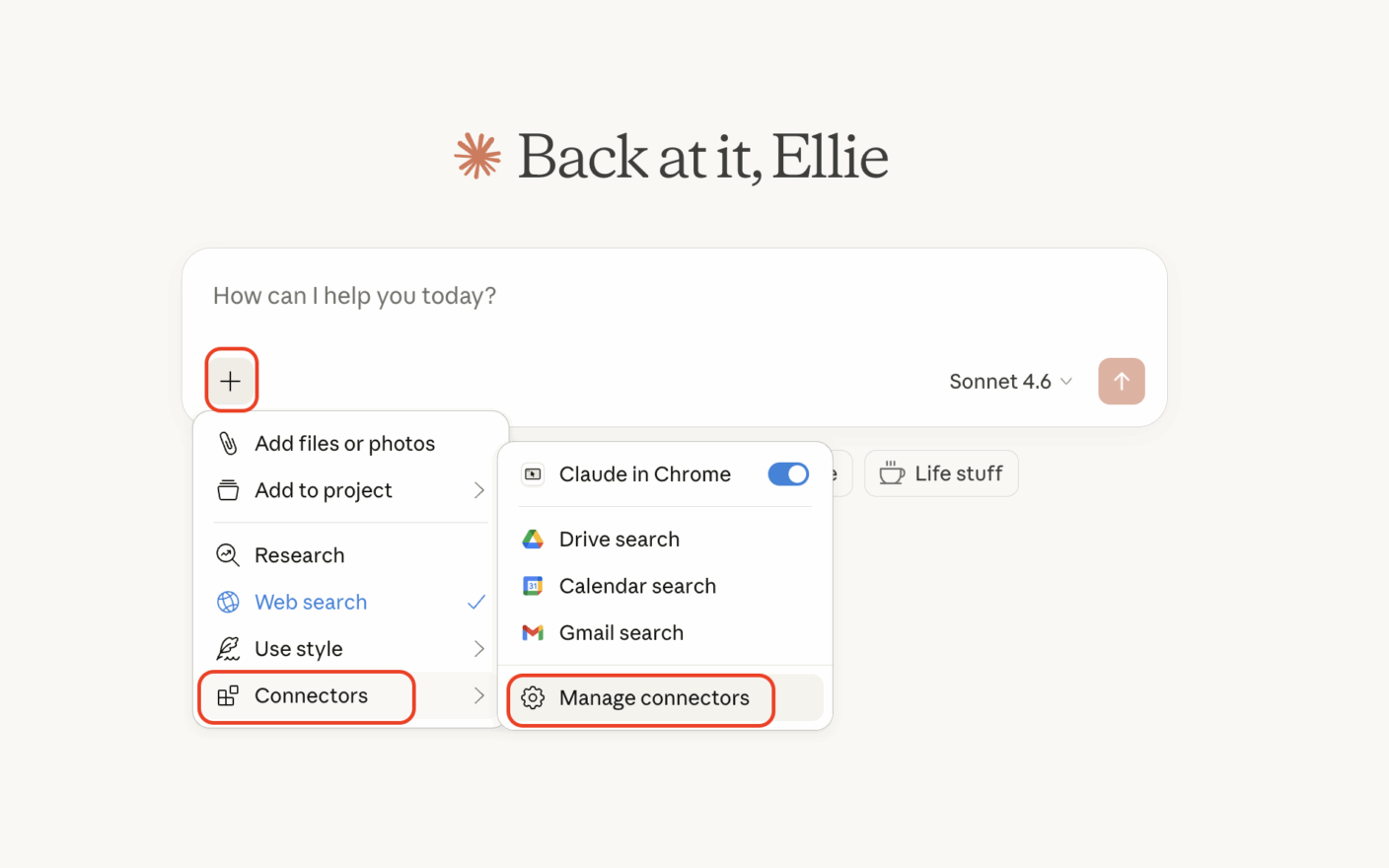
- Đăng nhập vào Process Street (Nếu bạn thuộc nhiều hơn một tổ chức, hãy chuyển sang tổ chức bạn muốn kết nối MCP)
- Đăng nhập vào Claude
- Nhấp vào nút + trong cuộc trò chuyện của bạn
- Chọn Connectors, sau đó chọn Manage connectors
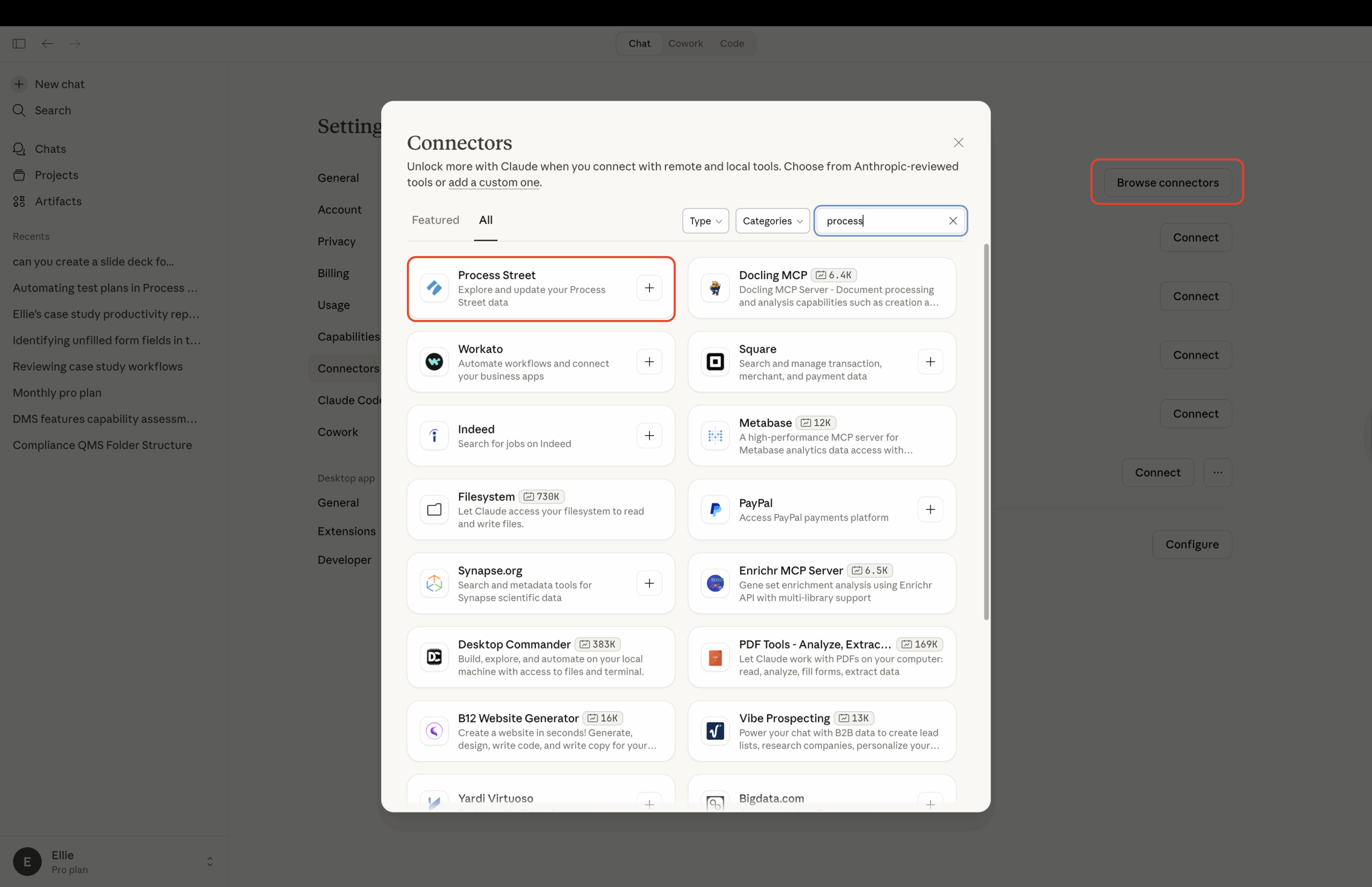
- Chọn Browse Connectors, sau đó gõ Process Street vào ô tìm kiếm
- Nhấp vào nút + để đăng nhập bằng thông tin đăng nhập Process Street của bạn
- Ủy quyền cho ứng dụng và mở Claude để hoàn tất
ChatGPT
Lưu ý: Các gói ChatGPT Business, Enterprise và Edu hỗ trợ truy cập MCP đầy đủ, bao gồm tạo phiên chạy và cập nhật nhiệm vụ. Các gói Pro có thể kết nối với quyền chỉ đọc. Trên các gói Business, chỉ quản trị viên và chủ sở hữu không gian làm việc mới có thể thêm ứng dụng tùy chỉnh. Trên ChatGPT Enterprise và Edu, quản trị viên ChatGPT của bạn có thể cần cấp quyền truy cập chế độ nhà phát triển trước.
- Đăng nhập vào Process Street (nếu bạn thuộc nhiều hơn một tổ chức, hãy chuyển sang tổ chức bạn muốn kết nối MCP)
- Trong ChatGPT, đi tới Settings → Apps → Advanced settings và bật Developer mode
- Đi tới Settings → Apps → Create và nhập URL máy chủ MCP Process Street:
https://mcp.process.st/ - Đặt xác thực thành OAuth và để phương thức đăng ký ở Dynamic Client Registration. Bạn không cần client ID hoặc mã bí mật.
- Nhấp vào Scan Tools, sau đó đăng nhập bằng thông tin đăng nhập Process Street của bạn và phê duyệt quyền truy cập
- Nhấp vào Create. Process Street xuất hiện trong Enabled Apps và các công cụ của nó có sẵn trong các cuộc trò chuyện ChatGPT của bạn.
Mẹo: ChatGPT thường yêu cầu bạn xác nhận trước khi thực hiện các hành động sửa đổi dữ liệu trong Process Street (chẳng hạn như tạo phiên chạy hoặc cập nhật nhiệm vụ). Các hành động chỉ đọc như xem quy trình làm việc hoặc kéo báo cáo thường chạy mà không có lời nhắc xác nhận. Hành vi chính xác phụ thuộc vào quyền của ứng dụng ChatGPT của bạn.
Microsoft Copilot Studio
- Đăng nhập vào Process Street (Nếu bạn thuộc nhiều hơn một tổ chức, hãy chuyển sang tổ chức bạn muốn kết nối MCP)
- Đăng nhập vào Copilot Studio
- Tạo một Agent
- Thêm một công cụ, chọn Model Context Protocol và tìm kiếm Process Street MCP Server
- Tạo một kết nối mới
- Hoàn tất xác thực
- Xuất bản Agent của bạn
- Kết nối các kênh bạn muốn kết nối MCP
Ủy quyền truy cập
Mỗi lần bạn kết nối một ứng dụng MCP (thông qua Claude, ChatGPT hoặc Copilot Studio), Process Street hiển thị màn hình ủy quyền. Màn hình này hiển thị tên của ứng dụng yêu cầu truy cập, các quyền (phạm vi) mà ứng dụng cần và URI chuyển hướng, để bạn có thể xác nhận rằng bạn nhận ra ứng dụng trước khi cấp quyền truy cập.
Nhấp vào Approve để cấp cho ứng dụng quyền truy cập vào dữ liệu Process Street của bạn hoặc Cancel để từ chối yêu cầu. Hủy sẽ đưa bạn trở lại ứng dụng đang kết nối mà không cấp quyền truy cập.
Xem lại và ngắt kết nối các ứng dụng đã kết nối
Sau khi ủy quyền cho một ứng dụng, bạn có thể xem lại và quản lý tất cả các ứng dụng đã kết nối của mình từ cài đặt cá nhân.
- Nhấp vào hình đại diện hoặc ảnh hồ sơ của bạn ở góc trên bên phải, sau đó chọn My Profile
- Nhấp vào tab Apps
Tab Apps liệt kê mọi ứng dụng được kết nối OAuth trên tất cả các tổ chức bạn thuộc về. Mỗi hàng hiển thị tên ứng dụng, đích chuyển hướng, các quyền (phạm vi) mà ứng dụng có và thời điểm ứng dụng được kết nối và hoạt động lần cuối.
Đích chuyển hướng xuất hiện ngay dưới tên ứng dụng và cho bạn biết ứng dụng sẽ đưa bạn đến đâu sau khi xác thực. Các ứng dụng dựa trên web hiển thị tên miền đã đăng ký của chúng (ví dụ: "claude.ai"), trong khi các ứng dụng cục bộ hiển thị "An app on your computer." Nếu một ứng dụng có nhiều đích, chúng xuất hiện trên một dòng được phân tách bằng dấu phẩy. Điều này giúp bạn phân biệt các ứng dụng có cùng tên hiển thị — một ứng dụng hợp pháp hiển thị tên miền bạn nhận ra, trong khi tên miền không nhận ra là dấu hiệu để ngắt kết nối.
Để ngắt kết nối một ứng dụng, nhấp vào Disconnect bên cạnh ứng dụng đó, sau đó xác nhận trong hộp thoại. Sau khi ngắt kết nối, ứng dụng không thể lấy mã thông báo truy cập mới. Mọi quyền truy cập mà ứng dụng đã có thông qua mã thông báo đã cấp trước đó có thể vẫn còn hiệu lực trong tối đa một giờ.
Nếu chưa có ứng dụng nào được ủy quyền, tab sẽ hiển thị trạng thái trống.
Các ứng dụng đã kết nối không hoạt động trong 90 ngày sẽ tự động bị vô hiệu hóa. Khi điều này xảy ra, đăng ký của ứng dụng sẽ bị xóa và ứng dụng biến mất khỏi tab Apps — không cần ngắt kết nối thủ công. Nếu bạn muốn sử dụng lại ứng dụng đó, hãy kết nối lại qua quy trình thiết lập thông thường (các ứng dụng hỗ trợ DCR tự động đăng ký lại). Điều này giữ cho danh sách Apps của bạn luôn cập nhật mà không yêu cầu bạn tự dọn dẹp các kết nối cũ.
Các ứng dụng khác
Máy chủ MCP của Process Street hoạt động với bất kỳ ứng dụng nào hỗ trợ Model Context Protocol.
Kết nối bằng Dynamic Client Registration (khuyến nghị)
Nếu ứng dụng của bạn hỗ trợ OAuth với Dynamic Client Registration, hãy trỏ nó đến URL máy chủ MCP và ứng dụng sẽ tự động xử lý việc đăng ký:
- Thêm
https://mcp.process.st/làm máy chủ MCP từ xa trong ứng dụng của bạn - Khi được nhắc chọn phương thức đăng ký, hãy chọn Dynamic Client Registration (thường là mặc định)
- Để trống client ID và client secret
- Đăng nhập bằng thông tin đăng nhập Process Street của bạn và phê duyệt quyền truy cập
Phương thức này hoạt động với VS Code, Cursor, Claude Code, Gemini CLI và hầu hết các ứng dụng MCP hiện đại khác.
Lưu ý: Một số ứng dụng, chẳng hạn như Gemini Enterprise, không hỗ trợ DCR và yêu cầu phương thức khóa API bên dưới.
Kết nối bằng khóa API
Đối với các ứng dụng không hỗ trợ OAuth hoặc DCR, hãy thêm Process Street làm máy chủ MCP từ xa và xác thực bằng bearer token, sử dụng khóa API Process Street làm mã thông báo.
Bạn sẽ cần hai thứ:
- URL máy chủ MCP:
https://mcp.process.st/ - Khóa API Process Street. Quản trị viên có thể tạo khóa từ trang tích hợp trong trình quản lý tổ chức. Xem Process Street API để biết chi tiết và Restricted API keys nếu bạn muốn giới hạn những gì khóa có thể làm.
Sau đó thêm tiêu đề Authorization: Bearer YOUR_API_KEY vào cấu hình MCP của ứng dụng. Hai ví dụ phổ biến được đưa ra dưới đây. Hãy coi khóa API của bạn như mật khẩu.
VS Code
Mẹo: VS Code hỗ trợ Dynamic Client Registration. Thay vì cấu hình khóa API bên dưới, hãy thêm Process Street làm máy chủ MCP từ xa, chọn Dynamic Client Registration khi được nhắc và để trống client ID và secret. VS Code tự động xử lý quy trình OAuth.
Nếu bạn muốn kết nối bằng khóa API, hãy thêm máy chủ vào .vscode/mcp.json trong không gian làm việc của bạn hoặc mở cấu hình người dùng của bạn bằng lệnh MCP: Open User Configuration. Sử dụng đầu vào giúp giữ khóa không nằm trong tệp: VS Code nhắc bạn nhập khóa một lần và lưu trữ an toàn.
{
  "servers": {
    "process-street": {
      "type": "http",
      "url": "https://mcp.process.st/",
      "headers": {
        "Authorization": "Bearer ${input:ps-api-key}"
      }
    }
  },
  "inputs": [
    {
      "id": "ps-api-key",
      "type": "promptString",
      "description": "Process Street API key",
      "password": true
    }
  ]
}
Cursor
Mẹo: Cursor hỗ trợ Dynamic Client Registration. Thay vì cấu hình khóa API bên dưới, hãy thêm Process Street làm máy chủ MCP từ xa, chọn Dynamic Client Registration khi được nhắc và để trống client ID và secret.
Nếu bạn muốn kết nối bằng khóa API, hãy thêm máy chủ vào ~/.cursor/mcp.json (có sẵn trong mọi dự án) hoặc .cursor/mcp.json (cho một dự án duy nhất), sau đó thay thế YOUR_API_KEY bằng khóa API Process Street của bạn.
{
  "mcpServers": {
    "process-street": {
      "url": "https://mcp.process.st/",
      "headers": {
        "Authorization": "Bearer YOUR_API_KEY"
      }
    }
  }
}
Mẫu tương tự, một máy chủ MCP từ xa với tiêu đề Authorization: Bearer, hoạt động cho bất kỳ ứng dụng MCP nào khác hỗ trợ máy chủ từ xa nhưng không hỗ trợ Dynamic Client Registration.
Nếu bạn đang sử dụng một ứng dụng MCP mà chúng tôi chưa hỗ trợ và cần trợ giúp, hãy liên hệ với đội ngũ hỗ trợ của chúng tôi.
- Tìm hiểu 5 giai đoạn xây dựng quy trình trong hướng dẫn bắt đầu của chúng tôi
- Xem các video và hội thảo trực tuyến hữu ích trên kênh YouTube của chúng tôi
- Tìm hiểu về Process AI
- Thu thập thông tin với Forms
- Tổ chức dữ liệu với Data Sets
- Ghi lại thông tin và chính sách với Pages
- Lấy cảm hứng từ Blog của chúng tôi
Chuyển đến phần
Khám phá Process Street
Sử dụng Process Street để làm cho quy trình của đội bạn trở nên thú vị, nhanh chóng và không có lỗi. Chúng tôi sẽ giúp bạn biến các danh sách kiểm tra tĩnh của đội thành các quy trình làm việc tương tác mạnh mẽ!
Tìm hiểu thêm về Process Street
[
Video YouTube
Tìm hiểu sâu về Process Street với chuỗi video YouTube của chúng tôi.
](https://www.youtube.com/channel/UCzQ7wReQLxZV-NndyXByfwQ "Kênh YouTube Process Street")[
Tham gia hội thảo trực tuyến
Ghi lại, tái tạo và thay thế quy trình làm việc của bạn một cách hiệu quả!
](https://us02web.zoom.us/webinar/register/WN_NcqMImSlRCy5B4dv8Vig6Q "Tham gia hội thảo trực tuyến")[
Xem các bản phát hành mới nhất
Cập nhật các bản phát hành và cải tiến mới nhất.
](https://www.process.st/help/blog/ "Xem các bản phát hành mới nhất")[
Tham gia cộng đồng
Chia sẻ với những người khác về cách bạn sử dụng ứng dụng hàng ngày.
](https://community.process.st/ "Tham gia cộng đồng")