Pixelesq
chính thứcTạo trang, chỉnh sửa phần, viết nội dung, sửa SEO và đọc phân tích trên trang Pixelesq của bạn, với mọi chỉnh sửa được lưu dưới dạng bản nháp cho đến khi bạn xuất bản. Máy chủ MCP từ xa với đăng nhập OAuth tại https://mcp.pixelesq.app/mcp.
Bạn có thể làm gì với Pixelesq MCP?
- Liệt kê dự án — Yêu cầu Claude liệt kê các dự án Pixelesq của bạn để xác nhận connector đang hoạt động.
- Chỉnh sửa trang và phần — Cho Claude thực hiện chỉnh sửa trang và phần, các thay đổi này vẫn ở dạng bản nháp cho đến khi bạn hoặc Claude xuất bản chúng.
- Quản lý mục nhập và biểu mẫu — Yêu cầu Claude làm việc với các mục nhập và chỉnh sửa biểu mẫu, với các thay đổi biểu mẫu được áp dụng ngay lập tức.
- Cập nhật giao diện, chuyển hướng và SEO — Cho Claude áp dụng cập nhật giao diện, chuyển hướng và thông tin SEO trên các trang đã xuất bản mà không cần bước tạo bản nháp.
- Tải lên và tìm hình ảnh — Yêu cầu Claude tải lên, nhập hoặc tìm hình ảnh stock cho trang web của bạn (không hỗ trợ tạo hình ảnh).
- Đọc phân tích và bài gửi — Người xem và các vai trò khác có thể cho Claude đọc các trang, phân tích và bài gửi.
Tài liệu
Kết nối Claude với trang Pixelesq của bạn

Thêm trình kết nối trong Claude
- Trong Claude trên web hoặc trong ứng dụng desktop, mở Customize, sau đó Connectors.
- Nhấp + Add, sau đó Add custom connector.
- Đặt tên là Pixelesq, dán
https://mcp.pixelesq.app/mcplàm URL và nhấp Continue. - Giữ các cài đặt Claude tự phát hiện, chọn Sign in now và nhấp Add.
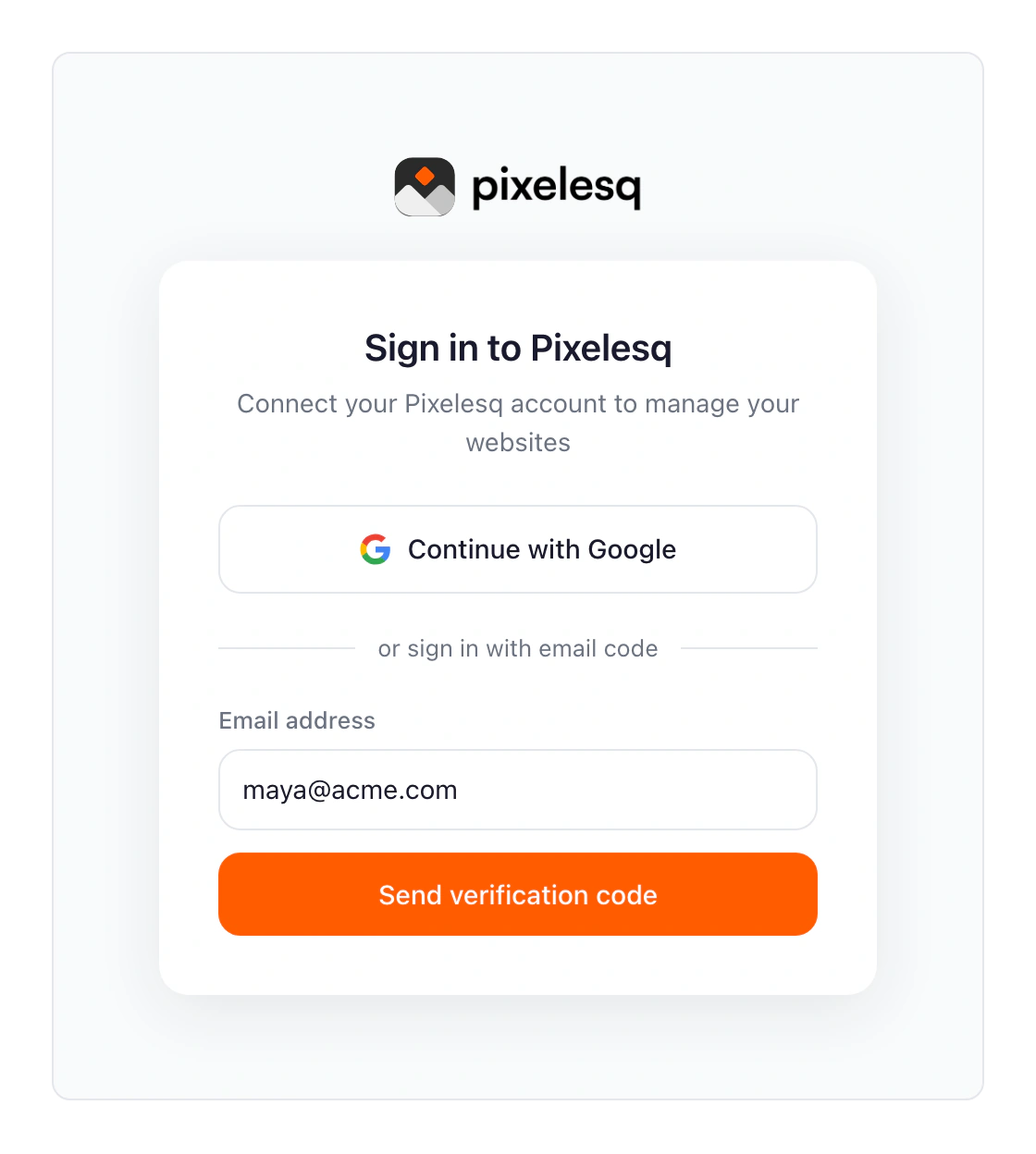
- Trên màn hình Pixelesq mở ra, nhấp Approve. Sau đó nhấp Continue with Google, hoặc nhấp Send verification code và nhập mã 6 chữ số từ email của bạn. Dùng email bạn đăng nhập vào Pixelesq.
- Trong một cuộc trò chuyện, nhấp +, sau đó Connectors, và kiểm tra xem Pixelesq đã bật chưa. Yêu cầu Claude liệt kê các dự án Pixelesq của bạn để kiểm tra.
Kết nối Claude Code
- Chạy
claude mcp add --transport http pixelesq https://mcp.pixelesq.app/mcp. - Chạy
/mcptrong Claude Code và đăng nhập theo cùng cách.
Giới hạn
- Claude hoạt động theo vai trò của bạn. Chủ sở hữu và Biên tập viên có thể thực hiện thay đổi. Người xem có thể đọc trang, phân tích và bài gửi.
- Các chỉnh sửa trang, phần và mục vẫn ở dạng bản nháp cho đến khi bạn hoặc Claude xuất bản chúng. Một số thay đổi được áp dụng ngay, chẳng hạn như cập nhật giao diện, chỉnh sửa biểu mẫu, chuyển hướng và chi tiết SEO trên một trang đã xuất bản.
- Claude có thể tải lên, nhập hoặc tìm ảnh stock. Tạo ảnh qua Pixelesq không khả dụng trong Claude.
- Claude không thể tạo hoặc xóa dự án, chỉnh sửa tên miền hoặc kết nối Search Console.
- Bạn đăng nhập lại mỗi 90 ngày.
Câu hỏi thường gặp
Tại sao Claude báo không tìm thấy tài khoản Pixelesq?
Hãy tạo tài khoản của bạn tại app.pixelesq.ai trước, sau đó đăng nhập bằng cùng email đó.
Tại sao Claude không thể xem các dự án của tôi?
Có thể bạn đã đăng nhập bằng một email khác. Hãy xóa trình kết nối, thêm lại và đăng nhập bằng email mà các dự án của bạn sử dụng.
Tôi có cần gói Claude trả phí không?
Trình kết nối tùy chỉnh hoạt động trên mọi gói Claude. Gói Miễn phí cho phép một trình kết nối.
Làm cách nào để ngắt kết nối Claude?
Trong Claude, mở Customize, sau đó Connectors, và xóa Pixelesq.
Trên trang này
Thêm trình kết nối trong ClaudeKết nối Claude CodeGiới hạnCâu hỏi thường gặp
Điều kiện tiên quyết
- Một tài khoản Pixelesq có ít nhất một dự án.
- Một tài khoản Claude. Gói Miễn phí của Claude cho phép một trình kết nối tùy chỉnh.
Vẫn còn thắc mắc?
Hỏi Pixel trong bảng điều khiển của bạn. Nó có thể thực hiện nhiều thay đổi cho bạn, hoặc đưa bạn đến màn hình phù hợp. Đội ngũ của chúng tôi cũng có thể giúp bạn lập kế hoạch, xây dựng hoặc di chuyển trang của bạn.