LinkedIn Data MCP
chính thứcTra cứu mọi người, công ty, công việc và bài đăng, đồng thời tìm và xác minh email công việc.
Bạn có thể làm gì với LinkedIn Data MCP?
- Hồ sơ cá nhân — Yêu cầu trợ lý của bạn truy xuất thông tin chi tiết, thông tin liên hệ hoặc toàn bộ lịch sử làm việc của một người từ URL hồ sơ LinkedIn.
- Nghiên cứu công ty — Lấy tổng quan về công ty, vị trí tuyển dụng đang mở, bài đăng gần đây hoặc danh sách nhân viên để chuẩn bị cho hoạt động tiếp cận hoặc cuộc gọi.
- Tìm kiếm người và việc làm — Tìm ứng viên hoặc người ra quyết định theo từ khóa, hoặc tìm kiếm các vị trí tuyển dụng đang mở và lọc kết quả theo nhóm hoặc địa điểm.
- Phân tích bài đăng và bình luận — Tóm tắt bình luận hoặc phản ứng trên một bài đăng LinkedIn để đánh giá cảm xúc và mức độ tương tác về một chủ đề.
- Khám phá và xác minh email — Tìm hoặc xác minh địa chỉ email công việc của một chuyên gia trên tên miền công ty trước khi liên hệ.
- Làm phong phú danh sách khách hàng tiềm năng — Làm phong phú một tệp CSV chứa các URL LinkedIn với chức danh công việc, công ty và dữ liệu hồ sơ khác hàng loạt.
Máy chủ MCP được lưu trữ
npx add-mcp 'https://api.envoapi.com/mcp'Cài vào Claude Code, Codex, Cursor và nhiều công cụ khác
Tài liệu

Máy chủ LinkedIn Data MCP
Tra cứu người, công ty, việc làm và bài đăng từ trợ lý AI bạn đang sử dụng.
Một máy chủ LinkedIn MCP được lưu trữ dành cho Claude, ChatGPT, Perplexity, Cursor, Claude Code, Codex và mọi ứng dụng MCP khác.




Trang web · Tài liệu · Lấy khóa API · Bảng giá · Trạng thái
⚡ Bắt đầu nhanh
1. Lấy khóa API của bạn. Tạo tài khoản miễn phí tại envoapi.com/signup. Bạn nhận được 100 tín dụng miễn phí và không cần thẻ. Khóa của bạn nằm tại Bảng điều khiển → Khóa API.
2. Thêm máy chủ vào ứng dụng của bạn. Sử dụng một URL này ở mọi nơi:
https://api.envoapi.com/mcp
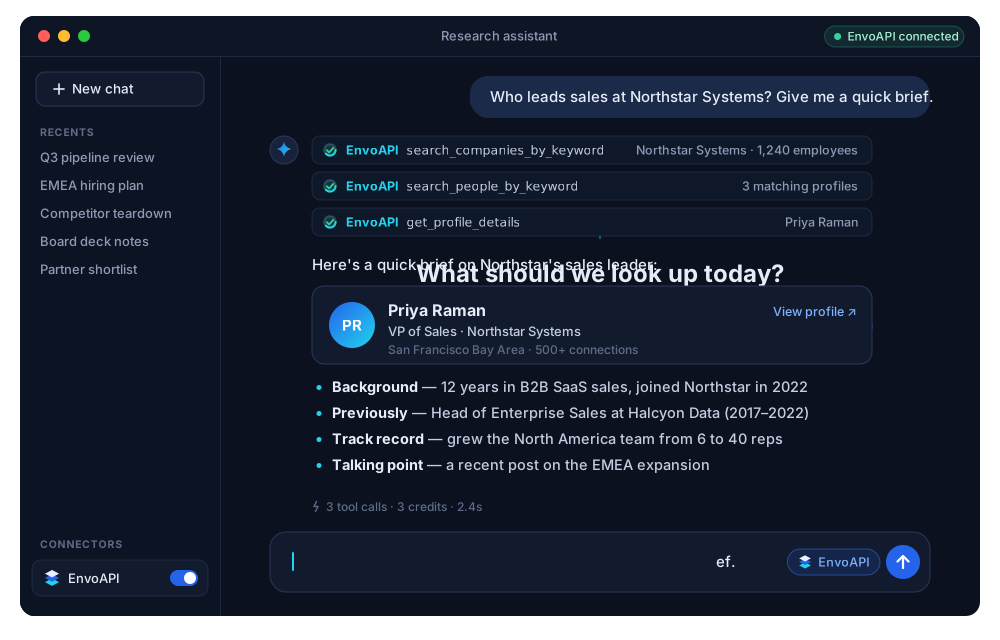
3. Yêu cầu bằng ngôn ngữ tự nhiên. Ví dụ: "Tìm Phó Chủ tịch Kinh doanh tại Northstar Systems và tóm tắt lý lịch của họ." Trợ lý sẽ chọn đúng công cụ.
| URL máy chủ | https://api.envoapi.com/mcp |
| Giao thức truyền tải | Streamable HTTP (từ xa, không cần cài đặt) |
| Xác thực | Đăng nhập OAuth trong trình duyệt, hoặc tiêu đề Authorization: Bearer <ENVO_API_KEY> |
| Dữ liệu | Dữ liệu hồ sơ công khai, công ty, việc làm và bài đăng từ API dữ liệu LinkedIn EnvoAPI |
| Công cụ | 40, tất cả chỉ đọc |
| Chi phí | Không có phí MCP. Các lệnh gọi sử dụng cùng tín dụng như REST API. |
[!TIP] OAuth hay khóa API? Các ứng dụng hỗ trợ đăng nhập (Claude, ChatGPT, Perplexity, Claude Code, Codex, Cursor, VS Code và các ứng dụng khác) sẽ mở cửa sổ trình duyệt. Bạn đăng nhập vào EnvoAPI và phê duyệt, không cần lưu khóa. Sử dụng khóa API của bạn cho các ứng dụng không hỗ trợ OAuth, cho máy chủ và cho các tác vụ CI.
🔌 Kết nối ứng dụng của bạn
Cài đặt một cú nhấp chuột





Từng bước. Nhấp vào ứng dụng của bạn để mở rộng.
Ứng dụng trò chuyện
Claude (web, máy tính để bàn và di động)
- Mở Tùy chỉnh → Trình kết nối → + → Thêm trình kết nối tùy chỉnh, hoặc sử dụng liên kết trực tiếp này.
- Nhập các giá trị sau, sau đó nhấp Thêm:
- Tên:
EnvoAPI - URL máy chủ MCP từ xa:
https://api.envoapi.com/mcp
- Tên:
- Claude đưa bạn đến EnvoAPI. Đăng nhập và phê duyệt trình kết nối.
- Trong cuộc trò chuyện, mở + → Trình kết nối và bật EnvoAPI.
Các trình kết nối bạn thêm trên web cũng xuất hiện trong ứng dụng máy tính để bàn và di động. Trên gói Team và Enterprise, chủ sở hữu có thể cần thêm trình kết nối cho tổ chức trước.
Claude Desktop với khóa API (không OAuth)
Chỉ sử dụng cách này nếu bạn không thể dùng quy trình trình kết nối ở trên. Cần Node.js 18+, vì Claude Desktop truy cập máy chủ qua cầu nối mcp-remote.
Mở Cài đặt → Nhà phát triển → Chỉnh sửa cấu hình và thêm:
{
  "mcpServers": {
    "envoapi": {
      "command": "npx",
      "args": [
        "-y",
        "mcp-remote",
        "https://api.envoapi.com/mcp",
        "--header",
        "Authorization:${ENVO_AUTH_HEADER}"
      ],
      "env": {
        "ENVO_AUTH_HEADER": "Bearer YOUR_ENVO_API_KEY"
      }
    }
  }
}
Tệp cấu hình nằm tại ~/Library/Application Support/Claude/claude_desktop_config.json trên macOS và %APPDATA%\Claude\claude_desktop_config.json trên Windows. Khởi động lại Claude Desktop sau đó.
ChatGPT
- Bật chế độ nhà phát triển một lần cho mỗi tài khoản: Cài đặt → Bảo mật và đăng nhập → Chế độ nhà phát triển. Tùy chọn Tạo ứng dụng MCP sẽ ẩn cho đến khi bạn thực hiện.
- Mở plugin ChatGPT và chọn Thêm → Tạo ứng dụng MCP.
- Điền vào biểu mẫu:
- Tên:
EnvoAPI - Kết nối:
https://api.envoapi.com/mcp - Xác thực:
OAuth
- Tên:
- Đánh dấu Tôi hiểu và muốn tiếp tục, sau đó nhấp Tạo.
- Đăng nhập vào EnvoAPI, phê duyệt quyền truy cập và bật EnvoAPI trong cuộc trò chuyện của bạn.
Perplexity
Trình kết nối từ xa tùy chỉnh có sẵn trên các gói trả phí của Perplexity, trên web và máy tính để bàn.
- Mở Cài đặt → Trình kết nối và nhấp + Trình kết nối tùy chỉnh, sau đó chọn Từ xa.
- Điền vào biểu mẫu:
- Tên:
EnvoAPI - URL máy chủ MCP:
https://api.envoapi.com/mcp - Xác thực:
OAuth - Giao thức truyền tải:
Streamable HTTP
- Tên:
- Chấp nhận thông báo và lưu. Sau đó nhấp vào thẻ EnvoAPI để đăng nhập và phê duyệt.
- Trong một chủ đề, mở + → Trình kết nối và nguồn và đánh dấu EnvoAPI.
Trên Enterprise, quản trị viên có thể cần bật Cho phép thành viên thêm trình kết nối tùy chỉnh trước.
Tác nhân lập trình và CLI
Claude Code
claude mcp add --transport http envoapi https://api.envoapi.com/mcp
Khởi động Claude Code, chạy /mcp, chọn envoapi và phê duyệt trong trình duyệt của bạn. Kiểm tra bằng claude mcp list. Các công cụ xuất hiện dưới dạng mcp__envoapi__*.
Với khóa API:
claude mcp add --transport http envoapi https://api.envoapi.com/mcp \
  --header "Authorization: Bearer $ENVO_API_KEY"
Thêm --scope user để EnvoAPI khả dụng trong mọi dự án.
Codex (CLI, tiện ích mở rộng IDE và ứng dụng)
codex mcp add envoapi --url https://api.envoapi.com/mcp
codex mcp login envoapi
Phê duyệt trong trình duyệt, sau đó chạy /mcp trong Codex để kiểm tra kết nối.
Với khóa API, thêm vào ~/.codex/config.toml và xuất ENVO_API_KEY trong shell của bạn:
[mcp_servers.envoapi]
url = "https://api.envoapi.com/mcp"
bearer_token_env_var = "ENVO_API_KEY"
Gemini CLI
gemini mcp add --transport http envoapi https://api.envoapi.com/mcp
Sau đó, bên trong Gemini CLI, chạy /mcp auth envoapi để đăng nhập.
Với khóa API, sử dụng ~/.gemini/settings.json:
{
  "mcpServers": {
    "envoapi": {
      "httpUrl": "https://api.envoapi.com/mcp",
      "headers": {
        "Authorization": "Bearer $ENVO_API_KEY"
      }
    }
  }
}
OpenCode
Thêm vào opencode.json trong dự án của bạn, hoặc vào ~/.config/opencode/opencode.json cho tất cả các dự án:
{
  "$schema": "https://opencode.ai/config.json",
  "mcp": {
    "envoapi": {
      "type": "remote",
      "url": "https://api.envoapi.com/mcp",
      "enabled": true
    }
  }
}
Đăng nhập sẽ mở ở lần gọi công cụ đầu tiên. Nếu không, chạy opencode mcp auth envoapi, sau đó kiểm tra bằng opencode mcp list.
Với khóa API, thêm "headers": { "Authorization": "Bearer {env:ENVO_API_KEY}" } vào mục envoapi.
Trình soạn thảo
Cursor
Nhấp để cài đặt, hoặc hợp nhất vào ~/.cursor/mcp.json (toàn cục) hoặc .cursor/mcp.json (dự án):
{
  "mcpServers": {
    "envoapi": {
      "url": "https://api.envoapi.com/mcp"
    }
  }
}
Bật envoapi trong cài đặt MCP của Cursor và đăng nhập khi được nhắc.
Với khóa API:
{
  "mcpServers": {
    "envoapi": {
      "url": "https://api.envoapi.com/mcp",
      "headers": {
        "Authorization": "Bearer ${env:ENVO_API_KEY}"
      }
    }
  }
}
VS Code (chế độ tác nhân GitHub Copilot)
Nhấp để cài đặt, chạy
code --add-mcp '{"name":"envoapi","type":"http","url":"https://api.envoapi.com/mcp"}'
hoặc hợp nhất vào .vscode/mcp.json:
{
  "servers": {
    "envoapi": {
      "type": "http",
      "url": "https://api.envoapi.com/mcp"
    }
  }
}
Chạy MCP: Danh sách máy chủ từ Bảng lệnh, khởi động envoapi và đăng nhập.
Với khóa API. VS Code nhắc nhập khóa một lần và lưu trữ an toàn:
{
  "inputs": [
    { "type": "promptString", "id": "envo-api-key", "description": "EnvoAPI API key", "password": true }
  ],
  "servers": {
    "envoapi": {
      "type": "http",
      "url": "https://api.envoapi.com/mcp",
      "headers": { "Authorization": "Bearer ${input:envo-api-key}" }
    }
  }
}
Windsurf
Thêm vào ~/.codeium/windsurf/mcp_config.json, sau đó nhấp Làm mới trong bảng MCP:
{
  "mcpServers": {
    "envoapi": {
      "serverUrl": "https://api.envoapi.com/mcp"
    }
  }
}
Với khóa API, thêm "headers": { "Authorization": "Bearer ${env:ENVO_API_KEY}" } bên cạnh serverUrl.
Zed
Thêm vào settings.json của Zed. Zed khởi động đăng nhập OAuth khi không có tiêu đề Authorization:
{
  "context_servers": {
    "envoapi": {
      "url": "https://api.envoapi.com/mcp"
    }
  }
}
Với khóa API, thêm "headers": { "Authorization": "Bearer YOUR_ENVO_API_KEY" }.
Cline
Mở bảng Máy chủ MCP của Cline, chọn Cấu hình máy chủ MCP và thêm:
{
  "mcpServers": {
    "envoapi": {
      "type": "streamableHttp",
      "url": "https://api.envoapi.com/mcp",
      "headers": {
        "Authorization": "Bearer YOUR_ENVO_API_KEY"
      }
    }
  }
}
Ứng dụng cục bộ và tự động hóa
LM Studio
Mở tab Chương trình trong thanh bên phải, chọn Cài đặt → Chỉnh sửa mcp.json và thêm:
{
  "mcpServers": {
    "envoapi": {
      "url": "https://api.envoapi.com/mcp",
      "headers": {
        "Authorization": "Bearer YOUR_ENVO_API_KEY"
      }
    }
  }
}
n8n (nút AI Agent)
- Trong nút AI Agent của bạn, thêm công cụ MCP Client Tool.
- Đặt Endpoint thành
https://api.envoapi.com/mcpvà Server Transport thànhHTTP Streamable. - Đặt Authentication thành
Bearer Authvà tạo thông tin xác thực với khóa API EnvoAPI của bạn. - Trong Tools to Include, chọn All hoặc chỉ các công cụ quy trình làm việc của bạn cần.
Mọi ứng dụng MCP khác
Thêm https://api.envoapi.com/mcp làm máy chủ từ xa qua Streamable HTTP.
- Nếu ứng dụng hỗ trợ OAuth, để trống xác thực và nó sẽ mở đăng nhập EnvoAPI.
- Nếu không, gửi tiêu đề
Authorization: Bearer <ENVO_API_KEY>. - Đối với ứng dụng chỉ hỗ trợ máy chủ cục bộ (stdio), hãy kết nối qua cầu nối bằng
npx -y mcp-remote https://api.envoapi.com/mcp --header "Authorization:Bearer <ENVO_API_KEY>".
💬 Thử các gợi ý này
| Mục tiêu | Yêu cầu trợ lý của bạn |
|---|---|
| Tìm người ra quyết định | "Tìm Phó Chủ tịch Kinh doanh tại Northstar Systems và tóm tắt lý lịch của họ." |
| Chuẩn bị cho cuộc gọi | "Cung cấp thông tin về Northstar Systems: quy mô, trụ sở, vị trí tuyển dụng và bài đăng gần đây." |
| Theo dõi tuyển dụng | "Hiển thị các vị trí Northstar Systems đang tuyển, nhóm theo phòng ban." |
| Lập bản đồ thị trường | "Liệt kê 10 công ty tương tự Northstar Systems với số nhân viên và trụ sở." |
| Đọc tình hình | "Tóm tắt bình luận trên bài đăng này và nhóm theo chủ đề: <post URL>" |
| Tiếp cận | "Tìm email công việc của Trưởng phòng Marketing tại Northstar và xác minh." |
| Làm phong phú danh sách | "Làm phong phú mọi URL LinkedIn trong leads.csv với chức danh và công ty hiện tại." (tác nhân có quyền truy cập tệp) |
🧰 Bên trong có gì: 40 công cụ
Tất cả công cụ đều chỉ đọc. Chúng không thể đăng, nhắn tin, kết nối hoặc thay đổi bất cứ điều gì.
| Nhóm | Công cụ |
|---|---|
| Hồ sơ (13) | get_profile_details · get_profile_contact · get_profile_full_experience · get_profile_education · get_profile_skills · get_profile_certifications · get_profile_courses · get_profile_company_interests · get_profile_volunteer_experience · get_profile_posts · get_profile_comments · get_profile_reactions · get_similar_profiles |
| Công ty (6) | get_company_details · get_company_people · get_company_posts · get_company_products · get_company_jobs · get_similar_companies |
| Tìm kiếm (11) | search_people_by_keyword · search_companies_by_domain · search_companies_by_keyword · search_schools_by_keyword · search_all_results_by_keyword · search_posts_by_hashtag · search_posts_by_keyword · search_locations_by_keyword · search_industries_by_keyword · search_service_categories · get_search_typeahead |
| Việc làm (2) | search_jobs · get_job_details |
| Bài đăng (3) | get_post · get_post_comments · get_post_reactions |
| Email (2) | find_email · verify_email |
| Trang web (3) | get_website_content · get_website_text · search_website_emails |
Mỗi lần gọi trả về một trang kết quả. Tìm kiếm người, tìm kiếm kết hợp và tìm kiếm bài đăng theo hashtag trả về 3 kết quả mỗi trang. Hầu hết các danh sách khác trả về 10. Yêu cầu "trang tiếp theo" để tiếp tục.
Cần cùng dữ liệu trong mã của bạn? Xem API hồ sơ LinkedIn, API dữ liệu công ty LinkedIn và API việc làm LinkedIn.
💳 Tín dụng
Không có phí MCP riêng. Các lệnh gọi sử dụng tín dụng và giới hạn tốc độ của gói bạn, giống như REST API.
| Tra cứu | Công cụ ví dụ | Tín dụng mỗi lần gọi |
|---|---|---|
| Hồ sơ, công ty, bài đăng, việc làm, tìm kiếm | get_profile_details, search_jobs | 1 |
| Thông tin liên hệ hồ sơ | get_profile_contact | 2 |
| Xác minh email | verify_email | 2 |
| Đọc một trang web | get_website_content, get_website_text | 2 |
| Thu thập email của một trang web | search_website_emails | 5 |
| Tìm email công việc | find_email | 10 |
- Dữ liệu đầu vào không hợp lệ sẽ bị từ chối trước khi trừ bất kỳ tín dụng nào.
- Các lỗi do EnvoAPI hoặc các nhà cung cấp của nó gây ra sẽ được hoàn lại.
- Các tra cứu thông tin liên hệ, tìm email và email trang web đã hoàn thành sẽ bị tính phí ngay cả khi chúng không trả về kết quả nào.
Tài khoản mới nhận được 100 tín dụng miễn phí. Xem bảng giá cho các gói trả phí.
🔒 Bảo mật và truy cập
- Kết nối OAuth: mở trang MCP trong bảng điều khiển của bạn, tìm Connected clients và chọn Disconnect. Quyền truy cập sẽ dừng ngay lập tức.
- Khóa API: thu hồi khóa trong Dashboard → API keys. Điều này sẽ dừng mọi ứng dụng khách sử dụng khóa đó.
- Giữ khóa trong cài đặt hoặc biến môi trường của ứng dụng khách. Không bao giờ dán chúng vào cuộc trò chuyện hoặc cam kết chúng vào hệ thống kiểm soát mã nguồn.
- Một khóa API hoạt động cho cả MCP và REST API, với cùng một tín dụng.
🩺 Khắc phục sự cố
| Vấn đề | Cách khắc phục |
|---|---|
| Không có lời nhắc đăng nhập xuất hiện | Kiểm tra URL chính xác là https://api.envoapi.com/mcp. Nếu ứng dụng khách của bạn không thể thực hiện OAuth nhưng hỗ trợ tiêu đề tùy chỉnh, hãy sử dụng khóa API của bạn. |
401 / "access credential is missing or invalid" | Chạy lại đăng nhập (/mcp trong Claude Code, codex mcp login envoapi, opencode mcp auth envoapi), hoặc kiểm tra khóa Bearer. |
| Công cụ bị thiếu hoặc không bao giờ được sử dụng | Bật EnvoAPI cho cuộc trò chuyện, làm mới danh sách công cụ của ứng dụng khách, hoặc kết nối lại. Đề cập "use EnvoAPI" trong lời nhắc của bạn. |
| Một tra cứu thất bại | Kiểm tra trạng thái tài khoản và tín dụng khả dụng của bạn. Nếu bạn chạm giới hạn tốc độ, hãy chờ và thử lại. Xem tài liệu. |
| ChatGPT không có Create MCP App | Bật Developer mode trước (Settings → Security and login). |
❓ Câu hỏi thường gặp
Sự khác biệt giữa EnvoAPI MCP và REST API là gì?
Chúng trả về cùng một dữ liệu với cùng một mức giá. MCP phù hợp cho các tra cứu từ trò chuyện và trình soạn thảo. REST API và SDKs cho Python, TypeScript và Go phù hợp cho các công việc theo lịch trình, công việc hàng loạt và mã sản phẩm. Để có hướng dẫn so sánh, hãy đọc MCP vs REST API for B2B data enrichment.
Đây có phải là LinkedIn API chính thức không?
Không. EnvoAPI là một dịch vụ độc lập trả về dữ liệu công khai của LinkedIn. Bạn đăng nhập vào EnvoAPI, không phải LinkedIn, vì vậy bạn không bao giờ kết nối tài khoản LinkedIn của chính mình. Đọc LinkedIn API: official vs unofficial để xem các tùy chọn so sánh như thế nào.
Tôi có cần khóa API nếu sử dụng OAuth không?
Không. Ứng dụng khách OAuth chỉ cần tài khoản EnvoAPI. Bạn đăng nhập một lần và phê duyệt. Khóa API dành cho các ứng dụng khách không thể thực hiện OAuth.
Công cụ tìm email có hoạt động cho địa chỉ Gmail hoặc Yahoo không?
Nó hoạt động trên các tên miền công ty. Các địa chỉ thuộc họ Yahoo không thể kiểm tra, vì vậy các cuộc gọi đó được hoàn lại. Các tên miền catch-all bị tính phí nhưng không trả về địa chỉ nào.
Nó có thể đăng, nhắn tin hoặc thay đổi bất cứ điều gì không?
Không. Tất cả 40 công cụ đều chỉ đọc.
📚 Về EnvoAPI
EnvoAPI là một API làm giàu dữ liệu thời gian thực cho người và công ty. Máy chủ MCP, REST API và SDKs dùng chung một tài khoản và một số dư tín dụng.
EnvoAPI là một dịch vụ độc lập. Nó không liên kết với, được xác nhận bởi hoặc được tài trợ bởi LinkedIn Corporation. LinkedIn là nhãn hiệu của LinkedIn Corporation. Sử dụng dữ liệu phù hợp với luật pháp hiện hành và điều khoản EnvoAPI.