DeepLedger — QuickBooks Online MCP Server
chính thứcMáy chủ MCP QuickBooks Online được lưu trữ, xây dựng bởi hai kế toán viên, một CPA và một Chartered Accountant. Hoạt động với Claude, ChatGPT, Copilot, Gemini, Grok, Perplexity, Cursor, Codex, Ollama, LangChain, CrewAI và mọi máy khách MCP. Ghi nhận giao dịch, xem xét nguồn cấp dữ liệu ngân hàng, chạy báo cáo và quản lý nhiều công ty từ một kết nối duy nhất. Cũng hỗ trợ Intuit Enterprise Suite. Không cần cài đặt gì.
Bạn có thể làm gì với DeepLedger — QuickBooks Online MCP?
- Phân loại giao dịch ngân hàng — Liệt kê các giao dịch ngân hàng chưa được phân loại, đề xuất tài khoản dựa trên lịch sử nhà cung cấp và chỉ ghi nhận những giao dịch mà AI chắc chắn.
- Chuẩn bị đối chiếu ngân hàng — Đối chiếu một tài khoản với số dư cuối kỳ trên sao kê, hiển thị các khoản đã khớp, khoản còn thiếu và khoản trùng lặp để phê duyệt.
- Thực hiện khóa sổ cuối tháng — Bắt đầu danh sách kiểm tra khóa sổ, đánh dấu các khoản bất thường so với tháng trước và đề xuất bút toán điều chỉnh để xem xét.
- Rà soát khoản phải thu và phải trả — Hiển thị báo cáo tuổi nợ phải thu với các hóa đơn quá hạn, soạn nhắc nhở nhưng không gửi và kiểm tra hóa đơn nhà cung cấp trùng lặp trước khi ghi nhận.
- So sánh báo cáo — So sánh báo cáo lãi lỗ giữa các kỳ theo cơ sở tiền mặt hoặc dồn tích, đồng thời giải thích những thay đổi lớn nhất cùng các giao dịch liên quan.
- Bảng điều khiển nhiều công ty — Liệt kê và chuyển đổi giữa các công ty, sau đó hiển thị tiền mặt, doanh thu, Tasks đang mở và trạng thái khóa sổ của từng công ty trong một bảng.
Máy chủ MCP được lưu trữ
npx add-mcp 'https://mcp.deepledger.ai/mcp'Cài vào Claude Code, Codex, Cursor và nhiều công cụ khác
Tài liệu
Một máy chủ QuickBooks MCP cho phép ứng dụng AI như Claude, ChatGPT, Cursor hoặc Grok đọc và thao tác trên sổ sách QuickBooks Online của bạn. Bạn có thể tự chạy máy chủ, dùng một nền tảng kết nối đa năng hoặc kết nối dịch vụ lưu trữ như DeepLedger chỉ trong khoảng năm phút. Hướng dẫn này so sánh các lựa chọn một cách khách quan, hướng dẫn thiết lập trong từng ứng dụng AI và gợi ý những câu hỏi bạn có thể đặt sau khi kết nối.
Tài liệu này dành cho kế toán viên, nhân viên ghi sổ và nhóm tài chính, không phải nhà phát triển. Khi một bước cần chi tiết kỹ thuật, chúng tôi sẽ nói rõ và trình bày ngắn gọn. Nếu sổ sách của bạn dùng Xero, hãy đọc hướng dẫn Xero MCP thay thế.
Máy chủ QuickBooks MCP là gì, nói đơn giản?
MCP là viết tắt của Model Context Protocol. Đây là một tiêu chuẩn chung cho phép ứng dụng AI kết nối với một hệ thống khác, giống như cáp USB cho phép thiết bị này kết nối với thiết bị khác. Ứng dụng AI ở một đầu, sổ sách của bạn ở đầu kia, còn máy chủ MCP nằm ở giữa.
Máy chủ cung cấp cho AI một danh sách công cụ. Mỗi công cụ thực hiện một tác vụ cụ thể, chẳng hạn như "chạy báo cáo lãi lỗ", "tra cứu nhà cung cấp" hoặc "ghi nhận hóa đơn". Khi bạn đặt câu hỏi bằng ngôn ngữ thông thường, AI chọn những công cụ cần dùng, máy chủ chạy chúng trên QuickBooks, rồi AI giải thích kết quả.
Từ đó có ba điều cần lưu ý:
- Máy chủ quyết định AI có thể làm gì. Nếu máy chủ không có công cụ đối chiếu ngân hàng, AI không thể thực hiện đối chiếu, dù bạn diễn đạt yêu cầu hay đến đâu.
- Công cụ đọc và công cụ ghi là hai loại khác nhau. Công cụ báo cáo chỉ đọc dữ liệu. Công cụ hóa đơn sẽ thay đổi sổ sách của bạn. Hãy kiểm tra máy chủ cung cấp loại công cụ nào trước khi kết nối với công ty thực.
- MCP không tự bổ sung quy tắc kế toán nào. Việc kiểm tra trùng lặp, phê duyệt và lưu hồ sơ kiểm toán chỉ có nếu máy chủ được xây dựng để hỗ trợ các chức năng đó.
Máy chủ MCP hay QuickBooks API?
Đây là các lớp khác nhau, không phải đối thủ. QuickBooks Online API là giao diện của Intuit dành cho lập trình viên. Mọi máy chủ QuickBooks MCP đều sử dụng API này ở bên dưới.
| QuickBooks API trực tiếp | Máy chủ QuickBooks MCP | |
|---|---|---|
| Ai thực hiện công việc? | Nhà phát triển của bạn viết mã cho từng tác vụ | Ứng dụng AI chọn và gọi các công cụ |
| Ai xử lý đăng nhập Intuit? | Ứng dụng của bạn | Máy chủ (trên máy tính của bạn hoặc được lưu trữ) |
| Áp dụng những giới hạn nào? | Quyền và giới hạn tốc độ của Intuit | Các giới hạn tương tự, cộng thêm mọi giới hạn do máy chủ đặt ra |
| Phù hợp với | Sản phẩm hoặc quy trình cố định do bạn xây dựng | Cho phép ứng dụng AI bạn đang dùng thao tác trên sổ sách |
So sánh các lựa chọn
Hiện nay có ba cách thực tế để đưa QuickBooks Online vào ứng dụng AI. Các lựa chọn khác nhau ở chỗ ai vận hành máy chủ, máy chủ có thể truy cập bao nhiêu công ty và quy trình xử lý mỗi lần ghi dữ liệu ra sao.
| Máy chủ tự lưu trữ | Nền tảng kết nối | DeepLedger (dịch vụ lưu trữ) | |
|---|---|---|---|
| Ai vận hành | Bạn hoặc nhóm của bạn | Nền tảng | DeepLedger |
| AI truy cập bằng cách nào | Ứng dụng máy tính khởi chạy cục bộ hoặc theo cách bạn triển khai | URL do nền tảng cung cấp | URL: mcp.deepledger.ai/mcp |
| Hoạt động trên ứng dụng web và điện thoại | Chỉ khi bạn lưu trữ công khai | Có | Có |
| Số công ty trên mỗi kết nối | Thường là một công ty cho mỗi lần thiết lập | Thường là một công ty cho mỗi liên kết tài khoản | Mọi công ty bạn có quyền truy cập |
| Ghi dữ liệu vào sổ sách | Tùy thuộc vào mã | Tùy thuộc vào nền tảng | Có, kèm kiểm tra và rà soát |
| Rà soát và phê duyệt | Tự xây dựng | Tùy nền tảng | Tác vụ, phê duyệt hoàn tất kỳ, bằng chứng đối chiếu |
| Hồ sơ kiểm toán | Nhật ký riêng của bạn | Nhật ký của nền tảng | Lịch sử kiểm toán theo từng công ty |
| Thiết lập | Ứng dụng dành cho nhà phát triển, khóa và cài đặt | Tài khoản nền tảng | Kết nối một lần, dán một URL |
| Chi phí | Chi phí lưu trữ và thời gian của bạn | Gói dịch vụ của nền tảng | $20 mỗi kết nối mỗi tháng |
Thông tin chi tiết thường xuyên thay đổi, đặc biệt là với các nền tảng. Hãy kiểm tra trang hiện tại của từng nhà cung cấp trước khi lựa chọn.
Tự lưu trữ máy chủ mã nguồn mở
Một số dự án trên GitHub bọc QuickBooks API thành máy chủ MCP. Để chạy một máy chủ, bạn đăng ký ứng dụng trên cổng thông tin dành cho nhà phát triển của Intuit, thực hiện bước đăng nhập để lấy khóa rồi lưu các khóa đó trong tệp cài đặt. Trên máy tính của bạn, máy chủ chạy dưới dạng chương trình cục bộ do ứng dụng AI trên máy tính khởi chạy; các ứng dụng web và điện thoại như claude.ai hoặc ChatGPT không thể truy cập máy chủ này. Thay vào đó, nhóm của bạn có thể chạy máy chủ trên máy chủ riêng để các ứng dụng AI trên web truy cập được.
Sau đó, nhóm của bạn chịu trách nhiệm mọi việc liên quan: lưu trữ an toàn khóa Intuit, làm mới token, tách biệt các công ty, cập nhật mã khi Intuit thay đổi API và duy trì nhật ký. Đây là công việc thực sự, không phải cài đặt một lần là xong.
Phù hợp với: các công ty có nhà phát triển nội bộ và nhu cầu cụ thể mà không lựa chọn dịch vụ lưu trữ nào đáp ứng được.
Nền tảng kết nối
Các nền tảng kết nối đa năng cung cấp cho ứng dụng AI quyền truy cập được lưu trữ vào hàng trăm ứng dụng doanh nghiệp, trong đó có QuickBooks. Nền tảng xử lý đăng nhập thay bạn và cung cấp một URL.
Các nền tảng này được xây dựng để hỗ trợ nhiều ứng dụng, trong đó QuickBooks chỉ là một ứng dụng. Trước khi dựa vào nền tảng để ghi sổ kế toán, hãy kiểm tra khả năng phát hiện trùng lặp, phê duyệt, tách biệt khách hàng và lưu hồ sơ kiểm toán, vì các tính năng này khác nhau tùy nền tảng. Giá được tính theo gói nền tảng hoặc theo tác vụ.
Phù hợp với: những người xây dựng quy trình tự động hóa muốn dùng QuickBooks như một trong nhiều ứng dụng trong quy trình.
Bộ khung lưu trữ của DeepLedger
DeepLedger là bộ khung kế toán dành cho AI: kết nối QuickBooks hoặc Xero một lần, rồi mọi AI mà công ty bạn sử dụng đều có thể làm việc an toàn trên tất cả khách hàng, với các quy tắc, bộ nhớ và quy trình rà soát của công ty được tích hợp sẵn. Nói đơn giản, bộ khung là lớp bao quanh AI: ai được phép làm gì trong từng công ty, AI cần ghi nhớ điều gì về từng khách hàng và ở đâu thì một người sẽ rà soát, phê duyệt.
Trên thực tế:
- Một địa chỉ dùng được trong mọi ứng dụng AI:
https://mcp.deepledger.ai/mcp. - Một lần đăng nhập cho phép truy cập mọi công ty bạn có quyền. Kết quả từ công cụ cho biết công ty nào, để bạn xác nhận trước khi dựa vào câu trả lời.
- QuickBooks và các công cụ quy trình hỗ trợ ghi nhận, 30 báo cáo QuickBooks, nguồn cấp dữ liệu ngân hàng, hoàn tất kỳ cuối tháng, đối chiếu, tài liệu và bộ báo cáo đã lưu.
- Hệ thống chỉ hoạt động khi bạn yêu cầu. Không có gì tự chạy: AI chỉ hành động khi bạn yêu cầu, và bạn có thể yêu cầu AI đọc AI Brain và các kỹ năng của công ty trước.
- Con người vẫn nắm quyền kiểm soát. AI được hướng dẫn chuyển các mục chưa chắc chắn thành Tác vụ, quy trình hoàn tất kỳ kết thúc bằng việc một người phê duyệt và mọi hành động của AI đều được ghi vào Lịch sử kiểm toán.
Đánh đổi cần cân nhắc: đây là dịch vụ trả phí ($20 mỗi kết nối mỗi tháng sau 14 ngày dùng thử miễn phí), và dữ liệu của bạn đi qua DeepLedger cũng như Intuit và nhà cung cấp AI của bạn.
Phù hợp với: các công ty kế toán, nhân viên ghi sổ và nhóm nội bộ quản lý nhiều công ty, muốn AI thực hiện công việc ghi sổ thực tế với quy trình rà soát đi kèm.
Bạn nên chọn phương án nào?
- Bạn là nhà phát triển và muốn mọi thứ chạy cục bộ: hãy chạy máy chủ tự lưu trữ.
- QuickBooks là một bước trong quy trình tự động hóa rộng hơn: nền tảng kết nối là lựa chọn phù hợp.
- Bạn ghi sổ cho nhiều công ty và cần quy trình rà soát, bộ nhớ cùng hồ sơ kiểm toán: hãy dùng bộ khung lưu trữ như DeepLedger.
Thiết lập QuickBooks MCP của DeepLedger trong 3 bước
Trước khi bắt đầu, bạn cần có tài khoản DeepLedger (bản dùng thử 14 ngày không cần thẻ thanh toán), quyền truy cập vào công ty QuickBooks Online và một ứng dụng AI có thể thêm trình kết nối tùy chỉnh. Các bước này tương ứng với trang Connect AI agent trong cổng thông tin DeepLedger.
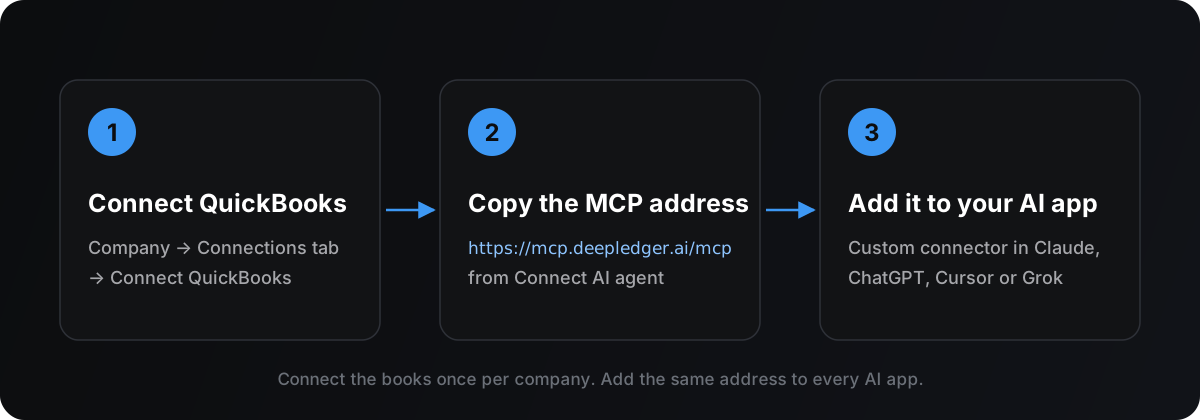
Toàn bộ quy trình thiết lập: kết nối sổ sách một lần, sau đó thêm một địa chỉ vào từng ứng dụng AI.
Bước 1: Kết nối QuickBooks với DeepLedger
Trong cổng thông tin DeepLedger, mở Companies, chọn công ty (hoặc Add company), rồi mở thẻ Connections. Trong mục Accounting software, chọn Connect QuickBooks và đăng nhập bằng Intuit. DeepLedger không bao giờ thấy mật khẩu QuickBooks của bạn; chính quy trình đăng nhập của Intuit cấp quyền truy cập.
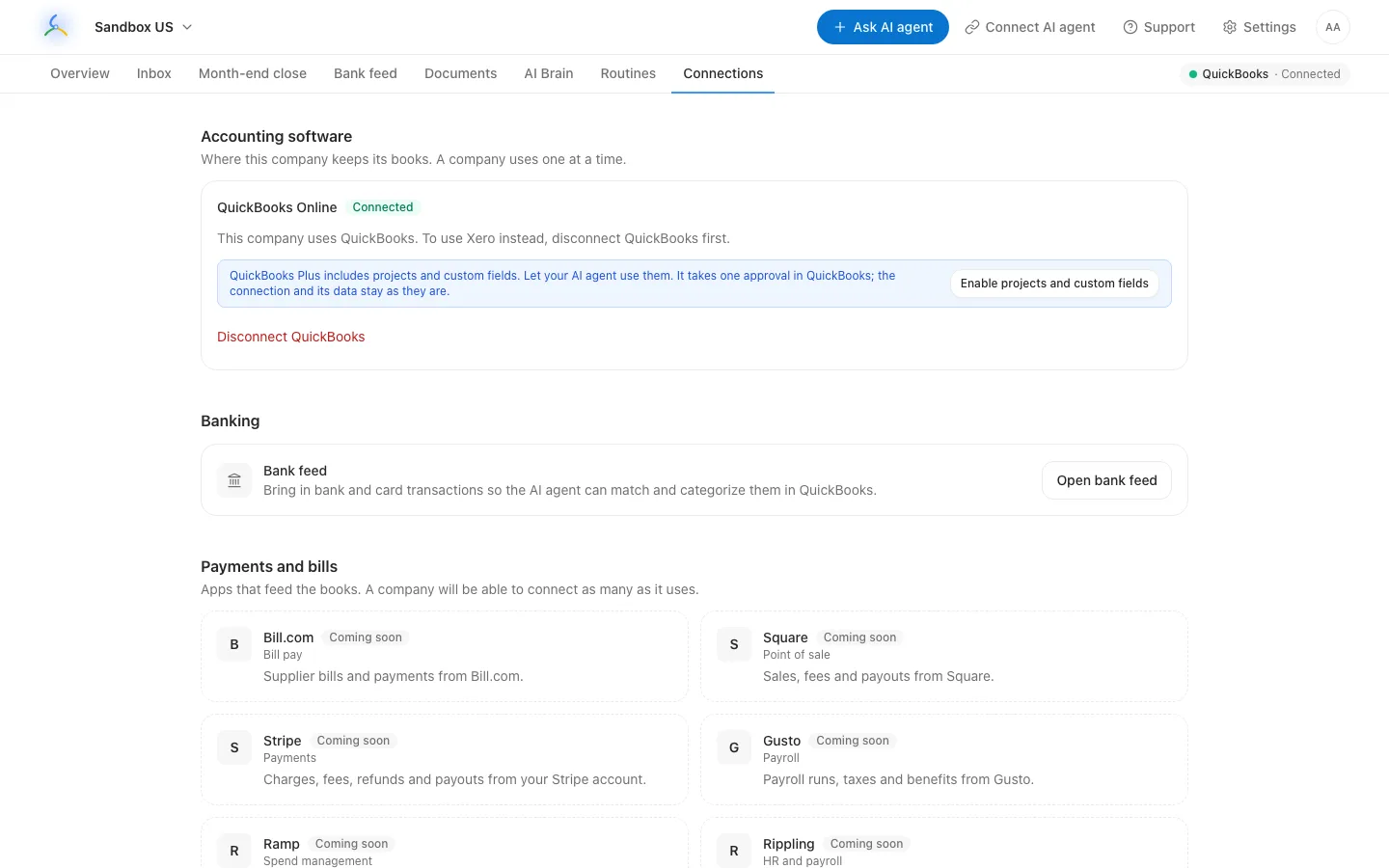
Thẻ Connections của một công ty. Mỗi công ty sử dụng một hệ thống kế toán: QuickBooks hoặc Xero. Thẻ Inbox hiển thị ở đây đang được đổi tên thành Tasks.
Thực hiện bước này một lần cho mỗi công ty. Một công ty có 40 khách hàng sẽ kết nối 40 công ty tại đây, sau đó mọi ứng dụng AI đều có thể truy cập tất cả thông qua cùng một địa chỉ.
Bước 2: Sao chép địa chỉ MCP
Mở Connect AI agent trên thanh trên cùng của cổng thông tin hoặc sao chép địa chỉ tại đây:
https://mcp.deepledger.ai/mcp
Hãy giữ lại /mcp ở cuối. Đây là địa chỉ công khai, không phải mật khẩu, nên bạn có thể dán an toàn vào bất kỳ ứng dụng AI nào.
Bước 3: Thêm địa chỉ vào ứng dụng AI dưới dạng trình kết nối tùy chỉnh
Trong ứng dụng AI, hãy thêm một trình kết nối tùy chỉnh (một số ứng dụng gọi là máy chủ MCP tùy chỉnh hoặc plugin) bằng địa chỉ đó. Khi ứng dụng mở cửa sổ đăng nhập, hãy đăng nhập bằng tài khoản DeepLedger và chọn Allow. Sau đó, hỏi:
Tôi đang ở công ty nào? Hãy liệt kê các công ty tôi có thể truy cập.
Nếu AI nêu đúng tên công ty của bạn, nghĩa là bạn đã kết nối. Nếu ứng dụng của bạn không có trong danh sách bên dưới, hãy dán địa chỉ vào ứng dụng rồi hỏi: "Làm cách nào để thêm địa chỉ này làm trình kết nối MCP tùy chỉnh?"
Thêm DeepLedger vào từng ứng dụng AI
Tên menu thay đổi khi ứng dụng được cập nhật. Các đường dẫn này lấy từ tài liệu chính thức của từng nhà cung cấp, được kiểm tra vào ngày 6 tháng 11 năm 2026. Nếu menu đã chuyển vị trí, trang được liên kết sẽ có các bước mới nhất.
Claude (web, máy tính và điện thoại)
- Mở Customize → Connectors, chọn + Add, rồi chọn Add custom connector.
- Đặt tên là DeepLedger QuickBooks rồi dán
https://mcp.deepledger.ai/mcp. Chọn Continue. - Giữ nguyên Sign in now. Với ứng dụng OAuth, Register automatically hoạt động với DeepLedger. Chọn Add, sau đó đăng nhập DeepLedger và cho phép truy cập.
- Trong cuộc trò chuyện, bật ứng dụng này từ + → Connectors.
Với các gói Team và Enterprise, chủ sở hữu cần thêm ứng dụng trước trong Organization settings → Connectors → Add → Custom → Web. Sau đó, thành viên tìm ứng dụng trong Customize → Connectors và chọn Connect. Tài khoản miễn phí có thể thêm một trình kết nối tùy chỉnh. Nguồn: hướng dẫn trình kết nối tùy chỉnh của Claude. Hướng dẫn từng bước cho Claude của chúng tôi có ảnh chụp màn hình.
ChatGPT
- Truy cập Plugins, chọn nút +, rồi chọn Add custom MCP server.
- Đặt tên là DeepLedger QuickBooks. Trong mục Connection, dán
https://mcp.deepledger.ai/mcprồi chọn OAuth để xác thực. - Đánh dấu I understand and want to continue, rồi chọn Create as a plugin. Cài đặt ứng dụng, đăng nhập DeepLedger và nhắc đến ứng dụng bằng @ trong cuộc trò chuyện.
Hiện tại, OpenAI chỉ cung cấp đầy đủ MCP, bao gồm cả công cụ ghi dữ liệu, cho các không gian làm việc Business, Enterprise và Edu trên web; tài khoản Pro chỉ có quyền đọc và truy xuất. Trong không gian làm việc Business, chỉ quản trị viên và chủ sở hữu mới có thể tạo và phát hành các plugin này. Nguồn: hướng dẫn máy chủ MCP tùy chỉnh của OpenAI. Xem thêm hướng dẫn từng bước cho ChatGPT của chúng tôi.
Cursor
Thêm nội dung này vào ~/.cursor/mcp.json (tất cả dự án) hoặc .cursor/mcp.json (một dự án), đồng thời giữ lại mọi máy chủ đã có:
{
  "mcpServers": {
    "deepledger": {
      "url": "https://mcp.deepledger.ai/mcp"
    }
  }
}
Mở trang Customize trong thanh bên của Cursor, bật DeepLedger và hoàn tất đăng nhập khi được yêu cầu. Nguồn: tài liệu MCP của Cursor. Hướng dẫn Cursor của chúng tôi trình bày tùy chọn khóa API.
Grok
- Mở grok.com/connectors.
- Chọn New Connector, rồi chọn Custom.
- Dán
https://mcp.deepledger.ai/mcp, sau đó đăng nhập DeepLedger khi được yêu cầu.
xAI cho biết mọi người dùng Grok đều có thể sử dụng trình kết nối. Với Grok Business và Enterprise, quản trị viên nhóm cần thêm trình kết nối trước trong bảng điều khiển xAI, tại Grok Business → Connectors → Add Connector → Other. Nguồn: trình kết nối Grok và quản lý trình kết nối. Hướng dẫn Grok của chúng tôi cũng trình bày Grok Bot và xAI API.
Dành cho nhà phát triển: tác nhân tùy chỉnh và API
Phần này dành cho người xây dựng các công cụ AI riêng của công ty. Các tác nhân do bạn tự xây dựng sử dụng khóa API DeepLedger thay vì cửa sổ đăng nhập. Mọi thành viên nhóm đều có thể tạo khóa trong cổng thông tin tại Settings → API keys → Create key, áp dụng cho All my companies (mặc định) hoặc One company. Hãy lưu khóa trong biến môi trường và truyền khóa dưới dạng bearer token. Khóa hoạt động với quyền truy cập của bạn: khóa dành cho tất cả công ty hoạt động trong công ty hiện được chọn, còn khóa dành cho một công ty chỉ hoạt động trong công ty đó.
- Anthropic Messages API: thêm máy chủ tại
mcp_servers(loạiurl, vớiauthorization_token) và một mụcmcp_toolsettrongtools, kèm tiêu đề beta của MCP connector. Xem tài liệu MCP connector của Anthropic. - OpenAI Responses API: thêm một công cụ loại
mcpvớiserver_label,server_urlvàauthorization, đồng thời bậtrequire_approvalcho các thao tác ghi. Xem hướng dẫn MCP tool của OpenAI. - xAI Responses API: dùng cùng cấu trúc công cụ
mcpvớiserver_url,server_labelvàauthorization; xAI không hỗ trợrequire_approval. Xem tài liệu MCP từ xa của xAI.
Ví dụ về framework cho LangChain, CrewAI và các framework khác có trong hướng dẫn về custom agent.
Bạn có thể yêu cầu thực hiện những gì
Hãy bắt đầu bằng việc yêu cầu một việc có thể đối chiếu với QuickBooks, chẳng hạn như chạy báo cáo, trước khi yêu cầu ghi dữ liệu. Nêu tên công ty, ngày tháng và, với báo cáo, chọn cơ sở tiền mặt hoặc dồn tích. Các câu lệnh này dùng được trong mọi ứng dụng nêu trên.
Phân loại giao dịch
Trong Sandbox Bakery, liệt kê các giao dịch ngân hàng chưa phân loại của tháng trước. Đề xuất một tài khoản cho từng giao dịch dựa trên cách nhà cung cấp này từng được ghi nhận. Ghi nhận những giao dịch bạn chắc chắn và tạo một tác vụ cho những giao dịch còn chưa chắc chắn.
AI được hướng dẫn kiểm tra lịch sử của nhà cung cấp trong QuickBooks và các quy tắc của công ty trong AI Brain trước khi đề xuất tài khoản. Xem cách xử lý giao dịch chưa phân loại.
Đối chiếu tài khoản ngân hàng
Chuẩn bị đối chiếu tháng 10 cho tài khoản thanh toán chính. Số dư cuối kỳ trên sao kê là $48,210.55. Cho biết những khoản nào đã khớp, khoản nào còn thiếu và có khoản nào bị trùng lặp không.
Bản đối chiếu lưu lại bằng chứng (số dư trên sao kê, các khoản đã khớp và khoản chênh lệch) để một người xem xét và phê duyệt. Xem đối chiếu ngân hàng bằng AI.
Khóa sổ tháng
Bắt đầu khóa sổ tháng 10 cho Acme Consulting. Chạy danh sách kiểm tra, đánh dấu mọi điểm bất thường so với tháng 9 và đề xuất các bút toán điều chỉnh để tôi xem xét.
Quy trình khóa sổ được thực hiện theo danh sách kiểm tra trong Month-end close; khi hoàn tất, hệ thống tạo một tác vụ để người dùng phê duyệt. Xem danh sách kiểm tra khóa sổ cuối tháng.
Khoản phải thu và khoản phải trả
Hiển thị báo cáo tuổi nợ phải thu tính đến hôm nay. Liệt kê các hóa đơn quá hạn hơn 30 ngày, kèm khách hàng, số tiền và ngày thanh toán gần nhất. Soạn một lời nhắc lịch sự cho từng khách hàng, nhưng đừng gửi gì cả.
Đây là hóa đơn của nhà cung cấp (đính kèm). Kiểm tra xem hóa đơn đã được nhập chưa, sau đó cho tôi xem hóa đơn phải trả bạn định ghi nhận trước khi lưu.
Gửi email cho khách hàng là một thao tác riêng, không bao giờ là một phần của việc ghi nhận giao dịch; AI được hướng dẫn phải xin bạn phê duyệt trước. Xem thêm cách tìm hóa đơn phải trả và hóa đơn bán hàng bị trùng.
Báo cáo và phân tích
So sánh báo cáo lãi lỗ quý 3 với quý 2 theo cơ sở dồn tích. Giải thích ba thay đổi lớn nhất bằng ngôn ngữ dễ hiểu và hiển thị các giao dịch làm căn cứ cho từng thay đổi.
Lưu một báo cáo có tên "Monthly review": báo cáo lãi lỗ tháng trước so với tháng liền trước, cùng với bảng cân đối kế toán vào cuối tháng. Chạy báo cáo ngay.
Khi chạy lại báo cáo đã lưu có dùng ngày tương đối, chẳng hạn như "tháng trước", các ngày đó sẽ tự động cập nhật; phạm vi ngày cố định vẫn giữ nguyên như đã lưu. Để dự báo, xem hướng dẫn dự báo dòng tiền 13 tuần.
Bảng điều khiển cho nhiều công ty
Với từng công ty của tôi, hãy hiển thị tiền mặt trong ngân hàng, doanh thu tháng này, các Tác vụ đang mở và trạng thái phê duyệt của lần khóa sổ gần nhất. Trình bày trong một bảng.
Các ứng dụng có thể tạo biểu đồ, chẳng hạn như Claude và ChatGPT, có thể biến cùng yêu cầu đó thành một bảng điều khiển để bạn dùng lại.
An toàn và xem xét: cách người dùng giữ quyền kiểm soát
QuickBooks không có trạng thái "bản nháp" cho hầu hết giao dịch: hóa đơn phải trả hoặc chi phí либо đã được ghi nhận, либо chưa. Vì vậy, DeepLedger bố trí bước xem xét quanh thao tác ghi. Một số biện pháp là hướng dẫn AI tuân theo, còn một số được DeepLedger thực thi bất kể AI làm gì.
Cách DeepLedger hướng dẫn AI làm việc:
- Đọc trước khi ghi. Trước khi ghi nhận, hãy tra cứu nhà cung cấp hoặc khách hàng, lịch sử của họ, các hóa đơn phải trả và hóa đơn bán hàng đang mở, cũng như mọi khoản có cùng số tiền trong khoảng hai tuần có thể là giao dịch trùng lặp.
- Chỉ ghi khi có căn cứ. Tiến hành khi bạn yêu cầu, khi một người đã phê duyệt trong Tasks hoặc khi lịch sử QuickBooks của công ty hỗ trợ rõ ràng. Nếu không, hãy tạo một Task kèm lý do thay vì đoán tài khoản.
- Dừng lại khi có dấu hiệu cảnh báo. Nếu có khả năng trùng lặp, số tiền cao hơn nhiều so với mức thường thấy của nhà cung cấp hoặc có mâu thuẫn (đã có hóa đơn phải trả đang mở trong khi bạn yêu cầu ghi chi phí), hãy hỏi bạn trước.
- Điều chỉnh mà không xóa dấu vết. Hủy các mục nhập sai khi QuickBooks hỗ trợ, thay vì xóa chúng.
Các mô hình AI thường làm theo những hướng dẫn này, nhưng chúng không phải là cơ chế khóa. Đó là lý do có các biện pháp kiểm soát bên dưới.
Những gì DeepLedger thực thi:
- Thành viên chỉ đọc có thể hỏi bất cứ điều gì nhưng không thể thay đổi sổ sách. Chủ sở hữu và quản trị viên cũng có thể đặt một số khu vực được chọn, chẳng hạn như bút toán nhật ký hoặc thao tác hủy, ở chế độ chỉ đọc đối với một thành viên.
- Đúng công ty. Mọi thao tác ghi phải nêu rõ công ty. Nếu thiếu công ty hoặc công ty không khớp với công ty đang hoạt động, DeepLedger sẽ từ chối thao tác ghi, không ghi nhận gì và yêu cầu AI hỏi bạn.
- Hủy và xóa cần xác nhận. Thao tác hủy giữ lại hồ sơ; thao tác xóa giao dịch đã ghi nhận sẽ bị từ chối vào hoặc trước ngày khóa sổ của công ty.
- Email gửi khách hàng chỉ được gửi qua một thao tác gửi riêng, không bao giờ là tác dụng phụ của việc ghi nhận giao dịch.
- Kiểm tra gói dịch vụ. Công cụ kế toán chỉ hoạt động với các công ty đang dùng thử hoặc có gói dịch vụ.
- Có thể bật đăng nhập hai bước cho mọi tài khoản; bật tính năng này trong Settings → Account.
- Lịch sử kiểm tra liệt kê những gì AI đã thực hiện trong từng công ty: công cụ nào, khi nào, do ai thực hiện và có thành công hay không.
Nơi người dùng xem xét:
- Tasks là danh sách việc cần làm chung giữa nhóm của bạn và AI (danh sách này có tên là Inbox cho đến tháng 11 năm 2026). Câu hỏi, yêu cầu phê duyệt và yêu cầu tài liệu sẽ được đưa vào đó.
- Month-end close kết thúc bằng việc một người phê duyệt; bản đối chiếu cũng lưu lại bằng chứng.
Câu lệnh "đừng thay đổi gì" không tương đương với quyền chỉ đọc. Với khách hàng mà bạn chỉ muốn đọc dữ liệu, hãy đặt người dùng làm thành viên chỉ đọc. Tìm hiểu thêm trong quyền ghi của AI và an toàn và quyền truy cập QuickBooks MCP chỉ đọc.
Làm việc với nhiều công ty
Các công ty dịch vụ kế toán là nơi một nền tảng lưu trữ sẵn phát huy tác dụng. Với DeepLedger:
- Một lần đăng nhập, mọi công ty. Hãy yêu cầu "Liệt kê các công ty của tôi" và "Chuyển sang Acme Consulting". Việc chuyển đổi áp dụng cho mọi ứng dụng AI của bạn cho đến khi bạn chuyển đổi lần nữa.
- Kết quả của mọi công cụ đều nêu tên công ty, để bạn có thể kiểm tra dữ liệu thuộc công ty nào trước khi sử dụng câu trả lời.
- Quy tắc được lưu riêng cho từng công ty. AI Brain của mỗi công ty lưu các quy tắc và ghi chú về nhà cung cấp, vì vậy quy tắc "Uber luôn là Travel" của một khách hàng sẽ không áp dụng nhầm sang khách hàng khác.
- Một hàng đợi xem xét chung. Trang Companies trên cổng thông tin hiển thị nhanh các Tasks đang mở và trạng thái khóa sổ của mọi công ty.
- Tính phí theo kết nối, nên kết nối QuickBooks của một khách hàng nhỏ có giá $20 mỗi tháng, bằng với khách hàng lớn, và không giới hạn số người dùng.
Nếu bạn dùng Intuit Enterprise Suite, cùng một lần đăng nhập sẽ hoạt động trên các thực thể của bộ sản phẩm này; xem kết nối Intuit Enterprise Suite với AI. Để biết cách chuyển đổi công ty giữa các ứng dụng, xem nhiều công ty, một lần đăng nhập AI.
Những giới hạn cần biết
- QuickBooks Desktop là một sản phẩm riêng. Các công cụ này không đọc tệp QuickBooks Desktop; Desktop Enterprise kết nối riêng. Xem Desktop và Online khi dùng AI.
- Giới hạn tốc độ của Intuit. Intuit cho phép khoảng 500 yêu cầu API mỗi phút cho mỗi công ty và 10 yêu cầu mỗi giây. DeepLedger áp dụng thêm giới hạn 100 lần gọi công cụ mỗi phút cho mỗi công ty. Việc tải lượng lớn dữ liệu lịch sử sẽ được chia thành nhiều trang, vì vậy hãy yêu cầu một phạm vi ngày thay vì "mọi thứ".
- Một số tính năng cần thêm một lần phê duyệt. Projects và custom fields sử dụng các API cao cấp của Intuit. Với các gói QuickBooks có bao gồm những tính năng này, thẻ Connections của công ty có tùy chọn Enable projects and custom fields, cần được phê duyệt một lần trong QuickBooks.
- Ứng dụng AI của bạn có giới hạn riêng. Gói Free của Claude cho phép một custom connector, còn ChatGPT chỉ cung cấp công cụ ghi cho các không gian làm việc Business, Enterprise và Edu. Các cuộc trò chuyện dài cũng có thể chạm giới hạn tin nhắn riêng của ứng dụng.
- Nhà cung cấp AI của bạn sẽ thấy nội dung bạn yêu cầu. Dữ liệu báo cáo trong cuộc trò chuyện được xử lý theo điều khoản của nhà cung cấp AI. Hãy kiểm tra cài đặt dữ liệu của gói dịch vụ và xin phê duyệt của công ty trước khi sử dụng dữ liệu khách hàng.
- AI vẫn có thể sai. Hãy đối chiếu một vài kết quả đầu tiên với QuickBooks và để một người xem xét mọi việc quan trọng.
Khắc phục sự cố
| Bạn thấy gì | Cách xử lý |
|---|---|
| Ứng dụng hiển thị DeepLedger nhưng không có công cụ | Xóa connector, thêm lại bằng địa chỉ đầy đủ bao gồm /mcp rồi đăng nhập lại. |
| "No active company" | Yêu cầu AI liệt kê các công ty của bạn, sau đó chuyển sang một công ty. |
| "Reconnect QuickBooks" | Phiên đăng nhập Intuit đã hết hạn. Mở thẻ Connections của công ty và chọn Reconnect. |
| "Subscription required" | Thời gian dùng thử của công ty đã kết thúc hoặc công ty chưa có gói dịch vụ. Kiểm tra Settings → Billing. |
| "Read-only" hoặc "not turned on for you" | Quyền truy cập của bạn trong công ty đó chỉ cho phép đọc đối với thao tác này. Hãy hỏi chủ sở hữu hoặc quản trị viên. |
| Cửa sổ đăng nhập lặp đi lặp lại | Hoàn tất đăng nhập hai bước trong DeepLedger trước, sau đó thử lại connector. |
| "Rate limited" | Chờ một phút rồi thử lại hoặc yêu cầu phạm vi ngày hẹp hơn. |
| AI trả lời về nhầm công ty | Hỏi "Tôi đang ở công ty nào?", sau đó chuyển đổi. Một ứng dụng khác có thể đã chuyển công ty. |
Hướng dẫn khắc phục từng bước có trong hướng dẫn khắc phục sự cố QuickBooks MCP.
Câu hỏi thường gặp
Máy chủ QuickBooks MCP là gì?
Đây là một dịch vụ cung cấp cho ứng dụng AI một bộ công cụ để làm việc với công ty QuickBooks Online thông qua Model Context Protocol. Máy chủ quyết định AI có thể sử dụng những báo cáo, hồ sơ và thao tác ghi nào. Bản thân giao thức không bổ sung quy tắc kế toán hay quy trình xem xét nào.
Tôi có cần tự chạy máy chủ QuickBooks MCP không?
Không. Một dịch vụ lưu trữ sẵn như DeepLedger sẽ chạy máy chủ thay bạn. Máy chủ do bạn tự chạy hoạt động trên máy tính hoặc hạ tầng của bạn, thường kết nối với một công ty cho mỗi lần thiết lập và cần ứng dụng dành cho nhà phát triển Intuit cùng các khóa OAuth do bạn tự thiết lập.
Máy chủ QuickBooks MCP có giống QuickBooks API không?
Không. QuickBooks Online API là giao diện dành cho lập trình viên của Intuit. Máy chủ MCP hoạt động trên API đó và chuyển các thao tác thành công cụ mà ứng dụng AI có thể tìm và sử dụng mà không cần mã tùy chỉnh. Các quyền và giới hạn tốc độ của Intuit vẫn được áp dụng ở lớp bên dưới.
Những ứng dụng AI nào hoạt động với QuickBooks MCP của DeepLedger?
Bất kỳ ứng dụng nào có thể thêm máy chủ MCP từ xa, bao gồm Claude, ChatGPT, Cursor và Grok, cùng với các agent bạn xây dựng bằng API của Anthropic, OpenAI hoặc xAI. Bạn thêm cùng một địa chỉ, https://mcp.deepledger.ai/mcp, vào từng ứng dụng rồi đăng nhập bằng tài khoản DeepLedger.
AI có thể thay đổi sổ sách mà tôi không biết không?
Mọi lần gọi công cụ đều được ghi lại trong Audit history và mọi thao tác ghi đều trả về nội dung đã được ghi nhận. DeepLedger hướng dẫn AI chỉ ghi khi bạn yêu cầu, khi một người đã phê duyệt trong Tasks hoặc khi lịch sử của chính công ty hỗ trợ rõ ràng; nếu không thì tạo một tác vụ. Đây là những hướng dẫn AI tuân theo, không phải cơ chế khóa. Vì vậy, với khách hàng mà bạn chỉ muốn đọc dữ liệu, hãy đặt người dùng làm thành viên chỉ đọc: thành viên chỉ đọc hoàn toàn không thể ghi dữ liệu.
Một lần đăng nhập có thể truy cập tất cả công ty của khách hàng không?
Có. Một lần đăng nhập DeepLedger có thể truy cập mọi công ty QuickBooks mà bạn được phép truy cập. Bạn yêu cầu AI liệt kê hoặc chuyển đổi công ty, và kết quả của mọi công cụ đều nêu tên công ty mà dữ liệu đến từ đó. Hãy xác nhận công ty trước khi dựa vào báo cáo hoặc phê duyệt thao tác ghi.
Dịch vụ có hoạt động với QuickBooks Desktop không?
Có. DeepLedger kết nối với QuickBooks Desktop Enterprise, phiên bản Hoa Kỳ, thông qua Intuit's Web Connector. QuickBooks Online và Intuit Enterprise Suite kết nối mà không cần công cụ này.
QuickBooks MCP của DeepLedger có giá bao nhiêu?
DeepLedger MCP có giá $20 cho mỗi kết nối QuickBooks mỗi tháng, không giới hạn số người dùng, dùng thử miễn phí 14 ngày và không cần thẻ tín dụng. Bạn sử dụng dịch vụ này cùng với gói đăng ký ứng dụng AI của riêng mình, chẳng hạn như Claude hoặc ChatGPT.
Bắt đầu với một công ty
Tạo tài khoản DeepLedger, kết nối một công ty QuickBooks, thêm https://mcp.deepledger.ai/mcp vào ứng dụng AI bạn đang dùng và yêu cầu báo cáo lãi lỗ của tháng trước. So sánh với QuickBooks. Khi các con số khớp nhau, hãy chuyển sang các công việc ở trên. Xem giá trên trang giá.