CalendarBridge MCP
chính thứcĐồng bộ Lịch, Liên kết Lập lịch, Trợ lý Lập lịch AI Điều hành, Lịch Thống nhất
Bạn có thể làm gì với CalendarBridge MCP?
- Kiểm tra lịch trình của bạn — Yêu cầu trợ lý của bạn liệt kê lịch và đọc sự kiện cho bất kỳ khoảng thời gian nào trên Google, Outlook hoặc iCloud.
- Quản lý sự kiện — Tạo, chỉnh sửa, dời lịch hoặc xóa sự kiện lịch bằng cách mô tả nhu cầu của bạn bằng ngôn ngữ thông thường.
- Tạo liên kết đặt lịch — Tạo, chỉnh sửa hoặc xóa bộ lập lịch và nhận các liên kết có thể chia sẻ để người khác đặt thời gian với bạn.
- Thiết lập đồng bộ lịch — Tạo, chỉnh sửa hoặc xóa đồng bộ một chiều hoặc hai chiều giữa các lịch của bạn, với các tùy chọn hiển thị thời gian bận.
- Quản lý tài khoản đã kết nối — Liệt kê các tài khoản lịch đã kết nối của bạn và nhận liên kết để kết nối, xác thực lại hoặc xóa chúng.
- Điều khiển trợ lý AI của bạn — Gửi tin nhắn hoặc trả lời mới thông qua Trợ lý Lập lịch AI của bạn và xem lại các cuộc trò chuyện gần đây.
Tài liệu
Kết nối tác nhân AI của riêng bạn — Claude, ChatGPT, Cursor và các máy khách tương thích MCP khác — trực tiếp với tài khoản CalendarBridge của bạn. Tác nhân của bạn có thể đọc và quản lý lịch, sự kiện, bộ lập lịch và đồng bộ hóa thay cho bạn, với các quyền bạn kiểm soát.
Bring Your Own Agent sử dụng MCP (Giao thức Ngữ cảnh Mô hình) — một tiêu chuẩn mở cho phép trợ lý AI kết nối với các công cụ bên ngoài. CalendarBridge chạy một máy chủ MCP được lưu trữ, vì vậy bất kỳ máy khách nào hỗ trợ MCP đều có thể kết nối với tài khoản của bạn và thao tác trên lịch của bạn thay cho bạn.
Điều này khác với Trợ lý Lập lịch AI của CalendarBridge, công cụ lập lịch qua email. Với Bring Your Own Agent, bạn mang AI (cái bạn đã sử dụng và trả phí) và trỏ nó vào CalendarBridge.
Quản lý lịch của bạn với máy chủ MCP CalendarBridge
Ủy quyền cho tác nhân bên ngoài (MCP)
Máy chủ MCP CalendarBridge biến trợ lý AI của bạn thành một trình quản lý lịch. Sau khi kết nối một tác nhân, bạn có thể quản lý lịch của mình bằng ngôn ngữ tự nhiên — kiểm tra lịch trình, tạo và dời lịch sự kiện, xây dựng liên kết đặt lịch và thiết lập đồng bộ hóa lịch — trên Google Calendar, Microsoft 365 / Outlook và iCloud, tất cả thông qua một điểm cuối Giao thức Ngữ cảnh Mô hình (MCP) duy nhất.
Thay vì nhấp qua bảng điều khiển, bạn nói cho tác nhân biết bạn muốn gì và nó sử dụng các công cụ MCP của CalendarBridge để thực hiện — quản lý lịch bằng AI hoạt động với trợ lý bạn đã sử dụng.
Những gì tác nhân của bạn có thể làm
Sau khi kết nối, tác nhân của bạn có thể:
- Lịch & sự kiện — liệt kê lịch của bạn, đọc sự kiện cho bất kỳ khoảng thời gian nào và tạo, chỉnh sửa hoặc xóa sự kiện.
- Bộ lập lịch — liệt kê, tạo, chỉnh sửa và xóa bộ lập lịch của bạn.
- Đồng bộ hóa — liệt kê, tạo, chỉnh sửa và xóa đồng bộ hóa lịch một chiều hoặc hai chiều.
- Tài khoản đã kết nối — liệt kê các tài khoản lịch đã kết nối của bạn và nhận liên kết để kết nối, xác thực lại hoặc xóa tài khoản.
- Trợ lý AI — liệt kê cấu hình Trợ lý Lập lịch AI của bạn, xem lại các cuộc trò chuyện gần đây và gửi tin nhắn mới hoặc trả lời qua trợ lý của bạn.
Mỗi hành động tác nhân của bạn thực hiện đều bị giới hạn trong các quyền bạn cấp khi kết nối (xem Chọn quyền).
Khả dụng & gói
info
Kết nối tác nhân có sẵn trên mọi gói, bao gồm cả Basic — không có mã thông báo nào để mua và không có gì để sao chép. Thực hiện hành động qua tác nhân của bạn (đọc hoặc thay đổi lịch, tạo đồng bộ hóa, v.v.) yêu cầu đăng ký CalendarBridge đang hoạt động. Nếu đăng ký của bạn hết hạn, tác nhân của bạn vẫn kết nối nhưng mỗi hành động sẽ trả về một thông báo yêu cầu bạn kích hoạt lại.
Bước 1: Mở tab Bring Your Own Agent (MCP)
Đăng nhập tại https://app.calendarbridge.com/login/, mở AI Assistant từ thanh bên và chọn tab Bring Your Own Agent (MCP).
Bước 2: Sao chép URL máy chủ của bạn
Tab hiển thị Server URL của CalendarBridge của bạn. Nó trông giống như:
https://manageapi.calendarbridge.com/mcp
URL duy nhất này là tất cả những gì máy khách của bạn cần. Không có khóa API hoặc mã thông báo nào để sao chép — máy khách của bạn đăng nhập cho bạn bằng đăng nhập trình duyệt an toàn khi kết nối (xem Chọn quyền).
Bước 3: Thêm CalendarBridge vào máy khách của bạn
Mỗi máy khách thêm máy chủ MCP từ xa một chút khác nhau. Tab bao gồm hướng dẫn từng bước cho máy khách bạn chọn; những cái phổ biến nhất ở dưới đây. Sử dụng Server URL từ Bước 2 bất cứ nơi nào URL được yêu cầu. Tên máy khách liên kết đến tài liệu chính thức của từng nền tảng.
| Máy khách | Cách thêm |
|---|---|
| Claude.ai (web) | Cài đặt → Connectors → dấu + → Add custom connector. Nhập tên và dán Server URL, sau đó nhấp Add. |
| Claude Desktop | Cài đặt → Connectors → Add custom connector. Nhập tên và dán Server URL. |
| Claude Code | Chạy claude mcp add calendarbridge --transport http <Server URL>, sau đó nhập /mcp và xác thực. |
| ChatGPT | CalendarBridge nằm trong thư mục ứng dụng chính thức của ChatGPT, vì vậy không có Server URL nào để dán. Mở danh sách CalendarBridge (hoặc tìm kiếm CalendarBridge trong Cài đặt → Apps) và nhấp Connect. |
| Cursor | Cài đặt → Cursor Settings → Tools & MCP, thêm máy chủ MCP mới với Server URL, sau đó nhấp Connect. |
| Codex CLI | Chạy codex mcp add calendarbridge --url <Server URL>, sau đó nhập /mcp và chọn calendarbridge. |
| Grok | Bắt đầu trò chuyện và nhấp + → Add connector → Custom. Dán Server URL và ủy quyền. |
| Manus | Cài đặt → Connectors → Add connectors → tab Custom MCP → Add custom MCP → Direct configuration. Nhập tên, giữ loại truyền tải ở HTTP, dán Server URL và nhấp Save, sau đó phê duyệt quyền truy cập trong trình duyệt. |
| Gemini CLI | Chạy gemini mcp add --transport http calendarbridge <Server URL>, sau đó đăng nhập khi Gemini CLI phát hiện máy chủ OAuth (hoặc chạy gemini mcp auth calendarbridge). |
| Antigravity IDE | Trong bảng tác nhân: ⋯ → MCP Servers → Manage MCP Servers → View raw config. Thêm một mục dưới mcpServers với "serverUrl" được đặt thành Server URL (Antigravity sử dụng serverUrl, không phải url), lưu và làm mới. |
| OpenClaw | Chạy openclaw mcp add calendarbridge --url <Server URL> --transport streamable-http, sau đó openclaw mcp login calendarbridge và phê duyệt quyền truy cập trong trình duyệt. |
| Hermes | Chạy hermes mcp add calendarbridge (hoặc thêm máy chủ dưới mcp_servers trong ~/.hermes/config.yaml với auth: oauth), sau đó hermes mcp login calendarbridge và phê duyệt. |
| Bất kỳ máy khách nào khác | Thêm máy chủ MCP tùy chỉnh hoặc từ xa (đôi khi được gọi là connector, integration hoặc tool server): dán Server URL, chọn truyền tải HTTP / streamable HTTP nếu được hỏi và chọn OAuth / Sign in cho xác thực — không có khóa API, ID máy khách hoặc bí mật nào để nhập. |
Dù bạn thêm theo cách nào, luồng kết thúc giống nhau — đăng nhập vào CalendarBridge trong trình duyệt và chọn những gì bạn muốn cho phép.
Bước 4: Đăng nhập và chọn quyền
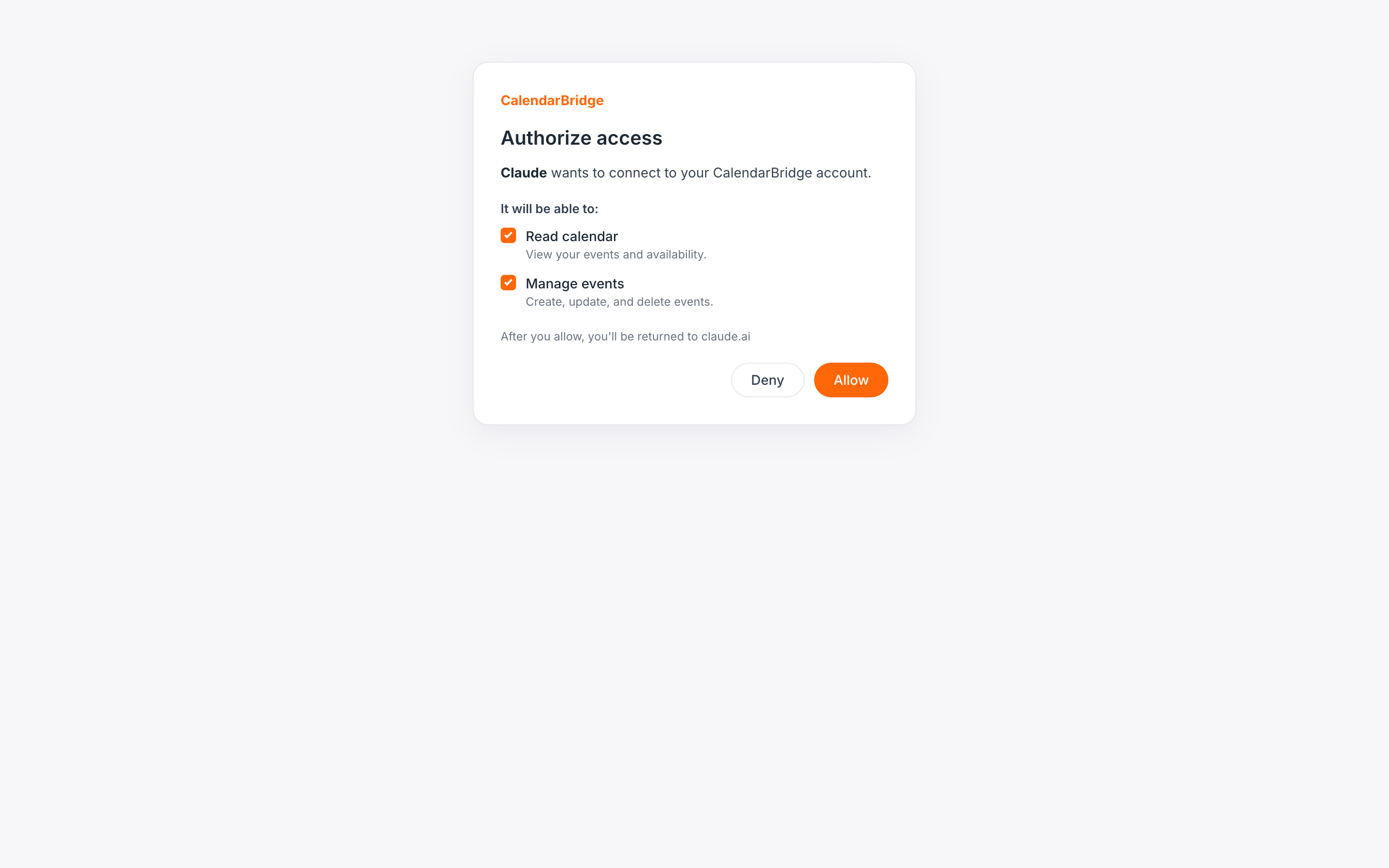
Lần đầu tiên máy khách của bạn kết nối, nó mở một trang đăng nhập CalendarBridge trong trình duyệt của bạn. Sau khi bạn đăng nhập, bạn sẽ thấy một màn hình đồng ý liệt kê các quyền mà tác nhân đang yêu cầu. Chỉ chọn những quyền bạn muốn cấp, sau đó nhấp Allow.
| Quyền | Nó cho phép gì |
|---|---|
| Đọc sự kiện lịch của bạn | Liệt kê lịch của bạn và đọc sự kiện trên chúng. |
| Tạo, chỉnh sửa và xóa sự kiện lịch | Tạo, chỉnh sửa và xóa sự kiện trên lịch của bạn. |
| Đọc tài khoản đã kết nối của bạn | Liệt kê các tài khoản lịch đã kết nối của bạn. |
| Kết nối và xóa tài khoản | Nhận liên kết để kết nối hoặc xác thực lại tài khoản và xóa tài khoản đã kết nối. |
| Đọc bộ lập lịch của bạn | Liệt kê bộ lập lịch của bạn. |
| Tạo, chỉnh sửa và xóa bộ lập lịch | Tạo, chỉnh sửa và xóa bộ lập lịch của bạn. |
| Đọc đồng bộ hóa lịch của bạn | Liệt kê đồng bộ hóa lịch của bạn. |
| Tạo, chỉnh sửa và xóa đồng bộ hóa lịch | Tạo, chỉnh sửa và xóa đồng bộ hóa lịch của bạn. |
| Đọc trợ lý của bạn | Liệt kê cấu hình trợ lý và cuộc trò chuyện của bạn. |
| Tạo và sửa đổi trợ lý | Tạo, chỉnh sửa và xóa cấu hình trợ lý của bạn. |
| Gửi tin nhắn qua trợ lý của bạn | Cho phép tác nhân gửi tin nhắn mới và trả lời qua trợ lý lập lịch AI của bạn. |
verified_user
Quyền được thực thi trên mọi yêu cầu: một tác nhân chỉ có thể sử dụng các công cụ bạn đã cho phép. Bạn có thể kết nối nhiều hơn một tác nhân và cấp cho mỗi tác nhân một bộ quyền khác nhau.
Bước 5: Thử nghiệm
Sau khi kết nối, hãy hỏi tác nhân của bạn những điều như:
- "Lịch của tôi tuần này có gì?"
- "Lên lịch một cuộc họp 1 giờ tên Design review vào lúc 2 giờ chiều mai và mời alex@example.com."
- "Dời cuộc họp 3 giờ chiều hôm nay của tôi sang 4 giờ chiều."
- "Tạo một bộ lập lịch 30 phút có sẵn vào các buổi chiều ngày thường và đưa tôi liên kết."
- "Thiết lập đồng bộ hóa một chiều từ lịch công việc của tôi sang lịch cá nhân, hiển thị sự kiện là bận."
- "Liệt kê các tài khoản đã kết nối của tôi và cho tôi biết nếu có tài khoản nào cần xác thực lại."
Làm việc với Trợ lý Lập lịch AI của bạn
Nếu bạn đã thiết lập Trợ lý Lập lịch AI của CalendarBridge, tác nhân đã kết nối của bạn có thể điều khiển nó cho bạn — bắt đầu một email lập lịch mới hoặc trả lời trong một cuộc trò chuyện hiện có.
- Bắt đầu một yêu cầu mới — ví dụ: "Hỏi trợ lý của tôi tìm một khoảng trống 30 phút với alex@example.com vào tuần tới." Tác nhân của bạn gửi email qua trợ lý của bạn, trợ lý sẽ tiếp tục từ đó.
- Trả lời một cuộc trò chuyện — ví dụ: "Trả lời cuộc trò chuyện mới nhất của trợ lý của tôi và đề xuất thứ Năm lúc 10 giờ sáng." Tác nhân của bạn kéo chuỗi, suy ra người nhận và chủ đề, và gửi trả lời của bạn. schedule
Trợ lý hoạt động không đồng bộ, giống như qua email: gửi một tin nhắn sẽ chuyển giao nó và trả lời của trợ lý đến một chút sau đó. Hỏi tác nhân của bạn kiểm tra lại các cuộc trò chuyện của bạn để xem phản hồi.
Điều này cần một trợ lý được cấu hình cho một trong các tài khoản email đã kết nối của bạn và quyền Gửi tin nhắn qua trợ lý của bạn. Nếu bạn kết nối tác nhân của mình trước khi quyền này tồn tại, hãy kết nối lại và cấp quyền trên màn hình đồng ý.
Quản lý tác nhân đã kết nối
Phần Connected agents của tab liệt kê mọi tác nhân đã kết nối, các quyền được cấp và lần sử dụng cuối cùng. Để ngắt kết nối một tác nhân, nhấp Revoke — nó mất quyền truy cập ngay lập tức. Kết nối lại từ máy khách sẽ nhắc đăng nhập và quyền một lần nữa.
Khắc phục sự cố
- "Subscription is not active" — kết nối miễn phí, nhưng thực hiện hành động yêu cầu đăng ký đang hoạt động. Kích hoạt lại tại app.calendarbridge.com và thử lại. Xem Tài khoản của tôi đã trả phí nhưng không hoạt động.
- Tác nhân không thể tìm thấy sự kiện để chỉnh sửa — yêu cầu nó liệt kê sự kiện trước, sau đó thao tác trên một sự kiện từ danh sách đó.
- Một tài khoản lịch cần xác thực lại — tác nhân của bạn có thể trả về một liên kết hoặc xem Cấp lại quyền truy cập lịch.
- Máy khách không kết nối được — đảm bảo bạn đã dán chính xác toàn bộ Server URL như hiển thị trên tab, bao gồm
https://.