BrowserStack
chính thứcMang toàn bộ sức mạnh của Nền tảng Kiểm thử BrowserStack đến các công cụ AI của bạn, giúp việc kiểm thử trở nên nhanh hơn và dễ dàng hơn cho mọi nhà phát triển và người kiểm thử trong nhóm của bạn.
Bạn có thể làm gì với BrowserStack MCP?
- Thủ công kiểm thử ứng dụng trên thiết bị thật — Yêu cầu mở ứng dụng của bạn trên một thiết bị cụ thể như iPhone 15 Pro Max hoặc gỡ lỗi sự cố trên Android 14 qua
runAppLiveSession. - Kiểm thử website trên nhiều trình duyệt — Khởi chạy phiên trực tiếp cho các trang web cục bộ hoặc công khai trên mọi tổ hợp trình duyệt/HĐH, ví dụ: "mở browserstack.com trên Chrome mới nhất" với
runBrowserLiveSession. - Thực thi kiểm thử tự động và gỡ lỗi — Chạy các bộ kiểm thử Selenium, Playwright hoặc Appium trên hạ tầng BrowserStack, sau đó lấy nhật ký lỗi và phân tích nguyên nhân gốc qua
getFailureLogsvàfetchRCA. - Quản lý ca kiểm thử và lần chạy — Tạo dự án, thư mục, ca kiểm thử và lần chạy kiểm thử, sau đó cập nhật kết quả bằng ngôn ngữ tự nhiên qua
createTestCasevàaddTestResult. - Quét khả năng truy cập với sửa lỗi bằng AI — Quét các trang web cục bộ hoặc sản xuất để tìm vấn đề WCAG và nhận đề xuất sửa lỗi qua
startAccessibilityScanvàfetchAccessibilityIssues. - Tạo kiểm thử và tự phục hồi bằng AI — Tạo ca kiểm thử từ PRD, chuyển đổi kiểm thử thủ công thành tự động hóa low-code, và sửa các bộ chọn không ổn định bằng
createLCAStepsvàfetchSelfHealedSelectors.
Tài liệu
Máy chủ MCP BrowserStack



Nền tảng kiểm thử toàn diện
Quản lý ca kiểm thử, thực thi kiểm thử thủ công hoặc tự động, gỡ lỗi sự cố và thậm chí sửa mã—trực tiếp trong các công cụ như Cursor, Claude hoặc bất kỳ máy khách hỗ trợ MCP nào, bằng tiếng Anh đơn giản.
Kiểm thử từ mọi nơi:
Dễ dàng kết nối Nền tảng kiểm thử BrowserStack với các công cụ AI yêu thích của bạn, chẳng hạn như IDE, LLM hoặc quy trình tác tử.
Kiểm thử bằng ngôn ngữ tự nhiên:
Quản lý, thực thi, gỡ lỗi kiểm thử và thậm chí sửa mã bằng các lệnh tiếng Anh đơn giản.
Giảm chuyển đổi ngữ cảnh:
Giữ nhịp làm việc—lưu toàn bộ ngữ cảnh dự án ở một nơi và kích hoạt hành động trực tiếp từ IDE hoặc LLM của bạn.
⚡️ Thiết lập MCP một cú nhấp chuột
Nhấp vào các nút bên dưới để cài đặt MCP trong IDE tương ứng của bạn:


Lưu ý: Máy chủ MCP từ xa được lưu trữ (
mcp.browserstack.com) hiện hoàn toàn không trạng thái qua Streamable HTTP — bất kỳ máy khách Streamable-HTTP nào (Claude, Cursor, VS Code, ChatGPT) đều kết nối mà không cần thay đổi cấu hình.
Lưu ý: Đảm bảo bạn đang sử dụng phiên bản Node >= 18.0
- Kiểm tra phiên bản node của bạn bằng
node --version. Phiên bản khuyến nghị:v22.15.0(LTS) - Để nâng cấp Node:
-
- Trên macOS
(Homebrew) - brew update && brew upgrade node or if using (nvm) - nvm install 22.15.0 && nvm use 22.15.0 && nvm alias default 22.15.0
- Trên macOS
-
- Trên Windows
(nvm-windows) : nvm install 22.15.0 && nvm use 22.15.0
- Trên Windows
- 👉 Hoặc tải trực tiếp Trình cài đặt Node.js LTS
.
💡 Ví dụ sử dụng
📱 Kiểm thử ứng dụng di động thủ công
Kiểm thử ứng dụng di động trên thiết bị thật với các phiên bản hệ điều hành mới nhất. Tái hiện lỗi và gỡ lỗi sự cố treo mà không cần lo lắng về thiết lập. Dưới đây là một số lệnh mẫu để sử dụng ứng dụng di động của bạn trên đám mây thiết bị thật rộng lớn của BrowserStack
# Open app on specific device
"open my app on a iPhone 15 Pro Max"

# Debug app crashes
"My app crashed on Android 14 device, can you help me debug?"
- Không giống như trình giả lập, hãy kiểm thử hiệu suất thực tế của ứng dụng trên thiết bị thật. Với các tính năng Hồ sơ ứng dụng nâng cao, bạn có thể gỡ lỗi sự cố treo và vấn đề hiệu suất trong thời gian thực.
- Truy cập tất cả các thiết bị và phiên bản hệ điều hành chính từ lưới thiết bị của chúng tôi. Chúng tôi có SLA nghiêm ngặt để cung cấp các trung tâm dữ liệu toàn cầu với thiết bị mới phát hành vào ngày ra mắt.
🌐 Kiểm thử web thủ công
Tương tự như kiểm thử ứng dụng, bạn có thể sử dụng các lệnh sau để kiểm thử trang web của mình trên đám mây trình duyệt và thiết bị thật rộng lớn của BrowserStack. Không cài trình duyệt Edge trên máy? Chúng tôi lo cho bạn!
# Test your websites
"open my website hosted on localhost:3001 on Edge"
"open browserstack.com on latest version of Chrome"
- Kiểm thử trang web trên nhiều trình duyệt và thiết bị khác nhau. Chúng tôi hỗ trợ mọi trình duyệt chính trên mọi hệ điều hành chính.
- Kiểm thử liền mạch các trang web được lưu trữ cục bộ trên máy của bạn, không cần triển khai lên máy chủ từ xa!
🧪 Kiểm thử tự động (Playwright, Selenium, A11y và hơn thế nữa..)
Tự động phân tích, chẩn đoán và thậm chí sửa các tập lệnh kiểm thử bị hỏng ngay trong IDE hoặc LLM của bạn. Tức thì tìm nạp nhật ký, xác định nguyên nhân gốc và áp dụng các bản sửa lỗi theo ngữ cảnh. Không còn vòng lặp gỡ lỗi. Dưới đây là một vài lệnh mẫu để chạy/gỡ lỗi/sửa các kiểm thử tự động của bạn trên Nền tảng kiểm thử của BrowserStack.
Lưu ý: Khi tìm nạp Phân tích nguyên nhân gốc (RCA) cho một kiểm thử, máy chủ chỉ trả về đề xuất sửa lỗi dưới dạng đề xuất. Máy chủ không bao giờ tự động áp dụng thay đổi mã — trợ lý của bạn phải trình bày đề xuất và chờ sự chấp thuận rõ ràng của bạn trước khi chỉnh sửa bất kỳ tệp nào.
#Port test suite to BrowserStack
"Setup test suite to run on BrowserStack infra"

#Run tests on BrowserStack
“Run my tests on BrowserStack”

#AI powered debugging of test failures
"My App Automate tests have failed, can you help me fix the new failures?"
- Sửa lỗi kiểm thử do đường ống CI/CD của bạn báo cáo bằng cách sử dụng các tính năng Quan sát kiểm thử hàng đầu ngành của chúng tôi. Tìm thêm thông tin tại đây.
- Chạy kiểm thử viết bằng Jest, Playwright, Selenium và hơn thế nữa trên Nền tảng kiểm thử của BrowserStack
🌐 Khả năng truy cập
Phát hiện sớm các vấn đề về khả năng truy cập bằng các bản quét a11y tự động, cục bộ. Nhận các bản sửa lỗi do AI đề xuất chỉ với một cú nhấp chuột. Không cần tìm kiếm tài liệu, không bất ngờ trên CI. Đảm bảo tuân thủ WCAG và ADA bằng công cụ Kiểm thử khả năng truy cập của chúng tôi
#Scan accessibility issues while development
"Scan & help fix accessibility issues for my website running locally on localhost:3000"

#Scan accessibility issues on production site
“Run accessibility scan & identify issues on my website - www.bstackdemo.com”
📋 Quản lý kiểm thử
Tạo và quản lý ca kiểm thử, tạo kế hoạch kiểm thử và kích hoạt lần chạy kiểm thử bằng ngôn ngữ tự nhiên. Dưới đây là một vài lệnh mẫu để sử dụng các khả năng của Quản lý kiểm thử của BrowserStack với máy chủ MCP.
# Create project & folder structure
"create new Test management project named My Demo Project with two sub folders - Login & Checkout"

# Add test cases
"add invalid login test case in Test Management project named My Demo Project"

# List added test cases
"list high priority Login test cases from Test Management project - My Demo Project"

# Create test run
"create a test run for Login tests from Test Management project - My Demo Project"

# Update test results
"update test results as passed for Login tests test run from My Demo Project"
🧪 Truy cập các tác tử AI của BrowserStack
Tạo ca kiểm thử từ PRD, chuyển đổi kiểm thử thủ công thành tự động hóa mã thấp và tự động chữa lành các tập lệnh không ổn định nhờ các tác tử AI của BrowserStack, tích hợp liền mạch vào quy trình làm việc của bạn. Dưới đây là một vài lệnh mẫu để truy cập các tác tử AI của Browserstack
#Test case generator agent
"With Browserstack AI, create relevant test cases for my PRD located at /usr/file/location"


#Low code authoring agent
“With Browserstack AI, automate my manual test case X, added in Test Management”


#Self healing agent
“Help fix flaky tests in my test script with Browserstack AI self healing”
🛠️ Cài đặt
📋 Điều kiện tiên quyết cho thiết lập MCP
Lưu ý: Đảm bảo bạn đang sử dụng phiên bản Node >= 18.0
- Kiểm tra phiên bản node của bạn bằng
node --version. Phiên bản khuyến nghị:v22.15.0(LTS)
Thiết lập MCP một cú nhấp chuột
Nhấp vào các nút bên dưới để cài đặt MCP trong IDE tương ứng của bạn:
Các cách thay thế để thiết lập máy chủ MCP
-
Tạo tài khoản BrowserStack
-
Đăng ký BrowserStack nếu bạn chưa có tài khoản.
-
ℹ️ Nếu bạn có dự án mã nguồn mở, chúng tôi sẽ cung cấp cho bạn gói miễn phí.
-
Khi bạn đã có tài khoản (và đã mua gói phù hợp), hãy ghi lại
usernamevàaccess_keycủa bạn từ Cài đặt tài khoản.
-
-
Lưu ý: Đảm bảo bạn đang sử dụng phiên bản Node >=
18.0- Kiểm tra phiên bản node của bạn bằng
node --version. Phiên bản khuyến nghị:v22.15.0(LTS)
- Kiểm tra phiên bản node của bạn bằng
-
Cài đặt máy chủ MCP
-
VSCode (Copilot - Chế độ tác tử):
.vscode/mcp.json:-
Định vị hoặc tạo tệp cấu hình: Trong thư mục gốc của dự án, hãy tìm thư mục có tên .vscode. Thư mục này thường bị ẩn nên bạn sẽ cần tìm nó như đã đề cập trong phần mở rộng.
-
Nếu thư mục này không tồn tại, hãy tạo nó.
-
Bên trong thư mục .vscode, tạo một tệp mới có tên mcp.json
-
Thêm cấu hình: Mở tệp mcp.json rồi thêm nội dung JSON sau.
-
Thay thế tên người dùng và <access_key> bằng thông tin đăng nhập BrowserStack của bạn.
-
{ "servers": { "browserstack": { "command": "npx", "args": ["-y", "@browserstack/mcp-server@latest"], "env": { "BROWSERSTACK_USERNAME": "<username>", "BROWSERSTACK_ACCESS_KEY": "<access_key>" } } } }- Trong VSCode, đảm bảo nhấp vào nút
Starttrong Máy chủ MCP để khởi động máy chủ.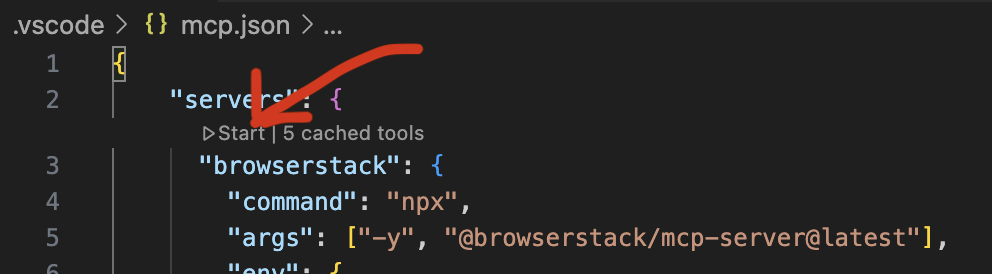
**Cách thay thế để thiết lập MCP trên VSCode Copilot
1.Nhấp vào biểu tượng bánh răng để chọn Công cụ
2. Một menu công cụ sẽ xuất hiện ở giữa trên cùng, cuộn xuống menu ở trên cùng rồi nhấp vào Thêm máy chủ MCP 3. Chọn tùy chọn gói NPM (Cài đặt từ gói NPM) - thứ 3 trong danh sách
 4. Nhập tên gói NPM (@browserstack/mcp-server)
 5. Nhập tên người dùng và khóa truy cập browserstack
- Đối với Cursor:
.cursor/mcp.json:
{ "mcpServers": { "browserstack": { "command": "npx", "args": ["-y", "@browserstack/mcp-server@latest"], "env": { "BROWSERSTACK_USERNAME": "<username>", "BROWSERSTACK_ACCESS_KEY": "<access_key>" } } } }- Claude Desktop:
~/claude_desktop_config.json:
{ "mcpServers": { "browserstack": { "command": "npx", "args": ["-y", "@browserstack/mcp-server@latest"], "env": { "BROWSERSTACK_USERNAME": "<username>", "BROWSERSTACK_ACCESS_KEY": "<access_key>" } } } }- Cline
-
Nhấp vào biểu tượng "Máy chủ MCP" trong thanh điều hướng Chọn tab "Đã cài đặt". Nhấp vào nút "Cấu hình máy chủ MCP" ở cuối khung.
{
  "mcpServers": {
    "browserstack": {
      "command": "npx",
      "args": ["-y", "@browserstack/mcp-server@latest"],
      "env": {
        "BROWSERSTACK_USERNAME": "<username>",
        "BROWSERSTACK_ACCESS_KEY": "<access_key>"
      }
    }
  }
}
Tải lên tệp & ứng dụng: các công cụ tải lên tệp/ứng dụng cục bộ (
uploadProductRequirementFile,takeAppScreenshot,runAppTestsOnBrowserStack,runAppLiveSession) yêu cầu biến môi trườngMCP_UPLOAD_BASE_DIRđược đặt thành thư mục chứa các tệp đó; việc tải lên bị giới hạn trong thư mục đó.
💡 Danh sách công cụ MCP của BrowserStack
Hiện tại chúng tôi hỗ trợ 46 công cụ.
Lưu ý MCP từ xa: Các công cụ được đánh dấu (không khả dụng trong MCP từ xa) phụ thuộc vào trạng thái tệp/quy trình cục bộ và bị vô hiệu hóa trong Máy chủ MCP từ xa đa đối tượng thuê. Chúng khả dụng trong thiết lập cục bộ (npx).
🧾 Quản lý kiểm thử
createProjectOrFolder— Tạo dự án Quản lý kiểm thử và/hoặc thư mục để tổ chức ca kiểm thử. Trả về ID thư mục, ID dự án và Liên kết Quản lý kiểm thử để truy cập Bảng điều khiển dự án TM. Ví dụ lệnh
Create a new Test Management project named 'Shopping App' with two folders - Login and Checkout
createTestCase— Thêm ca kiểm thử thủ công trong một dự án/thư mục cụ thể (sử dụng định danh dự án như PR-xxxxx và ID thư mục). Ví dụ lệnh
Add a test case named 'Invalid Login Scenario' to the Login folder in the 'Shopping App' project with PR-53617, Folder ID: 117869
updateTestCase— Cập nhật ca kiểm thử hiện có. Bất kỳ tập con trường nào cũng có thể được thay đổi (tên, mức ưu tiên, trạng thái, bước, thẻ, v.v.); chỉ các trường được cung cấp mới bị sửa đổi. Ví dụ lệnh
Update test case TC-482 in the 'Shopping App' project and set its priority to high
listTestCases— Liệt kê ca kiểm thử cho một dự án, tùy chọn giới hạn trong một thư mục (hỗ trợ bộ lọc như case_type, priority và phân trang). Ví dụ lệnh
List all high-priority test cases in the 'Shopping App' project with project_identifier: PR-59457
listFolders— Liệt kê thư mục trong dự án Quản lý kiểm thử (trả về id, tên, số lượng ca và số lượng thư mục con của mỗi thư mục). Truyền parent_id để liệt kê thư mục con. Ví dụ lệnh
List all folders in the 'Shopping App' project with project_identifier: PR-59457
listTestCaseTemplates— Liệt kê mẫu ca kiểm thử với template_id dạng số của chúng, để sử dụng vớicreateTestCasenhằm áp dụng mẫu tùy chỉnh. Ví dụ lệnh
List the available test case templates in the 'Shopping App' project
createTestRun— Tạo lần chạy kiểm thử (bộ) cho các ca kiểm thử đã chọn trong một dự án. Ví dụ lệnh
Create a test run for the Login folder in the 'Shopping App' project and name it 'Release v1.0 Login Flow'
listTestRuns— Liệt kê lần chạy kiểm thử cho một dự án (lọc theo ngày, người được giao, trạng thái). Ví dụ lệnh
List all test runs from the 'Shopping App' project that were executed last week and are currently marked in-progress
updateTestRun— Cập nhật tên/trạng thái của lần chạy kiểm thử và/hoặc thêm ca kiểm thử vào đó. Ví dụ lệnh
Update test run ID 1043 in the 'Shopping App' project and mark it as complete with the note 'Regression cycle done'
addTestResult— Thêm kết quả thực thi thủ công (đạt/không đạt/bị chặn/bỏ qua) cho một ca kiểm thử trong một lần chạy. Ví dụ lệnh
Mark the test case 'Invalid Login Scenario' as passed in test run ID 1043 of the 'Shopping App' project
createTestCasesFromFile— Tạo ca kiểm thử hàng loạt từ tệp đã tải lên bằng Tác tử AI Trình tạo ca kiểm thử. (không khả dụng trong MCP từ xa) Ví dụ lệnh
Upload test cases from '/Users/xyz/testcases.pdf' to the 'Shopping App' project in Test Management
listTestPlans— Liệt kê kế hoạch kiểm thử (TP-*) trong một dự án, với tên, trạng thái, ngày và số lượng lần chạy đang hoạt động/đã đóng. Hỗ trợ phân trang. Ví dụ lệnh
List all test plans in the 'Shopping App' project with project_identifier: PR-59457
getTestPlan— Tìm nạp kế hoạch kiểm thử theo định danh (TP-*) với siêu dữ liệu, lần chạy kiểm thử được liên kết, tổng số ca kiểm thử và tóm tắt trạng thái. Ví dụ lệnh
Get the details of test plan TP-120 in the 'Shopping App' project
listSubTestPlans— Liệt kê kế hoạch kiểm thử con (STP-) trong kế hoạch kiểm thử cha (TP-). Hỗ trợ phân trang. Ví dụ lệnh
List sub-test-plans under test plan TP-120 in the 'Shopping App' project
getSubTestPlan— Tìm nạp kế hoạch kiểm thử con (STP-*) trong kế hoạch cha, với siêu dữ liệu và lần chạy kiểm thử được liên kết. Ví dụ lệnh
Get sub-test-plan STP-45 under test plan TP-120 in the 'Shopping App' project
⚙️ Thiết lập SDK BrowserStack / Tự động hóa kiểm thử
setupBrowserStackAutomateTests— Tích hợp SDK BrowserStack và chạy kiểm thử web trên BrowserStack. Đối với kiểm thử trực quan/Percy, hãy sử dụng các công cụ Percy chuyên dụng. Ví dụ lệnh
Run my Selenium-JUnit5 tests written in Java on Chrome and Firefox.
fetchAutomationScreenshots— Tìm nạp ảnh chụp màn hình được chụp trong phiên Automate/App Automate nhất định. Ví dụ lệnh
Get screenshots from Automate session ID abc123xyz for my desktop test run
listSessions— Liệt kê các phiên trong bản dựng Automate/App Automate. Mỗi bản ghi mangsessionId,name,status,os,osVersion,browser,device,browserUrl(liên kết bảng điều khiển) vàvideoUrl, với phân trang tùy chọnlimit/offsetvà bộ lọcstatusphía máy khách. Nhận đã băm ID bản dựng từ URL bảng điều khiển hoặc ID bản dựng quan sát được trả về bởigetBuildId/listBuildId— ID quan sát được tự động phân giải thành ID đã băm qua các phiên của bản dựng. Các giá trịsessionIdđược trả về hoạt động vớigetFailureLogs,fetchAutomationScreenshotsvàfetchSelfHealedSelectors. Ví dụ lệnh
List sessions for Automate hashed build ID <hashed build id>
🔍 Quan sát
getFailureLogs— Truy xuất nhật ký lỗi cho các phiên Automate/App Automate. Các điểm cuối nhật ký App Automate có phạm vi theo build, vì vậy cần có ID build đã băm ở đó — hãy truyền ID nếu bạn có, nếu không, nó sẽ được tự động phân giải từ phiên. Ví dụ về prompt
Get the Appium logs for App Automate session ID <session id>
fetchBuildInsights— Lấy thông tin chi tiết về một build BrowserStack bằng cách kết hợp chi tiết build và kết quả cổng chất lượng. Bao gồmhashed_id(ID build đã băm màlistSessionsnhận) vàsession_type, được phân giải thông qua các phiên của build khi build chạy trên Automate / App Automate. Ví dụ về prompt
Get the build insights for build UUID <your-build-uuid> on BrowserStack
📱 App Live
runAppLiveSession— Bắt đầu phiên kiểm thử ứng dụng thủ công trên thiết bị thật trong đám mây. Ví dụ về prompt
Open my app on iPhone 15 Pro Max with iOS 17. App path is /Users/xyz/app.ipa
💻 Live
runBrowserLiveSession— Bắt đầu phiên Live để kiểm thử trang web trên trình duyệt máy tính để bàn hoặc thiết bị di động. Ví dụ về prompt
Open www.google.com on the latest version of Microsoft Edge on Windows 11
📲 App Automate
takeAppScreenshot— Khởi chạy ứng dụng trên thiết bị được chỉ định và chụp ảnh màn hình xác minh nhanh để xác nhận ứng dụng đã khởi chạy. Ví dụ về prompt
Take a screenshot of my app on Google Pixel 6 with Android 12 while testing on App Automate. App file path: /Users/xyz/app-debug.apk
runAppTestsOnBrowserStack— Chạy các bộ kiểm thử di động gốc được xây dựng sẵn (Espresso/XCUITest) bằng cách tải lên trực tiếp các tệp kiểm thử .apk/.ipa đã biên dịch. Ví dụ về prompt
Run Espresso tests from /tests/checkout.zip on Galaxy S21 and Pixel 6 with Android 12. App path is /apps/beta-release.apk under project 'Checkout Flow'
setupBrowserStackAppAutomateTests— Thiết lập tích hợp SDK App Automate của BrowserStack để kiểm thử ứng dụng di động dựa trên Appium. Ví dụ về prompt
Set up my Appium test suite to run on BrowserStack App Automate
♿ Khả năng tiếp cận
accessibilityExpert— Hỏi chuyên gia A11y (WCAG 2.0/2.1/2.2, khả năng sử dụng trên di động/web, các phương pháp tốt nhất). Ví dụ về prompt
What WCAG guidelines apply to form field error messages on mobile web?
startAccessibilityScan— Bắt đầu quét khả năng tiếp cận web và truy xuất đường dẫn báo cáo CSV cục bộ. Ví dụ về prompt
Run accessibility scan for "www.example.com"
createAccessibilityAuthConfig— Tạo cấu hình xác thực (dựa trên biểu mẫu hoặc cơ bản) cho các lần quét khả năng tiếp cận phía sau trang đăng nhập. Ví dụ về prompt
Create a basic-auth accessibility config named 'site-login' for https://www.example.com with username testuser and password <password>
getAccessibilityAuthConfig— Truy xuất cấu hình xác thực khả năng tiếp cận hiện có theo ID. Ví dụ về prompt
Get accessibility auth config with ID <config-id>
fetchAccessibilityIssues— Lấy các vấn đề về khả năng tiếp cận từ một lần quét đã hoàn tất, có hỗ trợ phân trang. Ví dụ về prompt
Fetch the accessibility issues for scan ID <scan-id> and scan run ID <scan-run-id>
🎨 Kiểm thử trực quan Percy
percyVisualTestIntegrationAgent— Tích hợp kiểm thử trực quan Percy vào một dự án mới và trình diễn phát hiện thay đổi trực quan bằng mô phỏng từng bước. Ví dụ về prompt
Integrate Percy for this project
expandPercyVisualTesting— Thiết lập hoặc mở rộng phạm vi kiểm thử trực quan Percy cho các dự án hiện có (Percy Web Standalone và Percy Automate). Ví dụ về prompt
Expand Percy coverage for this project
addPercySnapshotCommands— Thêm lệnh chụp màn hình Percy vào các tệp kiểm thử được chỉ định. (không khả dụng trong Remote MCP) Ví dụ về prompt
Add Percy snapshot commands to my Cypress test files
listTestFiles— Liệt kê tất cả các tệp kiểm thử cho một tập hợp thư mục nhất định. (không khả dụng trong Remote MCP) Ví dụ về prompt
List the test files under my ./tests directory
runPercyScan— Chạy quét kiểm thử trực quan Percy. (không khả dụng trong Remote MCP) Ví dụ về prompt
Run this Percy build
fetchPercyChanges— Truy xuất và tóm tắt các thay đổi trực quan được Percy AI phát hiện giữa build mới nhất và build trước đó. Ví dụ về prompt
Summarize the visual changes Percy detected in my latest build
managePercyBuildApproval— Phê duyệt hoặc từ chối một build Percy. Ví dụ về prompt
Approve the latest Percy build
🤖 Tác nhân AI BrowserStack
uploadProductRequirementFile— Tải lên PRD/ảnh chụp màn hình/PDF và nhận ID ánh xạ tệp (được sử dụng vớicreateTestCasesFromFile). (không khả dụng trong Remote MCP) Ví dụ về prompt
Upload PRD from /Users/xyz/Desktop/login-flow.pdf and use BrowserStack AI to generate test cases
createLCASteps— Tạo các bước Tự động hóa mã thấp (LCA) từ một trường hợp kiểm thử thủ công trong Quản lý kiểm thử. Ví dụ về prompt
Convert the manual test case 'Add to Cart' in the 'Shopping App' project into LCA steps
fetchSelfHealedSelectors— Truy xuất các bộ chọn tự phục hồi bằng AI (cộng với mã nguồn kiểm thử) để sửa các kiểm thử không ổn định do thay đổi DOM. Ví dụ về prompt
Fetch and fix flaky test selectors in Automate session ID session_9482 using MCP
prepareSelfHealingPlan— Xây dựng kế hoạch chỉnh sửa tự phục hồi kết hợp các cặp bộ định vị với mã nguồn kiểm thử để LLM của bạn áp dụng. KHÔNG tự sửa đổi tệp. Ví dụ về prompt
Prepare a self-healing plan from the self-healed selectors for my build
fetchRCA— Lấy Phân tích nguyên nhân gốc bằng AI cho các kiểm thử Automate/App-Automate thất bại của bạn (theo ID kiểm thử số). Chỉ đề xuất bản sửa; không bao giờ tự động áp dụng. Ví dụ về prompt
Fetch the root cause analysis for failed test IDs 101 and 102 on BrowserStack
getBuildId— Lấy ID build BrowserStack cho một dự án và tên build nhất định, có phạm vi trong các build của bạn. Ví dụ về prompt
Get the build ID for build 'nightly-regression' in project 'Checkout Flow'
listBuildId— Lấy ID build mới nhất cho một dự án và tên build, trên tất cả người dùng (không có bộ lọc người dùng). Ví dụ về prompt
Get the latest build ID for build 'nightly-regression' in project 'Checkout Flow'
listTestIds— Liệt kê các kiểm thử trong một build BrowserStack (Automate hoặc App Automate) vớistatusvàsession_idcủa từng kiểm thử, tùy chọn được lọc theo trạng thái (đạt/không đạt/đang chờ/bỏ qua).session_idcung cấp trực tiếp chogetFailureLogsvàfetchAutomationScreenshots. Ví dụ về prompt
List the failed test IDs from build UUID <your-build-uuid> on BrowserStack
askBrowserStackAI(Alpha, khả dụng hạn chế) — Giao một tác vụ nhiều bước cho tác nhân của BrowserStack bằng ngôn ngữ tự nhiên; tác nhân quyết định các lệnh gọi cần thực hiện và trả về câu trả lời cùng các bước đã thực hiện. Bao gồm Quản lý kiểm thử và Báo cáo & Phân tích kiểm thử. Bất kỳ thao tác nào thay đổi dữ liệu sẽ tạm dừng để bạn xác nhận trong chính ứng dụng khách của mình; các thao tác xóa bị từ chối hoàn toàn. Yêu cầu tài khoản phải được đăng ký — nếu không, nó sẽ trả về lỗi quyền truy cập và không có gì chạy. Ví dụ về prompt
Find all payment test cases in project Shopping App and add the 'regression' tag to them
🚀 Máy chủ MCP từ xa
Remote MCP đi kèm với tất cả các chức năng của máy chủ MCP mà không gặp rắc rối khi thiết lập phức tạp hoặc cài đặt cục bộ.
Lợi ích chính:
-
✅ Hoạt động liền mạch trong mạng doanh nghiệp mà không lo về tường lửa, tệp nhị phân hoặc nơi không cho phép cài đặt cục bộ.
-
✅ Tích hợp OAuth an toàn – không chia sẻ mật khẩu hoặc xử lý thông tin xác thực thủ công.
Hạn chế:
- ❌ Không hỗ trợ Kiểm thử cục bộ (không thể kiểm thử ứng dụng sau VPN, tường lửa hoặc localhost). Nếu bạn phải Kiểm thử cục bộ, bạn sẽ phải sử dụng máy chủ MCP cục bộ của BrowserStack.
- ❌ Độ trễ có thể cao hơn một chút, nhưng không đáng kể — bạn thường sẽ không nhận thấy trong sử dụng bình thường.
Các bước cài đặt:
-
Trên VSCode (Copilot - Chế độ tác nhân):
.vscode/mcp.json:-
Định vị hoặc tạo tệp cấu hình:
-
Trong thư mục gốc của dự án, hãy tìm thư mục có tên .vscode. Thư mục này thường bị ẩn, vì vậy bạn sẽ cần tìm nó như đã đề cập trong phần mở rộng.
-
Nếu thư mục này không tồn tại, hãy tạo nó.
-
Bên trong thư mục .vscode, tạo một tệp mới có tên mcp.json
-
Để thiết lập Remote BrowserStack MCP thay vì BrowserStack MCP cục bộ, bạn có thể thêm nội dung JSON sau:

Cách thay thế để thiết lập Remote MCP
-
Bước 1. Nhấp vào biểu tượng bánh răng để chọn Công cụ
-
Bước 2. Một menu công cụ sẽ xuất hiện ở giữa trên cùng, cuộn xuống menu ở trên cùng rồi nhấp vào Thêm máy chủ MCP
-
Bước 3. Nhấp vào tùy chọn HTTP

-
Bước 4. Dán URL máy chủ MCP từ xa: https://mcp.browserstack.com/mcp

-
Bước 5. Đặt ID máy chủ là: browserstack

-
Bước 6. Trong VSCode, nhấp vào Bắt đầu máy chủ MCP rồi nhấp vào "Cho phép"


-
🤝 Các ứng dụng khách MCP được đề xuất
- Chúng tôi khuyên bạn nên sử dụng Github Copilot hoặc Cursor cho các trường hợp sử dụng kiểm thử tự động + gỡ lỗi.
- Đối với các trường hợp kiểm thử thủ công (Kiểm thử trực tiếp), chúng tôi khuyên bạn nên sử dụng Claude Desktop.
⚠️ Lưu ý quan trọng
- Máy chủ MCP BrowserStack đang được phát triển tích cực và hiện hỗ trợ một tập hợp con của đặc tả MCP. Sẽ sớm có thêm nhiều tính năng.
- Việc gọi công cụ phụ thuộc vào ứng dụng khách MCP, ứng dụng này lại phụ thuộc vào LLM, do đó có thể có một số hành vi không xác định dẫn đến kết quả không mong muốn. Nếu bạn có bất kỳ đề xuất hoặc phản hồi nào, vui lòng mở một issue để thảo luận.
📝 Đóng góp
Chúng tôi hoan nghênh mọi đóng góp! Vui lòng mở một issue để thảo luận về bất kỳ thay đổi nào bạn muốn thực hiện. 👉 Nhấp vào đây để xem Nguyên tắc đóng góp của chúng tôi
📞 Hỗ trợ
Để được hỗ trợ, vui lòng:
- Mở một issue trong kho lưu trữ GitHub của chúng tôi nếu bạn gặp bất kỳ vấn đề nào liên quan đến Máy chủ MCP.
- Liên hệ nhóm hỗ trợ của chúng tôi cho bất kỳ câu hỏi nào khác.
🚀 Sắp có thêm nhiều tính năng
Hãy theo dõi để biết các bản cập nhật thú vị! Có đề xuất nào không? Vui lòng mở một issue để thảo luận.