Armor Crypto MCP
chính thứcMCP giao tiếp với nhiều blockchain, staking, DeFi, swap, bridging, quản lý ví, DCA, Lệnh giới hạn, Tra cứu coin, Theo dõi và hơn thế nữa.
Bạn có thể làm gì với Armor Crypto MCP?
- Tạo và quản lý ví Solana — Tạo ví mới, sắp xếp chúng thành các nhóm và lưu trữ những ví không dùng qua các công cụ quản lý ví.
- Thực hiện hoán đổi token — Thực hiện các giao dịch hoán đổi thông thường trên Solana bằng công cụ hoán đổi.
- Thiết lập chiến lược giao dịch tự động — Đặt, xem danh sách và hủy các lệnh DCA, lệnh giới hạn và giao dịch theo lịch.
- Stake và unstake token — Sử dụng công cụ staking để stake tài sản hoặc rút các vị thế đã stake.
- Khám phá token thịnh hành — Tìm kiếm token và truy xuất dữ liệu token thịnh hành trên Solana.
- Chạy phân tích thống kê — Áp dụng công cụ máy tính thống kê để phân tích dữ liệu on-chain chính xác.
Tài liệu
Armor Crypto MCP
Phiên bản Alpha Test 0.1.24
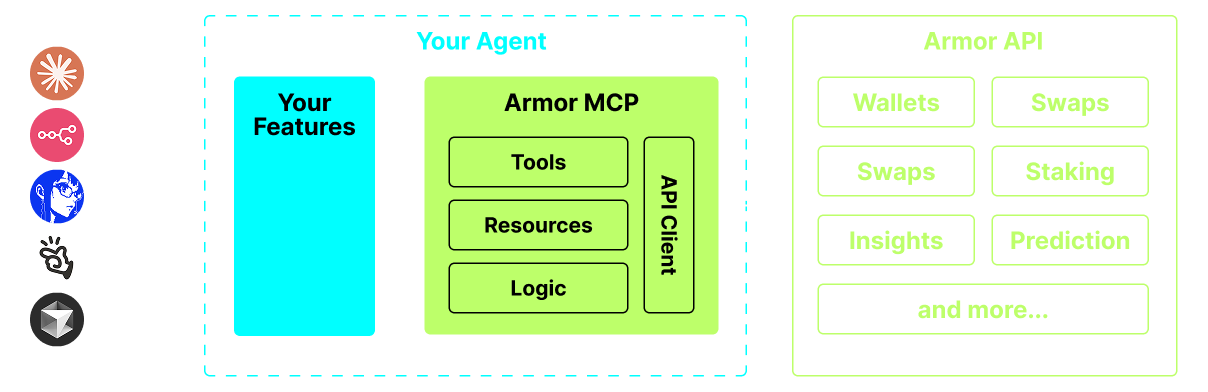
Một nguồn duy nhất để tích hợp các Tác nhân AI với hệ sinh thái Crypto. Bao gồm tạo và quản lý Ví, hoán đổi, chuyển tiền, giao dịch dựa trên sự kiện như DCA, cắt lỗ và chốt lời, cùng nhiều tính năng khác. Armor MCP hỗ trợ Solana trong giai đoạn Alpha và khi ở giai đoạn beta, sẽ hỗ trợ hơn một chục blockchain, bao gồm Ethereum, Base, Avalanche, Bitcoin, Sui, Berachain, megaETH, Optimism, Ton, BNB và Arbitrum, cùng nhiều blockchain khác. Sử dụng Armor MCP, bạn có thể đưa toàn bộ crypto vào Tác nhân AI của mình với logic thống nhất và bộ công cụ đầy đủ.
Tính năng
🧠 AI Native
📙 Quản lý Ví
🔃 Hoán đổi
🌈 Giao dịch chuyên biệt (DCA, Cắt lỗ, v.v.)
⛓️ Đa chuỗi
↔️ Giao dịch xuyên chuỗi
🥩 Staking
🤖 Tích hợp nhanh với các framework Agentic
👫 Tâm lý xã hội
🔮 Dự đoán
Yêu cầu
1. Đảm bảo bạn đã cài đặt python
2. Cài đặt uv
Linux / Windows
pip install uv
Mac
brew install uv
3. Claude Desktop hoặc Tác nhân AI của bạn sẽ chạy MCP
Xem Sử dụng & Cấu hình để biết chi tiết.
Thử nghiệm Alpha
Chúng tôi hiện đang trong giai đoạn tiền alpha và đang thử nghiệm khả năng của nhiều tác nhân và framework agentic khác nhau như Claude Desktop, Cline, Cursor, n8n, v.v.
Tính năng & Công cụ hiện tại
- Quản lý Ví
- Nhóm & Tổ chức
- Lưu trữ
- Hoán đổi & Giao dịch
- Hoán đổi thông thường
- DCA (đặt / liệt kê / hủy)
- Lệnh theo lịch
- Lệnh giới hạn (đặt / liệt kê / hủy)
- Staking và Unstaking
- Tìm kiếm Token và Token thịnh hành
- Máy tính thống kê để phân tích chính xác
- Hỗ trợ blockchain Solana
Sắp ra mắt
- Hỗ trợ thêm Blockchain
- Minting
- Armor Agents dưới dạng Công cụ (hoặc A2A)
Thiết lập MCP
Hiện tại bạn cần có Armor NFT để nhận Khóa API. Nhận nó tại đây
Sử dụng & Cấu hình
Để sử dụng Armor MCP với tác nhân của bạn, bạn cần cấu hình sau, thay thế <PUT-YOUR-KEY-HERE> bằng khóa API của bạn:
{
  "mcpServers": {
    "armor-crypto-mcp": {
      "command": "uvx",
      "args": ["armor-crypto-mcp@latest", "--version"],
      "env": {
        "ARMOR_API_KEY": "<PUT-YOUR-KEY-HERE>"
      }
    }
  }
}
Sử dụng trong Claude Desktop
- Phải bật Chế độ Nhà phát triển
- Mở Menu Tệp của Claude Desktop ở góc trên bên trái cửa sổ.
- Vào Tệp > Cài đặt
- Trong mục Nhà phát triển, nhấp vào Chỉnh sửa Cấu hình
- Trong tệp cấu hình, chèn phần
armor-wallet-mcptừ phía trên - Đảm bảo thay thế trình giữ chỗ bằng khóa API của bạn
- Lưu tệp và bắt đầu một Cuộc trò chuyện mới trong Claude Desktop
Sử dụng trong Cline
- Nhấp vào nút
MCP Serverstrong tab Cline ở VSCode trên bảng điều khiển bên trái - Cuộn xuống cuối bảng điều khiển bên trái và nhấp vào
Configure MCP Servers - Trong tệp cấu hình, chèn phần
armor-wallet-mcptừ phía trên - Đảm bảo thay thế trình giữ chỗ bằng khóa API của bạn
- Lưu tệp, nhấp
Donetrong tabMCP Serversvà bắt đầu trò chuyện với Cline
Sử dụng trong n8n
- Mở ứng dụng n8n
- Ở góc dưới bên trái màn hình, nhấp
...bên cạnh tên người dùng của bạn và nhấpSettings - Trên bảng điều khiển bên trái, nhấp
Community nodesrồi nhấp nútInstall a Community Node - Trong trường tìm kiếm cho
npm Package Name, nhập mcp - Cài đặt
MCP Nodes - Thêm bất kỳ nút MCP nào, ví dụ:
List Tools - Trong tab
Parameterscủa MCP Client, nhấpSelect Credentialvà nhấpCreate new credential - Trong mục
Command, nhậpuvx - Trong mục
Arguments, nhậparmor-crypto-mcp - Trong mục
Environments, nhậpARMOR_API_KEY=eyJhbGciOiJIUzI1NiIsIn...và dán toàn bộ giá trị Khóa API sau= - Quay lại tab
Parameters, bạn có thể chọn MCPOperationcho Nút đó
Sử dụng Armor MCP
Sau khi bạn đã thiết lập Armor MCP, đây là một số lời nhắc bạn có thể sử dụng để bắt đầu