Tencent Cloud COS MCP
chính thứcNhanh chóng tích hợp với khả năng lưu trữ đám mây Tencent (COS) và xử lý dữ liệu (CI) được hỗ trợ
Bạn có thể làm gì với Tencent Cloud COS MCP?
- 上传文件到 COS — 让 AI 将本地文件,或通过其他 MCP 工具获取的数据,直接上传到腾讯云 COS 存储桶。
- 列出存储桶内容 — 检索并查看当前存储在您的 COS 存储桶中的文件和对象列表。
- 从 COS 下载文件 — 请求 AI 将云存储中的特定文件下载到本地环境。
- 获取图像信息 — 从存储在 COS 中的图像提取元数据,如格式、尺寸和其他属性。
- 使用超分辨率增强图像 — 应用基于 AI 的超分辨率技术,对存储桶中的图像进行放大和质量提升。
- 按描述搜索图像 — 使用自然语言通过语义搜索在数据集中查找图像。
Tài liệu
Tiếng Việt | English
Tencent Cloud COS MCP Server 🚀🚀🚀


Tencent Cloud COS MCP Server dựa trên giao thức MCP, cho phép mô hình lớn nhanh chóng tích hợp khả năng lưu trữ đám mây Tencent (COS) và Xử lý dữ liệu thông minh (CI) mà không cần viết mã.
✨ Tính năng cốt lõi
Khả năng lưu trữ đám mây
- ⬆️ Tải tệp lên đám mây
- ⬇️ Tải tệp từ đám mây xuống
- 📋 Lấy danh sách tệp trên đám mây
Khả năng xử lý trên đám mây
- 🖼️ Lấy thông tin hình ảnh
- 🔍 Siêu phân giải hình ảnh
- ✂️ Cắt ảnh
- 📲 Nhận dạng mã QR
- 🏆 Đánh giá chất lượng hình ảnh
- 🅰️ Watermark văn bản
- 🎬 Truy xuất metadata/ngôn ngữ tự nhiên (MateInsight)
- 📄 Chuyển đổi tài liệu sang PDF
- 🎥 Ảnh bìa video
💡 Tình huống ứng dụng điển hình
- Dữ liệu văn bản/hình ảnh/video/âm thanh thu được từ các khả năng MCP khác có thể được tải trực tiếp lên lưu trữ đám mây COS.
- Dữ liệu cục bộ nhanh chóng được chuyển đến lưu trữ/sao lưu đám mây COS thông qua mô hình lớn.
- Tự động hóa thông qua mô hình lớn: chuyển hàng loạt dữ liệu video/hình ảnh/âm thanh/văn bản từ trang web vào lưu trữ đám mây COS.
- Tự động xử lý dữ liệu video/hình ảnh/âm thanh/văn bản trên đám mây và chuyển vào lưu trữ đám mây COS.
🌟 Ví dụ tính năng
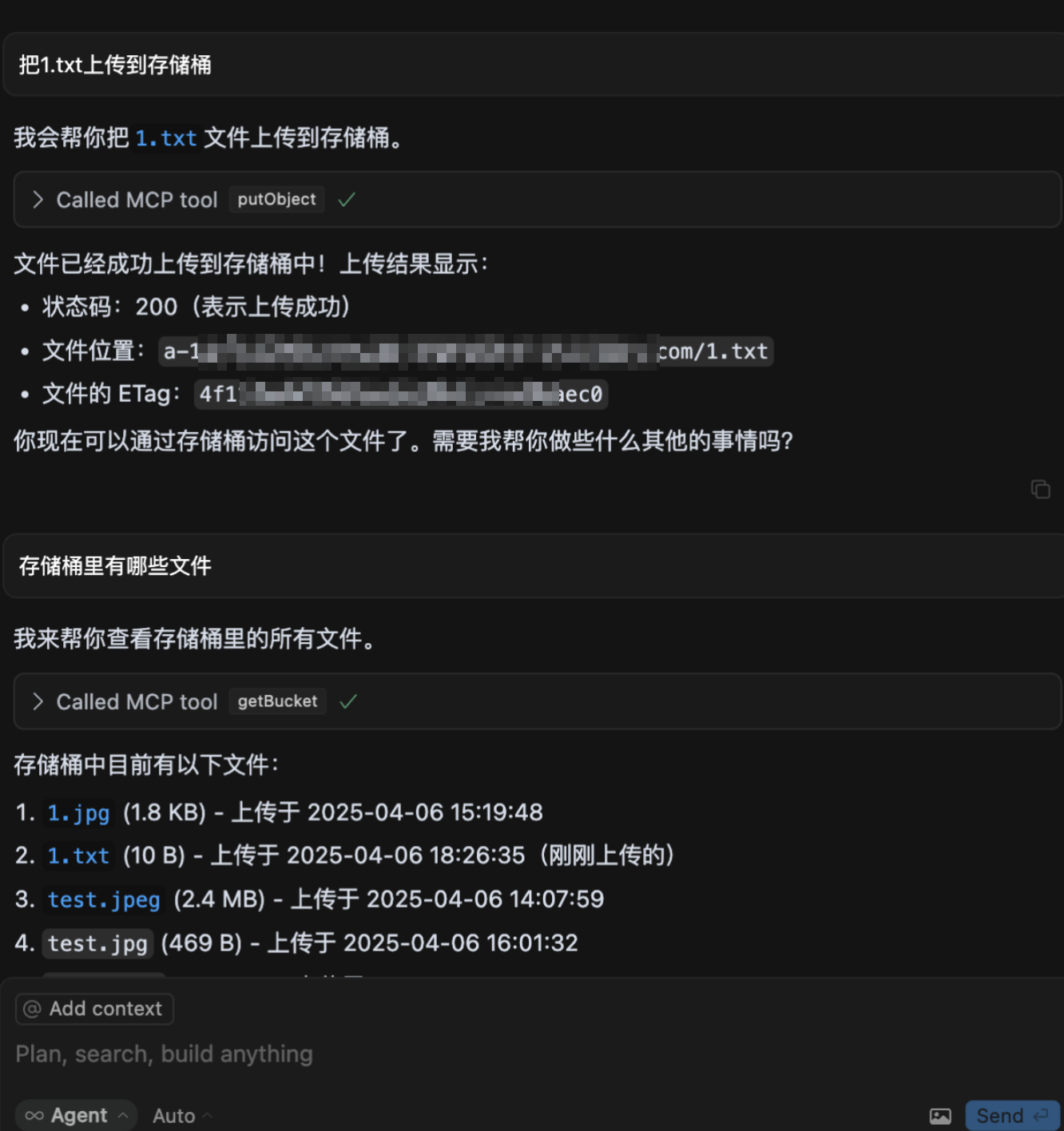
- Tải tệp lên COS
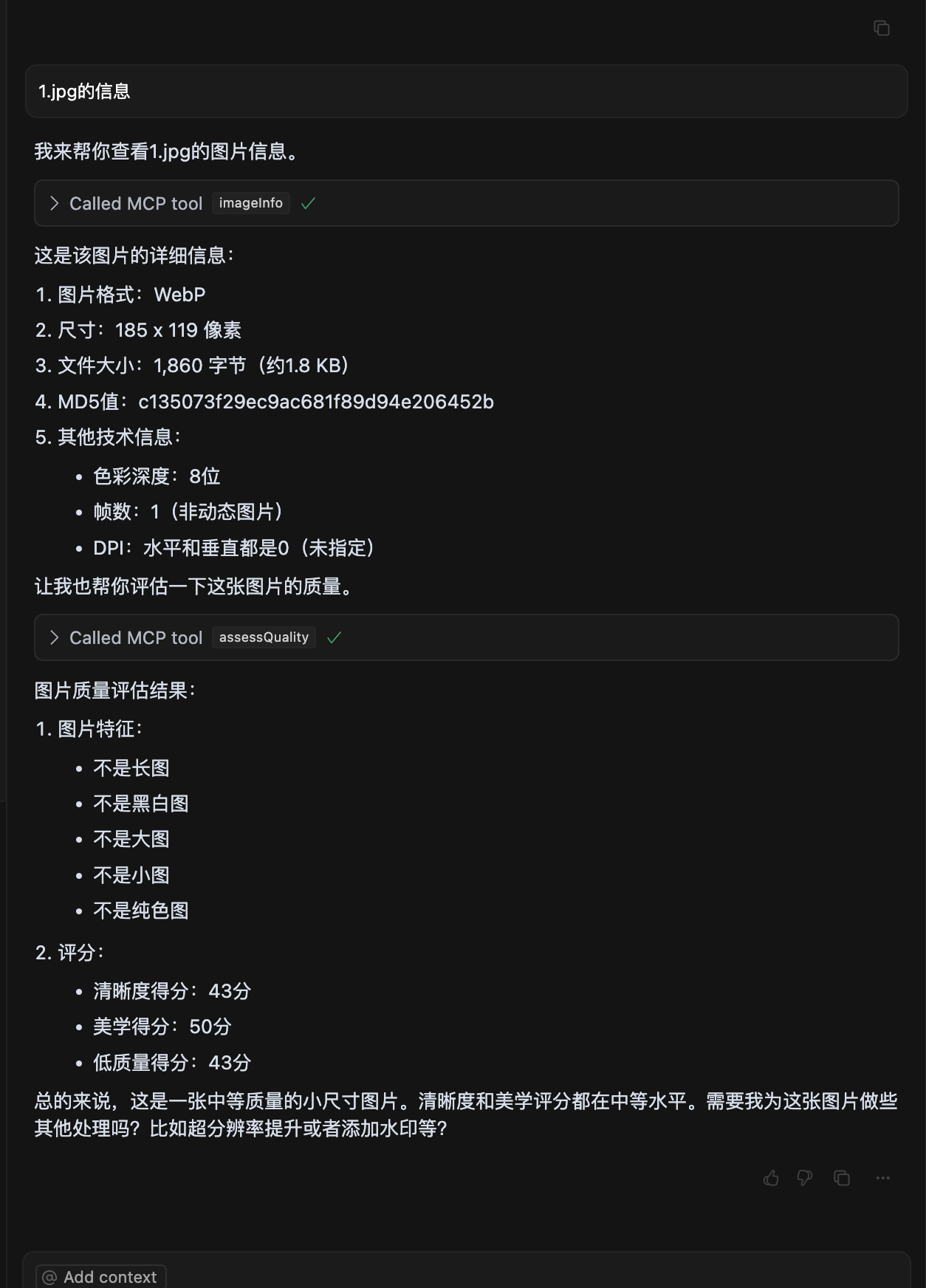
- Đánh giá chất lượng hình ảnh
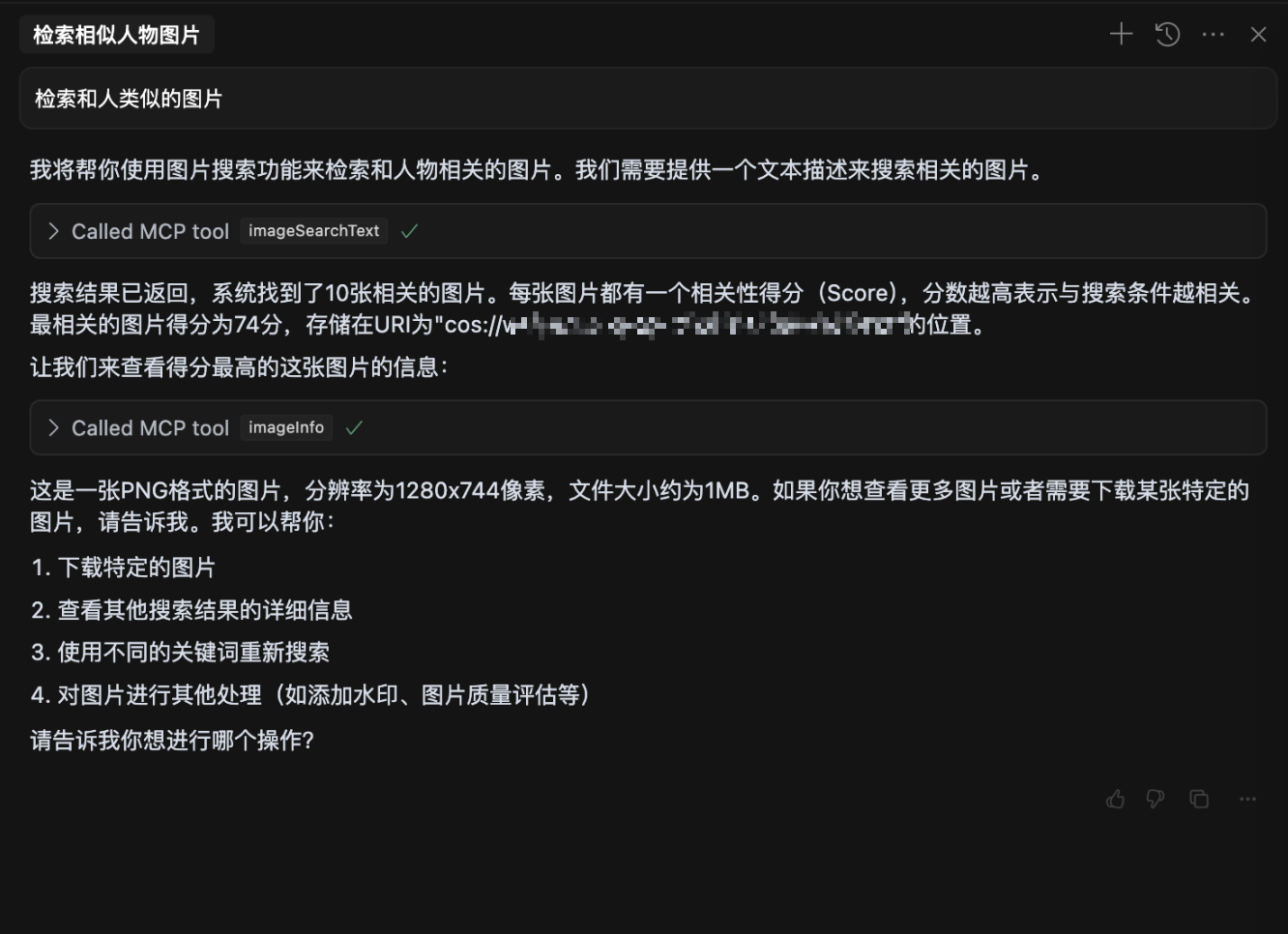
- Truy xuất hình ảnh bằng ngôn ngữ tự nhiên
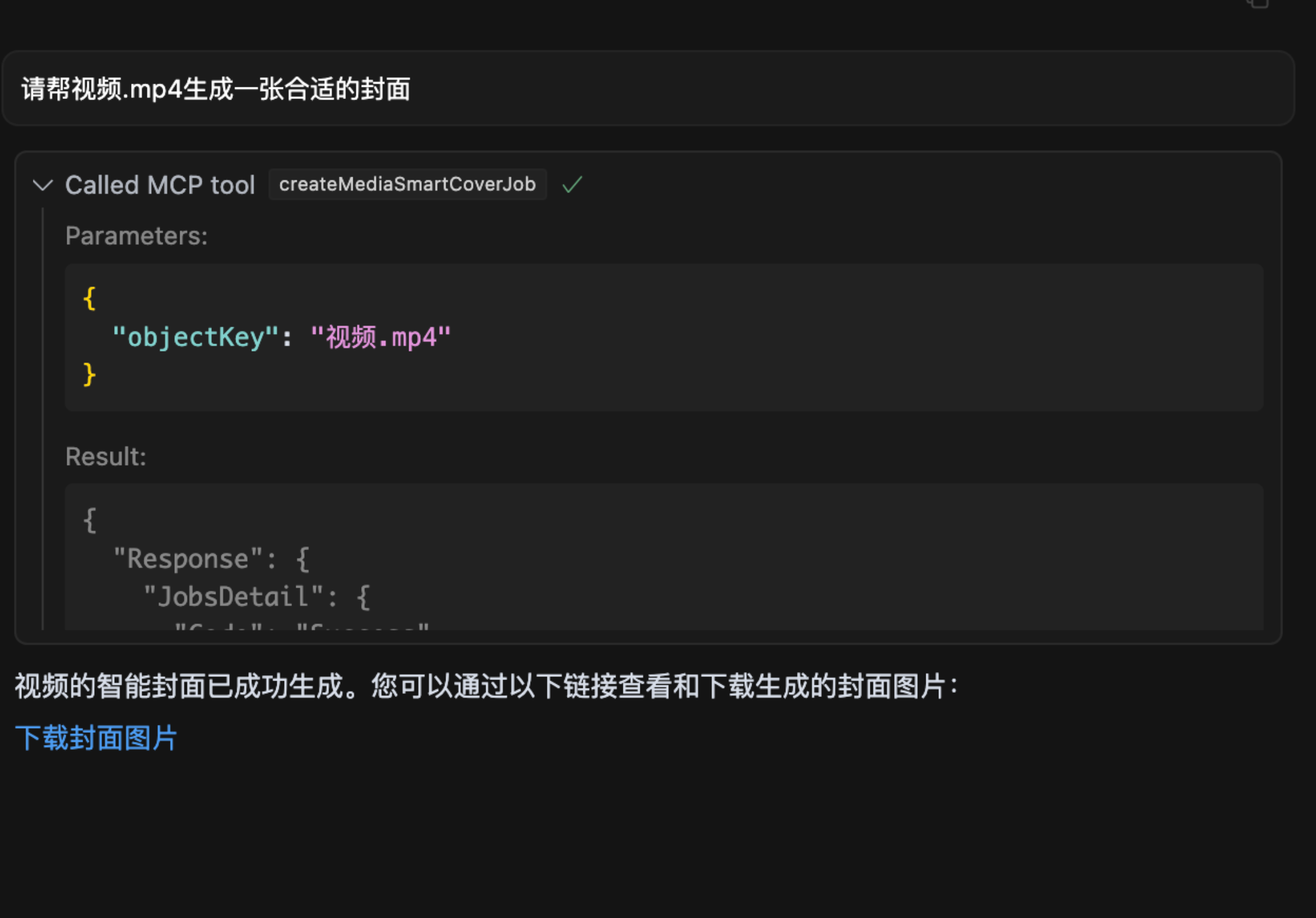
- Chụp khung hình từ video
🔧 Cài đặt và Sử dụng
Giải thích tham số
Để bảo vệ quyền riêng tư dữ liệu của bạn, vui lòng chuẩn bị các tham số sau:
1. SecretId / SecretKey
- Giải thích: Khóa bí mật của Tencent Cloud COS, dùng để xác thực danh tính, vui lòng giữ an toàn và không tiết lộ.
- Cách lấy:
- Truy cập Quản lý khóa Tencent Cloud.
- Tạo khóa mới và sao chép SecretId và SecretKey được tạo.
2. Bucket
- Ví dụ:
mybucket-123456 - Giải thích: Tên bucket, dùng để lưu trữ dữ liệu, tương đương với không gian lưu trữ cá nhân của bạn.
- Cách lấy:
- Truy cập Danh sách bucket.
- Sao chép tên bucket. Nếu chưa có bucket, có thể nhấp "Tạo bucket", thường chọn cấu hình mặc định để nhanh chóng hoàn tất tạo.
3. Region
- Ví dụ:
ap-beijing - Giải thích: Khu vực địa lý nơi bucket được đặt.
- Cách lấy:
- Tìm bucket trong Danh sách bucket.
- Xem khu vực tương ứng ở dòng tên bucket và sao chép, ví dụ:
ap-beijing.
4. DatasetName
- Giải thích: Tham số không bắt buộc, cần cho thao tác truy xuất thông minh dữ liệu.
- Cách lấy:
- Truy cập Quản lý tập dữ liệu.
- Tạo tập dữ liệu và đợi chỉ mục được xây dựng xong, sau đó sao chép tên tập dữ liệu.
5. connectType
- Giải thích: Tham số không bắt buộc, chỉ định phương thức kết nối, giá trị tùy chọn là
stdio(cục bộ) hoặcsse(từ xa). - Giá trị mặc định:
stdio
6. port
- Giải thích: Tham số không bắt buộc, khi phương thức kết nối là
sse, có thể tự do thiết lập cổng. - Giá trị mặc định:
3001
Khởi động từ npx
Khi sử dụng trong mô hình lớn (ví dụ: cursor), cần cấu hình trong mcp.json:
{
  "mcpServers": {
    "cos-mcp": {
      "command": "npx",
      "args": [
        "cos-mcp",
        "--Region=yourRegion",
        "--Bucket=yourBucket",
        "--SecretId=yourSecretId",
        "--SecretKey=yourSecretKey",
        "--DatasetName=yourDatasetname"
      ]
    }
  }
}
Cũng có thể cấu hình qua JSON:
{
  "mcpServers": {
    "cos-mcp": {
      "command": "npx",
      "args": [
        "cos-mcp",
        "--cos-config='{\"Region\":\"yourRegion\",\"Bucket\":\"yourBucket\",\"SecretId\":\"yourSecretId\",\"SecretKey\":\"yourSecretKey\",\"DatasetName\":\"yourDatasetname\"}'"
      ]
    }
  }
}
Cài đặt bằng npm
# 安装
npm install -g cos-mcp@latest

# 运行开启 SSE 模式
cos-mcp --Region=yourRegion --Bucket=yourBucket --SecretId=yourSecretId --SecretKey=yourSecretKey --DatasetName=yourDatasetname --port=3001 --connectType=sse

# 或通过 JSON 配置
cos-mcp --cos-config='{"Region":"yourRegion","Bucket":"BucketName-APPID","SecretId":"yourSecretId","SecretKey":"yourSecretKey","DatasetName":"datasetName"}' --port=3001 --connectType=sse
Khi sử dụng chế độ SSE trong mô hình lớn (ví dụ: cursor), cần cấu hình trong mcp.json:
{
  "mcpServers": {
    "cos-mcp": {
      "url": "http://localhost:3001/sse"
    }
  }
}
Cài đặt từ mã nguồn
Bước 1: Sao chép mã dự án
git clone https://github.com/Tencent/cos-mcp.git
cd cos-mcp
Bước 2: Cài đặt phụ thuộc
npm install
Bước 3: Khởi động dịch vụ
3.1 Cấu hình biến môi trường cục bộ
Tạo tệp .env và cấu hình các biến môi trường sau:
Region='yourRegion'
Bucket='yourBucket'
SecretId='yourSecretId'
SecretKey='yourSecretKey'
DatasetName="yourDatasetName"
3.2 Khởi động chế độ SSE cục bộ (Cách 1)
npm run start:sse
3.3 Sau khi build cục bộ, sử dụng chế độ STDIO (Cách 2)
npm run build
Sản phẩm build nằm ở dist/index.js.
Bước 4: Sử dụng trong mô hình lớn
Cấu hình chế độ SSE
{
  "mcpServers": {
    "cos-mcp": {
      "url": "http://localhost:3001/sse"
    }
  }
}
Cấu hình chế độ STDIO
{
  "mcpServers": {
    "cos-mcp": {
      "command": "node",
      "args": [
        "${your work space}/dist/index.js"
      ]
    }
  }
}
Sau khi hoàn tất các bước trên, bạn có thể chạy COS MCP Server từ mã nguồn.
⚠️ Lưu ý
- Nếu đã cài đặt phiên bản gói cũ, bạn có thể thay đổi
cos-mcpthànhcos-mcp@latesttrong nội dung trên để cài đặt phiên bản mới nhất. - Nếu sau khi cài đặt toàn cục, sử dụng trực tiếp
cos-mcpkhông được, có thể do vấn đề biến toàn cục, bạn có thể sử dụng biến tách rời hoặc cách khởi độngnpx:
Lệnh trên có hiệu lực tương đương:npm install -g cos-mcp@latest cos-mcp --cos-config=xxx --port=3001 --connectType=ssenpx cos-mcp@latest --cos-config=xxx --port=3001 --connectType=sse - Nếu gặp vấn đề phân tích cú pháp, có thể do terminal nhạy cảm với dấu ngoặc kép, bạn có thể thay đổi tham số cấu hình sang định dạng sau và thử lại:
--cos-config='{\"Region\":\"yourRegion\",\"Bucket\":\"BucketName-APPID\",\"SecretId\":\"yourSecretId\",\"SecretKey\":\"yourSecretKey\",\"DatasetName\":\"datasetName\"}' --port=3001 --connectType=sse