Mureka
chính thứctạo lời bài hát, bài hát và nhạc nền (nhạc không lời)
Bạn có thể làm gì với Mureka MCP?
- Tạo lời bài hát — Yêu cầu AI sáng tác lời gốc theo chủ đề bạn chỉ định, chẳng hạn như Giáng sinh hoặc sinh nhật.
- Soạn một bài hát hoàn chỉnh có giọng hát — Yêu cầu tạo bài hát đầy đủ từ một gợi ý hoặc từ lời bài hát đã tạo trước đó.
- Tạo nhạc nền khí nhạc — Tạo BGM phù hợp với bối cảnh như quán cà phê.
- Cấu hình thời gian chờ tạo — Điều chỉnh thời gian máy chủ chờ bài hát hoặc BGM hoàn thành bằng cách đặt
TIME_OUT_SECONDS.
Tài liệu




Máy chủ MCP (Model Context Protocol) chính thức của Mureka cho phép tương tác với các API tạo lời bài hát, bài hát và nhạc nền mạnh mẽ. Máy chủ này cho phép các ứng dụng khách MCP như Claude Desktop, OpenAI Agents và các ứng dụng khác tạo lời bài hát, bài hát và nhạc nền (không lời).
Bắt đầu nhanh với Claude Desktop
- Lấy khóa API của bạn từ Mureka.
- Cài đặt
uv(trình quản lý gói Python), cài đặt bằngcurl -LsSf https://astral.sh/uv/install.sh | shhoặc xem repouvđể biết thêm các phương thức cài đặt. - Vào Claude > Cài đặt > Nhà phát triển > Chỉnh sửa Cấu hình > claude_desktop_config.json và thêm nội dung sau:
{
    "mcpServers": {
        "Mureka": {
            "command": "uvx",
            "args": [
                "mureka-mcp"
            ],
            "env": {
                "MUREKA_API_KEY": "<insert-your-api-key-here>",
                "MUREKA_API_URL": "https://api.mureka.ai",
                "TIME_OUT_SECONDS":"300"
            }
        }
    }
}
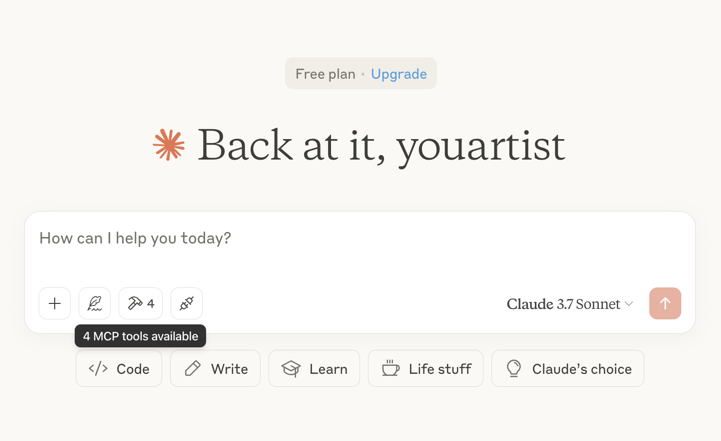
Sau đó khởi động lại ứng dụng Claude và bạn sẽ thấy 4 công cụ MCP khả dụng trong cửa sổ, cho biết đã tải thành công
Các tính năng tùy chọn
Bạn có thể thêm biến môi trường TIME_OUT_SECONDS vào claude_desktop_config.json để đặt khoảng thời gian chờ cho việc tạo bài hát hoặc nhạc nền (Mặc định 60 giây).
Ví dụ sử dụng
⚠️ Cảnh báo: Cần có credit Mureka để sử dụng các công cụ này. Hãy thử yêu cầu Claude:
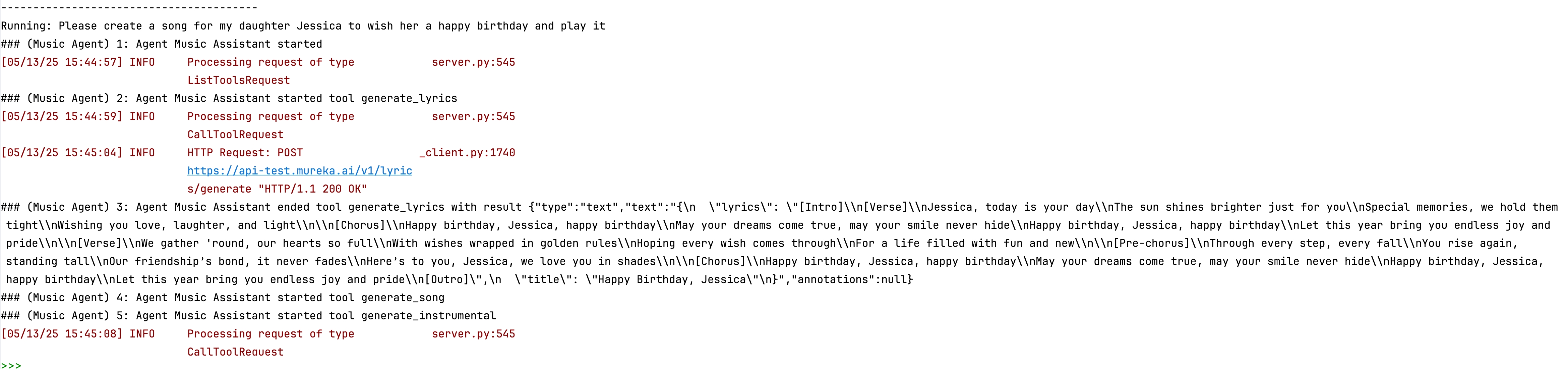
- "Hãy tạo một bài hát cho con gái Jessica của tôi để chúc mừng sinh nhật và phát nó"

- "Hãy tạo lời bài hát về Giáng sinh"
- "Hãy tạo một bài hát dựa trên lời bài hát vừa rồi"
- "Hãy tạo nhạc nền phù hợp để phát trong quán cà phê"

Khắc phục sự cố
Nhật ký khi chạy với Claude Desktop có thể được tìm thấy tại:
- Windows:
%APPDATA%\Claude\logs\mcp-server-Mureka.log - macOS:
~/Library/Logs/Claude/mcp-server-Mureka.log
Bắt đầu nhanh với Openai agents sdk
Cài đặt Agents SDK
pip install openai-agents
Chạy ví dụ: openapi_agents_example/main.py
Cần điền khóa vào:
MUREKA_API_KEY = "<insert-your-api-key-here>"
Sau khi chạy, bạn có thể thấy quá trình soạn nhạc trong bảng điều khiển