MCP Bridge (Windows)
Local-first MCP hub and server manager for Windows with real-time tool switching, multi-client routing, and Tailscale Funnel for web AI.
Documentation


mcpBridge
Единый локальный хаб и менеджер MCP-серверов для Windows
Подключите Bridge к своему AI-клиенту один раз и управляйте всеми серверами из одного окна.









| Экономия токенов и переключение на лету | Одно подключение и пресеты в 1 клик |
|---|---|
Десяток MCP-серверов с 50–150 инструментами перегружает контекст и сжигает токены на каждом сообщении. С Bridge вы отключаете лишние серверы прямо посреди диалога — их инструменты перестают приходить в чат без перезагрузки страницы.В обычных клиентах описания всех подключённых инструментов висят в контексте постоянно, даже когда сервер не используется. В MCP Bridge шлюз публикует наружу только 2 лёгких мета-инструмента ( all_tools и call_tool), а при выключении ненужного сервера в окне программы его схемы мгновенно исключаются из выдачи каталога — без перезапуска чата и без потери истории диалога.
|
Забудьте про ручную правку JSON в каждом клиенте. Подключите адрес Bridge один раз, а все остальные серверы добавляйте и переключайте внутри одного окна.Собирайте готовые профили серверов (Server Presets) под разные задачи и переключайте их одним кликом без разрыва сессии. При добавлении нового сервера умный импорт сам распознаёт блоки mcpServers, команды CLI или URL из буфера обмена.
|
| Локальные STDIO-серверы в веб-приложениях ИИ | Контроль памяти и фоновых процессов |
Большинство MCP-серверов работают только локально через консоль (
|
Нативное WPF-приложение со сворачиванием в системный трей. При выключении сервера Bridge останавливает его управляемое дерево процессов, чтобы сервер не продолжал работать в фоне и расходовать память.Управляемые дочерние процессы привязываются к системному Windows Job Object ( JOB_OBJECT_LIMIT_KILL_ON_JOB_CLOSE). Дополнительная очистка дерева потомков (Toolhelp) и проверка TCP-портов по WMI при запуске помогают завершать процессы Bridge и предотвращать появление бесхозных node.exe или python.exe.
|
| Песочница проверки, карантин и авто-ожидание | Безопасность папок и всё в комплекте |
Ошибка или неверная настройка отдельного сервера не должна нарушать работу всего шлюза. Проблемные сервисы изолируются в
|
Управляйте доступом ИИ к папкам обычными галочками прямо на лету.
|
| Демонстрация: как отключение лишних MCP на лету экономит токены |
|---|
|
Когда вы отключаете неиспользуемые серверы прямо во время диалога, их инструменты сразу перестают приходить в чат без перезагрузки страницы в браузере, что кратно снижает расход токенов на контекст: |


Откройте вкладку Settings — здесь настраивается доступ к папкам, внешний туннель и находятся готовые ссылки для подключения ИИ:

| 1. Allowed Folders | 2. Online access | 3. Connection URLs |
|---|---|---|
| Папки, к которым разрешён доступ для встроенного Filesystem MCP. Снимите галочку — доступ для ИИ закроется мгновенно без перезапуска шлюза. | Включение публичного HTTPS-туннеля через Tailscale Funnel. Нужен только для веб-приложений ИИ. Для программ на вашем ПК включать его не нужно. | Готовые адреса шлюза. Нажмите Copy URL напротив нужного адреса и вставьте его в настройки своего AI-клиента. |
LOCAL URL — http://127.0.0.1:8004/mcp | PUBLIC URL — https://<device>.<tailnet>.ts.net/mcp |
|---|---|
Для программ, установленных на вашем ПК (IDE, десктопные клиенты, локальные агенты). Укажите этот адрес как Streamable HTTP в настройках MCP вашей программы.
| Для веб-приложений ИИ с поддержкой MCP. В разных сервисах этот раздел называется по-разному — коннекторы, плагины, интеграции или подключается через расширения: просто вставьте туда этот адрес. |

При первом нажатии кнопки Connect в блоке Online access нужно пройти три экрана по очереди:
| ШАГ 1 · Welcome to Tailscale | ШАГ 2 · Авторизация и Connect | ШАГ 3 · Start using Funnel |
|---|---|---|
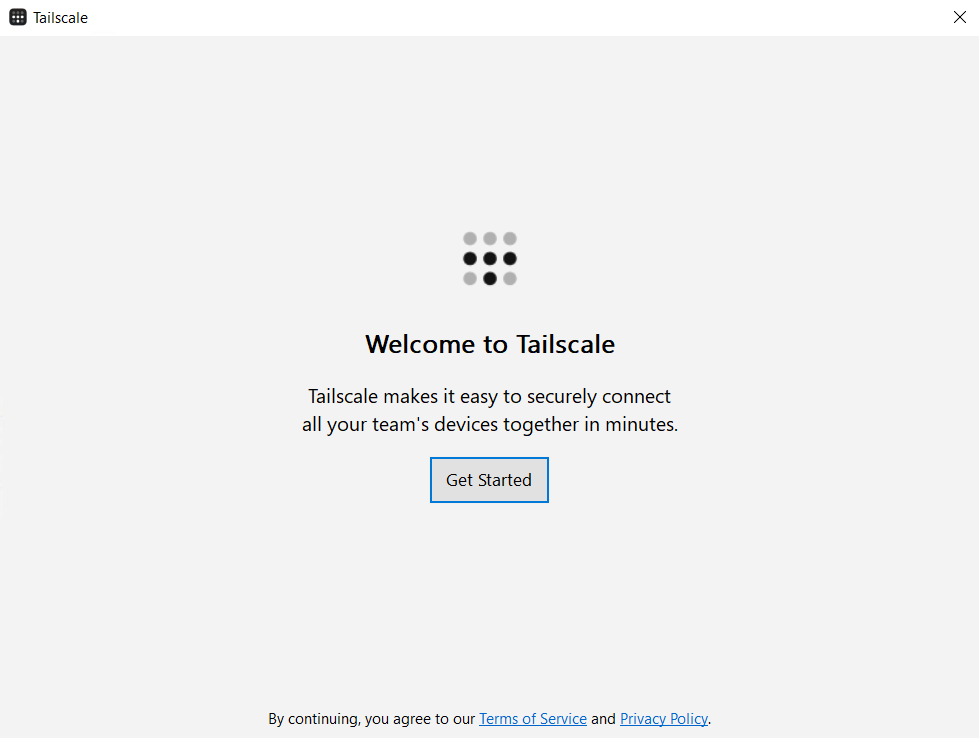 Откроется окно приложения Tailscale. Нажмите кнопку Get Started. |
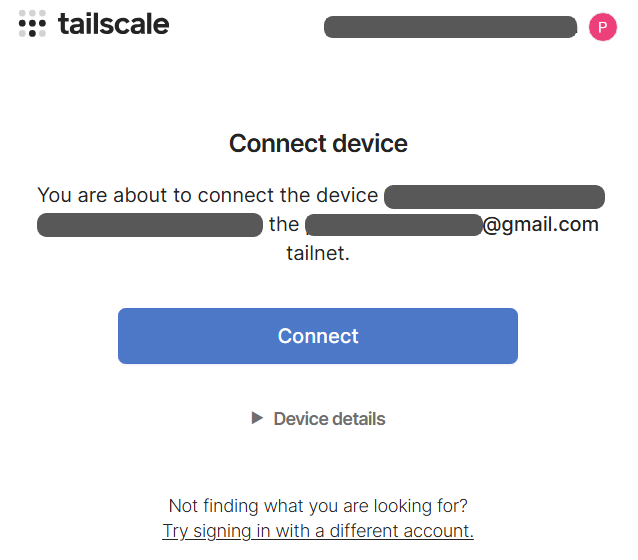 В браузере откроется форма входа — авторизуйтесь, после чего в окне Connect device нажмите Connect. |
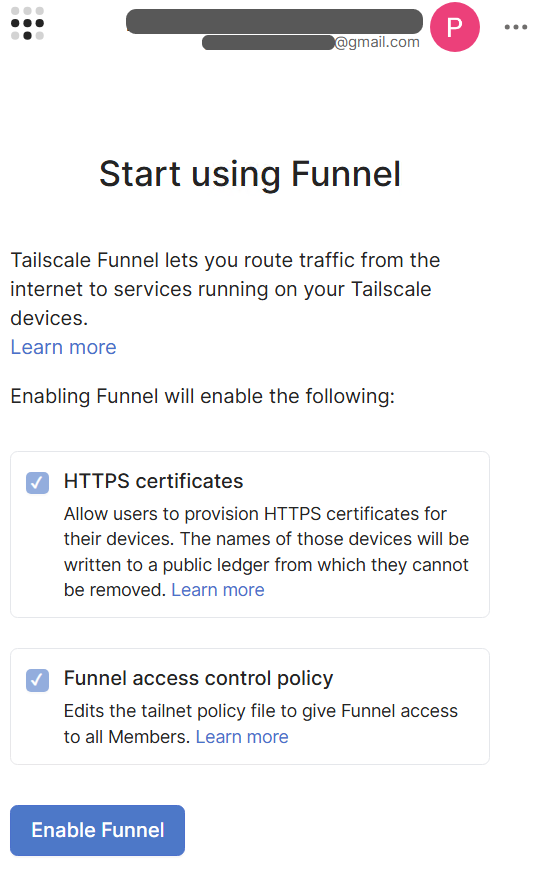 Откроется страница Start using Funnel. Прокрутите вниз, нажмите Enable Funnel и дождитесь подключения. |


На вкладке Dashboard отображается сводка по шлюзу и список включённых серверов. Выключенные серверы (DISABLED) в списке MCP Services Status скрыты — они находятся во вкладке MCP Services.

 |  |  |  |
|---|---|---|---|
| Сервер подключён, проверен и передаёт свои инструменты в диалог. | Ожидание запуска или ответа целевой локальной программы / endpoint'а. | Ошибка запуска или протокола MCP. Сервер изолирован и не мешает остальным. | Сервер выключен вручную (отображается только во вкладке MCP Services). |


| Как работает переключение серверов в реальном времени |
|---|
| Вы можете включать и выключать любые серверы прямо во время активного разговора с ИИ. В каждый момент времени в диалоге доступны только инструменты тех серверов, которые включены прямо сейчас. При этом не нужно перезагружать страницу в браузере, перезапускать локальный клиент или вручную обновлять список инструментов в настройках ИИ — шлюз передаёт изменения автоматически. |
| Server Presets (Пресеты) | Включение (ON) и Tools | Редактирование и удаление |
|---|---|---|
| Отметьте нужную комбинацию серверов для конкретной задачи и нажмите + Save Preset. Переключайте готовые профили в 1 клик прямо во время работы. |
Галочка ON подключает сервер к диалогу, а при выключении Bridge останавливает его управляемое дерево процессов через Windows Job Objects, освобождая используемую ими память. Плашка Tools: N показывает число доступных инструментов.
| Кнопка ✎ открывает JSON-конфигурацию выбранного сервера для правки параметров, а ✕ удаляет сервер из списка. |
Как это устроено под капотом: архитектура двух мета-инструментов (all_tools и call_tool) |
|---|
MCP Bridge использует подход Model-Directed Tool Discovery (MTD) — обнаружение инструментов под управлением модели. На :8004/mcp внешний шлюз публикует только 2 мета-инструмента: all_tools и call_tool. В отличие от семантического Smart Routing, где внешний алгоритм пытается угадать нужные инструменты по близости слов, в MTD модель по необходимости запрашивает слепок каталога через all_tools (из кэша внутреннего Poll Manager с отслеживанием catalog_revision), сама выбирает подходящий инструмент и вызывает его через call_tool с проверкой аргументов по JSON Schema. Это исключает зависимость от того, как конкретный AI-клиент обрабатывает notifications/tools/list_changed и кэширует tools/list.
|

Нажмите + Add Server во вкладке MCP Services, чтобы подключить новый локальный или удалённый сервер:

| 1. Вставка JSON | 2. Проверить и добавить | 3. Сохранить без проверки |
|---|---|---|
Скопируйте готовый блок mcpServers из документации нужного сервера и нажмите Вставить из буфера (или отредактируйте JSON вручную).
| Нажмите Проверить и добавить — Bridge протестирует запуск, проверит список инструментов и сразу подключит сервер к шлюзу. |
Если сервер зависит от внешней программы, которая сейчас закрыта, нажмите Сохранить без проверки — он добавится в режиме WAITING.
|


| 1. Полный доступ к разрешённым папкам | 2. Запуск сторонних STDIO-процессов |
|---|---|
Встроенный Filesystem MCP даёт ИИ право читать, изменять и удалять любые файлы внутри отмеченных папок в Allowed Folders. Никогда не открывайте доступ к системным дискам целиком (C:\), папкам с паролями, криптокошельками или SSH-ключами.
|
Любой добавленный вами консольный сервер (npx, uvx, python, node, .exe) выполняется на вашем ПК с правами вашей учётной записи Windows. Добавляйте только те серверы и пакеты, источнику которых вы полностью доверяете.
|
| 3. Публичная ссылка Tailscale Funnel | 4. Хранение ключей и токенов |
При включённом туннеле ваш PUBLIC URL доступен из интернета любому, кто узнает этот адрес. Не публикуйте эту ссылку в открытом доступе, не светите её на скриншотах и отключайте туннель кнопкой Disconnect, когда он вам не нужен.
|
Указанные вами переменные окружения (env) и HTTP-заголовки авторизации (Authorization / API-ключи) сохраняются локально в открытом виде в файле Config/settings.json. Не передавайте этот файл посторонним.
|

Безопасность · Сторонние компоненты