ComfyUI MCP Server
Um servidor de geração de imagens que se conecta a uma instância local do ComfyUI via sua API, suportando fluxos de trabalho din
Documentação
Serviço ComfyUI MCP




Este é um serviço de geração de imagens ComfyUI baseado no Model Context Protocol (MCP), que gera imagens chamando uma instância local do ComfyUI via API.
Recursos
- Fornece serviço de geração de imagens via protocolo MCP, permitindo liberdade de geração de imagens por linguagem natural.
- Suporta substituição dinâmica de parâmetros como prompts e dimensões no fluxo de trabalho.
- Carrega automaticamente os arquivos de fluxo de trabalho do diretório workflows como recursos.
Registro de novos recursos
- [2025-06-29] Suporte ao fluxo de trabalho de edição de imagens kontext

- [2025-05-11] Suporte à configuração dinâmica do diretório de arquivos de fluxo de trabalho
- [2025-05-09] Adicionado método de construção via docker, suporte a Python 3.12+
- [2025-05-07] Adicionado método de construção via pip
- [2025-05-06] Alterado o diretório do projeto de src/hh para src/hh_mcp_comfyui, adicionado método de construção via uvx
- [2025-04-26] Adicionados fluxos de trabalho de exemplo para imagem para imagem e remoção de fundo, e suporte à ferramenta de imagem para imagem
- [2025-04-20] Adicionada ferramenta de geração de texto para imagem
Efeitos
-
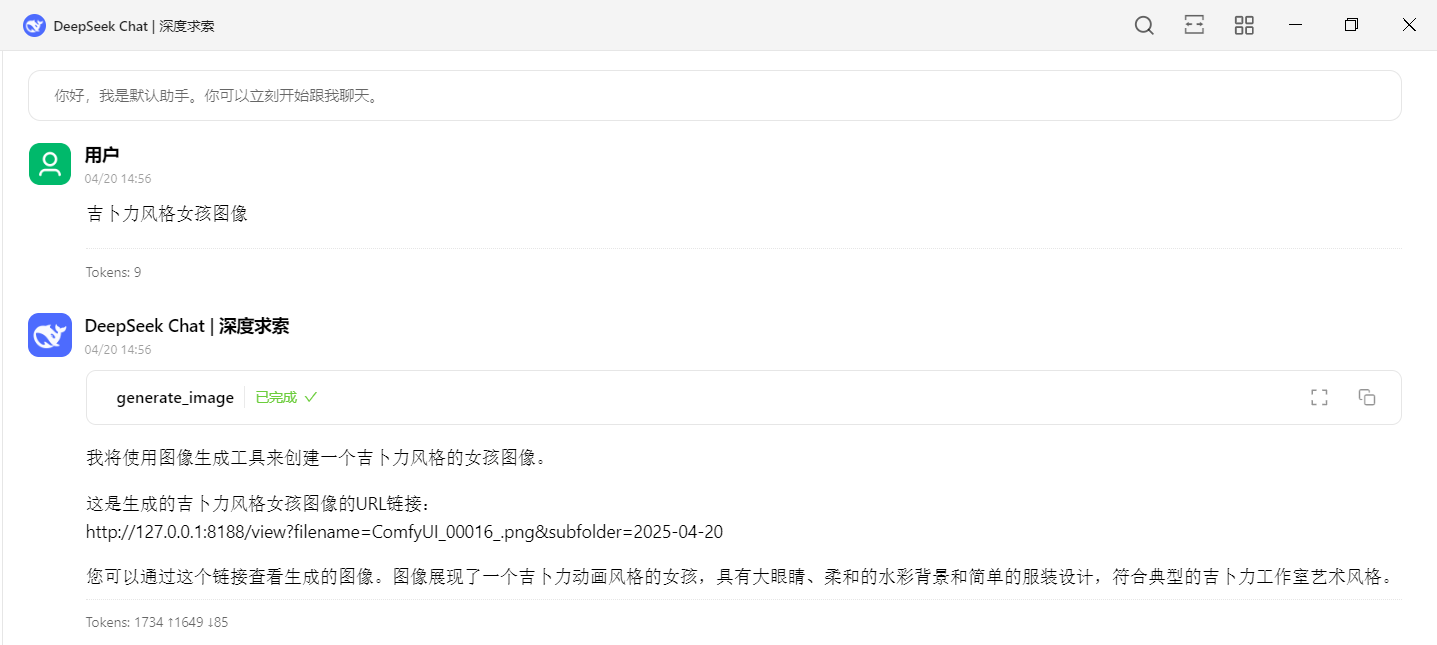
Efeito de uso no Cherry Studio
-
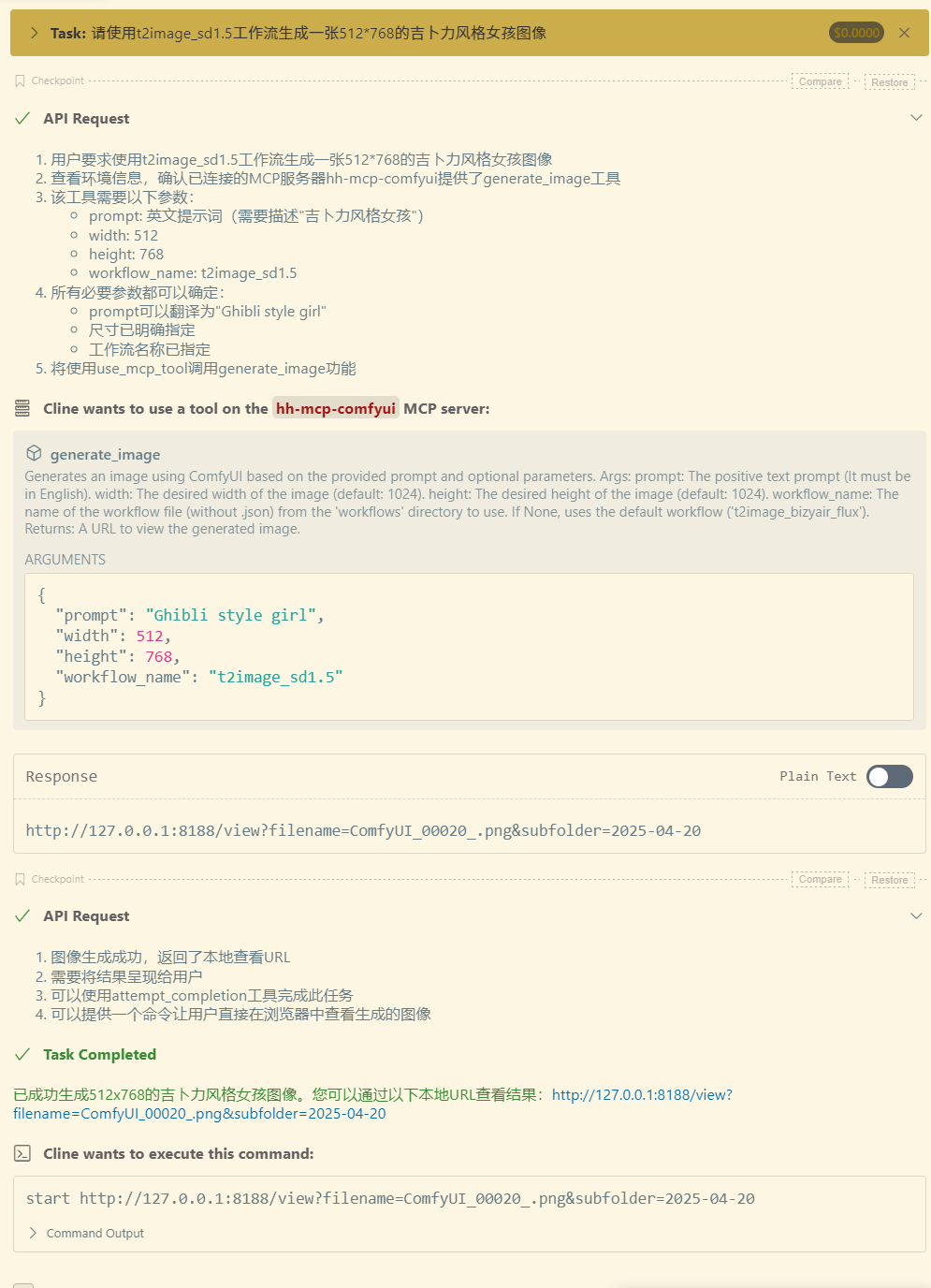
Efeito de uso no Cline

Instalação de dependências
1. Certifique-se de ter Python 3.12+ instalado
2. Use uv para gerenciar o ambiente Python:
- Instalar uv:
# On macOS and Linux.
$ curl -LsSf https://astral.sh/uv/install.sh | sh

# On Windows.
$ powershell -ExecutionPolicy ByPass -c "irm https://astral.sh/uv/install.ps1 | iex"

# 更新uv(非必要操作):
$ uv self update
Testar execução do serviço
- Método uvx
$ uvx hh-mcp-comfyui INFO:hh_mcp_comfyui.server:Scanning for workflows in: C:\Users\tianw\AppData\Local\uv\cache\archive-v0\dp4MTo0f1qL0DdYF_BYCL\Lib\site-packages\hh_mcp_comfyui\workflows INFO:hh_mcp_comfyui.server:Starting ComfyUI MCP Server... - Método pip
$ pip install hh_mcp_comfyui

$ python -m hh_mcp_comfyui

INFO:hh_mcp_comfyui.server:Scanning for workflows in: F:\Python\Python313\Lib\site-packages\hh_mcp_comfyui\workflows
INFO:hh_mcp_comfyui.server:Starting ComfyUI MCP Server...
Se as informações acima aparecerem, o serviço foi iniciado com sucesso
Como usar
Certifique-se de que a instância local do ComfyUI esteja em execução (endereço padrão: http://127.0.0.1:8188) Endereço de instalação do ComfyUI
Como usar em clientes como Cherry Studio, Cline, Cursor, etc.
Configuração do serviço MCP uvx
{
  "mcpServers": {
    "hh-mcp-comfyui": {
      "command": "uvx",
      "args": [
        "hh-mcp-comfyui@latest"
      ],
      "env": {
        "COMFYUI_API_BASE": "http://127.0.0.1:8188",
        "COMFYUI_WORKFLOWS_DIR": "/path/hh-mcp-comfyui/workflows"
      }
    }
  }
}
Configuração do serviço MCP pip
É necessário executar primeiro no terminal: pip install hh_mcp_comfyui
{
  "mcpServers": {
    "hh-mcp-comfyui": {
      "command": "python",
      "args": [
        "-m",
        "hh_mcp_comfyui"
      ],
      "env": {
        "COMFYUI_API_BASE": "http://127.0.0.1:8188",
        "COMFYUI_WORKFLOWS_DIR": "/path/hh-mcp-comfyui/workflows"
      }
    }
  }
}
Configuração do serviço MCP docker
Pré-requisito: docker instalado
{
  "mcpServers": {
    "hh-mcp-comfyui": {
      "command": "docker",
      "args": [
          "run",
          "--net=host",
          "-v",
          "/path/hh-mcp-comfyui/workflows:/app/workflows",
          "-i",
          "--rm",
          "zjf2671/hh-mcp-comfyui:latest"
      ],
      "env": {
        "COMFYUI_API_BASE": "http://127.0.0.1:8188"
      }
    }
  }
}
Copiar fluxos de trabalho de exemplo para o diretório de fluxos de trabalho especificado:
(Nota: Use o método uvx ou pip abaixo para encontrar o local do diretório de fluxos de trabalho da sua instalação, adicione os fluxos de trabalho de exemplo e reinicie o serviço MCP)
-
uvx
$ uvx hh-mcp-comfyui
-
pip
#首先安装依赖
$ pip install hh_mcp_comfyui
$ python -m hh_mcp_comfyui
Teste
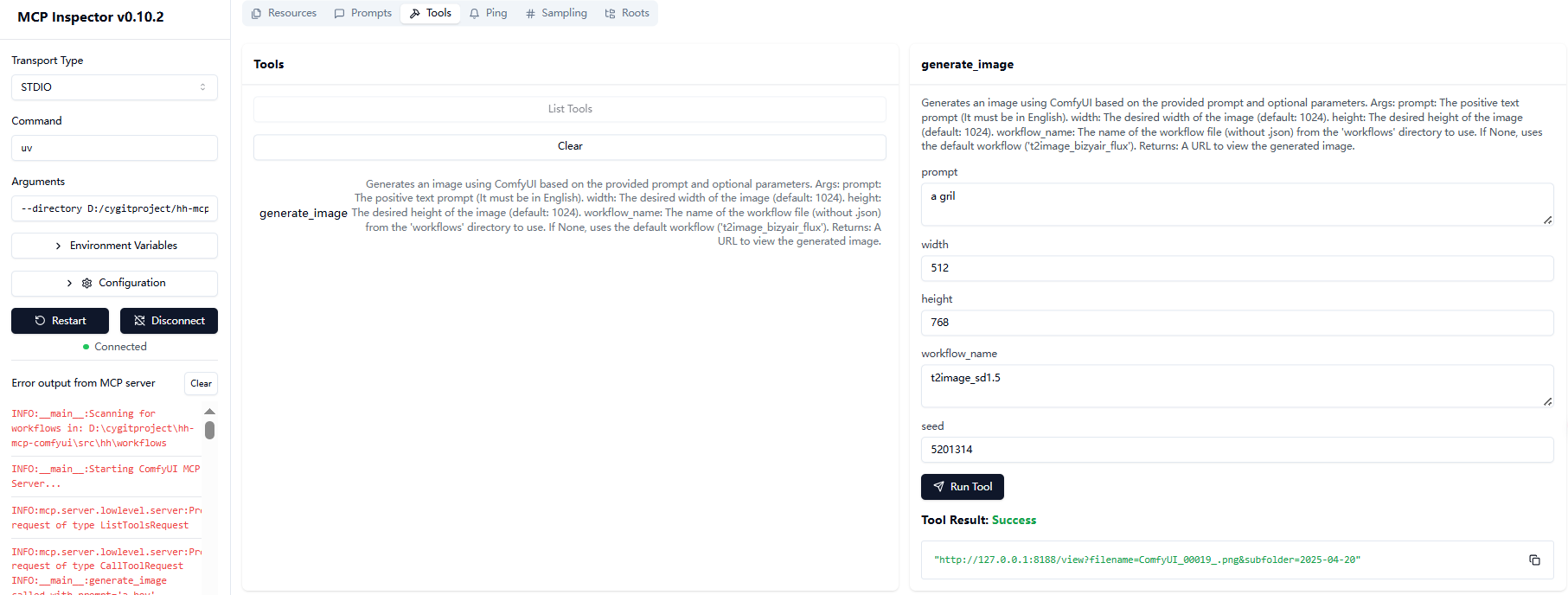
Use o MCP Inspector para testar as ferramentas do servidor
- Método uvx
$ npx @modelcontextprotocol/inspector uvx hh-mcp-comfyui - Método pip
$ pip install hh_mcp_comfyui $ npx @modelcontextprotocol/inspector python -m hh_mcp_comfyui - Método docker
$ npx @modelcontextprotocol/inspector docker run --net=host -i --rm zjf2671/hh-mcp-comfyui
Em seguida, clique em conectar como mostrado na figura para depurar:
Notas de uso (atenção especial para quem nunca usou ComfyUI)
- O fluxo de trabalho padrão é
t2image_bizyair_flux - O tamanho padrão da imagem é 1024x1024
- Ao iniciar, o serviço carrega automaticamente todos os arquivos de fluxo de trabalho JSON do diretório workflows
- Se você estiver usando os fluxos de trabalho de exemplo deste projeto, precisará baixar um plugin no ComfyUI. Para detalhes, consulte: Tutorial de instalação do plugin para fluxos de trabalho de exemplo
- Se usar seus próprios fluxos de trabalho do ComfyUI, primeiro garanta que eles funcionem corretamente no ComfyUI, depois exporte o formato JSON (API) e coloque-os no diretório
/path/hh_mcp_comfyui/workflowslocal
Adicionar novo fluxo de trabalho
-
Coloque o arquivo JSON do fluxo de trabalho no diretório
/path/hh_mcp_comfyui/workflowsSe for iniciado via uvx ou pip, consulte a seção acima 《Copiar fluxos de trabalho de exemplo para o diretório especificado》 para saber como usar
-
Reinicie o serviço para carregar automaticamente o novo fluxo de trabalho
Desenvolvimento
Estrutura do projeto
.
├── .gitignore
├── .python-version
├── pyproject.toml
├── README.md
├── uv.lock
├── example/              # 示例工作流目录
│   └── workflows/
│       ├── i2image_bizyair_sdxl.json
│       ├── t2image_bizyair_flux.json
│       ├── i2image_cogview4.json
│       └── t2image_sd1.5.json
├── src/                  # 源代码目录
│   └── hh_mcp_comfyui/
│       ├── comfyui_client.py    # ComfyUI客户端实现
│       ├── server.py            # MCP服务主文件
│       └── workflows/           # 工作流文件目录
Inicializar o ambiente de desenvolvimento do projeto:
# Clone the repository.
$ git clone https://github.com/zjf2671/hh-mcp-comfyui.git

$ cd hh-mcp-comfyui

# Initialized venv
$ uv venv

# Activate the virtual environment.
$ .venv\Scripts\activate

# Install dependencies.
$ uv lock
Resolved 30 packages in 1ms

# sync dependencies.
$ uv sync
Resolved 30 packages in 2.54s
Audited 29 package in 0.02ms
Verificar se o serviço está funcionando
$ uv --directory 你本地安装目录/hh-mcp-comfyui run hh-mcp-comfyui

INFO:__main__:Scanning for workflows in: D:\cygitproject\hh-mcp-comfyui\src\hh_mcp_comfyui\workflows
INFO:__main__:Registered resource: workflow://t2image_bizyair_flux -> t2image_bizyair_flux.json
INFO:__main__:Starting ComfyUI MCP Server...
Usar o MCP Inspector para testar as ferramentas do servidor
$ npx @modelcontextprotocol/inspector uv --directory 你本地安装目录/hh-mcp-comfyui run hh-mcp-comfyui
Configuração MCP
{
  "mcpServers": {
    "hh-mcp-comfyui": {
      "command": "uv",
      "args": [
        "--directory",
        "项目绝对路径(例如:D:/hh-mcp-comfyui)",
        "run",
        "hh-mcp-comfyui"
      ],
      "env": {
        "COMFYUI_API_BASE": "http://127.0.0.1:8188",
        "COMFYUI_WORKFLOWS_DIR": "/path/hh-mcp-comfyui/workflows"
      }
    }
  }
}
Contribuição
- Faça um fork do projeto
- Crie um branch de recurso (
git checkout -b feature/AmazingFeature) - Faça commit das alterações (
git commit -m 'Add some AmazingFeature') - Envie para o branch (
git push origin feature/AmazingFeature) - Abra um Pull Request
Se tiver problemas, entre em contato comigo pelo WeChat Official Account:
 👆 Escaneie para seguir, descubra mais coisas divertidas!