Ybug
oficialConecte o Claude, ChatGPT, Cursor ou qualquer cliente MCP ao Ybug. Leia relatórios de bugs com capturas de tela, logs de console e requisições de rede, e então faça a triagem deles no chat.
O que você pode fazer com Ybug MCP?
- Puxar detalhes completos do relatório de bug — Peça ao seu assistente para buscar um relatório específico com
get_feedback, incluindo página, navegador e link da captura de tela. - Investigar erros de console — Peça ao seu assistente para recuperar os logs do console do navegador via
get_feedback_console_logspara diagnosticar o que o relator viu. - Revisar atividade de rede — Solicite as chamadas fetch/XHR e seus status usando
get_feedback_network_requestspara identificar requisições com falha. - Triar e priorizar feedback — Use
list_feedbackpara filtrar relatórios por status, prioridade, tipo, tag ou responsável, e então sugira o que é urgente. - Atualizar status do relatório — Instrua seu assistente a alterar o status ou responsável de um relatório com
update_feedbackenquanto você trabalha nas correções. - Deixar notas internas — Peça ao seu assistente para documentar descobertas ou correções em um relatório usando
add_commentpara visibilidade da equipe.
Servidor MCP hospedado
npx add-mcp 'https://mcp.ybug.io/mcp'Instala no Claude Code, Codex, Cursor e outros
Documentação
Deixe seu agente de IA trabalhar com seu feedback
Pare de copiar relatórios de bugs para o chat. Conecte seu assistente de IA ao Ybug para puxar detalhes de relatórios, investigar bugs no seu repositório e atualizar o feedback conforme avança.
Sem necessidade de cartão de crédito
claude code — ybug mcp
Corrija o bug do checkout que a QA reportou esta manhã.
get_feedback hkz92hg6sf · screenshot · browser · console
O manipulador de promoções lê cart.total antes da requisição de totais ser resolvida.
update_feedback hkz92hg6sf → Em andamento
Confiado por mais de 1.000 equipes no mundo todo
De "está quebrado" a corrigido, sem copiar e colar
Sem colar screenshots em uma janela de chat. Sem redigitar em qual navegador aconteceu.
Pule o e-mail "qual navegador?"
Seu agente vê o que o reclamante viu: o screenshot, a página, o navegador e o tamanho da tela. Ele também lê os erros de console que o reclamante nunca viu. Ninguém precisa voltar ao cliente com perguntas.
Saiba o que corrigir em seguida
Pergunte o que é urgente em um projeto e receba uma lista curta, direto no seu editor. Sem trocar de abas, sem rolar pelo quadro.
Não corrija o mesmo bug duas vezes
Antes de tocar no código, seu agente verifica se alguém já reportou o problema. Cinco clientes atingindo um botão quebrado significa uma correção, não cinco.
Sua equipe sabe o que mudou
Seu agente deixa uma nota no relatório explicando a correção, para que quem assumir em seguida não comece do zero. O cliente nunca vê isso.
Um quadro que se mantém atualizado sozinho
Seu agente atribui relatórios, move para Em andamento e define prioridades enquanto trabalha. O quadro permanece atualizado sem que ninguém faça tarefas administrativas.
Ouça o que os usuários estão pedindo
Sugestões e avaliações também chegam. Peça um resumo do feedback do último mês e entre no planejamento com os pedidos mais importantes.
Do relatório ao repositório
Comece com o relatório de bug, continue trabalhando no seu repositório
Peça ao seu agente de codificação para ler um relatório do Ybug e procurar a causa no seu código. Peça para ele deixar uma nota interna no relatório para que sua equipe possa acompanhar o que mudou.
- Puxe a página do relatório, detalhes do navegador e log do console
- Investigue no repositório em que você está trabalhando
- Deixe suas descobertas no relatório original
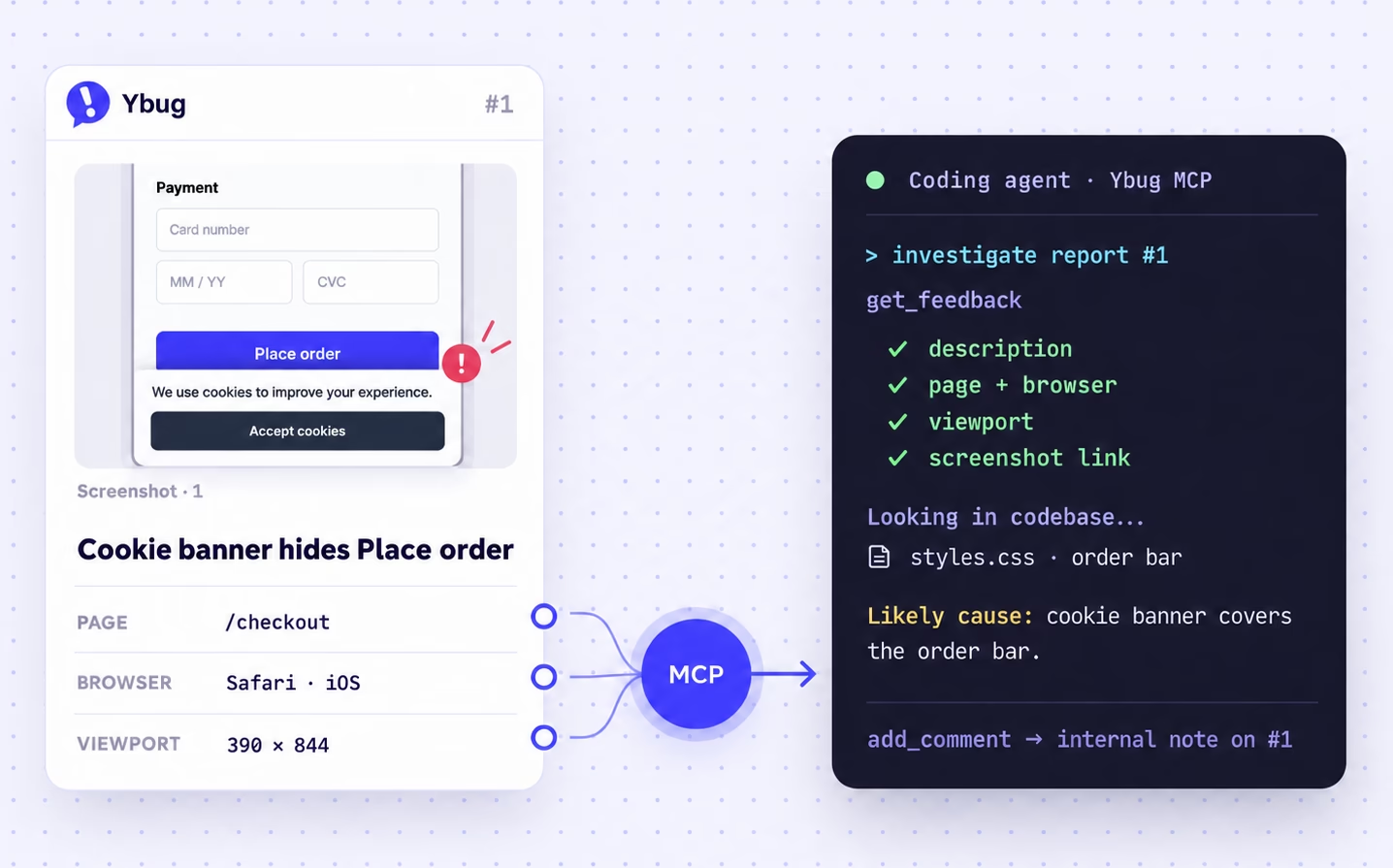
Exemplo: um agente de codificação investiga um relatório de bug do Ybug e deixa uma nota interna nele
Coloque seus relatórios de bug para trabalhar
Três prompts para roubar no seu primeiro dia conectado.
Prepare-se para uma chamada com cliente
"Resuma o feedback desta semana no site da Acme e agrupe por página. Sinalize qualquer coisa que seja pedido de mudança, não bug."
Investigue um bug
"Leia o relatório do checkout de ontem e encontre a causa provável neste repositório."
Organize a nova pilha
"Revise os relatórios desde sexta-feira. Sugira prioridades, responsáveis e possíveis duplicatas, depois aplique as mudanças que eu aprovar com uma nota interna em cada um."
Doze ferramentas, um endpoint
Seu assistente encontra todas elas no momento em que conecta e escolhe a certa sozinho. Você nunca digita o nome de uma ferramenta.
list_projectsTodos os projetos que você pode acessar na equipe conectada.get_projectStatus, prioridades e tipos de um projeto, para que seus próprios nomes funcionem em um prompt.list_tagsAs tags da equipe. Elas são compartilhadas entre todos os projetos.list_project_membersQuem em um projeto pode receber um relatório. Nomes e papéis, nunca e-mails.list_feedbackEncontre relatórios por status, prioridade, tipo, tag, responsável, data ou texto.get_feedbackUm relatório completo, com a página, o navegador e um link de screenshot.get_feedback_console_logsO console do navegador do reclamante: erros, avisos e stack traces.get_feedback_network_requestsAs chamadas fetch e XHR que a página fez, com status e tempo. Nunca os corpos.list_commentsA thread de um relatório. E-mails de autores nunca são incluídos.update_feedbackWrite Defina status, prioridade, tipo e responsável. Adicione ou remova tags.add_commentWrite Deixe uma nota interna em um relatório para a equipe.create_tagWrite Adicione uma tag à equipe, sem duplicar uma que você já tem.
As nove ferramentas de leitura funcionam no BASIC. As três que alteram um relatório precisam de STARTUP ou COMPANY, e o mesmo vale para gravar requisições de rede. Argumentos e exemplos →
Seus dados, suas regras
Seu assistente trabalha com suas permissões
Seu assistente vê os projetos que você pode acessar na equipe conectada. Ele só pode fazer mudanças que sua conta tem permissão para fazer. Você pode desconectá-lo a qualquer momento.
- Revise as permissões solicitadas antes de conceder acesso
- Campos de e-mail de reclamante e comentarista não são incluídos
- Comentários adicionados via MCP são internos. Mudanças de status podem acionar as respostas automáticas que você ativou
- Links de screenshot e vídeo expiram após cerca de uma hora
- Revogue qualquer assistente em Connected apps na sua conta
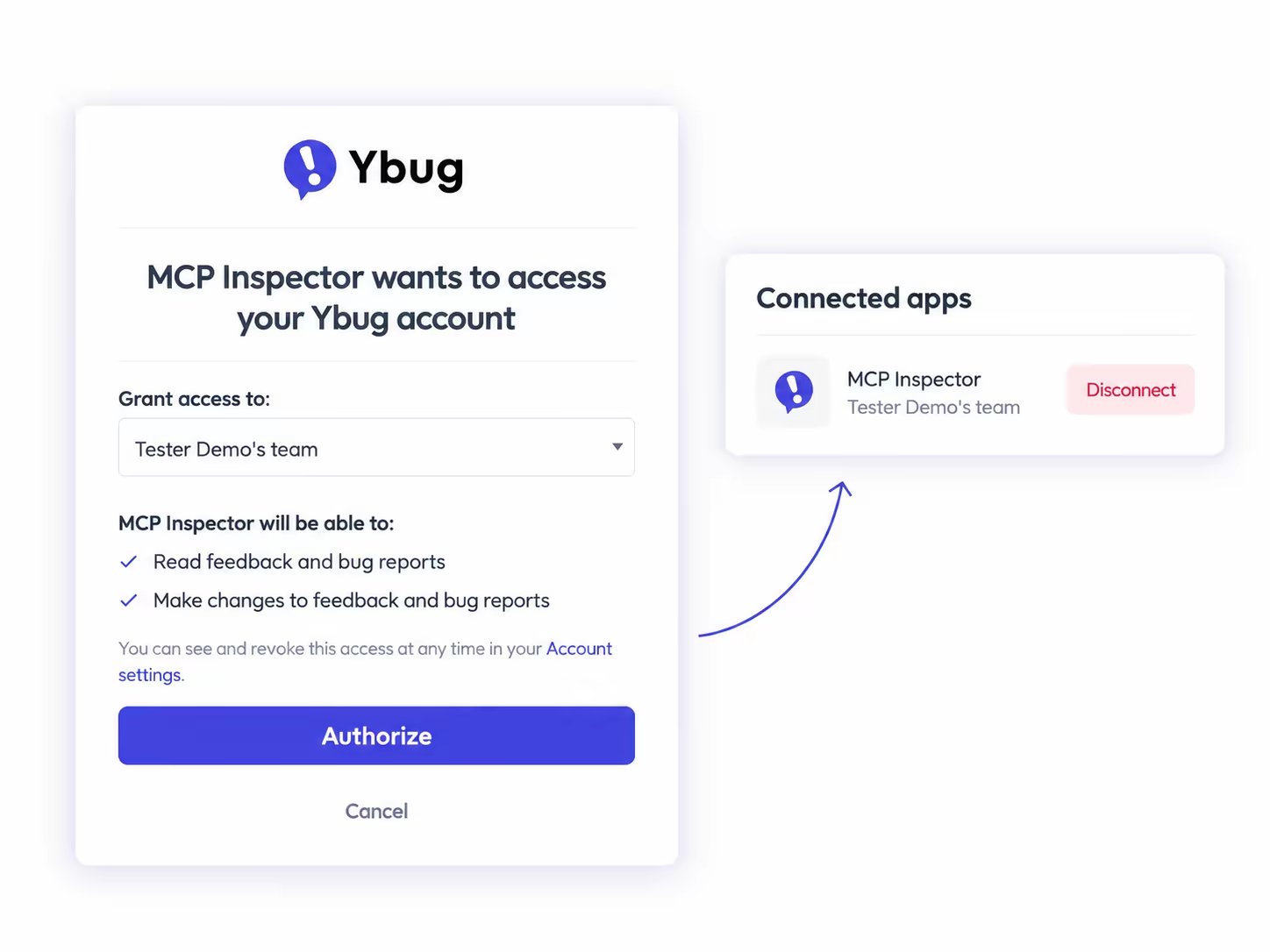
A tela de consentimento do Ybug onde você revisa as permissões solicitadas antes de um assistente obter acesso
Perguntas frequentes
O que é um servidor MCP?
MCP (Model Context Protocol) é um padrão aberto que permite que assistentes e agentes de IA usem ferramentas externas. O servidor MCP do Ybug dá ao seu assistente doze ferramentas para ler e triar seu feedback. O Ybug o hospeda, então não há nada para instalar.
Quais assistentes de IA e agentes de codificação funcionam com ele?
Claude, ChatGPT, Claude Code, Codex, Cursor, GitHub Copilot no VS Code e qualquer outro cliente que suporte servidores MCP remotos com login OAuth. A documentação tem um guia de configuração para cada um.
Como conecto o Ybug ao Claude Code, Cursor ou ChatGPT?
Adicione a URL do servidor Ybug nas configurações de conector ou MCP do seu cliente, depois entre com sua conta Ybug e aprove o acesso. Não há chave de API para copiar.
Quais planos incluem MCP?
Todos os planos pagos, sem custo adicional. BASIC tem as ferramentas somente leitura; STARTUP e COMPANY adicionam as ferramentas que fazem mudanças. MCP não está disponível no FREE, e o teste gratuito de 10 dias inclui MCP para qualquer plano que você escolher. Compare planos.
O que o assistente pode ver?
Os projetos e feedback que sua conta Ybug pode acessar na equipe conectada, incluindo detalhes de página e navegador, logs de console, requisições de rede, comentários e links de screenshot. Campos de e-mail de reclamante e comentarista não são incluídos, mas texto que pessoas digitaram em um relatório ou comentário é. URLs de requisição chegam como a página as enviou, incluindo a query string.
Meu agente de IA pode ver o screenshot?
Ele recebe um link para o screenshot. Se ele abre a imagem depende do seu cliente e modelo, mas a página, o navegador e o tamanho da tela sempre chegam como texto.
Ele pode excluir algo?
Não. Não há ferramenta de exclusão. No STARTUP e COMPANY, ele pode mudar status, prioridade, tipo, responsável e tags de um relatório, e adicionar comentários internos. No BASIC, ele só pode ler.
Devo usar o servidor MCP ou a API REST?
Use o servidor MCP quando uma pessoa está no processo, como triar em um chat ou entregar um relatório a um agente de codificação. Use a API REST para scripts e aplicativos que rodam sozinhos.
Como desconecto um assistente?
Abra Connected apps nas configurações da sua conta Ybug e clique em Disconnect. O acesso a essa equipe termina imediatamente.