Nexly Analytics
Análise de produto e web somente leitura para tráfego, aquisição, eventos personalizados, funis, relatórios, anomalias e insights de tráfego com IA.
Documentação
MCP (Model Context Protocol) permite que ferramentas de IA como Claude, Cursor e Codex trabalhem com segurança com sua conta Nexly diretamente no chat ou editor. Elas podem ler suas análises — tráfego, relatórios, funis e detalhes de propriedades — e, se você permitir, adicionar um novo app ao Nexly, instalar o rastreamento no seu projeto, configurar eventos personalizados e funis, filtrar tráfego indesejado, convidar colegas de equipe e compartilhar links públicos.
O Nexly disponibiliza um servidor MCP hospedado. Não há nada para instalar nem tokens para copiar: você conecta com OAuth e autoriza o acesso com sua conta Nexly, da mesma forma que faria login com o Google. A página de autorização lista exatamente o que a ferramenta poderá fazer. As ferramentas conectadas nunca podem excluir um app, rotacionar chaves, conceder acesso de administrador ou alterar cobranças.
https://api.nexly.to/mcp
[!-secondary] -secondary nota
O servidor MCP aceita apenas conexões OAuth. Tokens de API pessoais (
nxp_…) são para a API de leitura e não funcionam com MCP.
Conecte o Nexly ao Claude
Você precisará do aplicativo Claude Desktop (ou claude.ai) e de uma conta Nexly. A configuração leva cerca de dois minutos.
Etapa 1: Abra as configurações do Claude
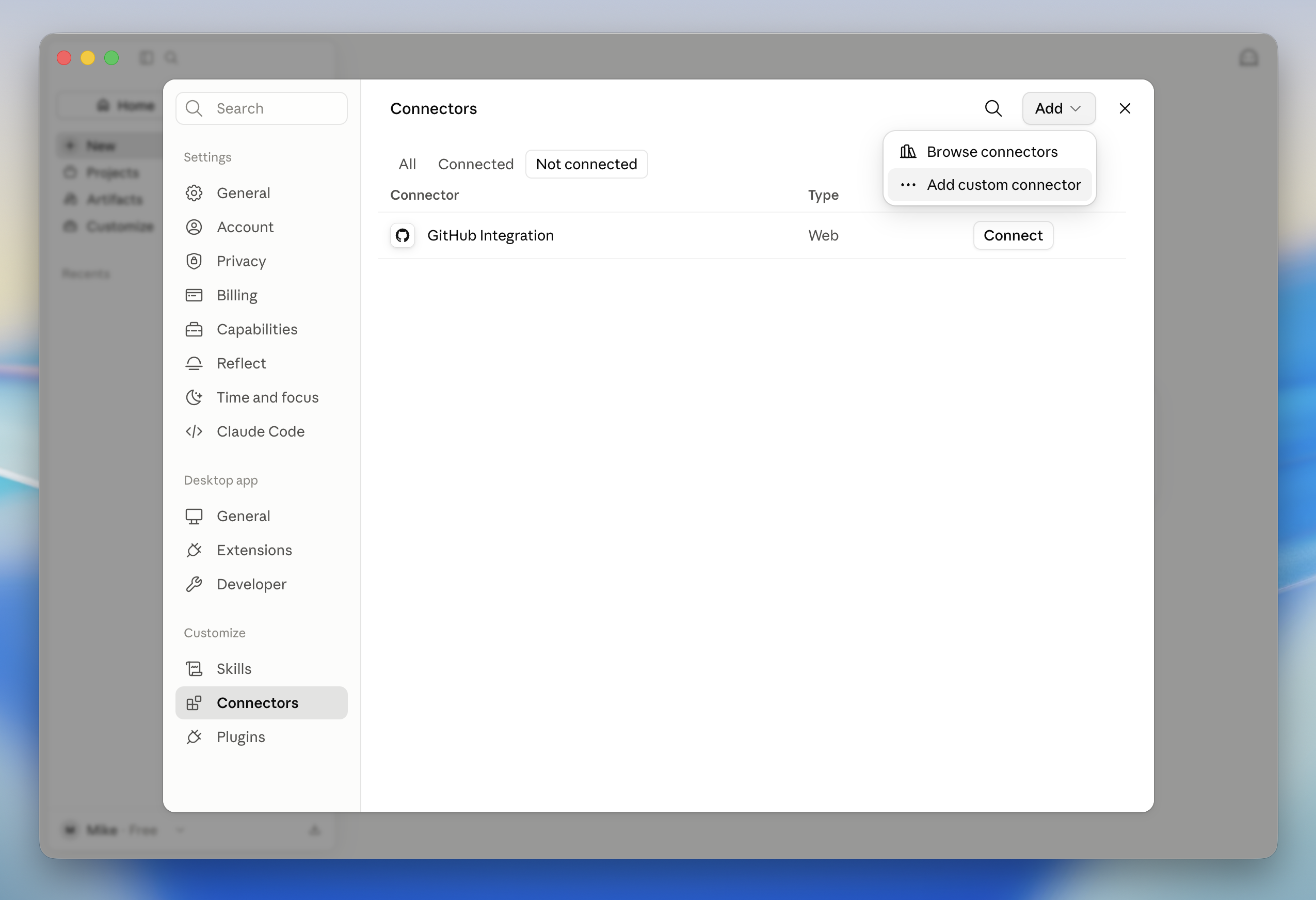
Abra o Claude, vá em Configurações → Conectores e escolha Adicionar → Adicionar conector personalizado.
Etapa 2: Adicione um conector personalizado
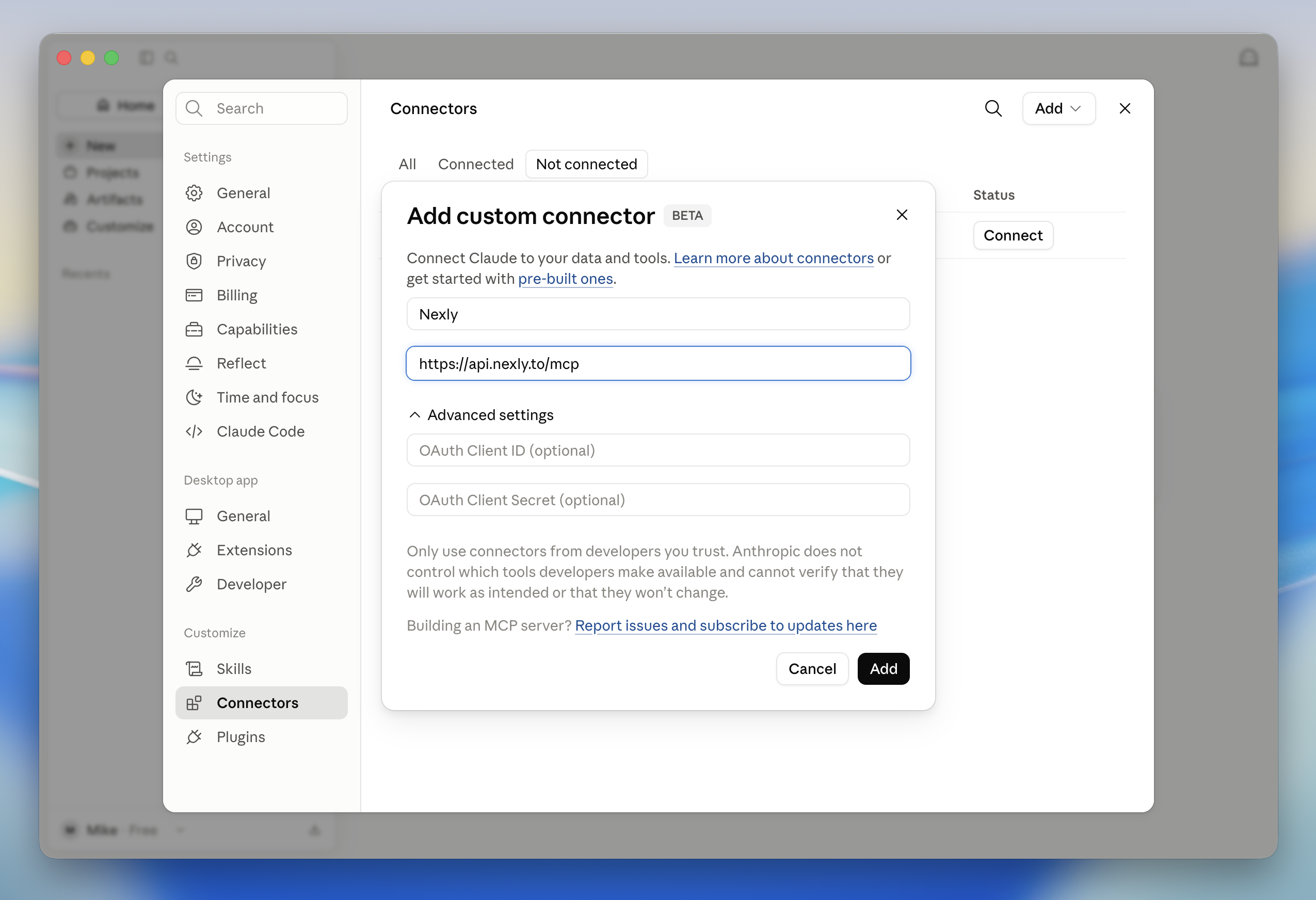
Preencha dois campos:
- Nome: Nexly
- URL:
https://api.nexly.to/mcp
Deixe os campos de cliente OAuth nas configurações avançadas vazios. Clique em Adicionar.
Etapa 3: Conecte sua conta
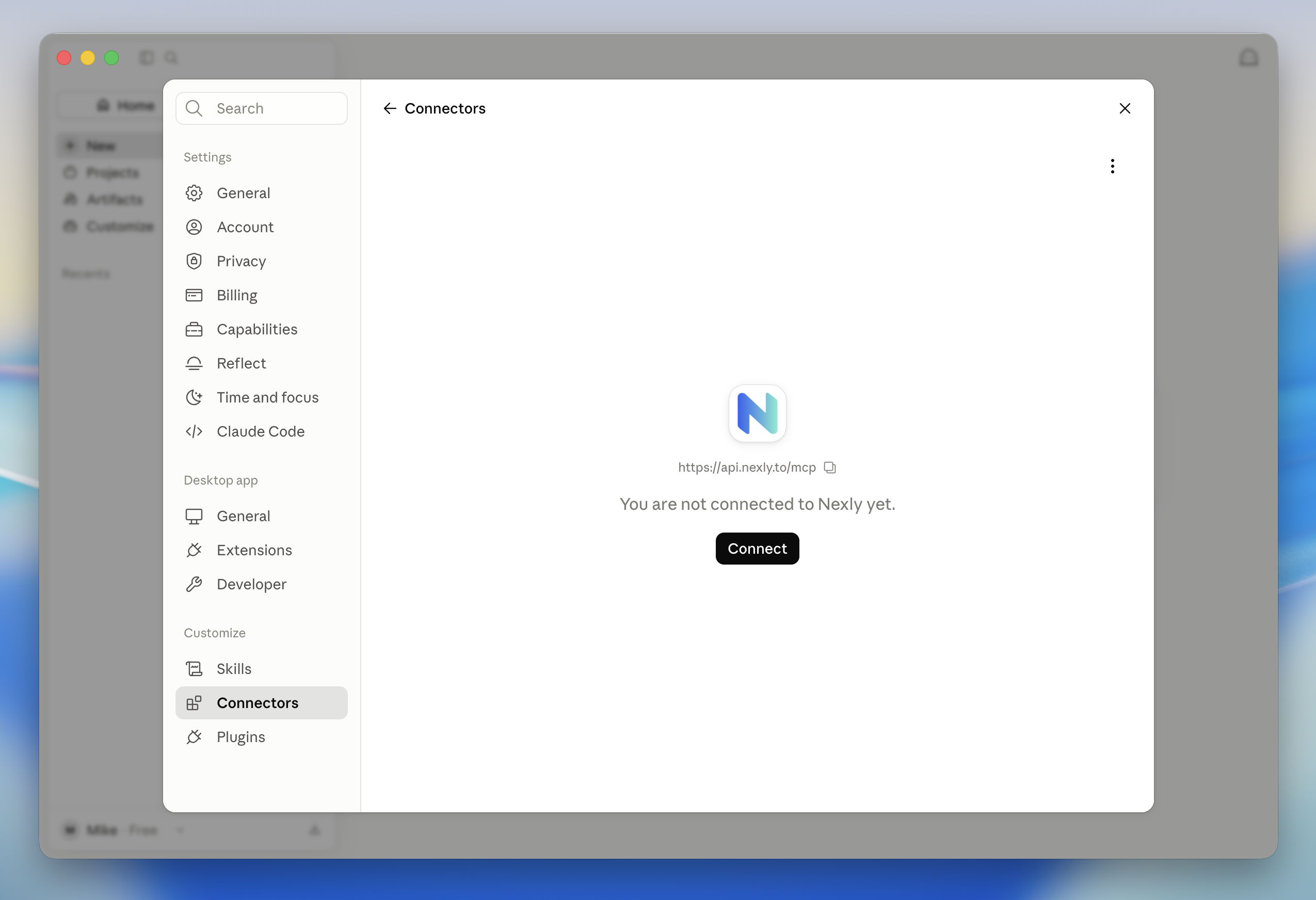
O Nexly agora aparece na sua lista de conectores. Abra-o e clique em Conectar. O Claude abre a página de autorização do Nexly no seu navegador; faça login no Nexly primeiro se ainda não estiver conectado.
Etapa 4: Autorize o Claude no Nexly
A página de autorização mostra exatamente o que o Claude poderá fazer: ler Analytics, Relatórios, Funis e Propriedades, e gerenciar Apps, funis e configurações. Revise as permissões e clique em Autorizar.
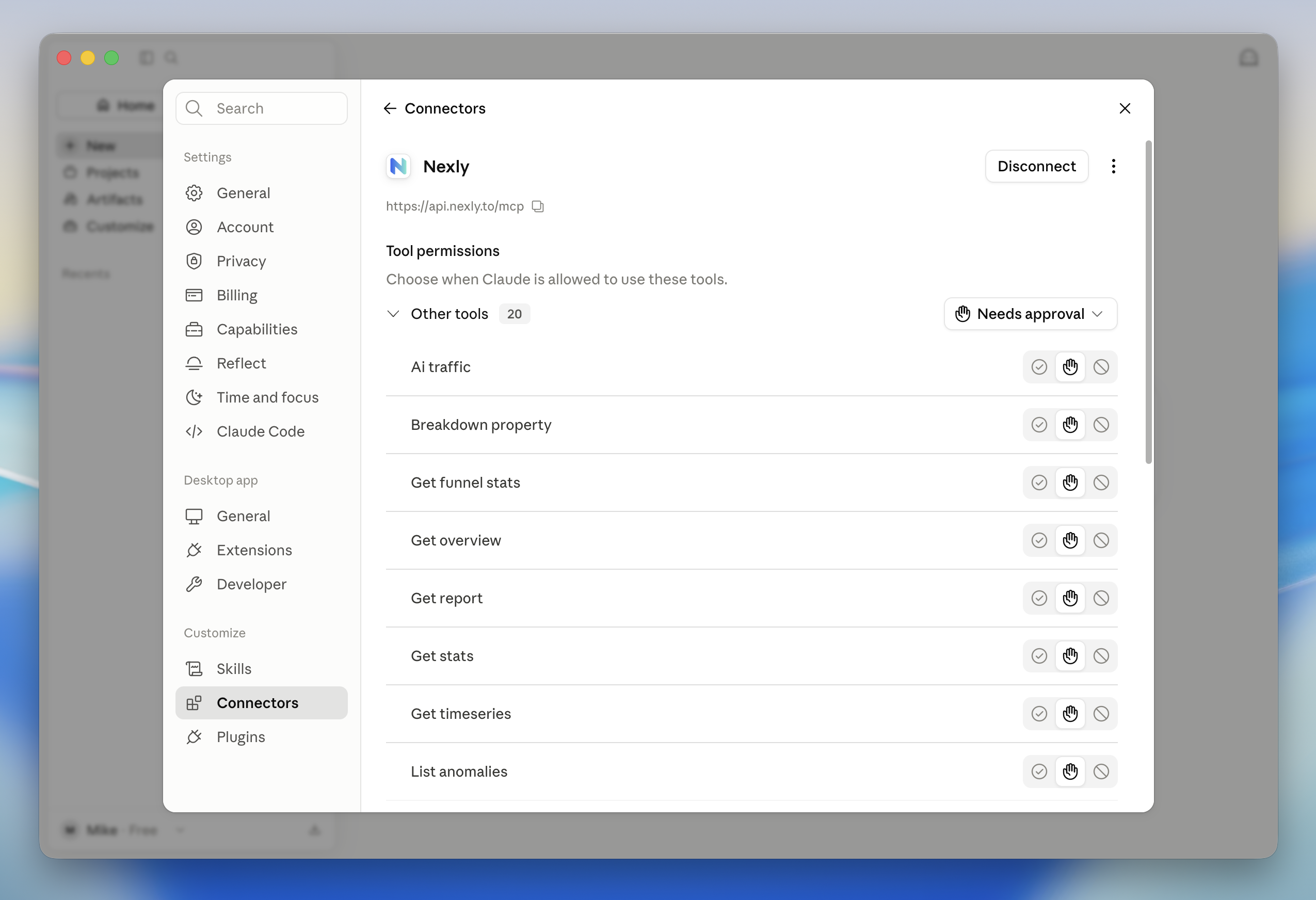
Após a autorização, você retorna ao Claude e a conexão fica ativa — a página do conector lista as ferramentas Nexly disponíveis e permite ajustar a aprovação por ferramenta. O mesmo conector funciona no Claude Desktop, no claude.ai e nos aplicativos móveis do Claude.
Conecte o Nexly ao Claude Code
Em um terminal, adicione o servidor e faça login:
claude mcp add --transport http nexly https://api.nexly.to/mcp
claude mcp login nexly
O comando de login abre a página de autorização do Nexly no seu navegador. Revise as permissões e clique em Autorizar.
Conecte o Nexly ao Cursor
O Cursor também se conecta a servidores MCP remotos com OAuth.
Etapa 1: Adicione o servidor
Abra Personalizar → MCPs e clique em Novo servidor MCP (ou Novo).
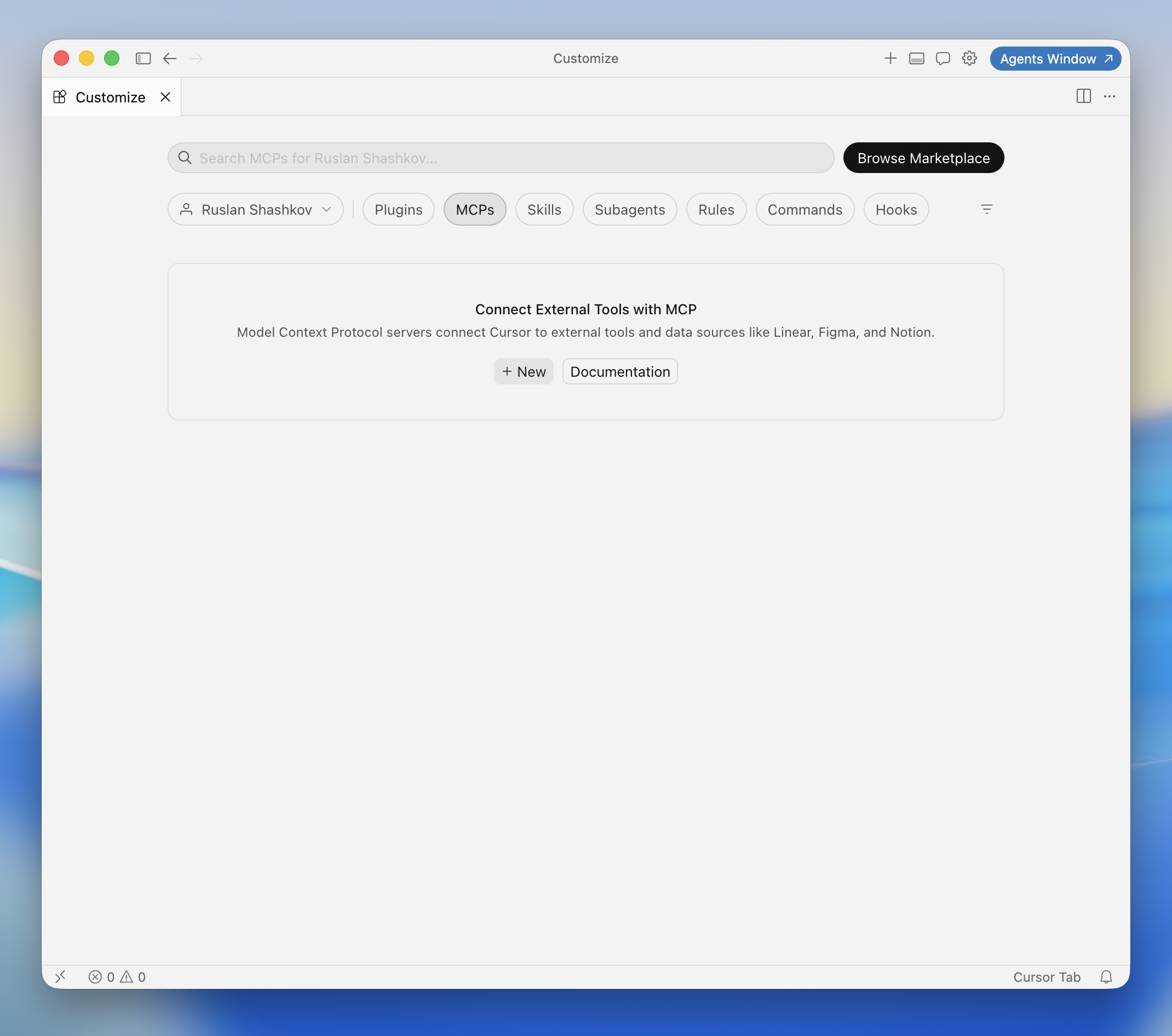
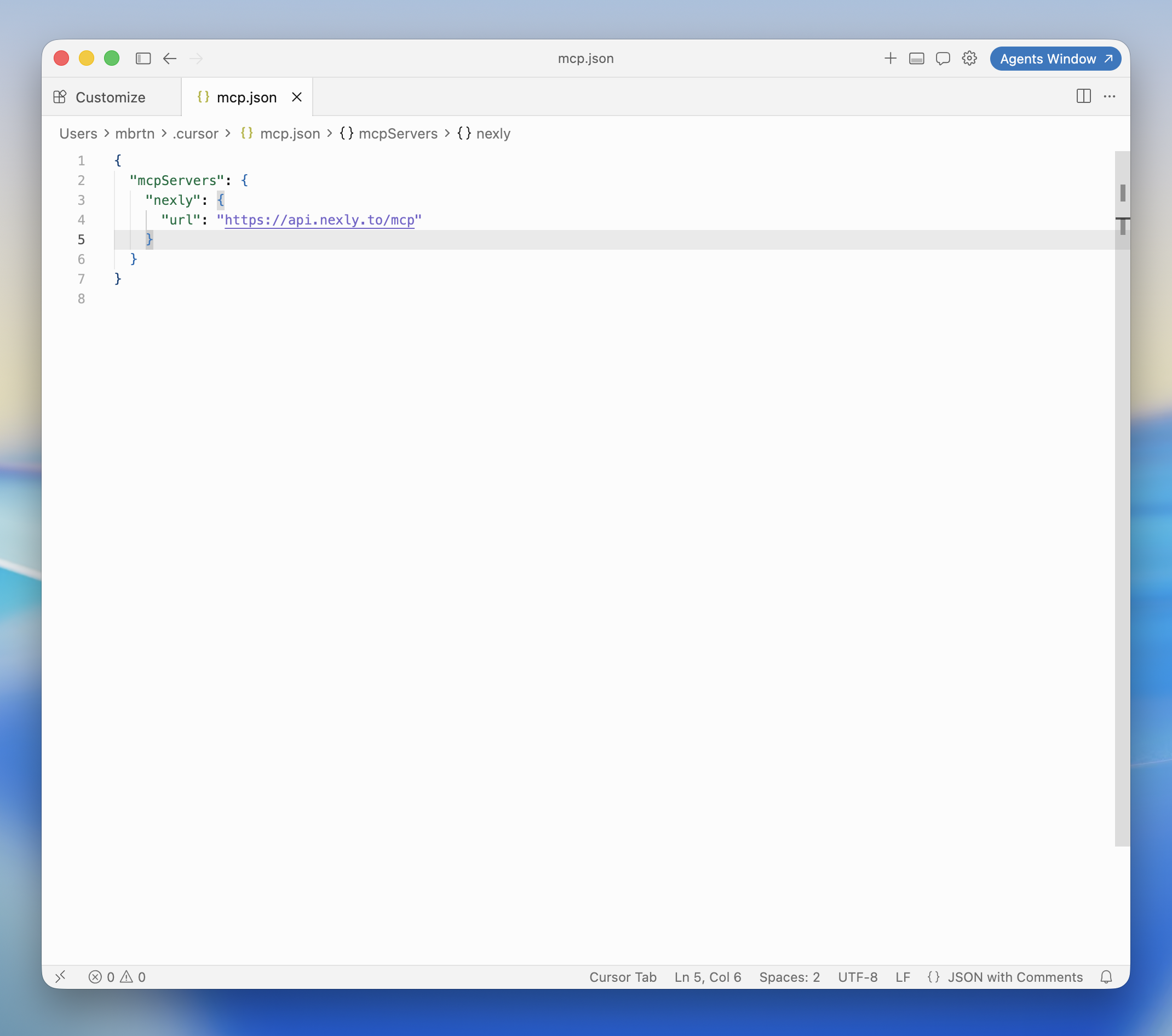
O Cursor abre ~/.cursor/mcp.json; adicione o servidor Nexly lá:
{
  "mcpServers": {
    "nexly": {
      "url": "https://api.nexly.to/mcp"
    }
  }
}
Etapa 2: Autentique
De volta à lista de MCPs, o Nexly aparece como Requer autenticação. Clique em Autenticar.
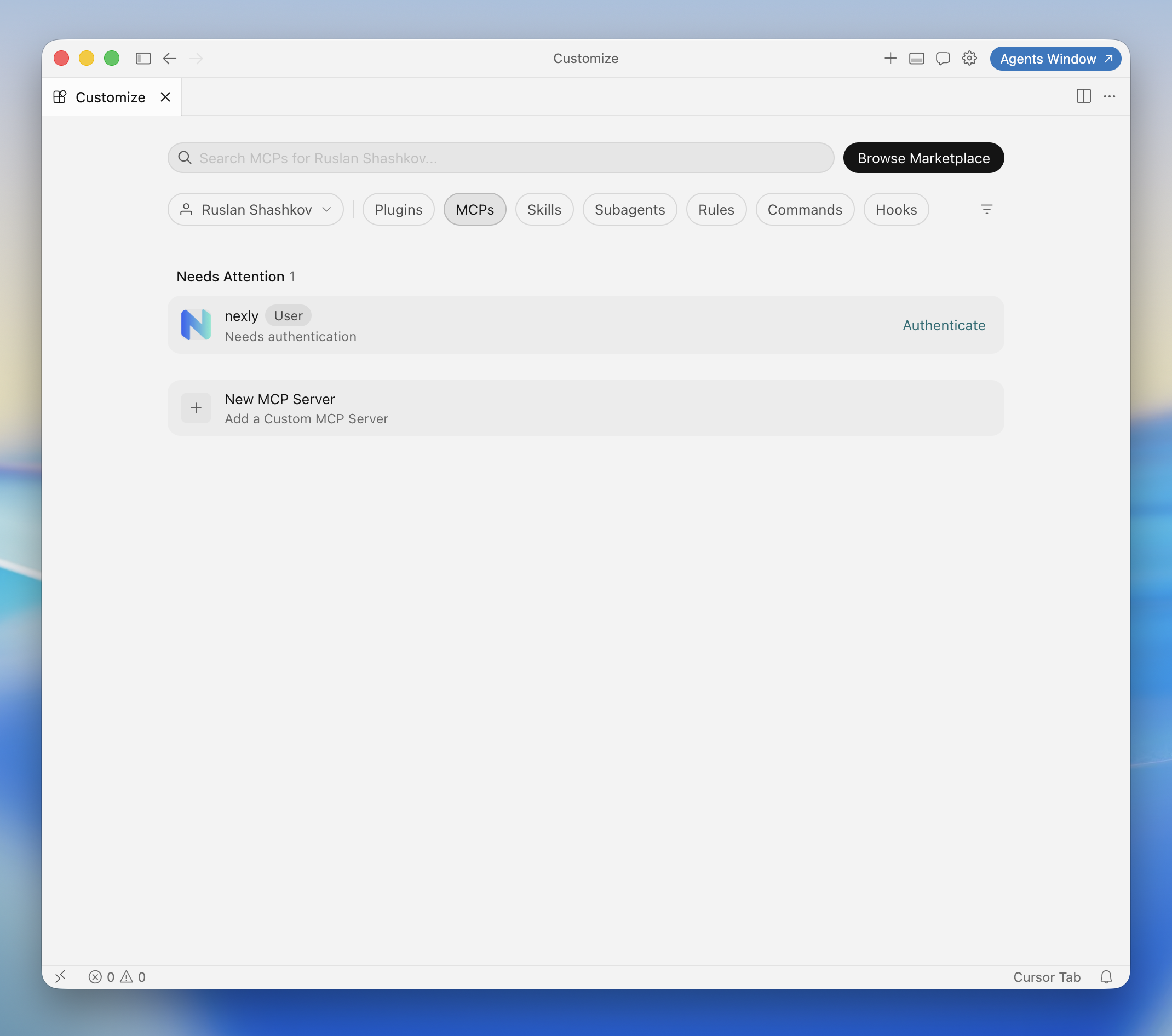
O Cursor abre a página de autorização do Nexly no seu navegador. Revise as permissões e clique em Autorizar.
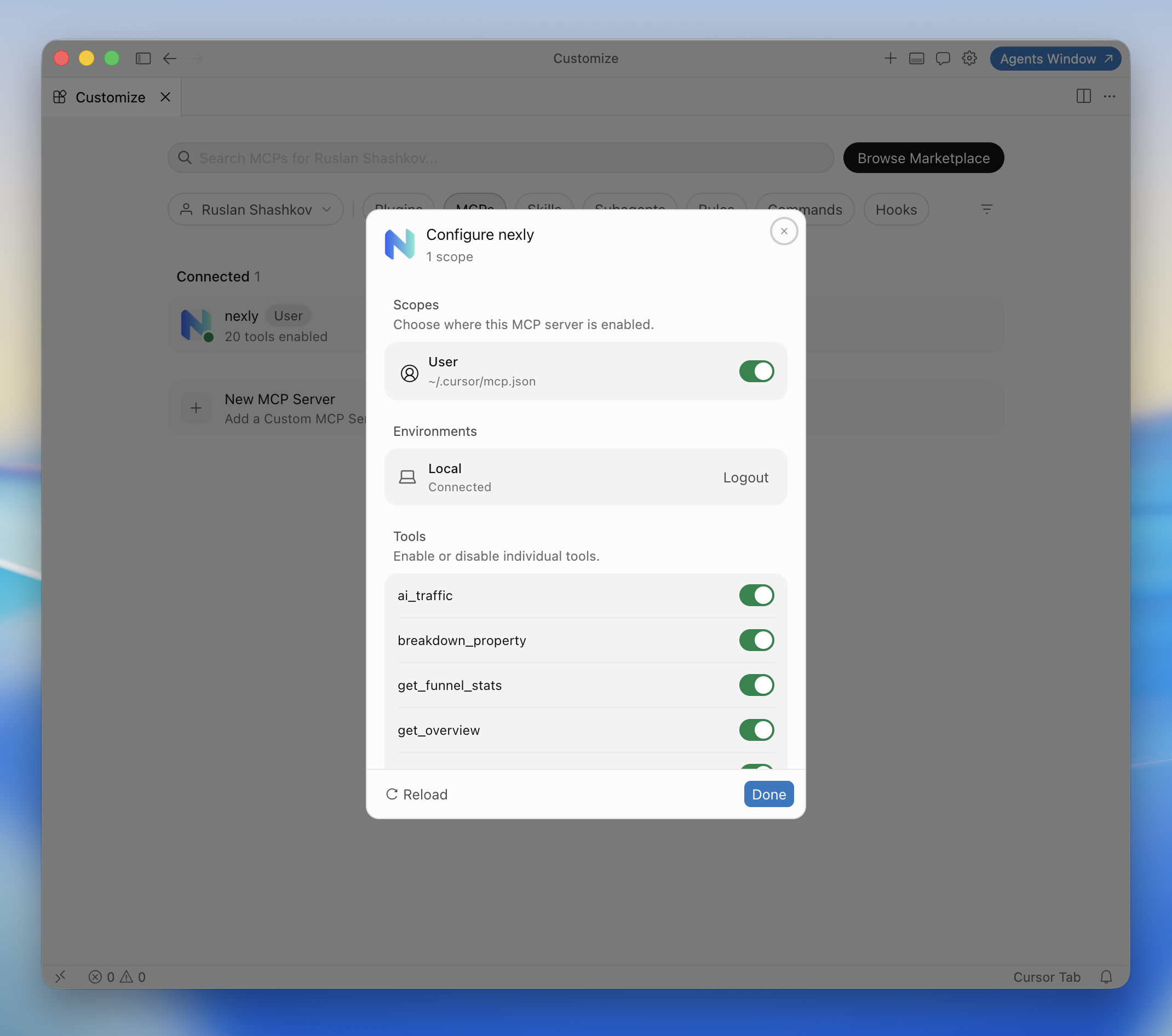
Após a conexão, o servidor aparece na lista com suas ferramentas habilitadas; abra as configurações dele para ativar ou desativar ferramentas individuais.
Conecte o Nexly ao Codex
O Codex se conecta a servidores MCP remotos via Streamable HTTP com OAuth. O aplicativo desktop, a CLI e a extensão de IDE compartilham uma única configuração de MCP, então adicionar o Nexly uma vez o disponibiliza em todos os lugares.
Etapa 1: Abra as configurações de MCP
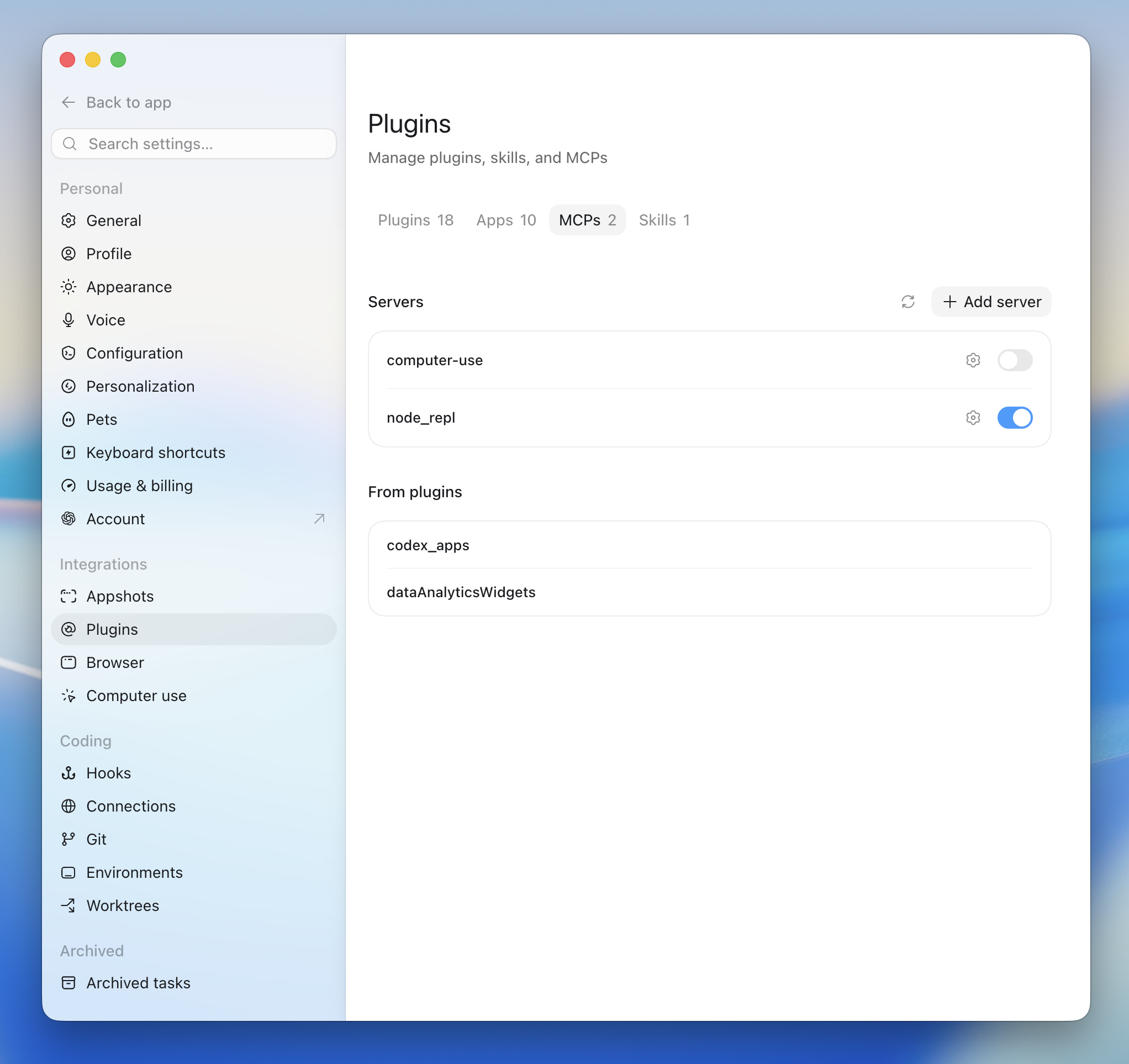
No aplicativo Codex, abra Configurações → Plugins e mude para a aba MCPs. Clique em Adicionar servidor.
Etapa 2: Adicione o servidor Nexly
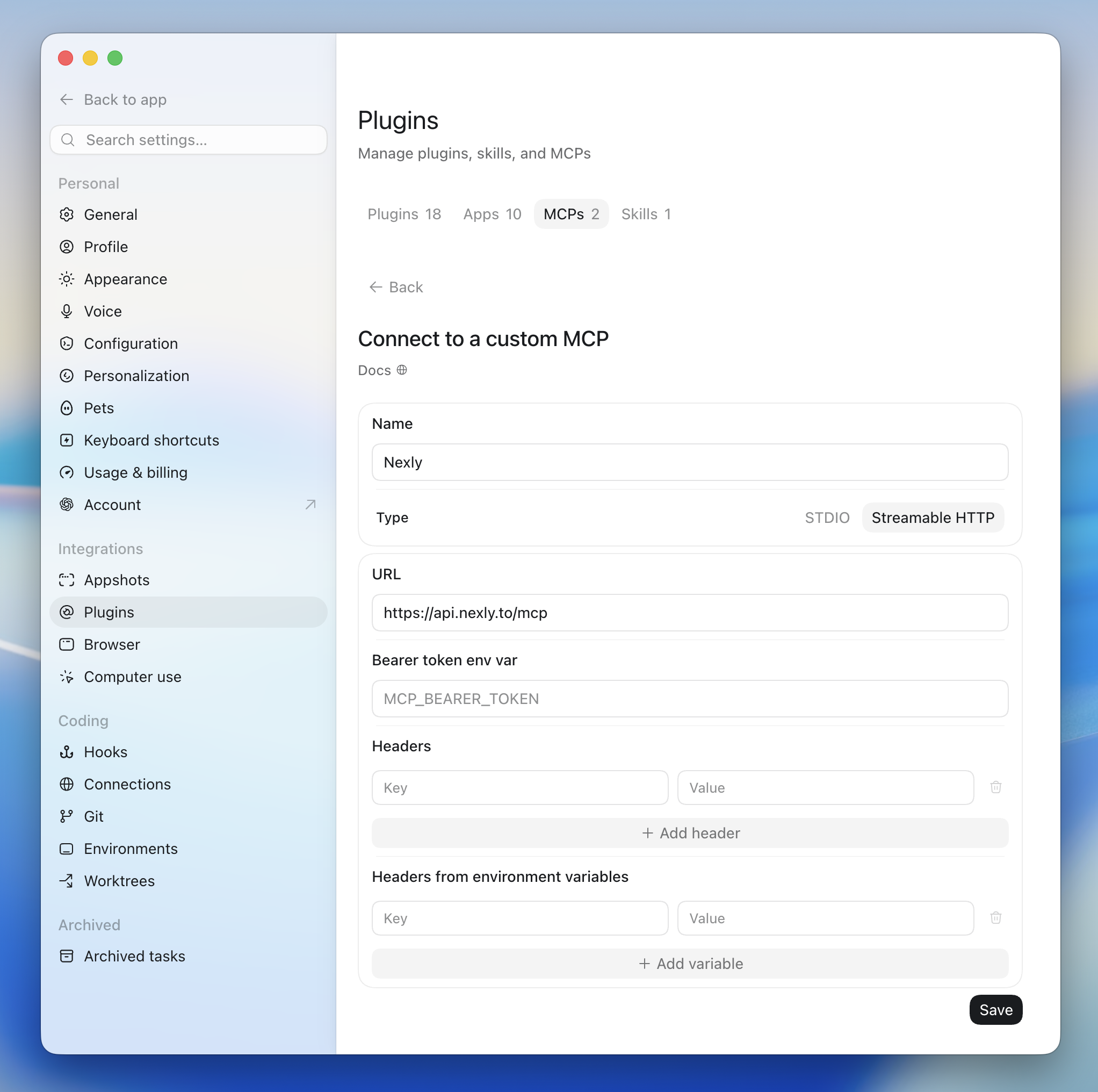
Na tela Conectar a um MCP personalizado, preencha:
- Nome: Nexly
- Tipo: Streamable HTTP
- URL:
https://api.nexly.to/mcp
Deixe os campos de token de portador e cabeçalhos vazios — o Nexly usa OAuth, não tokens. Clique em Salvar.
Etapa 3: Autorize o Codex no Nexly
Quando o Codex se conecta ao servidor pela primeira vez, ele abre a página de autorização do Nexly no seu navegador. Faça login se necessário, revise as permissões e clique em Autorizar.
Prefere o terminal? Execute o comando abaixo; o Codex detecta OAuth e abre a página de autorização imediatamente. O aplicativo e a CLI leem a mesma configuração.
codex mcp add nexly --url https://api.nexly.to/mcp
Conecte o Nexly ao ChatGPT
O ChatGPT conecta servidores MCP personalizados no modo de desenvolvedor na web, nos planos Plus, Pro, Business, Enterprise e Edu.
- Abra Configurações → Segurança e login e ative o Modo de desenvolvedor.
- Vá em Plugins, clique em + e adicione um servidor com a URL
https://api.nexly.to/mcpe autenticação OAuth. - Aprove o acesso na página de autorização do Nexly.
O ChatGPT pode ler suas análises e configurar ou gerenciar apps, mas não pode editar seu código. Para instalar o rastreamento em um projeto, use um agente de codificação como Cursor, Claude Code ou Codex.
Outros clientes MCP compatíveis com OAuth (por exemplo, Grok) conectam da mesma forma: forneça a URL do servidor e aprove o acesso na página de autorização do Nexly.
Conecte o Nexly ao Vaiz
O chat de IA do Vaiz também se conecta ao servidor MCP do Nexly, para que seu assistente possa relacionar tráfego aos seus projetos e transformar descobertas em tarefas. Você também pode adicionar os servidores MCP do Nexly e do Vaiz a um único agente, como Claude ou Cursor. Consulte Usar Nexly e Vaiz juntos via MCP.
O que você pode perguntar
Após a conexão, a ferramenta de IA pode chamar ferramentas de análise: estatísticas gerais e de séries temporais, principais páginas, fontes, países, dispositivos e navegadores, eventos personalizados, funis, relatórios, anomalias e detalhamentos de tráfego de IA. Cada detalhamento pode ser restrito a um segmento de visitantes — uma fonte de tráfego, canal, país, dispositivo, campanha ou página — da mesma forma que os filtros funcionam no painel.
Bons exemplos:
- "Como o tráfego do meu site mudou nos últimos 28 dias?"
- "Quais páginas geram mais inscrições neste mês?"
- "Quais páginas os visitantes do LinkedIn leem nos últimos 12 meses?"
- "Resuma o último relatório semanal."
- "Qual é a conversão do funil de integração?"
Com o servidor MCP do Vaiz também conectado, o mesmo agente pode transformar essas respostas em tarefas e documentos.
Configure um app com seu agente de IA
Agentes de codificação como Cursor, Claude Code e Codex podem adicionar seu projeto ao Nexly de ponta a ponta. Abra o projeto no agente e pergunte, por exemplo:
- "Adicione análises do Nexly a este projeto."
- "Instale o Nexly neste app Next.js e rastreie inscrições como um evento personalizado."
- "Nosso app iOS já está no Nexly — configure o rastreamento lá também."
- "Crie um funil da página de preços até uma inscrição concluída."
O Nexly fornece ao agente um guia de integração integrado, para que ele saiba os passos sem instruções extras. O agente analisa seu projeto para escolher o SDK certo, encontra seu app existente no Nexly ou cria um novo, garante que o app aceite tráfego do seu site, aplicativo móvel ou servidor, instala o SDK com seu ID de app e chave de ingestão e, em seguida, verifica se os primeiros eventos chegam. Assim que os eventos chegam, o app é marcado como configurado no painel, exatamente como após concluir o assistente de configuração.
Você pode iniciar o mesmo fluxo pelo Nexly: ao criar um novo app, a última linha do cartão de configuração mostra o endereço do servidor MCP e um Guia de configuração com instruções para cada cliente e um prompt pronto para colar. O cartão avança sozinho depois que seu agente criou o app e aguarda o primeiro evento.
Depois disso, o agente pode manter o app em forma: renomeá-lo, permitir mais sites, ativar ou desativar o rastreamento móvel ou de servidor, dar nomes amigáveis a eventos personalizados e chaves de dados, renomeá-los ou aprovar os recém-descobertos, e criar ou editar funis. Ele também pode gerenciar o app em torno dos dados:
- Filtros de tráfego — excluir visitas por endereço IP ou faixa, país ou caminho de página, por exemplo "parar de contar visitas a /admin".
- Equipe — listar membros, convidar colegas como Visualizadores ou Editores, alterar um membro entre Visualizador e Editor, remover membros e revogar convites pendentes.
- Links públicos — publicar ou despublicar o painel público e compartilhar relatórios individuais.
O que o agente pode alterar depende do seu papel no app. Editores podem renomear um app, gerenciar eventos personalizados, funis e links de relatórios. Alterar quais sites, aplicativos móveis ou servidores podem enviar dados, filtros de tráfego, equipe e painel público exige o papel de Administrador. Visualizadores só podem ler análises, filtros e a lista de membros.
Acesso de administrador, alterações em outros Administradores ou no criador do app, e sua própria associação só podem ser gerenciadas no painel.
:::tip Conectado antes deste recurso? Conexões autorizadas anteriormente têm apenas acesso de leitura. Para permitir que seu agente configure apps, desconecte o Nexly em Configurações → Apps conectados e conecte novamente, depois aprove a nova permissão.:::
Gerencie apps conectados
Toda conexão que você autoriza aparece no painel do Nexly em Configurações → Apps conectados, com o nome do app e sua última atividade.
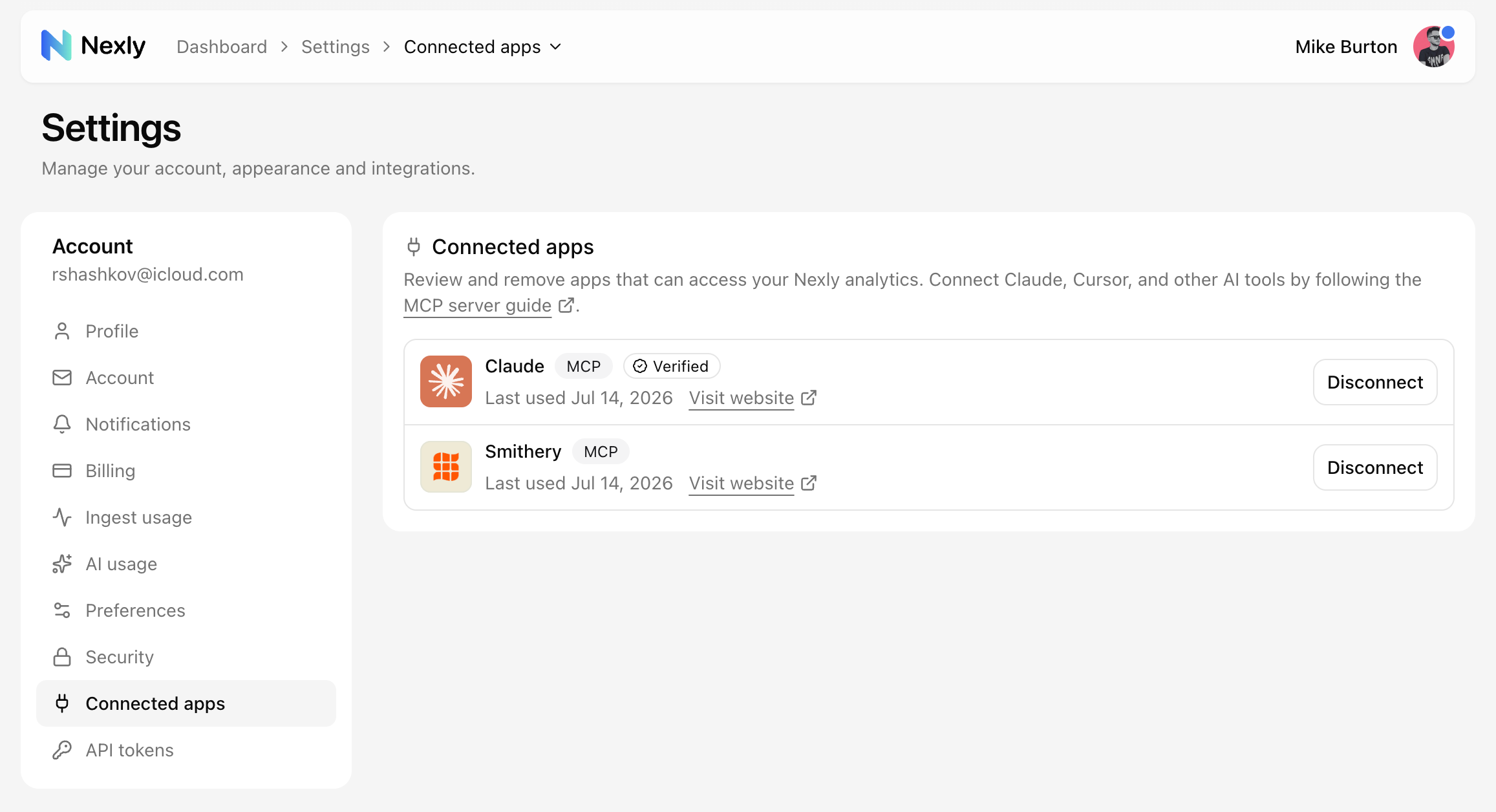
Para revogar o acesso, clique em Desconectar ao lado do app e confirme. O app perde o acesso imediatamente; você sempre pode reconectar depois autorizando novamente.
Segurança
- A autorização usa OAuth 2.1 com PKCE; as credenciais nunca são compartilhadas com o app conectado.
- O acesso é limitado aos apps disponíveis na sua conta e segue seu papel em cada app.
- As ferramentas conectadas não podem excluir apps, rotacionar chaves de ingestão, transferir propriedade, conceder ou alterar acesso de Administrador, nem alterar cobranças — essas ações permanecem no painel.
- Os tokens têm vida curta e são renovados automaticamente; desconectar um app revoga todos os seus tokens de uma vez.