your-mail-mcp
Acesso MCP somente leitura e auto-hospedado a e-mails IMAP, espelhado em um maildir local e indexado por notmuch.
Documentação
your-mail-mcp


Seu e-mail já contém as respostas: referências de reserva, códigos de portão, faturas, períodos de garantia, promessas que as pessoas fizeram por escrito. Este servidor permite que seu assistente de IA as encontre, e ele só pode ler.
Pergunte coisas como:
- "Encontre a referência de reserva da balsa de junho."
- "Qual era a senha do wifi que o hotel enviou no verão passado?"
- "O que o contador respondeu sobre o IVA, e quando?"
- "Reúna tudo entre mim e o construtor sobre o telhado, em ordem, e resuma quem prometeu o quê."
- "O que chegou esta manhã, em todas as minhas contas, que realmente precisa de mim?"
Use para:
- Busca que entende perguntas. Busca em texto completo em todo o seu histórico, todas as contas em um único índice, formulada do jeito que você pensa.
- Triagem pelo celular. Um resumo matinal do que chegou durante a noite, com o lixo já filtrado, de onde você estiver.
- E-mail como contexto para outros trabalhos. Extraia os requisitos do cliente da conversa e leve-os para sua sessão de codificação ou escrita.
- Agentes que você pode deixar rodando. O processo não tem nenhum caminho que envie, exclua ou mova uma mensagem. Um e-mail malicioso que chega ao seu assistente é lido, e isso é tudo o que pode acontecer com ele. Resumos agendados e agentes sempre ativos são algo tranquilo de executar.
A configuração são dois arquivos e docker compose up -d. Veja Início rápido.
Como funciona
Um servidor MCP auto-hospedado. Ele espelha uma ou mais contas IMAP em um maildir local com mbsync, indexa-os com notmuch e responde a chamadas de ferramentas a partir desse índice. Os aplicativos Claude e ChatGPT conectam-se via HTTPS com OAuth; Claude Code, Codex, Cursor e Claude Desktop conectam-se via stdio na mesma máquina. Qualquer cliente MCP funciona, então, se você quiser privacidade total, pode conectar um apoiado por um LLM local e seu e-mail nunca sai da sua máquina.
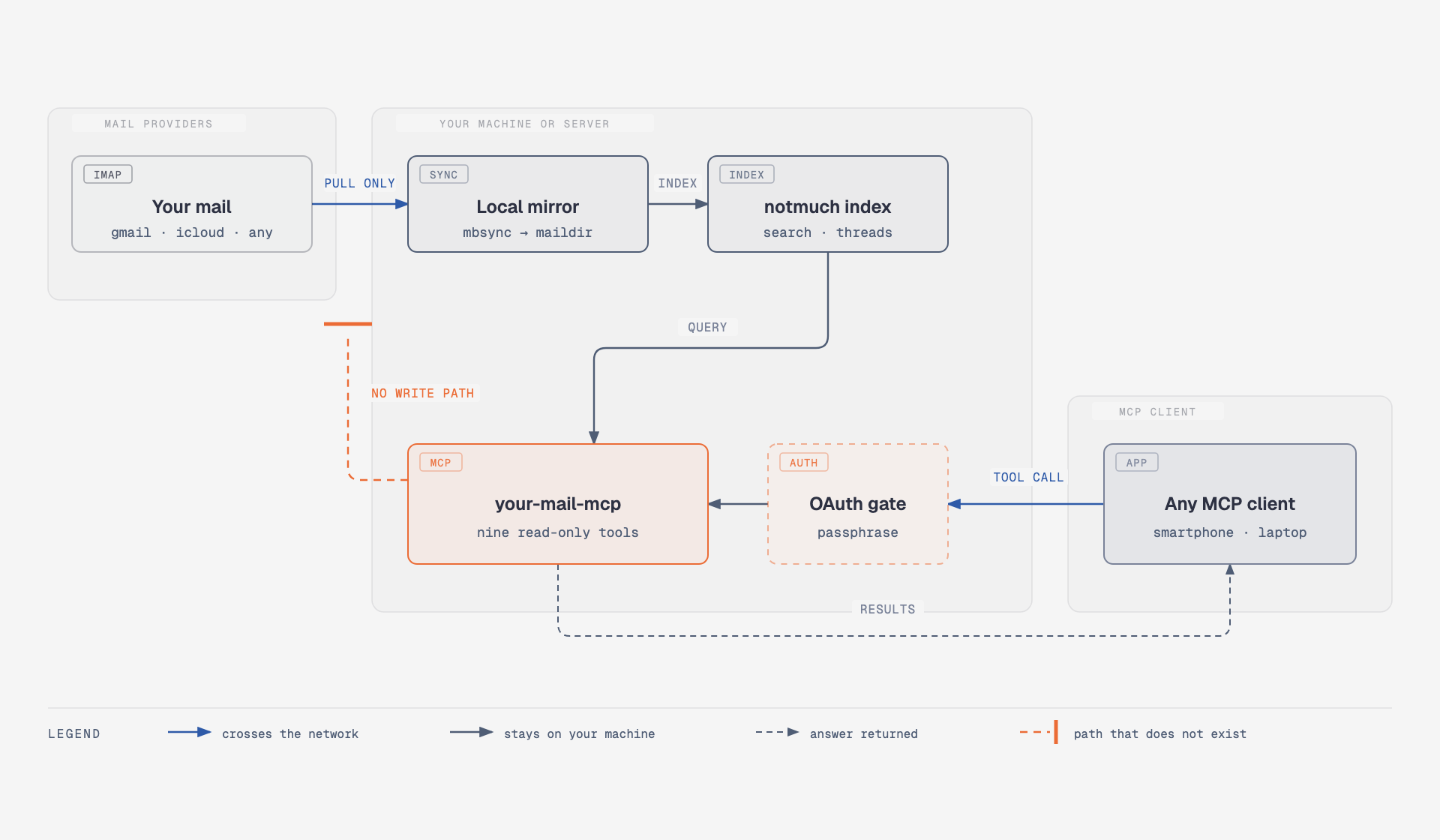
O e-mail só se move da esquerda para a direita nessa imagem. O espelho é somente de pull
por configuração. A única conexão que o código Go faz com um provedor é
um IMAP LIST por conta, para aprender como esse servidor chama suas pastas de
lixo e spam; ele nunca seleciona uma caixa de correio e nunca busca uma mensagem.
Segurança tem a lista completa do que o processo não pode fazer. A fonte do
diagrama é
docs/diagrams/how-it-works.html.
Início rápido
Na sua máquina, para a sua máquina. Docker é o único requisito; a imagem
em ghcr.io/wildsurfer/your-mail-mcp é construída por CI para amd64 e arm64.
mkdir your-mail && cd your-mail
curl -fsSLO https://raw.githubusercontent.com/wildsurfer/your-mail-mcp/main/compose.yaml
curl -fsSL https://raw.githubusercontent.com/wildsurfer/your-mail-mcp/main/accounts.example.json -o accounts.json
Coloque suas contas em accounts.json. ${WORK_PASS} é substituído a partir do
ambiente, então o arquivo em si não contém senha:
{
  "accounts": [
    { "name": "work", "host": "imap.gmail.com", "user": "you@example.com", "password": "${WORK_PASS}" },
    { "name": "personal", "host": "imap.mail.me.com", "user": "you", "password": "${PERSONAL_PASS}" }
  ]
}
Coloque as senhas em .env ao lado de compose.yaml:
# .env
WORK_PASS=your-gmail-app-password
PERSONAL_PASS=your-icloud-app-specific-password
compose.yaml passa WORK_PASS e PERSONAL_PASS para o contêiner. Uma
conta com outro nome de variável precisa que esse nome seja adicionado em
environment: lá também.
Dois detalhes do provedor custam mais tempo às pessoas. O Gmail aceita apenas uma senha
de aplicativo via IMAP, e senhas de aplicativo precisam da verificação em duas etapas ativada
primeiro. O iCloud quer o nome curto antes de @icloud.com como user; o endereço
completo falha ao fazer login. Cada chave do arquivo está em
a referência.
Esses dois arquivos contêm as senhas do seu e-mail. Mantenha o diretório fora do controle de versão e fora de backups que saiam da máquina.
docker compose up -d
docker compose logs -f     # watch the first sync
O e-mail de HOJE da caixa de entrada fica pesquisável em minutos. O histórico completo segue
no ritmo que o provedor permitir, e a ferramenta status informa até onde
chegou. Uma conta grande do Gmail leva dias, porque o Google limita downloads IMAP
a cerca de 2,5 GB por dia; defina SYNC_TIMEOUT=8h em .env para esse primeiro
espelho. Notas do provedor tem os detalhes.
Depois, conecte um cliente. Claude Code:
claude mcp add your-mail -- docker exec -i your-mail-mcp your-mail-mcp stdio
Cursor e VS Code adicionam em um clique, assim que a pilha estiver de pé:


Claude Desktop, Cursor, Codex e outros clientes stdio
Qualquer cliente que inicie um servidor MCP como um comando:
{ "command": "docker", "args": ["exec", "-i", "your-mail-mcp", "your-mail-mcp", "stdio"] }
Cada sessão é uma ponte para o contêiner em execução, então cada cliente vê o mesmo índice e a mesma sincronização. Feche o cliente e a sessão vai junto.
O Claude Code também pode aceitá-lo como um plugin, o que adiciona o servidor e uma
habilidade email que conhece a sintaxe de consulta:
/plugin marketplace add wildsurfer/your-mail-mcp
/plugin install your-mail@your-mail-mcp
Sem uma pilha em execução,
docker run -i --rm --env-file .env -v index:/index -v mail:/mail -v ./accounts.json:/config/accounts.json:ro ghcr.io/wildsurfer/your-mail-mcp
inicia um daemon pela vida de uma sessão. Bom para uma olhada; use compose para
qualquer coisa que você queira manter atualizada.
Use pelo celular
Os aplicativos de smartphone Claude e ChatGPT alcançam um conector através dos servidores do fornecedor, então o servidor precisa de um endereço HTTPS público. Um túnel dá um a ele: o túnel faz uma chamada de saída, nada escuta na sua rede doméstica, e o e-mail permanece na sua máquina.
Com Tailscale instalado, um comando, o mesmo no macOS e Linux:
tailscale funnel --bg 8080
Ele imprime um nome de host como https://your-machine.your-tailnet.ts.net, e
--bg o mantém em execução entre reinicializações. Coloque esse nome de host em .env junto
com uma frase secreta, e então reinicie:
# .env
PUBLIC_URL=https://your-machine.your-tailnet.ts.net
OAUTH_PASSPHRASE=pick-a-long-one-you-can-type-on-a-smartphone
docker compose up -d
OAUTH_PASSPHRASE é a única credencial entre a internet e seu
e-mail. Uma suposição errada custa um segundo e as suposições são serializadas, e nenhuma
dessas coisas salva uma frase secreta curta. Use uma longa que você ainda consiga digitar em um
celular.
O Funnel precisa de certificados HTTPS e do atributo de nó Funnel habilitado para
sua tailnet; a CLI oferece adicionar a linha de política na primeira vez.
tailscale funnel status mostra o que está exposto, e
tailscale funnel --https=443 off o derruba.
Agora adicione o conector. Nem o aplicativo de smartphone Claude nem o ChatGPT podem adicionar um, então você faz isso uma vez na web, e ele então aparece no celular.
- Em claude.ai ou no Claude Desktop, abra Configurações → Conectores e adicione um conector personalizado.
- Dê a ele um nome e a URL
<PUBLIC_URL>/mcp. Deixe os campos avançados de OAuth vazios; o servidor registra clientes por conta própria. - O Claude abre a página de consentimento. Digite seu
OAUTH_PASSPHRASE. - Abra o aplicativo Claude no seu celular. O conector já está lá; ative-o para uma conversa no menu de ferramentas do compositor.
PUBLIC_URL tem que corresponder exatamente ao que você digita no cliente. O servidor
publica PUBLIC_URL + /mcp como o resource em seus metadados OAuth, e uma
incompatibilidade lá é o motivo mais comum de um conector se recusar a adicionar.
Cloudflare Tunnel em vez de Tailscale, no seu próprio domínio
Use isso para um nome de host em um domínio que você possui. mail.example.com abaixo tem que
ser seu domínio, já adicionado à sua conta Cloudflare; a Cloudflare não
distribui nomes de host para túneis nomeados.
cloudflared tunnel login
cloudflared tunnel create your-mail
create imprime o UUID do túnel e o caminho do arquivo de credenciais que ele
escreveu; cloudflared tunnel list imprime o UUID novamente se você o perder. Roteie
o nome de host, então escreva ~/.cloudflared/config.yml:
cloudflared tunnel route dns your-mail mail.example.com
tunnel: your-mail
credentials-file: /Users/you/.cloudflared/f9e2….json   # the path create printed
url: http://localhost:8080
cloudflared tunnel run your-mail
Para mantê-lo em execução: no Linux, sudo cloudflared service install. No macOS,
instale-o via Homebrew e use brew services start cloudflared,
porque o caminho de instalação sudo procura seu certificado no diretório home do
usuário root e não encontrará o que cloudflared tunnel login escreveu no
seu.
Então defina PUBLIC_URL=https://mail.example.com em .env e
docker compose up -d.
ChatGPT, e Claude Code ou Codex de outra máquina
ChatGPT. Conectores MCP personalizados ficam atrás do modo de desenvolvedor, que precisa de uma conta Pro, Plus, Business, Enterprise ou Education e está disponível apenas na web.
- No ChatGPT na web, abra Configurações → Segurança e login e ative Modo de desenvolvedor. Em espaços de trabalho Business e Enterprise, um administrador pode ter que permitir primeiro.
- Adicione um conector para um servidor MCP remoto com a URL
<PUBLIC_URL>/mcpe OAuth como autenticação. O ChatGPT suporta registro dinâmico de clientes, então não há nada para colar. - Aprove a página de consentimento com seu
OAUTH_PASSPHRASE. - Abra o ChatGPT no seu celular e ative o conector em um chat.
Esses menus mudam. Se os nomes acima não corresponderem ao que você vê, procure o modo de desenvolvedor nas configurações, e então o lugar que adiciona um conector por URL. O ChatGPT desativa algumas ações de escrita MCP no celular, o que não muda nada aqui porque este servidor não tem nenhuma.
Claude Code:
claude mcp add --transport http your-mail https://your-host/mcp
Codex:
codex mcp add your-mail --url https://your-host/mcp
codex mcp login your-mail
Execute em um servidor
Escolha isso quando o espelho deve permanecer ativo independentemente de sua máquina estar ligada. Custa alguns dólares por mês e uma troca real: uma cópia completa em texto simples do seu e-mail vai para um disco alugado, com as senhas de aplicativo ao lado. A instalação é o início rápido mais um túnel, no computador de outra pessoa, e a máquina precisa de endurecimento antes de conter seu e-mail. Ambos estão em docs/server.md.
As ferramentas
Onze ferramentas, todas somente leitura:
| Ferramenta | O que faz |
|---|---|
search | Busca e-mail. Retorna resumos de conversas como JSON. |
ids | Retorna os ids de mensagem que correspondem a uma consulta. |
files | Retorna os caminhos de arquivo maildir que correspondem a uma consulta. |
count | Conta as mensagens que correspondem a uma consulta. |
show | Mostra uma mensagem: cabeçalhos e corpo decodificado, como JSON. |
thread | Mostra a conversa inteira contendo uma mensagem. Exclui respostas de lixo/spam por padrão; defina include_excluded para incluí-las. |
text | Retorna o corpo em texto simples de uma mensagem, convertendo HTML. |
folders | Lista contas, suas pastas, tags de índice, e a última sincronização e último erro de cada conta. |
refresh | Sincroniza todas as pastas de uma conta ou todas as contas agora, e então reindexa. Espera até 20 segundos; se a passada ainda estiver em execução, ele avisa. |
status | Saúde da sincronização por conta: conclusão da primeira sincronização, última sincronização, mensagens indexadas, erros e backoff. |
attachment | Um anexo ou parte MIME de uma mensagem, pelo número da parte de show. Imagens inline, texto (JSON e XML incluídos) como um bloco marcado, outros binários como um link de download assinado. |
search, ids, files e count aceitam uma consulta notmuch (from:, to:,
subject:, tag:, folder:, date:2026-01-01..2026-06-30, combinadas com
e/ou/não), um account opcional para limitar a uma conta, e podem incluir
lixo e spam com include_excluded. Lixo e spam são descobertos por
conta via RFC 6154 SPECIAL-USE, então a exclusão funciona quaisquer que sejam
os nomes dessas pastas e em qualquer idioma. Enquanto o espelho de uma conta ainda está
preenchendo, essas quatro ferramentas adicionam uma nota nomeando a conta e quantas
mensagens estão indexadas até agora.
Anexos são listados em show e thread e servidos pela ferramenta attachment
uma parte por vez: imagens inline até 5MB, partes textuais como texto
marcado, e outros binários como um link assinado de curta duração para
GET /attachment/{id}/{part} (um token de portador também funciona lá). Sem um
listener HTTP, um binário grande demais é salvo em /index/attachments/ e
a ferramenta retorna o caminho para docker cp. Esse diretório é limitado a 1GB;
os arquivos mais antigos vão primeiro.
Por que não um dos outros
Existem cerca de quarenta servidores de e-mail MCP no GitHub. Quase todos falam IMAP ao vivo e enviam um caminho de envio, que é o oposto de ambas as escolhas nas quais este servidor se baseia. Dois são próximos o suficiente para nomear.
igor47/notmuchproxy é a coisa mais
próxima que já existia, e uma grande parte do motivo de este ter a forma
que tem. Ele lê um arquivo notmuch que você mantém atualizado por conta própria, não tem
caminho de escrita e aceita um bearer token ou OIDC completo. Sua validação de consulta,
que rejeita um prefixo desconhecido com uma explicação, é reimplementada aqui como
validateQuery. Duas coisas diferem: ele assume que você já executa mbsync e
notmuch, enquanto este servidor gera a configuração do mbsync, sincroniza cada
conta em paralelo e descobre lixo e spam via IMAP; e ele não tem o
parâmetro account. Se você já tem uma configuração notmuch com a qual está satisfeito,
o notmuchproxy é a coisa menor para implantar e você deve usá-lo em vez deste.
hgn/mcp-server-notmuch é apenas stdio,
então um cliente em uma máquina, e seu tratamento de conteúdo não confiável é
o melhor da pesquisa. O único ponto de estrangulamento render() aqui, que marca
cada byte do texto do e-mail em um só lugar para que nenhuma ferramenta individual possa
esquecer, vem do render.py dele.
A pesquisa completa, incluindo quais alegações foram lidas no código-fonte e quais foram
tiradas de um README, está em
docs/research/email-mcp-landscape.md.
Segurança
Leia isto antes de apontá-lo para uma caixa de correio que você valoriza.
Ele não pode escrever. A configuração mbsync gerada para cada conta
carrega Sync Pull, Create Near, Remove None e Expunge None (ou,
para uma conta com expunge_local definido, Expunge Near, que exclui apenas
arquivos locais), e o programa escreve esse arquivo por conta própria, então nada nele pode
ser editado para um push.
A única operação IMAP no código Go é LIST, emitida por conta na
inicialização e a cada hora para encontrar as pastas de lixo e spam; uma conta com
exclude_folders definido manualmente pula até isso. O processo não tem caminho que
envie, exclua, mova ou marque uma mensagem, e nada nele detém
acesso de escrita a qualquer conta.
E-mails excluídos permanecem no espelho. E-mails que você exclui no servidor são mantidos
em disco e ocultados da busca pela tag deleted do notmuch. Defina
expunge_local: true em uma conta para remover fisicamente essas cópias locais
em vez disso. A conta ainda nunca é gravada, mas o espelho então deixa
de ser um backup: o que desaparece remotamente desaparece localmente na próxima
passada.
O quanto isso é comprovado. Um autor, um operador, três contas reais: uma iCloud e duas Gmail. Nenhuma revisão de segurança de terceiros, e ninguém mais implantou isso. O notmuchproxy tem zero estrelas e uma história de produção mais convincente do que esta.
Senhas são texto simples dentro do contêiner. As senhas das contas vêm
do ambiente e são escritas na inicialização em uma configuração mbsync gerada
com modo de arquivo 0600. Esse arquivo não é criptografado. Qualquer coisa que
possa ler o ambiente do contêiner, ou esse arquivo, pode lê-las. Criptografia de
disco, quem pode executar comandos no contêiner e o acesso ao host são
responsabilidade do operador; o servidor não faz nenhuma afirmação de criptografar
credenciais em repouso.
Uma frase secreta, um consentimento. OAUTH_PASSPHRASE é verificada em tempo
constante e protege todo o servidor com um único segredo compartilhado. Não é um
sistema de credenciais por usuário, e todos que detêm a frase secreta veem a
caixa de correio inteira. Ela não criptografa nada em repouso. Trate-a e as
senhas de e-mail com o mesmo cuidado.
Uma caixa de correio é um cofre de segredos. Redefinições de senha, códigos de login e links mágicos chegam todos por e-mail, então apenas o acesso de leitura é suficiente para assumir contas se cair em mãos erradas ou na sessão de IA errada. O design somente leitura e os marcadores de conteúdo não confiável removem o caminho de escrita e o canal de instruções; eles não tornam o conteúdo do e-mail inofensivo. Conecte clientes em que você confia. Fluxos de trabalho de agentes que precisam de suas próprias caixas de entrada precisam de seus próprios endereços, o que é uma ferramenta diferente.
Uma lacuna conhecida. Os resumos de thread do search incluem um nome de exibição para cada
mensagem em uma thread correspondente, que o remetente controla. Uma mensagem em uma
pasta excluída por padrão (lixo, spam) ainda pode colocar seu próprio
nome escolhido pelo atacante diante de você dessa forma, mesmo que seu corpo nunca
o faça. thread e show não estão sujeitos a isso. Não está corrigido nesta
versão.
Para um servidor que enfrenta a internet, docs/server.md lista as etapas de endurecimento na ordem de quanto cada uma traz de benefício.
Referência
- O arquivo de contas: cada chave, com padrões.
- Variáveis de ambiente: intervalo e
tempo limite de sincronização, endereço do listener,
INIT_MIRROR. - Notas do provedor: iCloud, Gmail, Dovecot.
- Solução de problemas: as recusas na inicialização e por que o lixo às vezes não é excluído.
- Sem Docker: binários de lançamento e o que eles chamam externamente.
- Executando em um servidor: script de instalação, endurecimento, seu próprio domínio com Caddy.
- Atualizando da versão 0.3.x.
- Especificação de design e a pesquisa de servidores MCP de e-mail.