Pandoc
Servidor MCP para conversão contínua de formatos de documentos usando Pandoc, suportando Markdown, HTML e texto simples, com outros formatos como PDF, CSV e DOCX em desenvolvimento.
Documentação


mcp-pandoc: Um Servidor MCP de Conversão de Documentos
Incluído oficialmente no projeto open-source Model Context Protocol servers. 🎉
Visão Geral
Um servidor Model Context Protocol para conversão de formatos de documentos usando pandoc. Este servidor fornece ferramentas para transformar conteúdo entre diferentes formatos de documentos, preservando formatação e estrutura.
Observe que o mcp-pandoc está atualmente em desenvolvimento inicial. O suporte a PDF está em desenvolvimento, e a funcionalidade e as ferramentas disponíveis estão sujeitas a mudanças e expansões à medida que continuamos a melhorar o servidor.
Crédito: Este projeto usa o Pandoc Python package para conversão de documentos, formando a base para este projeto.
📋 Referência Rápida
Novo no mcp-pandoc? Consulte 📖 CHEATSHEET.md para
- ⚡ Exemplos de copiar e colar para todos os formatos
- 🔄 Matriz de conversão bidirecional
- 🎯 Fluxos de trabalho comuns e dicas profissionais
- 🌟 Guia de estilo de documento de referência
Perfeito para consultas rápidas e para começar rapidamente!
Demonstração
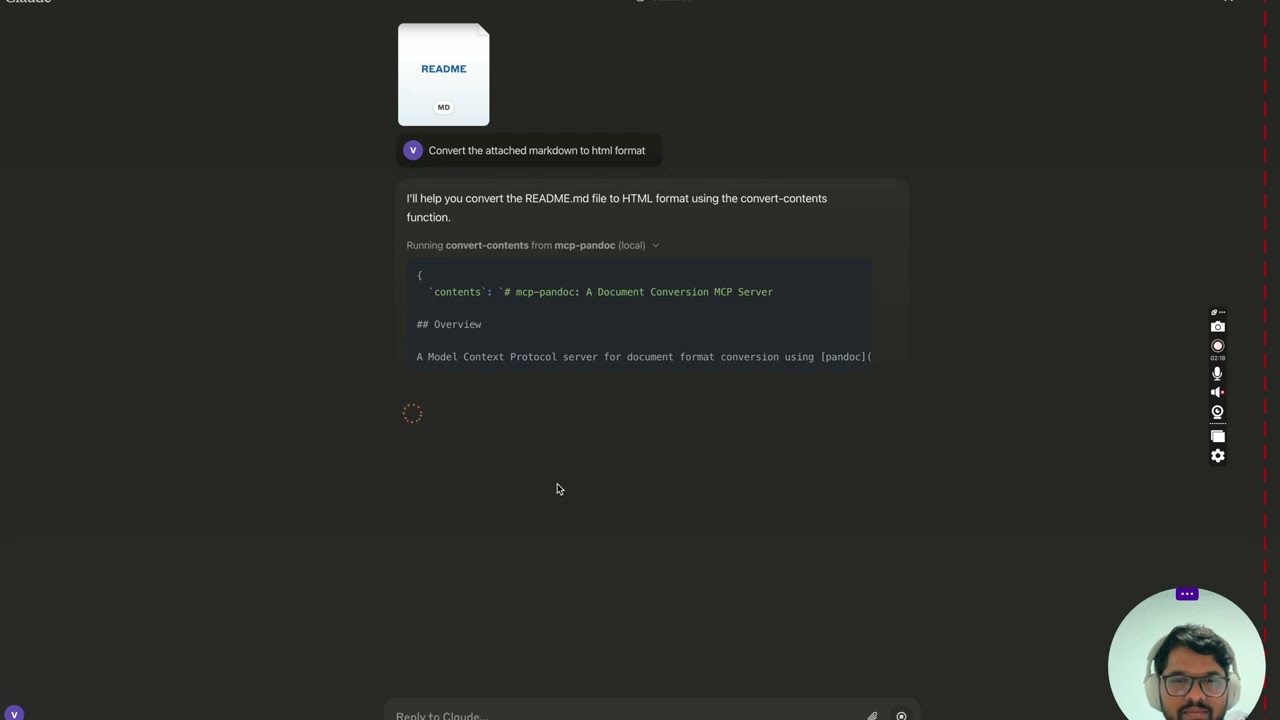
Capturas de tela
Mais em breve...
Ferramentas
convert-contents-
Transforma conteúdo entre formatos suportados
-
Entradas:
contents(string): Conteúdo de origem para converter (obrigatório se input_file não for fornecido)input_file(string): Caminho completo para o arquivo de entrada (obrigatório se contents não for fornecido)input_format(string): Formato de origem do conteúdo (padrão: markdown)output_format(string): Formato de destino (padrão: markdown)output_file(string): Caminho completo para o arquivo de saída (obrigatório para formatos pdf, docx, rst, latex, epub, odt, pptx)reference_doc(string): Caminho para um documento de referência para usar na estilização (suportado para saída docx, odt e pptx; o arquivo deve corresponder ao formato de saída)defaults_file(string): Caminho para um arquivo de padrões do Pandoc (YAML) contendo opções de conversãofilters(array): Lista de caminhos de filtros do Pandoc para aplicar durante a conversão
-
Formatos suportados, por direção:
Formato Leitura Escrita markdown ✅ ✅ html ✅ ✅ docx ✅ ✅ odt ✅ ✅ rst ✅ ✅ latex ✅ ✅ epub ✅ ✅ ipynb ✅ ✅ txt ✅ ✅ pdf ❌ ✅ pptx ❌ ✅ -
Nota: Para formatos avançados (pdf, docx, rst, latex, epub, odt, pptx), um caminho de output_file é obrigatório
-
🔧 Recursos Avançados
Arquivos de Padrões (Configuração YAML)
Use arquivos de padrões para criar modelos de conversão reutilizáveis com formatação consistente:
# academic-paper.yaml
from: markdown
to: pdf
number-sections: true
toc: true
metadata:
  title: "Academic Paper"
  author: "Research Team"
Exemplo de uso: "Convert paper.md to PDF using defaults academic-paper.yaml and save as paper.pdf"
Filtros do Pandoc
Aplique filtros personalizados para processamento aprimorado:
Exemplo de uso: "Convert docs.md to HTML with filters ['/path/to/mermaid-filter.py'] and save as docs.html"
💡 Para exemplos abrangentes e fluxos de trabalho, consulte CHEATSHEET.md
📊 Formatos e Conversões Suportados
Matriz de Conversão Bidirecional
As linhas são formatos de origem, as colunas são destinos. PDF e PPTX não têm linhas porque o pandoc não pode lê-los.
| De\Para | MD | HTML | TXT | DOCX | ODT | RST | LaTeX | EPUB | IPYNB | PPTX | |
|---|---|---|---|---|---|---|---|---|---|---|---|
| Markdown | ✅ | ✅ | ✅ | ✅ | ✅ | ✅ | ✅ | ✅ | ✅ | ✅ | ✅ |
| HTML | ✅ | ✅ | ✅ | ✅ | ✅ | ✅ | ✅ | ✅ | ✅ | ✅ | ✅ |
| TXT | ✅ | ✅ | ✅ | ✅ | ✅ | ✅ | ✅ | ✅ | ✅ | ✅ | ✅ |
| DOCX | ✅ | ✅ | ✅ | ✅ | ✅ | ✅ | ✅ | ✅ | ✅ | ✅ | ✅ |
| ODT | ✅ | ✅ | ✅ | ✅ | ✅ | ✅ | ✅ | ✅ | ✅ | ✅ | ✅ |
| RST | ✅ | ✅ | ✅ | ✅ | ✅ | ✅ | ✅ | ✅ | ✅ | ✅ | ✅ |
| LaTeX | ✅ | ✅ | ✅ | ✅ | ✅ | ✅ | ✅ | ✅ | ✅ | ✅ | ✅ |
| EPUB | ✅ | ✅ | ✅ | ✅ | ✅ | ✅ | ✅ | ✅ | ✅ | ✅ | ✅ |
| IPYNB | ✅ | ✅ | ✅ | ✅ | ✅ | ✅ | ✅ | ✅ | ✅ | ✅ | ✅ |
Uma Nota sobre Formatos Somente de Escrita
PDF e PPTX podem ser produzidos, mas não lidos.
O Pandoc nunca incluiu um leitor de PDF. O Pandoc ganhou um leitor de PowerPoint na versão 3.8.3 (lançada em 2025-12-01), mas este projeto não declara uma versão mínima do pandoc, e o Ubuntu 24.04 ainda inclui o pandoc 3.1.3, então a entrada pptx não é oferecida. Rastreado em #54 e #49.
A saída PPTX não requer uma versão específica do pandoc. O escritor do PowerPoint existe desde o pandoc 2.0.5.
Categorias de Formatos
| Categoria | Formatos | Requisitos |
|---|---|---|
| Básico | MD, HTML, TXT, IPYNB | Nenhum, retornado inline |
| Avançado | DOCX, ODT, PDF, PPTX, RST, LaTeX, EPUB | Deve especificar o caminho output_file |
| Estilizado | DOCX, ODT, PPTX com documento de referência | Suporte a modelo personalizado ⭐ |
Requisitos por Formato
- PDF (.pdf) - requer instalação do TeX Live
- DOCX (.docx), ODT (.odt), PPTX (.pptx) - suportam estilização personalizada via documentos de referência, e a referência deve ser do mesmo formato que a saída
- Todos os outros - sem requisitos adicionais
Nota: Para formatos avançados:
- Caminhos de arquivo completos com nome e extensão são obrigatórios
- A conversão de PDF requer instalação do TeX Live (veja a seção Requisitos Críticos -> Para macOS:
brew install texlive) - Quando nenhum caminho de saída é especificado:
- Formatos básicos: Exibe o conteúdo convertido no chat
- Formatos avançados: Pode salvar no diretório temporário do sistema (/tmp/ em sistemas Unix)
Uso e configuração
NOTA: Certifique-se de concluir a instalação dos pacotes necessários mencionados abaixo em 'Requisitos Críticos'.
Para usar a versão publicada
{
  "mcpServers": {
    "mcp-pandoc": {
      "command": "uvx",
      "args": ["mcp-pandoc"]
    }
  }
}
💡 Início Rápido: Consulte CHEATSHEET.md para exemplos de copiar e colar e fluxos de trabalho comuns.
⚠️ Notas Importantes
Requisitos Críticos
- Instalação do Pandoc
-
Obrigatório: Instale
pandoc- o mecanismo central de conversão de documentos -
Instalação:
# macOS brew install pandoc # Ubuntu/Debian sudo apt-get install pandoc # Windows # Download installer from: https://pandoc.org/installing.html -
Verifique:
pandoc --version
- Instalação do pacote UV
-
Obrigatório: Instale o pacote
uv(inclui o comandouvx) -
Instalação:
# macOS brew install uv # Windows/Linux pip install uv -
Verifique:
uvx --version
- Pré-requisitos para conversão de PDF: Necessário apenas se você precisar converter e salvar PDF
-
O TeX Live deve ser instalado antes de tentar a conversão de PDF
-
Comandos de instalação:
# Ubuntu/Debian
sudo apt-get install texlive-xetex

# macOS
brew install texlive

# Windows
# Install MiKTeX or TeX Live from:
# https://miktex.org/ or https://tug.org/texlive/
- Requisitos de Caminho de Arquivo
- Ao salvar ou converter arquivos, você DEVE fornecer caminhos completos, incluindo nome do arquivo e extensão
- A ferramenta não gera automaticamente nomes de arquivo ou extensões
Exemplos
✅ Uso Correto:
# Converting content to PDF
"Convert this text to PDF and save as /path/to/document.pdf"

# Converting between file formats
"Convert /path/to/input.md to PDF and save as /path/to/output.pdf"

# Converting to DOCX with a reference document template
"Convert input.md to DOCX using template.docx as reference and save as output.docx"

# Converting to ODT with a reference document template
"Convert input.md to ODT using template.odt as reference and save as output.odt"

# Converting to a branded PowerPoint deck
"Convert slides.md to PPTX using template.pptx as reference and save as deck.pptx"

# Step-by-step reference document workflow
"First create a reference document: pandoc -o custom-reference.docx --print-default-data-file reference.docx" or if you already have one, use that
"Then convert with custom styling: Convert this text to DOCX using /path/to/custom-reference.docx as reference and save as /path/to/styled-output.docx"
❌ Uso Incorreto:
# Missing filename and extension
"Save this as PDF in /documents/"

# Missing complete path
"Convert this to PDF"

# Missing extension
"Save as /documents/story"
Problemas Comuns e Soluções
-
Falha na Conversão de PDF
- Erro: "xelatex not found"
- Solução: Instale o TeX Live primeiro (veja os comandos de instalação acima)
-
Falha na Conversão de Arquivo
- Erro: "Invalid file path"
- Solução: Forneça o caminho completo, incluindo nome do arquivo e extensão
- Exemplo:
/path/to/document.pdfem vez de apenas/path/to/
-
Falha na Conversão de Formato
- Erro: "Unsupported format"
- Solução: Use apenas formatos suportados:
- Básicos: txt, html, markdown
- Avançados: pdf, docx, rst, latex, epub
-
Problemas com Documento de Referência
- Erro: "Reference document not found"
- Solução: Certifique-se de que o caminho do documento de referência existe e é acessível
- Erro: "reference_doc must be a '.odt' file when output_format is 'odt'"
- Solução: O documento de referência deve ser do mesmo formato que a saída. O Pandoc não verifica isso por conta própria: uma referência incompatível é silenciosamente ignorada para saída DOCX e produz um arquivo ODT que não pode ser aberto
- Nota: Documentos de referência funcionam com formatos de saída DOCX, ODT e PPTX
- Como criar:
pandoc -o reference.docx --print-default-data-file reference.docx, e da mesma forma comreference.odtoureference.pptx
Início Rápido
Instalando manualmente via arquivo de configuração claude_desktop_config.json
- No MacOS:
open ~/Library/Application\ Support/Claude/claude_desktop_config.json - No Windows:
%APPDATA%/Claude/claude_desktop_config.json
a) Apenas para desenvolvimento local e contribuição para este repositório
Configuração de Servidores de Desenvolvimento/Não Publicados
ℹ️ Substitua pelo caminho do seu projeto clonado localmente
"mcpServers": {
  "mcp-pandoc": {
    "command": "uv",
    "args": [
      "--directory",
      "<DIRECTORY>/mcp-pandoc",
      "run",
      "mcp-pandoc"
    ]
  }
}
b) Configuração de Servidores Publicados - Os consumidores devem usar esta configuração
"mcpServers": {
  "mcp-pandoc": {
    "command": "uvx",
    "args": [
      "mcp-pandoc"
    ]
  }
}
- Se você enfrentar qualquer problema, use a 'Configuração de Servidores Publicados' acima diretamente em vez desta cli.
Nota: Para usar o mcp-pandoc configurado localmente, siga o passo 'Configuração de Servidores de Desenvolvimento/Não Publicados' acima.
Desenvolvimento
Testes
Para executar a suíte de testes abrangente e validar todas as conversões bidirecionais suportadas, use o seguinte comando:
uv run pytest tests/test_conversions.py
Isso garante compatibilidade retroativa e verifica a funcionalidade principal da ferramenta.
Construção e Publicação
Para preparar o pacote para distribuição:
- Sincronize as dependências e atualize o arquivo de bloqueio:
uv sync
- Construa as distribuições do pacote:
uv build
Isso criará distribuições de origem e wheel no diretório dist/.
- Publique no PyPI:
uv publish
Nota: Você precisará definir as credenciais do PyPI via variáveis de ambiente ou flags de comando:
- Token:
--tokenouUV_PUBLISH_TOKEN - Ou usuário/senha:
--username/UV_PUBLISH_USERNAMEe--password/UV_PUBLISH_PASSWORD
Depuração
Como os servidores MCP rodam via stdio, a depuração pode ser desafiadora. Para a melhor experiência de depuração, recomendamos fortemente o uso do MCP Inspector.
Você pode iniciar o MCP Inspector via npm com este comando:
npx @modelcontextprotocol/inspector uv --directory /Users/vivekvells/Desktop/code/ai/mcp-pandoc run mcp-pandoc
Ao iniciar, o Inspector exibirá uma URL que você pode acessar no seu navegador para começar a depuração.
Contribuindo
Aceitamos contribuições para melhorar o mcp-pandoc! Veja como você pode participar:
- Relate Problemas: Encontrou um bug ou tem uma solicitação de recurso? Abra uma issue na nossa página de GitHub Issues.
- Envie Pull Requests: Melhore o código ou adicione recursos criando um pull request.