VideoBGRemover
Remova fundos de vídeos com OAuth e créditos de conta; baixe WebM transparente com áudio original.
Servidor MCP hospedado
npx add-mcp 'https://videobgremover.net/api/mcp'Instala no Claude Code, Codex, Cursor e outros
Documentação
Remoção de fundo de vídeo MCP
Dê ao seu assistente ferramentas de remoção de fundo de vídeo. Conecte-se uma vez, aprove o custo e deixe-o obter um vídeo transparente para a sua próxima edição.
HTTP remoto · Login com Google · Autorização OAuth
Conectar ao VideoBGRemover
https://videobgremover.net/api/mcp
Cole este endereço nas configurações de MCP remoto do seu cliente. Faça login no VideoBGRemover quando solicitado; uma chave de API não é necessária para esta conexão.
Uma ferramenta de vídeo que retorna um vídeo.
Esta gravação de oito segundos foi importada e processada por meio das ferramentas MCP remotas. Altere o cenário de visualização para inspecionar o canal alfa; o arquivo baixado mantém sua transparência.
Exemplo de importação HTTPS de oito segundos. O processamento usou oito créditos uma única vez. As bordas do objeto podem ficar mais suaves do que no original; revise o seu próprio resultado.
Uma conexão. Sua conta existente.
Escolha a filmagem e descreva o resultado desejado. O assistente usa as ferramentas disponíveis enquanto sua conta no VideoBGRemover controla o acesso e os gastos. Você pode revisar ou remover esse acesso sem editar os arquivos de configuração do cliente.
Remove the background from the video URL I provide. Check the estimated credits first and ask me to approve the cost. Return a transparent WebM download.
- Adicionar o servidor remoto Nas configurações de conexão MCP do seu cliente, escolha um servidor HTTP remoto e cole o URL acima. O servidor é hospedado; não há pacote local para instalar.
- Fazer login e escolher um orçamento Conclua o login com Google no VideoBGRemover, revise as permissões solicitadas e defina um teto de créditos para a conexão. Você pode ajustar esse orçamento ou revogar o acesso depois.
- Dê um vídeo ao seu assistente Forneça um URL de vídeo HTTPS acessível ou use as ferramentas de arquivo do cliente para enviar. Peça ao assistente para verificar o custo estimado, obter sua aprovação e retornar o download concluído.
Da filmagem original ao download.
Cada ferramenta tem uma função específica. Seu assistente pode verificar a conta antes de começar, preparar a entrada, acompanhar o progresso e recuperar o arquivo concluído.
Verificar a conta
get_account
Leia os créditos disponíveis, o orçamento da conexão e os limites atuais de vídeo antes de escolher um clipe.
Preparar a filmagem
import_video · create_upload · get_upload_part · complete_upload · get_upload · delete_upload
Importe um link ou prepare um envio direto. Confirme que a validação da mídia foi concluída antes de processar.
Processar e recuperar
remove_video_background · get_job · cancel_job · get_download
Envie uma tarefa aprovada, verifique o progresso, cancele enquanto estiver na fila ou obtenha um download assinado quando concluído.
Aprove o gasto antes de processar.
Toda solicitação de processamento exige um custo máximo em créditos. A conexão também tem um teto total de gastos, para que um assistente não possa consumir mais do que a permissão que você definiu. O saldo da sua conta continua sendo a fonte desses créditos.
Use uma conexão com zero créditos para leituras, aumente o orçamento quando estiver pronto para processar ou revogue-a nas configurações. Uma conexão autorizada pode gerenciar apenas os envios e as tarefas da sua conta.
Gerenciar orçamentos e conexões → 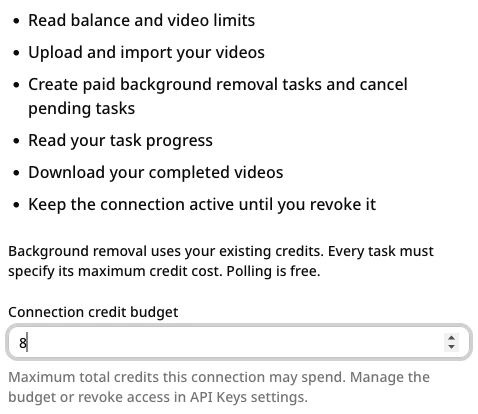
Contrato de vídeo compatível
| Arquivos de entrada | MP4, MOV ou WebM |
|---|---|
| Codecs de vídeo | H.264, HEVC ou VP9 |
| Resolução | Até 1080p, retrato compatível |
| Taxa de quadros | Até 30 fps |
| Duração do clipe | Teste: 30 segundos; pago: até 5 minutos, sujeito à permissão |
| Saída transparente | VP9 WebM, com áudio original quando presente |
Estes são limites de API/MCP. O editor do site tem suas próprias opções de envio e exportação.
Perguntas sobre MCP, respondidas.
O que meu cliente de IA precisa suportar?
Use um cliente que suporte um servidor MCP HTTP remoto e autorização OAuth. Adicione o endpoint abaixo e conclua o login com Google e a tela de permissões no seu navegador. Os planos do cliente e as políticas da organização podem restringir servidores remotos ou ferramentas de escrita. Verificamos o fluxo oficial do SDK MCP; a disponibilidade em um aplicativo de IA individual depende desse cliente.
Meu assistente pode ler um arquivo local ou anexo de chat?
Um caminho local não é um URL de vídeo para download. Um cliente com ferramentas de arquivo e HTTP pode obter um plano de envio assinado e enviar os bytes. Caso contrário, forneça um URL público HTTPS de MP4, MOV ou WebM. Um anexo de chat só funciona quando o cliente consegue expor um URL acessível ou enviá-lo usando suas próprias ferramentas de arquivo. Nenhum acesso a anexos é assumido pelo servidor.
Revogar o acesso cancela uma tarefa em execução?
A revogação invalida os tokens de acesso e atualização existentes imediatamente, mas o processamento de vídeo já em execução pode ser concluído. Use cancel_job enquanto uma tarefa estiver na fila se quiser interrompê-la antes do processamento começar; tarefas em execução não podem ser canceladas. Reconectar exige uma nova autorização no navegador. A revogação não desfaz o processamento concluído nem o custo de créditos já cobrado.
Posso sair da conversa enquanto o vídeo é processado?
Sim. A tarefa é salva na sua conta e o assistente pode recuperá-la depois com get_job. A verificação de status não usa créditos de processamento. Salve um arquivo concluído dentro de sete dias. Os links de download expiram após dez minutos, então peça outro link se o primeiro expirar enquanto o resultado ainda estiver retido.
Devo conectar via MCP ou usar uma chave de API?
Use MCP quando um assistente deve escolher e chamar ferramentas de vídeo por meio de uma conversa. Use a API REST quando seu aplicativo ou script controlar as solicitações diretamente. O MCP faz login via OAuth; a API REST autentica com uma chave de API. Ambos usam os mesmos créditos e o mesmo limite de tarefas da conta, então você não precisa de contas separadas de processamento de vídeo.
Transforme sua próxima edição em uma conversa.
Copie o URL do servidor, faça login e defina o orçamento desejado.