Tasks MCP
Deixe seu assistente de IA trabalhar nos seus quadros do Tasks: criar e atualizar tarefas, comentar e registrar tempo, apenas nos projetos que você escolher.
Servidor MCP hospedado
npx add-mcp 'https://api.thetasks.app/mcp'Instala no Claude Code, Codex, Cursor e outros
Documentação
Seu assistente de IA pode trabalhar com você no Tasks. Conecte-o uma vez e escolha os projetos que ele pode usar. Ele poderá ler o trabalho, pegar tarefas que você atribuir, comentar nelas e registrar o tempo, como um colaborador.
Conecte seu assistente
O Tasks conecta-se por meio do Model Context Protocol (MCP), que o ChatGPT, Claude, Claude Code, Codex e muitos outros assistentes suportam. Tudo o que você precisa é do endereço do servidor Tasks:
https://api.thetasks.app/mcp
Adicione-o ao seu assistente como um conector personalizado, também chamado de servidor MCP. Deixe os campos de ID do cliente, segredo ou cabeçalho vazios; o Tasks configura isso automaticamente.
- Claude: Configurações, depois Conectores, depois Adicionar conector personalizado. Nomeie-o como Tasks, cole o endereço e escolha Conectar.
- ChatGPT: Configurações, depois Conectores, depois Avançado, e ative o Modo de desenvolvedor. De volta em Conectores, escolha Criar, cole o endereço, defina Autenticação como OAuth, depois Criar e Conectar.
- Claude Code: execute
claude mcp add --transport http tasks https://api.thetasks.app/mcp, depois faça login em/mcp. - Codex: adicione o servidor a
~/.codex/config.toml:[mcp_servers.tasks] url = "https://api.thetasks.app/mcp" - Outro assistente: qualquer assistente que suporte servidores MCP remotos com login funciona da mesma forma.
Uma página do Tasks é aberta no seu navegador:
- Entrar com a Apple, usando a conta Apple que você usa no Tasks.
- Quais projetos ele pode usar? Marque os projetos que o assistente pode ler e editar, depois escolha Continuar. Ele começa sem acesso a nenhum, então Pular por agora conecta-o sem nenhum; você pode adicioná-lo a projetos depois no aplicativo.
Na próxima vez que você conectar pelo mesmo aplicativo, o Tasks pergunta qual assistente é: escolha um existente ou adicione um novo com seu próprio nome. Assim, Claude Code e Codex no mesmo Mac permanecem dois assistentes separados.
Depois de conectado, o assistente aparece no Tasks em Assistentes de IA, marcado como Ativo.
Abra Configurações com a engrenagem no topo da tela inicial, depois Assistentes de IA em Dados e Integrações. A lista atualiza quando você a abre; puxe para baixo para atualizar novamente.
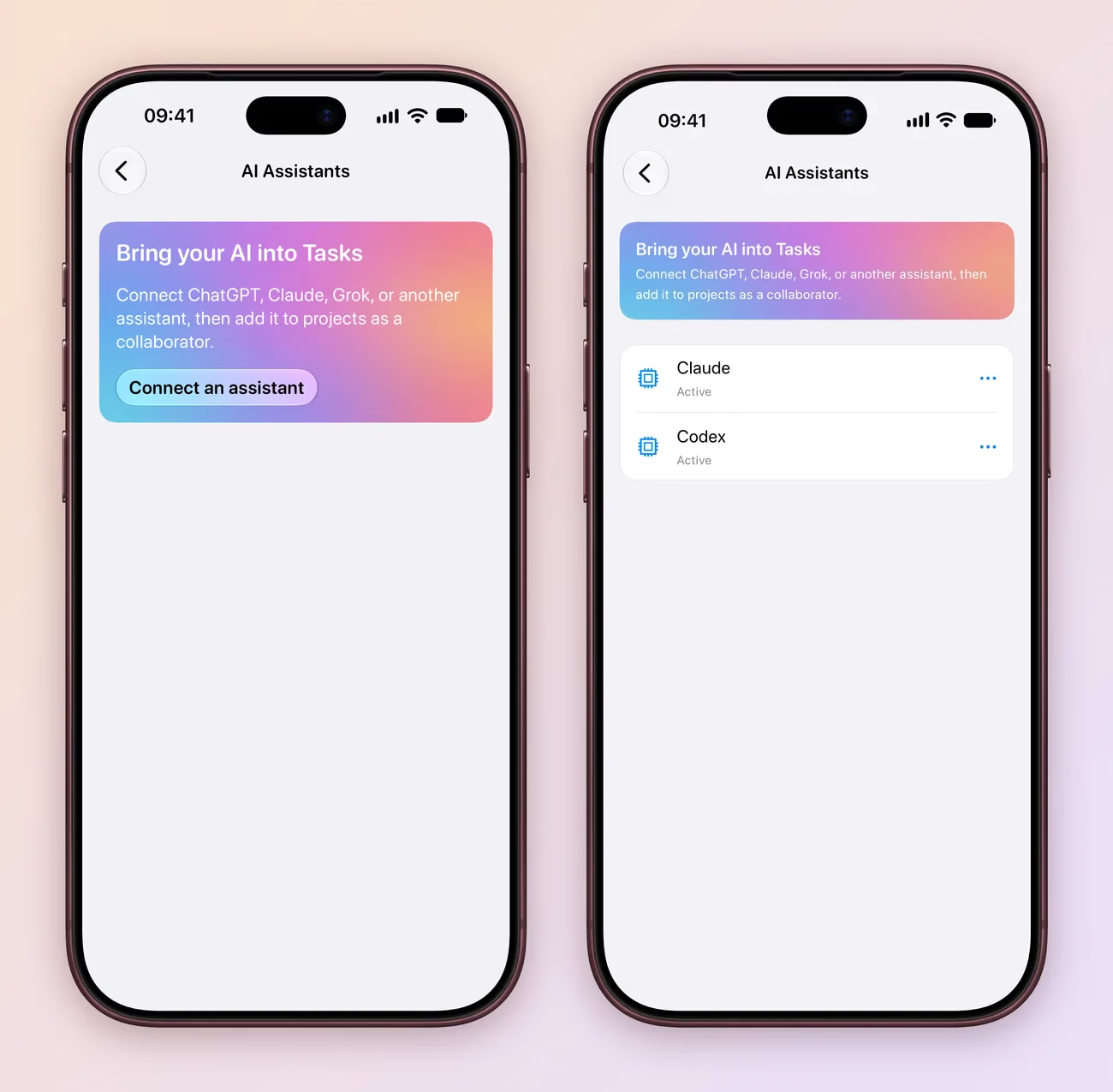
Conectar um assistente mostra como começar. Cada assistente que você conecta é listado aqui, como Claude e Codex.
Pressione ⌘, para abrir Configurações, depois escolha Assistentes de IA em Dados e Integrações. A lista atualiza cada vez que você a abre.
Adicione-o a um projeto
Para adicionar um assistente a outro projeto pelo aplicativo:
- Abra o menu do projeto para Trabalho e escolha Convidar pessoas. No Mac, clique com o botão direito no projeto na barra lateral.
- Em Adição rápida, encontre seu assistente, como Claude.
- Escolha Convidar, depois Editor ou Administrador. Assistentes não podem ser proprietários.
O assistente entra nos colaboradores do projeto e é rotulado como Agente. Adição rápida mostra assistentes quando você está conectado e o projeto usa Tasks Cloud; se estiver no iCloud, o Tasks oferece a troca. Um projeto sem colaboradores também oferece Traga sua IA para o Tasks, que abre Assistentes de IA.
Atribua trabalho
Atribua uma tarefa da mesma forma que faria a uma pessoa: escolha-a no campo de colaboradores da tarefa, ou digite + ou @ no título ao criar uma tarefa. Depois, peça ao seu assistente para pegar as tarefas, por exemplo: “Verifique minhas tarefas de Trabalho e elabore o plano de contratação.”
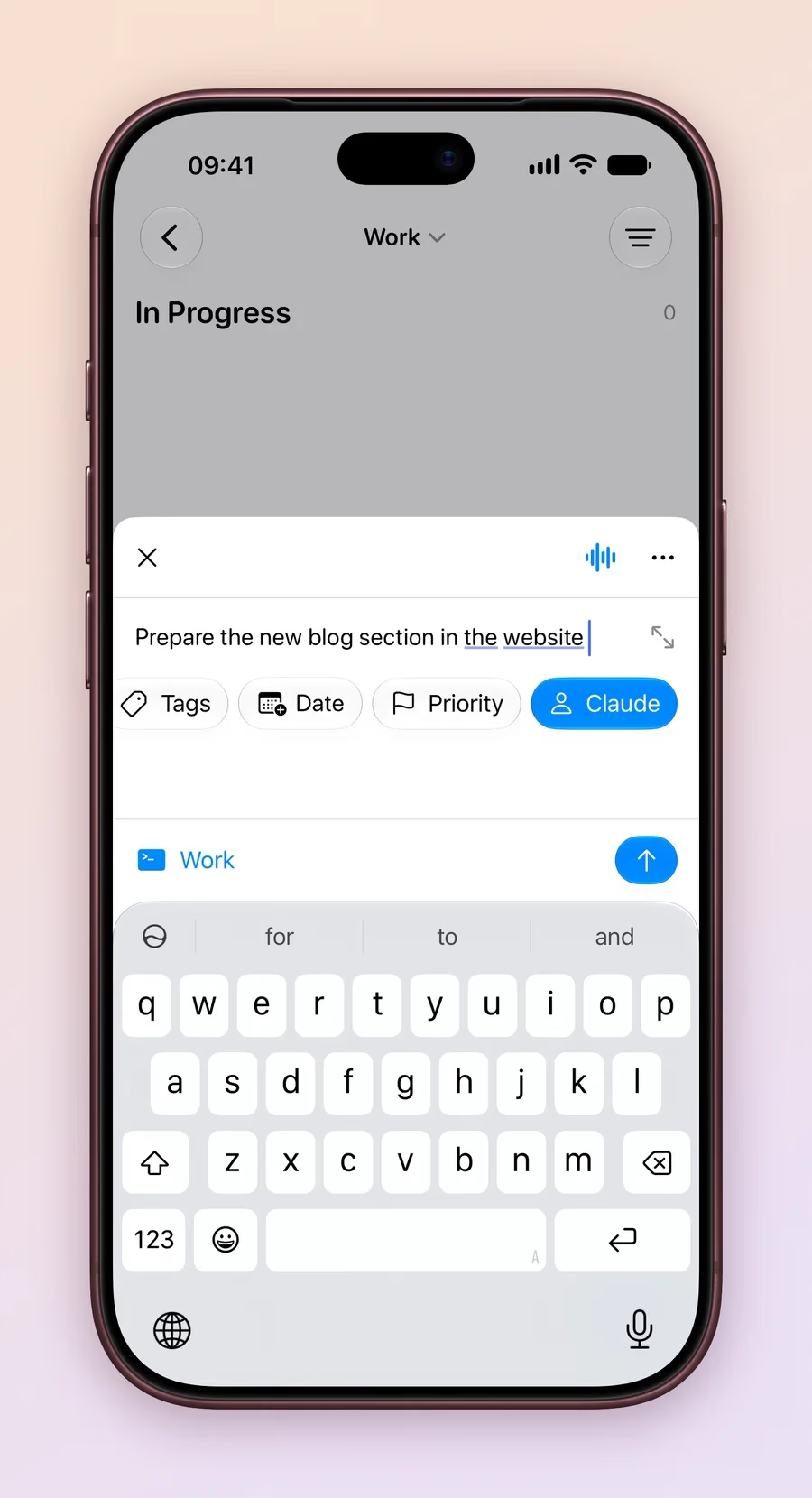
Escolha o assistente ao criar a tarefa. O nome dele aparece nos chips, pronto para enviar.
Nos projetos que ele pode usar, o assistente pode:
- Encontrar trabalho: pesquisar, filtrar por data, status, tags, prioridade ou responsável, e ler tarefas e comentários.
- Fazer o trabalho: criar e editar tarefas, adicionar subtarefas e repetições, e concluir uma tarefa movendo-a para o último status.
- Reportar: comentar em uma tarefa. Os comentários aparecem sob o próprio nome e notificam as pessoas já na tarefa, então você ouve dele quando algo precisa de você.
- Registrar tempo: iniciar e parar um cronômetro em uma tarefa. O cronômetro aparece na tela de bloqueio enquanto está ativo, e o tempo é salvo em Registro de tempo da tarefa.
- Configurar: criar um projeto, adicionar ou renomear campos e status, e excluir tarefas. Ele não pode excluir projetos ou campos.
Mantenha o controle
- Renomear: em Assistentes de IA, abra o menu … e escolha Editar.
- Alterar a função ou removê-lo de um projeto: abra a tela de Colaboração do projeto, depois … ao lado do assistente. Remover move-o para Colaboradores anteriores, onde Convidar o adiciona de volta.
- Alterar os projetos: conecte novamente pelo mesmo aplicativo e escolha-o quando perguntar qual assistente é. Os projetos dele estão marcados; desmarque um para removê-lo.
- Desconectar completamente: em Assistentes de IA, escolha Revogar acesso. O assistente perde acesso a todos os projetos e não pode mais receber tarefas; ele aparece como Revogado. Isso não pode ser desfeito, e conectar novamente cria um novo assistente.
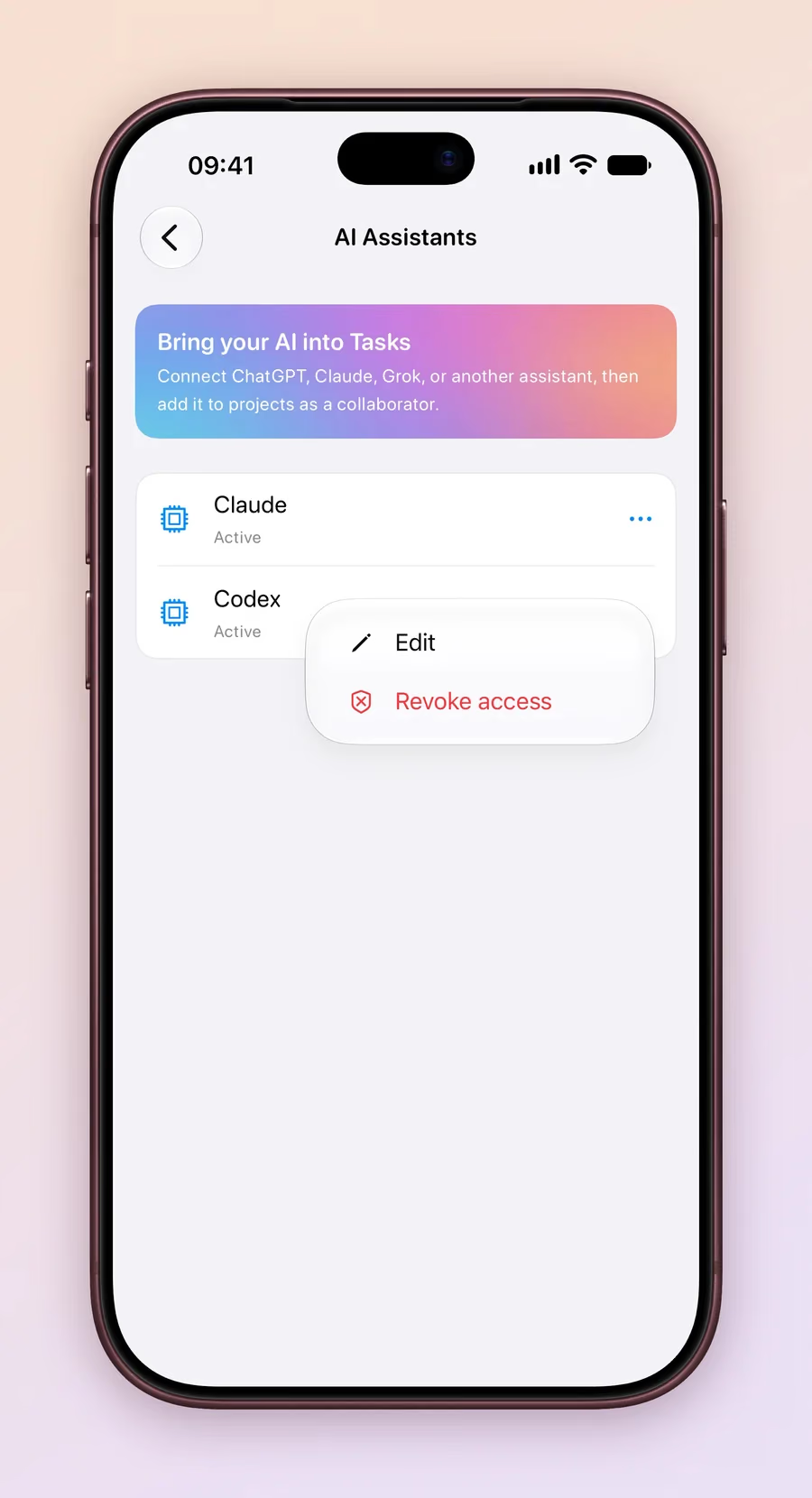
Cada assistente tem seu próprio menu. Revogar acesso desconecta apenas aquele.
Conectar e gerenciar assistentes é gratuito. Adicionar um a um projeto pelo aplicativo requer Tasks Plus, e o projeto deve usar Tasks Cloud, igual a compartilhar com pessoas.
Comece pequeno: dê ao seu assistente um projeto e uma tarefa para ver como funciona para você. O estudo de caso de desenvolvimento de aplicativo indie mostra um assistente de codificação trabalhando em um quadro real.