TheDeskMonitor
Inteligência de produtividade e custos da força de trabalho com IA. Painéis em tempo real, rastreamento automático de tempo, 24 ferramentas MCP (OAuth 2.1) para Claude, Copilot, Gemini e Cursor.
Servidor MCP hospedado
npx add-mcp 'https://api.thedeskmonitor.com/api/mcp/v1/'Instala no Claude Code, Codex, Cursor e outros
Documentação
🤖 Esta é a demonstração. Sem convite de calendário, sem ligação de vendas.
Instale o conector MCP do DeskMonitor abaixo e peça ao seu assistente de IA — digitando ou por voz — para mostrar a empresa de demonstração. Em menos de 5 minutos.
1
Obtenha a chave da API
Chave gratuita de demonstração ou chave ao vivo
2
Escolha seu cliente de IA
Claude, ChatGPT, Cursor…
3
Cole a configuração e reinicie
Um bloco JSON, 2 minutos
4
Faça sua primeira pergunta
"Quem está com o ponto registrado?"
Tempo total de configuração: menos de 5 minutos (Claude Desktop também requer Node.js v18+ — adicione ~5 min se ainda não estiver instalado). Comece abaixo — nenhuma conta necessária.
PADRÃO MCP — ATIVO EM PRODUÇÃO
O que é MCP?
Model Context Protocol (MCP) é um padrão aberto desenvolvido pela Anthropic que permite que assistentes de IA se conectem com segurança a fontes de dados externas e chamem ferramentas reais — sem precisar de plugins personalizados criados separadamente para cada provedor de IA.
O TheDeskMonitor oferece um servidor MCP nativo na nuvem em api.thedeskmonitor.com/api/mcp/v1 com 24 ferramentas ao vivo. Qualquer assistente de IA compatível com MCP pode descobrir essas ferramentas automaticamente e responder perguntas sobre a força de trabalho em linguagem natural usando seus dados ao vivo.
A configuração leva menos de 5 minutos. Sem URLs de webhook para gerenciar. Seu cliente de IA se conecta diretamente à API do DeskMonitor via HTTPS — o Claude Desktop usa mcp-remote como uma ponte local (instalada automaticamente via npx).
Como Funciona a Autenticação
Dois modos — experimente gratuitamente antes de criar uma conta, ou conecte-se ao seu tenant real:
🧪
Modo Demonstração — Sem Conta Necessária
Use a chave dm_demo_public → explora uma empresa sintética (8 funcionários, 3 equipes, 3 projetos). Ferramentas de análise e descoberta ativas. Sem necessidade de cadastro.
🔑
Modo Ao Vivo — Seus Dados Reais
Entre → Configurações > Chaves de API → gere uma chave dm_live_*. Escopo limitado ao seu tenant. Suporta registro de ponto, convite de funcionários e todas as 24 ferramentas.
Os dados são limitados ao tenant — sua chave de API não pode acessar dados de outra organização. Funcionários veem apenas seus próprios registros; gerentes veem sua equipe; administradores veem seu tenant.
1
Obtenha Sua Chave de API
🧪
Chave de Demonstração — Sem Conta
Grátis Instantaneamente
Use esta chave em qualquer configuração de cliente MCP abaixo para explorar o DeskMonitor com uma empresa sintética de 8 pessoas. Sem registro, sem cartão de crédito.
Sua chave de demonstração gratuita — sem conta necessária
dm_demo_public
🔑
Chave Ao Vivo — Seus Dados Reais
Requer Conta
Entre no TheDeskMonitor, navegue até Configurações > Chaves de API e gere uma chave. Copie a chave dm_live_* — você a usará na configuração do seu cliente de IA abaixo.
Novo no DeskMonitor? Crie uma conta gratuita primeiro →
⚡
Instalação com Um Clique — Abra no Seu Cliente MCP de Desktop
Tem o CLI do Conector MCP do DeskMonitor instalado? Clique abaixo para iniciá-lo diretamente com sua chave pré-preenchida. O conector detecta automaticamente seus clientes MCP instalados (Claude Desktop, Cursor, Windsurf, Continue e outros) e escreve a configuração para você. Sem edição manual de JSON necessária.
Ainda não tem o conector instalado? Baixe-o do instalador do conector DeskMonitor e execute a configuração — ele configura automaticamente Claude Desktop, Cursor, Windsurf e outros clientes MCP para você. Depois volte aqui e clique no botão acima — ele será iniciado automaticamente.
O protocolo deskmonitor:// apenas inicia o CLI do conector DeskMonitor instalado localmente — ele não abre um navegador nem envia sua chave para qualquer lugar. Sua chave é passada diretamente para o processo local.
PASSO A PASSO VISUAL
O Que Esperar — Passo a Passo
Aqui está exatamente o que você verá em cada etapa. Tempo total: menos de 5 minutos para Cursor, Windsurf e Claude Code. Claude Desktop requer Node.js v18+ como pré-requisito único. Sem surpresas — uma tela de consentimento aparecerá uma vez quando você conectar uma chave ao vivo pela primeira vez.
Tempo de configuração: menos de 5 minutos desta página até fazer sua primeira pergunta sobre a força de trabalho.
A tela de consentimento aparece uma vez: quando você se conecta com uma chave dm_live_*, seu cliente de IA pode acionar uma tela de autorização — isso é normal e esperado. Você revisa as permissões e clica em Permitir. O modo demonstração (dm_demo_public) pula esta etapa.
Como é o sucesso: um ícone de ferramentas (martelo 🔨) aparece na barra de entrada do seu cliente de IA. Digite uma pergunta — a IA chama as ferramentas ao vivo do DeskMonitor e retorna uma resposta real com nomes, horas e status.
Ações de escrita pedem confirmação: registro de entrada, registro de saída e convite de funcionários são sinalizados para confirmação em clientes de IA que suportam isso.
A

Obtenha sua chave de API
Entre → Configurações › Chaves de API → clique em Gerar Nova Chave → copie o valor dm_live_….
B
claude_desktop_config.json
"mcpServers": {
"deskmonitor": {
"command": "npx",
"args": [
"mcp-remote@latest",
"…/api/mcp/v1/",
"Bearer dm_live_…"
]
}
}
Cole a chave → salve o arquivo → reinicie o cliente
Cole a configuração no seu cliente de IA
Adicione o bloco JSON ao arquivo de configuração MCP do seu cliente (veja as abas por cliente abaixo).
C
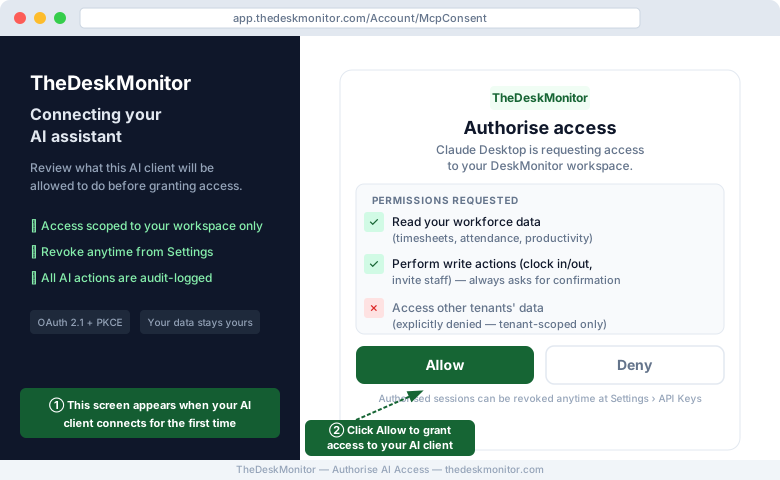
Revise e permita o acesso à chave ao vivo apenas
Uma tela de consentimento mostra o que a IA poderá fazer. Revise as permissões e clique em Permitir. Aparece apenas uma vez por chave.
D
Veja o ícone de ferramentas no seu cliente de IA
Um ícone de martelo 🔨 (ou selo "Ferramentas") aparece na barra de entrada do chat — isso confirma que as 24 ferramentas do DeskMonitor estão ativas.
E
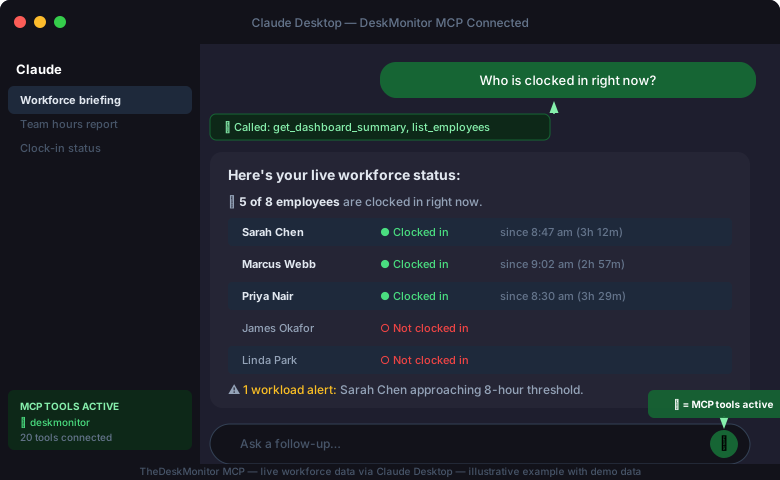
Faça sua primeira pergunta sobre a força de trabalho
Digite "Quem está com o ponto registrado?" — a IA chama as ferramentas ao vivo do DeskMonitor e retorna nomes reais, horas e status em segundos.
As etapas A–C usam apenas nossas próprias páginas (sem capturas de tela do lado do cliente fabricadas). A etapa D é uma captura do lado do cliente — ela aparecerá aqui quando for gravada de um cliente de IA em execução. Todos os dados mostrados na etapa E são da chave dm_demo_public gratuita — apenas ilustrativos, não são dados reais de funcionários.
2
Configure Seu Cliente de IA
Selecione seu assistente de IA abaixo e siga os passos numerados. Substitua YOUR_KEY_HERE pela sua chave da Etapa 1.
🤖
Claude Desktop
Ao Vivo — Totalmente Suportado Windows e macOS
O Claude Desktop suporta MCP nativamente via seu arquivo claude_desktop_config.json. É a integração mais perfeita — o Claude descobre todas as 24 ferramentas do DeskMonitor automaticamente e as usa quando você faz perguntas sobre a força de trabalho.
1 Abra o arquivo de configuração do Claude Desktop
A localização do arquivo depende do seu sistema operacional:
# Windows
%APPDATA%\Claude\claude_desktop_config.json
# macOS
~/Library/Application Support/Claude/claude_desktop_config.json
Se o arquivo ainda não existir, crie-o como um arquivo JSON { } vazio.
Dica: Para abrir esta pasta no Windows, pressione Win+R, digite %APPDATA%\Claude e pressione Enter.
2 Adicione a entrada do servidor MCP do DeskMonitor
O Claude Desktop usa transporte stdio e requer a ponte mcp-remote para alcançar um servidor MCP HTTP remoto. A ponte é baixada automaticamente pelo npx — Node.js v18+ deve estar instalado.
{
"mcpServers": {
"deskmonitor": {
"command": "npx",
"args": [
"-y",
"mcp-remote@latest",
"https://api.thedeskmonitor.com/api/mcp/v1/",
"--header",
"Authorization: Bearer YOUR_KEY_HERE"
]
}
}
}
Substitua YOUR_KEY_HERE por dm_demo_public para o modo demonstração, ou sua chave dm_live_* para dados ao vivo. Por que mcp-remote? O Claude Desktop só suporta transporte stdio (processo local) — ele não pode se conectar diretamente a um endpoint MCP HTTP remoto. mcp-remote atua como uma ponte local stdio-para-HTTPS iniciada como um processo filho; ele lida com todo o retransmissão HTTP e OAuth.
3 Reinicie o Claude Desktop
Saia e reabra o aplicativo Claude Desktop. Quando a conexão estiver ativa, você verá um ícone de ferramentas (martelo) na barra de entrada do chat, mostrando que as ferramentas do DeskMonitor estão disponíveis.
📸
Captura de tela em breve
Claude Desktop — ícone de ferramentas (🔨) na barra de entrada do chat
Mostrará o ícone de martelo confirmando que as 24 ferramentas MCP do DeskMonitor estão conectadas — capturado de uma instância do Claude Desktop em execução.
4 Faça sua primeira pergunta sobre a força de trabalho
Digite qualquer uma destas no chat do Claude Desktop para verificar se a conexão está funcionando:
"Quem está com o ponto registrado agora?"
"Me dê um briefing matinal para minha equipe."
"Qual é o meu status no DeskMonitor?"
💻
Claude Code
Ao Vivo — Totalmente Suportado CLI · macOS, Windows, Linux
O Claude Code é o CLI oficial da Anthropic e suporta servidores MCP via comando claude mcp add ou o arquivo de configuração compartilhado. Uma vez adicionado, as ferramentas do DeskMonitor estão disponíveis em qualquer sessão do Claude Code — útil para fluxos de trabalho de desenvolvedores onde você quer contexto da força de trabalho junto com assistência de código.
1 Adicione o servidor MCP via CLI
# Adiciona o servidor MCP do DeskMonitor (escopo do usuário, persiste entre sessões)
claude mcp add deskmonitor \
--transport http \
--url https://api.thedeskmonitor.com/api/mcp/v1/ \
--header "Authorization: Bearer YOUR_KEY_HERE"
2 Ou adicione manualmente ao arquivo de configuração MCP
Alternativamente, edite ~/.claude/claude_desktop_config.json (mesmo formato do Claude Desktop acima) para adicionar a entrada deskmonitor sob mcpServers.
3 Verifique se o servidor está listado
claude mcp list
# Deve mostrar: deskmonitor http https://api.thedeskmonitor.com/api/mcp/v1/
4 Use as ferramentas do DeskMonitor em qualquer sessão do Claude Code
# No chat ou REPL do Claude Code:
"Quem está com o ponto registrado agora na minha equipe?"
"Mostre aprovações de timesheet pendentes."
"Registre meu ponto." # Requer chave dm_live_*
⚡
Cursor
Ao Vivo — Totalmente Suportado IDE · macOS, Windows, Linux
O Cursor tem suporte MCP integrado. Uma vez que o DeskMonitor é adicionado, você pode consultar o status da sua equipe de dentro do IDE — útil para desenvolvedores que querem contexto da força de trabalho sem trocar de aplicativos.
1 Instalação com um clique — Adicione ao Cursor
Clique no botão abaixo para iniciar o instalador MCP integrado do Cursor. O Cursor abrirá um diálogo para confirmar a adição do DeskMonitor — insira sua chave de API quando solicitado.
Abre o Cursor diretamente — substitua YOUR_KEY_HERE no diálogo
Prefere configuração manual? Siga os passos 2–3 abaixo.
2 Ou abra Configurações do Cursor → MCP manualmente
No Cursor, pressione Ctrl+Shift+P (ou Cmd+Shift+P no macOS) → digite MCP → selecione Cursor Settings: Open MCP Config. Isso abre ~/.cursor/mcp.json.
3 Adicione a entrada do servidor DeskMonitor (configuração manual)
{
"mcpServers": {
"deskmonitor": {
"url": "https://api.thedeskmonitor.com/api/mcp/v1/",
"transport": "http",
"headers": {
"Authorization": "Bearer YOUR_KEY_HERE"
}
}
}
}
4 Recarregue o Cursor e verifique a conexão
Reinicie o Cursor. No painel de Chat do Cursor, você deve ver o DeskMonitor listado sob ferramentas disponíveis. Faça uma pergunta como "Quem está com o ponto registrado?" para verificar.
📸
Captura de tela em breve
Cursor — Painel de Configurações MCP listando DeskMonitor como um servidor conectado
Mostrará o painel MCP do Cursor com DeskMonitor listado e um indicador verde "conectado" — capturado de uma instância do IDE Cursor em execução.
5 Faça perguntas sobre a força de trabalho de dentro do Chat do Cursor
"Mostre as horas da equipe desta semana."
"Existem alertas de carga de trabalho hoje?"
"Qual é minha pontuação de produtividade esta semana?"
💬
ChatGPT
Beta — Conectores Personalizados (MCP) ChatGPT Plus / Team / Enterprise
Status Beta: A OpenAI está lançando suporte MCP via "Conectores Personalizados" (ChatGPT Plus/Team/Enterprise) a partir de meados de 2025. A disponibilidade varia por nível de conta e região. Os passos abaixo descrevem a configuração esperada uma vez que os Conectores Personalizados MCP estejam disponíveis na sua conta. Verifique a Central de Ajuda da OpenAI para o status atual do lançamento.
1 Abra Configurações do ChatGPT → Conectores
No ChatGPT (web ou desktop), vá para Configurações > Conectores (ou a seção MCP equivalente na sua conta). Esta opção está disponível nos planos ChatGPT Plus, Team e Enterprise onde o beta MCP foi habilitado.
2 Adicione um novo Conector Personalizado (MCP)
Selecione Adicionar Conector (ou Adicionar Servidor MCP) e insira os seguintes valores:
Nome: TheDeskMonitor
URL: https://api.thedeskmonitor.com/api/mcp/v1/
Auth: Token Bearer
Token: YOUR_KEY_HERE
3 Habilite o conector em um Chat
Inicie um novo chat e habilite o conector DeskMonitor no painel de ferramentas ou conectores. O ChatGPT chamará tools/list para descobrir todas as 24 ferramentas do DeskMonitor automaticamente.
4 Faça suas perguntas sobre a força de trabalho
"Resuma as horas da minha equipe para esta semana usando o DeskMonitor."
"Quem tem aprovações de timesheet pendentes?"
📸
Captura de tela em breve
ChatGPT — Painel de configurações de Conectores Personalizados com TheDeskMonitor ativo Vai mostrar a tela de Conectores do ChatGPT com TheDeskMonitor listado como um conector MCP ativo — disponível assim que o recurso de Conectores MCP Personalizados do ChatGPT estiver disponível para o público geral.
✨
Google Gemini
Ao Vivo — MCP Suportado pelo Gemini CLI
Status: A integração MCP do Gemini CLI está ativa e verificada — 24 ferramentas do DeskMonitor estão disponíveis via gemini mcp add. A integração MCP do Gemini Advanced (web) está no roadmap do Google, mas ainda não está disponível para o público geral. Siga os passos abaixo para conectar o Gemini CLI agora.
2 Adicione o DeskMonitor com um único comando
O Gemini CLI suporta gemini mcp add para registrar um servidor MCP diretamente do terminal — sem necessidade de editar arquivos de configuração:
gemini mcp add deskmonitor https://api.thedeskmonitor.com/api/mcp/v1/ \
--header "Authorization: Bearer YOUR_KEY_HERE"
Ou edite ~/.gemini/settings.json manualmente (veja o passo 3 abaixo). Consulte o README do Gemini CLI se o subcomando mcp add ainda não estiver na sua versão instalada.
3 Ou adicione manualmente ao ~/.gemini/settings.json
{
"mcpServers": {
"deskmonitor": {
"url": "https://api.thedeskmonitor.com/api/mcp/v1/",
"transport": "http",
"headers": {
"Authorization": "Bearer YOUR_KEY_HERE"
}
}
}
}
4 Use as ferramentas do DeskMonitor no Gemini CLI
gemini chat
> Quem está com o ponto batido na minha equipe agora?
Gemini Advanced (web): Quando o Google adicionar suporte a conectores MCP ao Gemini Advanced, o DeskMonitor será compatível via o mesmo endpoint HTTP MCP. Publicaremos um guia de configuração dedicado nesse momento. Entre em contato se quiser ser notificado quando o suporte web do Gemini estiver pronto.
🪟
Microsoft Copilot
Em Breve — Suporte a Plugins MCP Copilot para Microsoft 365 / Copilot Studio
Status: A Microsoft anunciou suporte a MCP para o Copilot Studio e o GitHub Copilot (extensão do VS Code). A conectividade MCP direta para o Copilot for Microsoft 365 está em desenvolvimento. Os caminhos de configuração abaixo descrevem a abordagem de integração esperada — os passos exatos serão confirmados quando o recurso estiver disponível para o público geral.
1 GitHub Copilot (VS Code) — Extensão MCP
O GitHub Copilot no VS Code suporta ferramentas MCP na extensão do Copilot Chat. Edite seu settings.json do VS Code ou o .vscode/mcp.json do workspace:
//.vscode/mcp.json (escopo do workspace)
{
"servers": {
"deskmonitor": {
"type": "http",
"url": "https://api.thedeskmonitor.com/api/mcp/v1/",
"headers": {
"Authorization": "Bearer YOUR_KEY_HERE"
}
}
}
}
2 Faça perguntas sobre a força de trabalho via Copilot Chat
"DeskMonitor: mostre aprovações pendentes."
"Qual é a pontuação de produtividade da minha equipe esta semana?"
🔍
Perplexity
Em Breve — Ações MCP Perplexity Pro
Status: A Perplexity anunciou suporte a MCP para o nível Pro ("Perplexity Actions"). O recurso está em implantação gradual a partir de 2025. Assim que as Ações MCP estiverem disponíveis na sua conta, você poderá conectar o DeskMonitor usando os passos abaixo.
1 Abra Configurações do Perplexity → Actions (ou MCP)
Na sua conta Perplexity Pro, vá para Configurações > Actions (ou a seção MCP quando disponível). Selecione Adicionar Action ou Adicionar Servidor MCP.
2 Insira o endpoint do DeskMonitor e a chave da API
Endpoint: https://api.thedeskmonitor.com/api/mcp/v1/
Tipo de Autenticação: Bearer Token
Token: YOUR_KEY_HERE
3 Ative o DeskMonitor em uma sessão de busca do Perplexity
Ative a ação do DeskMonitor na sua sessão de busca e faça uma pergunta. O Perplexity combinará dados ao vivo do DeskMonitor com os resultados da busca web para respostas abrangentes.
🌊
Windsurf
Ao Vivo — IDE Totalmente Suportado · macOS, Windows, Linux
O Windsurf (da Codeium) tem suporte MCP integrado. Depois que o DeskMonitor for adicionado, você poderá consultar dados ao vivo da força de trabalho dentro do IDE Windsurf — útil para fluxos de trabalho de desenvolvimento agêntico que precisam de contexto da equipe.
1 Instalação com um clique — Adicionar ao Windsurf
Clique no botão abaixo para abrir o instalador MCP integrado do Windsurf. O Windsurf abrirá uma caixa de diálogo para confirmar a adição do DeskMonitor.
Abre o Windsurf diretamente — substitua YOUR_KEY_HERE na caixa de diálogo
Prefere configuração manual? Siga os passos 2–3 abaixo.
2 Ou abra Configurações do Windsurf → MCP manualmente
No Windsurf, pressione Ctrl+Shift+P (ou Cmd+Shift+P) → digite MCP → selecione Windsurf Settings: Open MCP Config. Isso abre ~/.codeium/windsurf/mcp_config.json.
3 Adicione a entrada do servidor DeskMonitor
{
"mcpServers": {
"deskmonitor": {
"url": "https://api.thedeskmonitor.com/api/mcp/v1/",
"transport": "http",
"headers": {
"Authorization": "Bearer YOUR_KEY_HERE"
}
}
}
}
Salve o arquivo e recarregue o Windsurf. As ferramentas do DeskMonitor aparecerão no painel MCP do Windsurf Cascade.
4 Faça perguntas sobre a força de trabalho no Windsurf Cascade
"Quem está com o ponto batido agora?"
"Mostre aprovações pendentes para minha equipe."
"Quais são os alertas de carga de trabalho hoje?"
🔌
Cliente MCP Genérico
Ao Vivo — Qualquer Cliente HTTP MCP Continue.dev, Zed, integrações personalizadas
Qualquer cliente compatível com MCP que suporte transporte HTTP Streamable (especificação MCP 2025-03-26) pode se conectar ao DeskMonitor. Isso inclui Continue.dev, editor Zed e qualquer integração MCP personalizada que você criar.
1 Detalhes do servidor
Endpoint MCP: https://api.thedeskmonitor.com/api/mcp/v1/
Transporte: Streamable HTTP (especificação MCP 2025-03-26)
Autenticação: Authorization: Bearer YOUR_KEY_HERE
Descoberta de ferramentas: GET https://api.thedeskmonitor.com/api/mcp/v1/tools
Verificação de saúde: GET https://api.thedeskmonitor.com/api/mcp/v1/health
Esquema OpenAPI: GET https://api.thedeskmonitor.com/api/mcp/v1/openapi.json
2 Exemplo JSON-RPC 2.0 — chame uma ferramenta diretamente
curl -X POST https://api.thedeskmonitor.com/api/mcp/v1/ \
-H "Authorization: Bearer YOUR_KEY_HERE" \
-H "Content-Type: application/json" \
-d '{"jsonrpc":"2.0","id":1,"method":"tools/call","params":{"name":"get_dashboard_summary","arguments":{}}}'
3 Configuração do Continue.dev
Em ~/.continue/config.json, adicione o DeskMonitor sob o array mcpServers:
{
"mcpServers": [
{
"name": "deskmonitor",
"transport": { "type": "http", "url": "https://api.thedeskmonitor.com/api/mcp/v1/" },
"requestOptions": { "headers": { "Authorization": "Bearer YOUR_KEY_HERE" } }
}
]
}
3
Faça Sua Primeira Pergunta Sobre a Força de Trabalho
Depois de conectar, tente estas perguntas no seu cliente de IA. Elas funcionam no modo demo e no modo ao vivo.
Presença e Status
"Quem está com o ponto batido agora?"
"Estou com o ponto batido?"
"Quem ainda não bateu o ponto hoje?"
Quadros de Horas e Horas
"Mostre meu quadro de horas desta semana."
"Quantas horas minha equipe trabalhou este mês?"
"Quem trabalhou mais horas esta semana?"
Produtividade
"Qual é minha pontuação de produtividade esta semana?"
"Existem alertas de carga de trabalho hoje?"
"Faça um briefing matinal para minha equipe."
Aprovações e Ações
"Mostre quadros de horas aguardando aprovação."
"Convide james@acme.com para meu workspace."
"Registre meu ponto." (requer chave ao vivo)
Exemplo de resposta (modo demo)
"Quem está com o ponto batido agora?"
3 de 8 funcionários estão com o ponto batido no momento: • Alice Johnson — Engenharia (desde 08:58) • Bob Lee — Produto (desde 09:12) • Diana Kim — RH (desde 09:05) 5 funcionários ainda não bateram o ponto hoje. Nenhum alerta de carga de trabalho ativo.
Este é um exemplo ilustrativo usando dados de demonstração do tenant. Seus resultados ao vivo mostrarão nomes e horários reais dos funcionários.
24 Ferramentas de IA Ao Vivo para Força de Trabalho
Cada ferramenta abaixo está ativa e pode ser chamada hoje de qualquer assistente de IA conectado. Todas estão disponíveis no modo demo. Ferramentas de escrita (registrar ponto, convidar funcionários) exigem uma chave de API ao vivo.
get_dashboard_summary
KPIs do painel — quem está presente, horas de hoje, produtividade, itens pendentes
Leitura
list_employees
Lista de funcionários com status de ponto, departamento e disponibilidade
Leitura
get_employee_details
Perfil completo — função, equipe, atividade recente, horas
Leitura
list_my_timesheet
Suas próprias entradas de registro de tempo para qualquer intervalo de datas
Leitura
summarize_team_hours
Horas agregadas da equipe — por pessoa e totais
Leitura
list_pending_approvals
Quadros de horas aguardando aprovação do gerente
Leitura
list_recent_activity
Feed cronológico — eventos de ponto, envios, aprovações
Leitura
get_workload_alerts
Sinalizações de anomalia — risco de horas extras, ociosidade, atraso, lacunas
Leitura
get_productivity_overview
Proporções ativo vs ocioso e pontuações de produtividade
Leitura
clock_in
Iniciar uma sessão de trabalho para o usuário autenticado
Escrita
clock_out
Encerrar a sessão de trabalho atual
Escrita
invite_staff
Enviar um convite por e-mail para entrar no seu workspace
Escrita
get_capabilities
Lista de todos os comandos de IA disponíveis com escopo por função
Descoberta
get_pricing_and_plans
Planos, recursos e detalhes de preços
Descoberta
start_free_trial
Retorna a URL de inscrição e instruções de integração
Descoberta
get_started_guide
Guia de integração e perguntas de exemplo para configuração inicial
Integração
get_data_dictionary
Referência de esquema — campos, métricas e definições
Integração
switch_to_demo
Alternar a sessão de IA para dados de demonstração sintéticos
Demo
switch_to_production
Retornar do modo demo para o contexto real do seu tenant
Demo
get_demo_scenarios
Passo a passo de cenários guiados usando dados sintéticos do tenant de demonstração
Demo
ask_workforce
Roteamento de perguntas abertas e livres sobre a força de trabalho
Leitura
get_analytics_questions
Análise de demanda — perguntas feitas e principais temas
Leitura
get_analytics_overview
Estatísticas de uso da plataforma — consultas de IA atendidas, sessões web, visitantes ativos
Leitura
get_analytics_feature_usage
Contagens de chamadas de ferramentas MCP agrupadas por nome de ferramenta
Leitura
Perguntas Frequentes
O que é MCP e por que isso importa para a gestão da força de trabalho?
Posso testar isso sem criar uma conta no DeskMonitor?
Qual é a URL do endpoint MCP?
Meus dados estão seguros? Quem pode vê-los?
Minha IA pode registrar meu ponto de entrada e saída?
O MCP tem custo adicional?
Quais clientes de IA suportam totalmente MCP hoje?
Como revogo ou rotaciono minha chave de API?
Solução de problemas — Claude Desktop, mcp-remote e erros comuns
Todos os nomes de produtos e logotipos de terceiros (Claude, ChatGPT, Cursor, Google Gemini, Microsoft Copilot, Perplexity) são marcas registradas de seus respectivos proprietários. O uso aqui indica apenas compatibilidade e não implica endosso ou afiliação.