Avaza
Gerencie projetos, tempo, despesas e faturas
Documentação
Guia de Introdução
Conecte seu assistente de IA ao Avaza — gerencie projetos, tarefas, tempo, despesas e faturamento por meio de linguagem natural.
1. O que é o servidor MCP do Avaza?
O servidor MCP do Avaza implementa o padrão aberto Model Context Protocol (MCP), permitindo que assistentes de IA como Claude e ChatGPT se comuniquem diretamente com sua conta Avaza. Em vez de alternar entre a janela de chat de IA e o Avaza, você pode dar instruções em linguagem simples e deixar seu assistente de IA agir em seu nome.
Com o servidor MCP do Avaza, você pode:
- Criar, atualizar e consultar projetos e tarefas
- Registrar apontamentos de horas e gerenciar quadros de horas
- Registrar e enviar despesas
- Gerar e revisar faturas e orçamentos
- Agendar membros da equipe e gerenciar reservas de recursos
- Obter relatórios de utilização e faturamento — tudo por meio de conversa
ℹ️ Como funciona Seu assistente de IA se conecta ao Avaza por meio de um endpoint MCP seguro. Cada solicitação é autorizada com OAuth 2.0, então somente você pode conceder acesso à sua conta, e você pode revogá-lo a qualquer momento nas configurações do Avaza.
2. Antes de começar
Certifique-se de ter o seguinte pronto antes de conectar:
| Requisito | Detalhes |
|---|---|
| Conta Avaza | Qualquer plano pago do Avaza. |
| Cliente de IA | Claude (claude.ai) ou ChatGPT (chat.openai.com) ou qualquer cliente de IA com suporte a conector MCP |
| URL do servidor MCP | https://mcp.avaza.com/mcp |
| Navegador | Um navegador moderno para concluir a etapa de autorização OAuth |
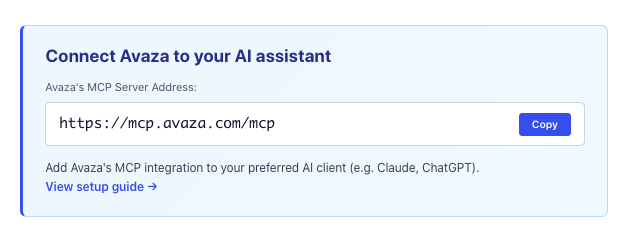
Conecte seu assistente de IA ao Avaza — gerencie projetos, tarefas, tempo, despesas e faturamento por meio de linguagem natural.
3. Conectando ao Claude (claude.ai)
Siga estas etapas para adicionar o servidor MCP do Avaza como um conector dentro do Claude.
- Abrir integrações do Claude
Entre em claude.ai. Clique no ícone do seu perfil e escolha Configurações. - Adicionar um novo conector MCP
Na barra lateral esquerda, selecione Conectores. Clique em Adicionar conectores personalizados. - Inserir a URL MCP do Avaza
Quando solicitado a informar a URL do servidor, cole:
https://mcp.avaza.com/mcp - Dê um nome amigável, como Avaza, e clique em Adicionar.
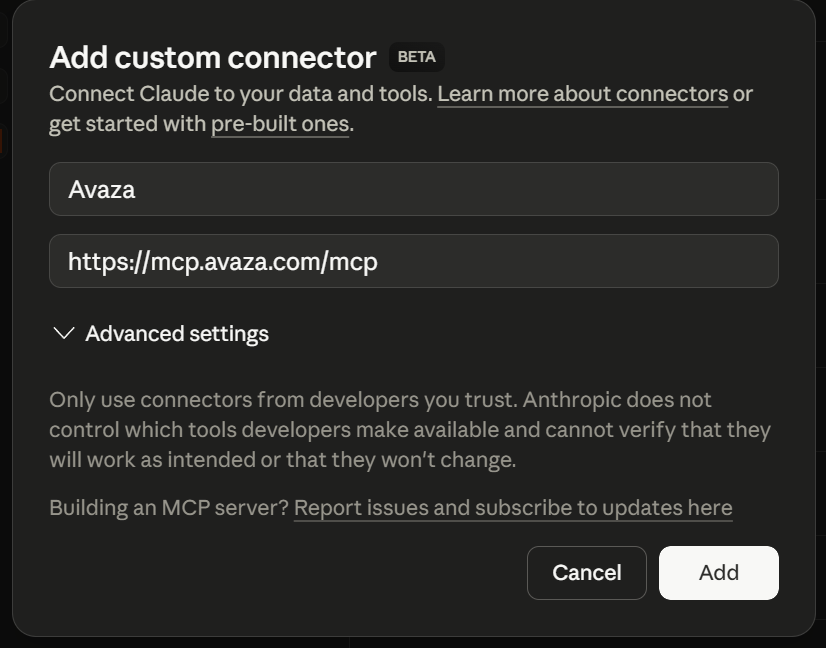
Conecte seu assistente de IA ao Avaza — gerencie projetos, tarefas, tempo, despesas e faturamento por meio de linguagem natural.
- Autorizar com OAuth
Uma janela do navegador será aberta pedindo que você faça login no Avaza. Insira suas credenciais do Avaza e clique em Permitir acesso. - Confirmar a conexão
De volta ao Claude, o conector do Avaza deve mostrar o status Conectado. Você está pronto para começar — experimente uma mensagem como "Mostre minhas tarefas atrasadas no Avaza".
4. Conectando ao ChatGPT (chat.openai.com)
O ChatGPT suporta conectores MCP por meio das configurações de Ações e Conectores. As etapas abaixo se aplicam às contas ChatGPT Plus, Team e Enterprise.
- Abrir integrações do ChatGPT
Entre em chat.openai.com. Clique no seu nome ou avatar (canto inferior esquerdo) e selecione Configurações. - Navegar até Apps
Selecione a guia Apps. - Adicionar um servidor MCP personalizado
Clique em Criar app e cole a URL do servidor no campo URL do servidor MCP
https://mcp.avaza.com/mcp
Rotule o conector como Avaza e clique em Salvar.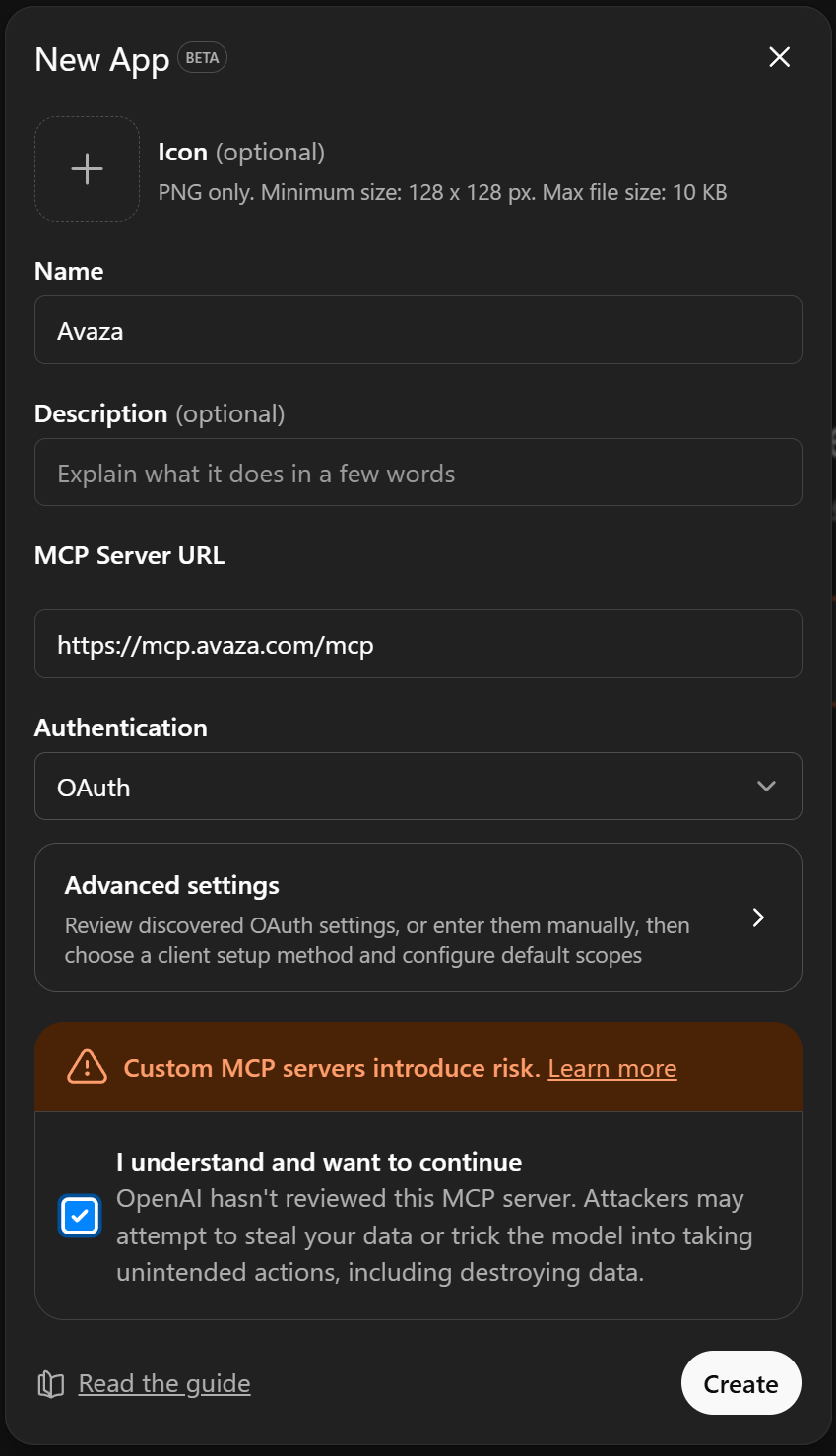
Conecte seu assistente de IA ao Avaza — gerencie projetos, tarefas, tempo, despesas e faturamento por meio de linguagem natural.
- Concluir o fluxo OAuth
O ChatGPT redirecionará você para a página de login do Avaza. Faça login e clique em Permitir acesso para conceder permissão ao ChatGPT para usar sua conta Avaza. Você será redirecionado de volta ao ChatGPT automaticamente. - Iniciar uma conversa
Abra um novo chat no ChatGPT e ative o conector do Avaza no painel de ferramentas. Experimente: "Liste os 3 principais projetos no Avaza" para confirmar que tudo está funcionando.
5. Autorização OAuth e Segurança
O Avaza usa o framework de autorização OAuth 2.0 para conectar com segurança clientes de IA à sua conta. Nenhuma senha é compartilhada com Claude ou ChatGPT — apenas um token de acesso de curta duração é emitido.
Pontos-chave de segurança:
| Tópico | Detalhe | |
|---|---|---|
| 🔒 | Sem compartilhamento de senha | Sua senha do Avaza é inserida na própria página de login do Avaza — ela nunca é transmitida ou armazenada por Claude ou ChatGPT. |
| 🔑 | Tokens de acesso | O Avaza emite um token OAuth com escopo. Se um token for comprometido, ele pode ser revogado sem alterar sua senha. |
| 👤 | Autorização por usuário | Cada usuário do Avaza deve autorizar de forma independente. Um membro da equipe conceder acesso não concede acesso em nome de outros. |
6. O que você pode fazer com o servidor MCP do Avaza
Uma vez conectado, seu assistente de IA tem acesso a toda a amplitude da funcionalidade do Avaza. A tabela abaixo resume as principais áreas de capacidade.
| Área | Exemplos de instruções |
|---|---|
| Projetos e Tarefas | "Crie uma tarefa chamada Revisão de Design no projeto Redesign do Site." "Mostre todas as tarefas atrasadas atribuídas a mim." |
| Controle de tempo | "Registre 2 horas no projeto Integração de Suporte para hoje." "No que registrei tempo esta semana?" |
| Despesas | "Adicione uma despesa de R$ 45 para um almoço com cliente na categoria Entretenimento." "Mostre todas as despesas não faturadas deste mês." |
| Faturamento | "Gere um rascunho de fatura para a Acme Corp para Serviços de Marketing no valor de R$ 2000." "Liste todas as faturas vencidas." |
| Agendamento de recursos | "Reserve Alice por 6 horas por dia no projeto API na próxima semana." "Mostre a disponibilidade da equipe para a próxima segunda-feira." |
| Relatórios | "Resuma as horas faturáveis por projeto neste mês." "Qual é a receita total programada para o próximo mês?" |
7. Solução de problemas
| Problema | Solução |
|---|---|
| A janela OAuth não abre | Certifique-se de que seu navegador permite pop-ups de claude.ai ou chat.openai.com. Desative qualquer bloqueador de pop-ups para esses domínios e tente novamente. |
| Erro "Não foi possível conectar ao servidor MCP" | Verifique se a URL foi inserida exatamente como: https://mcp.avaza.com/mcp (sem barra final). Também verifique se sua conexão com a internet consegue acessar mcp.avaza.com. |
| A autorização falha após o login | Certifique-se de estar fazendo login com a conta Avaza correta. |
| O assistente de IA diz que não consegue encontrar um projeto ou tarefa | Confirme se o item existe no Avaza e se seu usuário do Avaza tem permissão para visualizá-lo. O assistente de IA respeita os controles de acesso baseados em funções do Avaza. |
| A conexão funciona, mas para após alguns dias | Os tokens OAuth expiram periodicamente. Reconecte clicando no conector do Avaza em seu cliente de IA e concluindo o fluxo OAuth novamente. |
8. Dicas para melhores resultados
- Seja específico com nomes — refira-se a projetos e tarefas usando os nomes exatos do Avaza para evitar ambiguidade.
- Confirme antes de ações em massa — se pedir ao seu assistente de IA para criar muitos registros, peça que ele mostre uma prévia primeiro.
- Use contexto de data — frases como "esta semana", "mês passado" ou datas específicas (por exemplo, "14 de abril de 2026") ajudam o assistente a filtrar resultados com precisão.
- Combine capacidades — você pode fazer perguntas de várias etapas, como "Registre 3 horas no Projeto X e depois mostre o resumo atualizado do quadro de horas da semana."
9. Obtendo ajuda
Se você encontrar problemas não abordados neste guia, nossa equipe de suporte está aqui para ajudar.
| Canal | Detalhes |
|---|---|
| Central de Ajuda | support.avaza.com — artigos pesquisáveis e tutoriais em vídeo |
| Chat no aplicativo | Clique no balão de chat (canto inferior direito) dentro do Avaza para falar com nossa equipe de suporte |
| support@avaza.com |