Sorinai
Permite que o Claude, ChatGPT, Cursor e outros clientes MCP pesquisem suas reuniões do Sorinai, leiam notas e transcrições, e extraiam as respostas preenchidas dos seus modelos de reunião. Servidor remoto: https://mcp.sorinai.com/mcp (login via OAuth com sua conta Sorinai).
Servidor MCP hospedado
npx add-mcp 'https://mcp.sorinai.com/mcp'Instala no Claude Code, Codex, Cursor e outros
Documentação
O ícone do aplicativo Sorinai e o ícone do aplicativo Claude lado a lado, com setas entre eles, sobre uma página de anotações manuscritas.
Estamos animados em anunciar que agora você pode perguntar ao Claude sobre qualquer chamada que teve. A Sorinai está oficialmente listada no diretório de conectores do Claude: conecte-a em poucos cliques e o Claude pode pesquisar suas reuniões, ler suas anotações e transcrições, e buscar respostas diretamente dos seus modelos de anotações. Está disponível em todos os planos da Sorinai e também funciona com o ChatGPT nos planos Business, Enterprise, Edu e Pro.
O que é um MCP?
MCP (Model Context Protocol) é o padrão aberto que o Claude e outros aplicativos de IA usam para se conectar às ferramentas que você já utiliza. A Sorinai agora oferece suporte a ele, então o Claude pode ler suas reuniões quando você perguntar.
Suas chamadas, onde quer que você esteja trabalhando
Grande parte do trabalho que surge de uma chamada acontece depois dela, ou em outro lugar. Você está usando o Claude para rascunhar e-mails de acompanhamento ou conteúdo para publicar, e o que você precisa foi dito em uma chamada na terça-feira passada.
Até agora, para o Claude entender seu trabalho, isso significava abrir a Sorinai ou qualquer anotador que você use, encontrar a reunião, copiar o trecho certo e colá-lo de volta no Claude. Agora você pode pular essa etapa. Pergunte ao Claude sobre uma chamada, e ele encontra a reunião na Sorinai e lê o que foi escrito e dito. Tudo o que você precisa fazer é conectar o Claude ao MCP da Sorinai nas configurações do Claude.
A Sorinai foi criada para ajudar você durante a chamada: fazendo anotações com você e preenchendo seu modelo enquanto você conversa. O MCP significa que tudo o que você capturou vem com você assim que a chamada termina.
O que você pode fazer com isso
Se você trabalha em vendas, recrutamento ou em qualquer função voltada para pessoas, onde reuniões compõem uma grande parte do seu trabalho, cada chamada em que você fez anotações na Sorinai agora é algo que o Claude pode pesquisar, comparar, citar e usar diretamente na sua resposta.
Comparar entre chamadas
- "Compare os prospects com quem falei esta semana: orçamento, cronograma e quem aprova."
- "Compare os candidatos que triei esta semana: expectativa salarial, aviso prévio e se precisam de patrocínio."
Qualquer que seja o modelo que você usou para aquela reunião, o Claude tem acesso a todas as respostas preenchidas de cada chamada.
Transformar chamadas no trabalho que vem depois
Este é o recurso que as pessoas usam todos os dias. A chamada é a matéria-prima; o acompanhamento, a publicação, o envio é o trabalho real. O Claude escreve a partir do que foi realmente dito, nas palavras em que foi dito, diretamente da transcrição em vez de um resumo dela.
- "Escreva o e-mail de acompanhamento para o Marcus, cobrindo as três coisas que combinamos e a pergunta sobre preço que ele deixou em aberto."
- "Me dê cinco ideias de posts para o LinkedIn a partir das chamadas que fiz esta semana."
E quando você quiser verificar uma frase antes de enviá-la, pergunte de onde ela veio — o Claude cita a transcrição de volta para você, com quem disse.
Identificar o que continua aparecendo
- "Nas minhas chamadas deste mês, qual foi a objeção ou preocupação número um levantada?"
O Claude lê cada chamada e dá a você as evidências: em quais delas isso apareceu, quem levantou, e nas palavras exatas em que foi dito.
Como conectar
No Claude (web ou desktop):
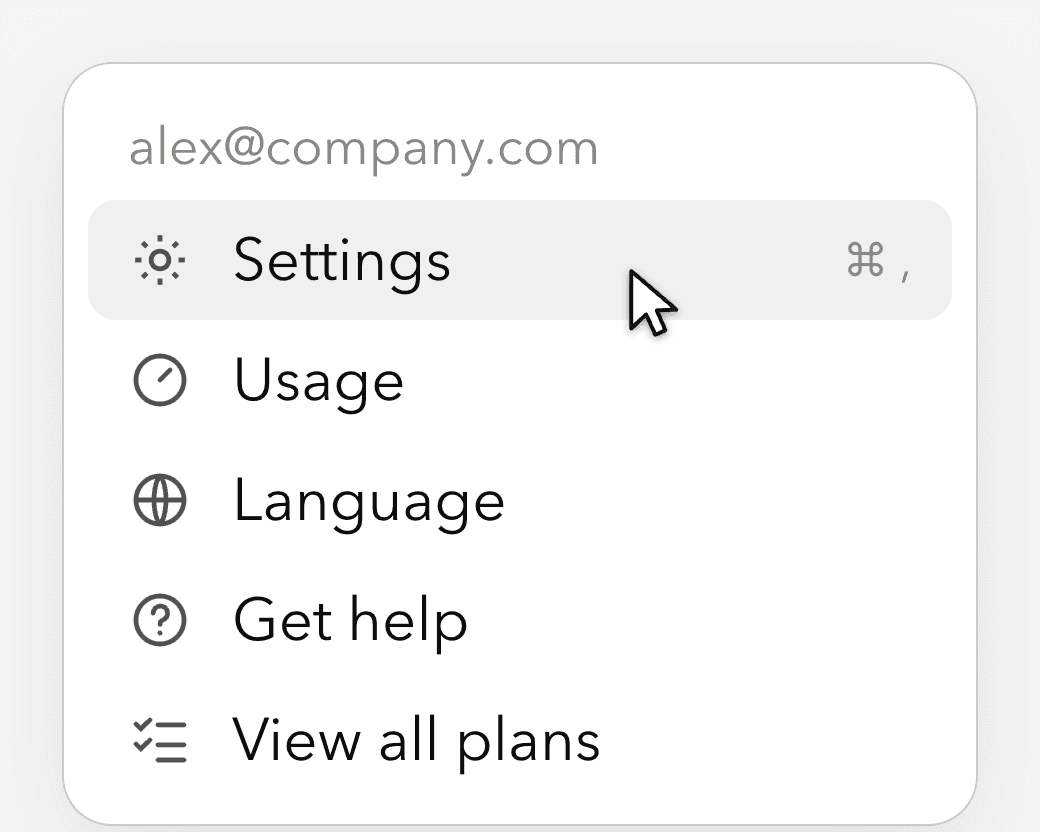 1Clique no seu nome e depois em Configurações.
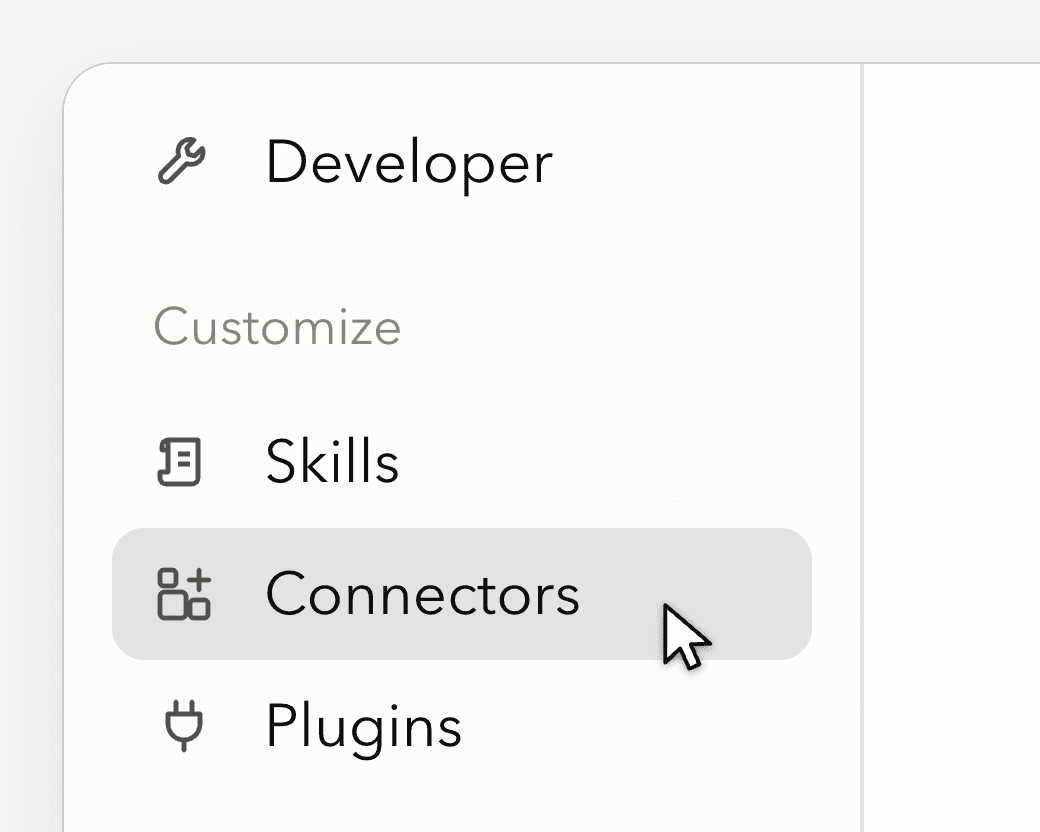 2Abra Conectores.
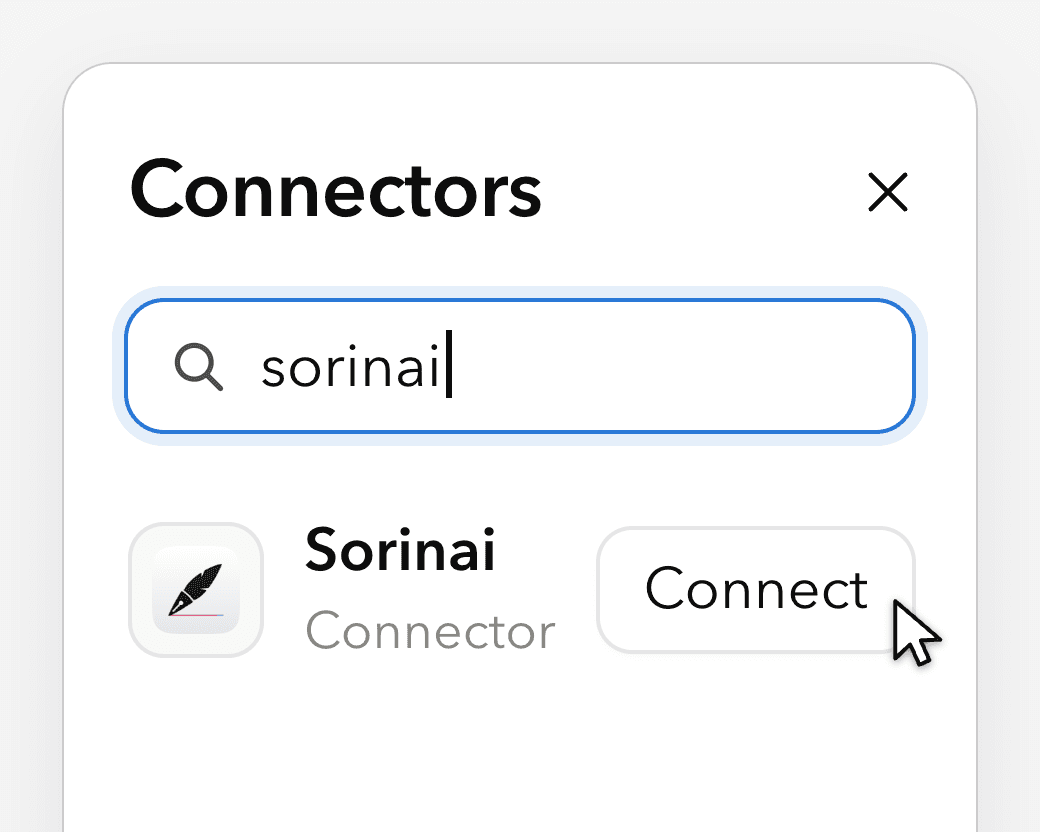 3Pesquise por Sorinai e clique em Conectar.
- 4Entre com sua conta da Sorinai.
- 5Em um novo chat, certifique-se de que a Sorinai esteja ativada. (Deve estar ativada por padrão)
No ChatGPT (web ou desktop): por enquanto, você pode adicionar a Sorinai manualmente no ChatGPT:
- Ative o modo de desenvolvedor em Configurações, depois em Aplicativos e, em seguida, em Configurações avançadas.
- Em Aplicativos, escolha Criar e cole a URL do servidor da Sorinai:
https://mcp.sorinai.com/mcp - Entre com sua conta da Sorinai e ative a Sorinai em um novo chat.
Em outros aplicativos que suportam MCP (Cursor e outros): adicione a Sorinai como um conector personalizado com a URL do servidor acima e entre com sua conta da Sorinai.
O que o Claude pode ver
- Somente leitura. O Claude pode encontrar e ler suas reuniões, anotações, transcrições, pastas e modelos. Ele não pode criar, alterar ou excluir nada na Sorinai.
- Apenas sua conta. O Claude vê as reuniões na conta da Sorinai com a qual você entra.
- Processado sob sua conta do Claude. Quando o Claude lê uma reunião, esse conteúdo é tratado de acordo com as configurações de dados da sua conta do Claude, da mesma forma que qualquer coisa que você cola em um chat.
Perguntas frequentes
O MCP da Sorinai é gratuito?
Sim, está disponível em todos os planos. No plano gratuito, o Claude pode acessar suas reuniões dos últimos 30 dias; no Business, ele pode acessar todo o seu histórico.
A Sorinai funciona com o Claude?
Sim. A Sorinai está no diretório de conectores do Claude. Vá em Configurações, depois Conectores, pesquise por Sorinai e entre.
O Claude pode editar ou excluir minhas reuniões?
Não. A conexão é somente leitura.
A Sorinai funciona com o ChatGPT?
Por enquanto, a Sorinai funciona no ChatGPT Business, Enterprise, Edu e Pro, onde você pode adicioná-la manualmente na web (veja Como conectar). Ainda não está disponível nos planos Free ou Plus.
Disponível agora
A Sorinai está no diretório de conectores do Claude agora. É gratuita para Mac e Windows: baixe a Sorinai, conecte-a ao Claude e pergunte sobre sua última chamada.