Systeme.io Extra MCP
Adicione verificações de inscrição em cursos, associação à comunidade, campos personalizados de contato, assinaturas de clientes, gerenciamento de webhooks e configuração de SMS ao seu assistente de IA por meio do Docker Gateway.
Documentação
Servidor MCP Systeme.io: Use IA para Automatizar Funis de Vendas, Email Marketing e CRM
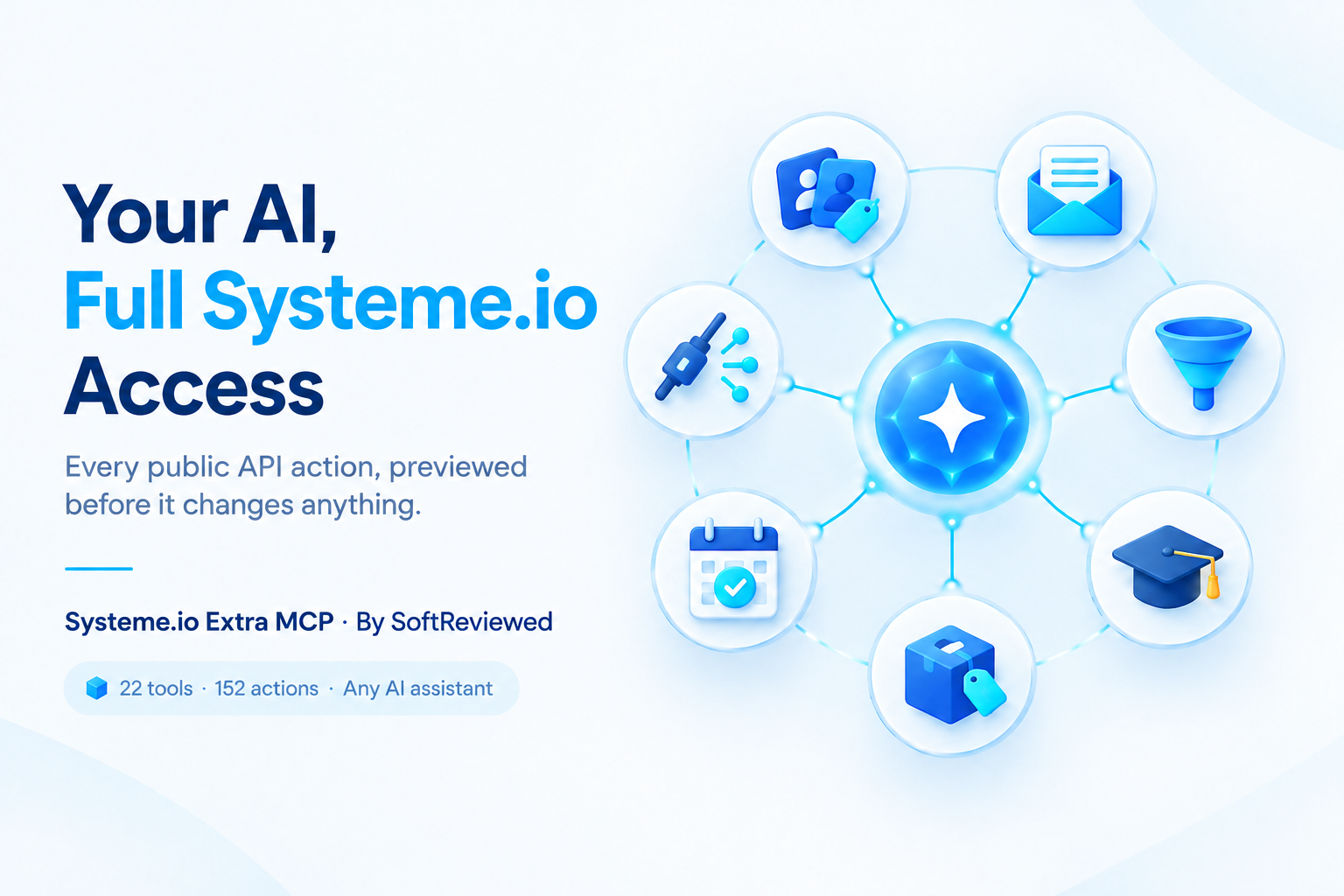
Gerencie sua conta Systeme.io pelo seu assistente de IA: contatos, tags, funis, páginas, emails, cursos, produtos, pagamentos e muito mais.
O Systeme.io Extra MCP cobre todos os endpoints da documentação pública da API do Systeme.io: 152 ações em 22 grupos de ferramentas. Ele funciona de forma independente, sem o MCP oficial do Systeme.io, e conecta-se a assistentes como Claude, Codex, Antigravity e Cursor.
🚀 Ainda não tem uma conta? Crie sua conta gratuita no Systeme.io para começar a usar a plataforma. Já tem uma? Use sua conta existente.
Link de afiliado: a SoftReviewed pode receber uma comissão por compras elegíveis.
Aqui, automação significa pedir a um assistente conectado que execute ações suportadas; não significa um negócio sem supervisão que funciona sem suas instruções ou revisão.
Criado pela SoftReviewed. Projeto independente; não endossado pelo Systeme.io.
Início rápido: deixe sua IA instalar
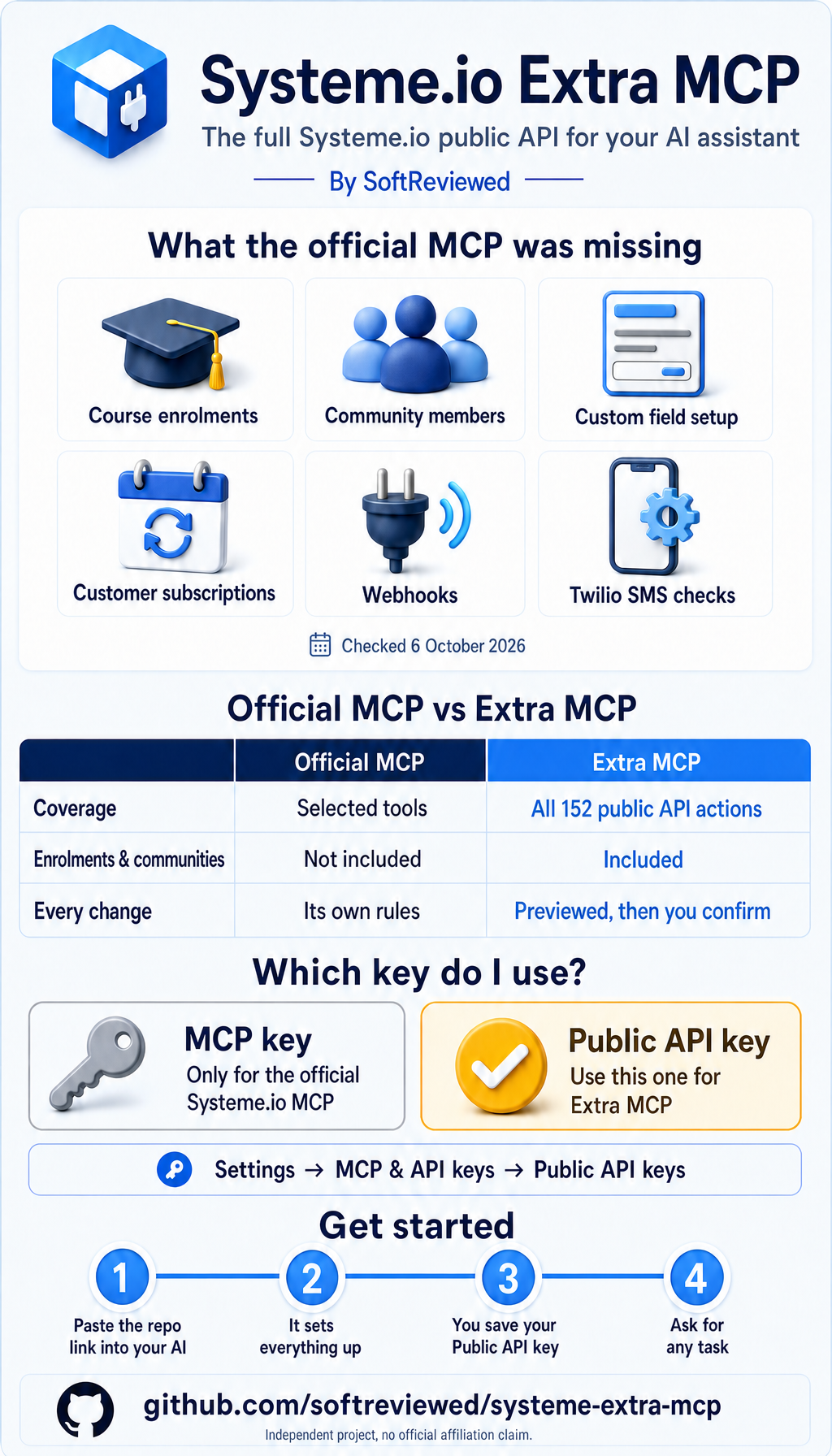
- Crie uma chave de API pública no Systeme.io: Configurações -> Chaves MCP e API -> Chaves de API pública -> Criar. (Não é a chave MCP na mesma página; ela só funciona com o MCP oficial.)
- Cole isto no seu assistente de IA (Claude Code, Codex, Cursor, Antigravity e ferramentas similares que podem executar comandos):
Instale o https://github.com/softreviewed/systeme-extra-mcp para mim. Siga o AGENTS.md dele. Mantenha meus outros servidores MCP. Não me peça para colar minha chave de API no chat.
- Salve sua chave quando o assistente pedir (um prompt oculto ou uma linha no seu arquivo de configuração) e reinicie o aplicativo.
- Pergunte: "Liste minhas tags do Systeme.io." Se você vir suas tags, está pronto.
O assistente escolhe a configuração que se adapta ao seu computador:
| Seu computador tem | Configuração usada | Onde a chave é guardada |
|---|---|---|
| Docker Desktop com MCP Toolkit | Docker Gateway | Armazenamento secreto do Docker (mais seguro) |
| Python 3.11 ou mais recente | Python direto | Arquivo de configuração do seu assistente |
Prefere fazer você mesmo? Siga Conecte seu assistente.
Guia
- Início rápido
- O que você pode fazer
- MCP oficial do Systeme.io ou este?
- É adequado para você?
- Conecte o Systeme.io ao Claude, Codex, Antigravity ou Cursor
- Referência técnica
- Solução de problemas
- Limites de verificação
Por que usar?
Você quer marcar um cliente, verificar os resultados do boletim da semana passada, dar acesso a um curso para um aluno e pausar um cupom. Normalmente, isso são quatro telas do painel.
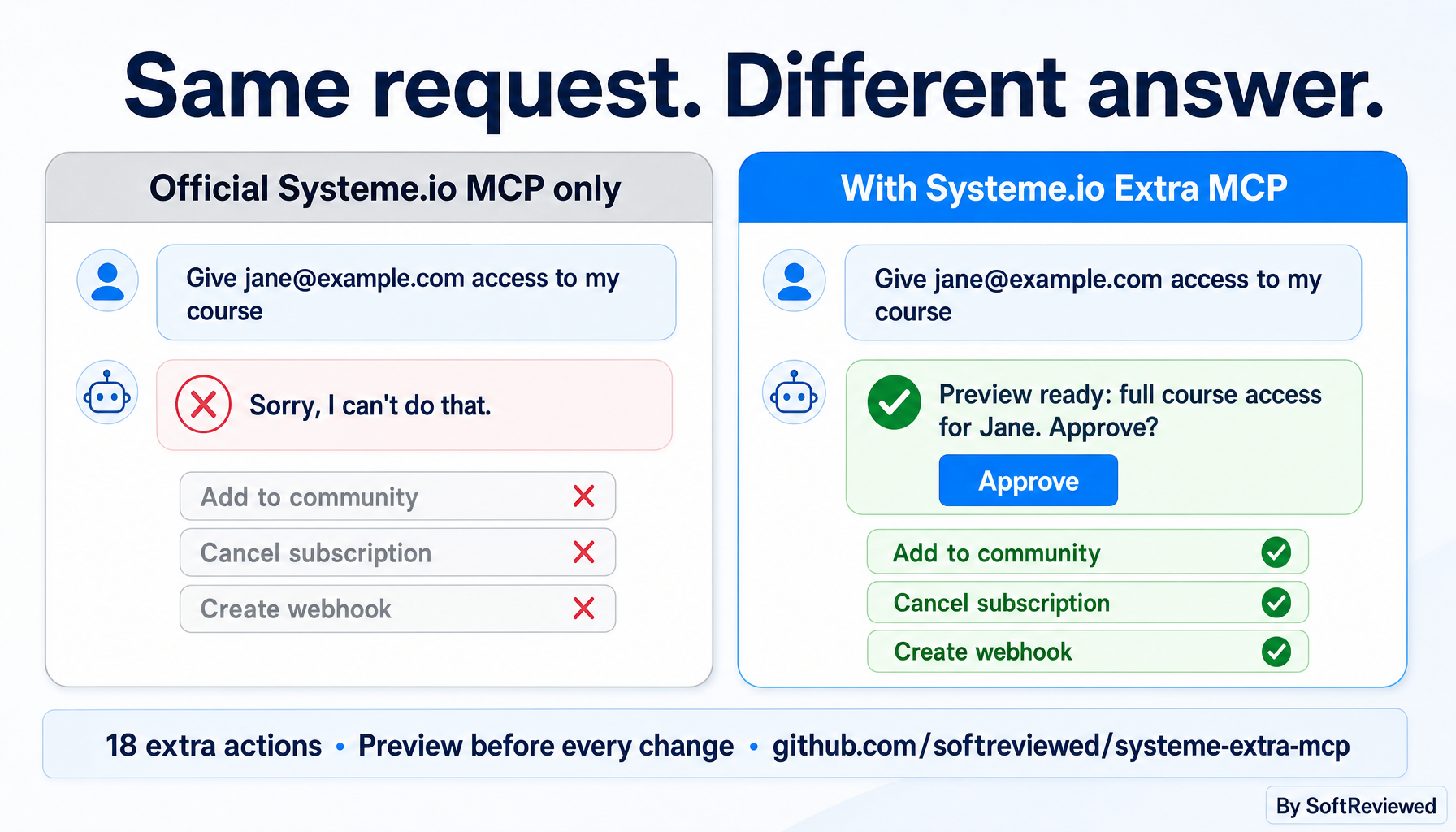
Com este servidor, seu assistente pode fazer tudo isso em uma única conversa. Cada alteração é pré-visualizada primeiro, e nada é gravado até que você confirme.
Sua solicitação -> o assistente encontra o registro certo -> pré-visualiza a alteração -> você autoriza -> conta atualizada.
Um assistente ainda precisa de instruções precisas e da sua revisão. A conexão não substitui seu julgamento nem garante que o assistente selecione o cliente certo.
O que você pode fazer
| Área | Grupos de ferramentas | Exemplos |
|---|---|---|
| Contatos e CRM | contacts, tags, contact_fields | Encontrar um contato por email, adicionar ou remover tags, definir campos personalizados |
| Automação | automation_rules, automation_emails | Listar, criar e editar regras; gerenciar emails de automação |
| Funis e páginas | funnels, pages | Listar funis e etapas, criar uma etapa, ler ou salvar conteúdo de página, aplicar um modelo |
| Email marketing | newsletters, campaigns, email_statistics | Redigir, segmentar, agendar, testar e enviar boletins; editar etapas de campanha; ler estatísticas de abertura e cliques |
| Cursos e comunidade | courses, enrolments, communities | Criar cursos, módulos e aulas; conceder ou remover acesso; gerenciar membros da comunidade |
| Vendas | products, price_plans, coupons, sale_settings, subscriptions | Gerenciar produtos digitais e físicos, ofertas, preços e cupons; cancelar assinatura de um cliente |
| Agendamento | booking | Ler reservas; gerenciar eventos de calendário e disponibilidade |
| Integrações | webhooks, sms | Gerenciar webhooks de eventos; verificar configuração do Twilio e modelos de SMS |
| Conta | account | Listar domínios conectados e arquivos enviados |
Cada ação, seu método, caminho e entradas obrigatórias estão listados na referência de recursos. Peça ao assistente por help em qualquer grupo para ver a mesma lista.
Exemplos de solicitações
- "Encontre o contato jane@example.com e pré-visualize a adição da tag Cliente."
- "Mostre as taxas de abertura e cliques dos meus três últimos boletins."
- "Pré-visualize um cupom de 20% para meu curso, válido até o fim do mês."
- "Mostre quem tem acesso a este curso e pré-visualize a concessão de acesso a este cliente."
- "Encontre a assinatura deste cliente e pré-visualize o cancelamento no final do período de cobrança."
Segurança integrada
| Tipo de ação | O que acontece |
|---|---|
| Leitura | Executa imediatamente |
| Gravação | Bloqueada até ser pré-visualizada (dry_run) e confirmada (confirm) após sua concordância |
| Gravação de alto impacto | Mesma proteção, sinalizada como high_impact na ajuda: envio de boletim, exclusão de contatos, cursos, campanhas ou produtos, cancelamento de assinatura, sobrescrita de página |
Apenas endpoints documentados são permitidos. Dois endpoints obsoletos (PUT atualizações de boletim e cupom) foram omitidos em favor das versões PATCH.
MCP oficial do Systeme.io ou este?
| MCP oficial do Systeme.io | Systeme.io Extra MCP | |
|---|---|---|
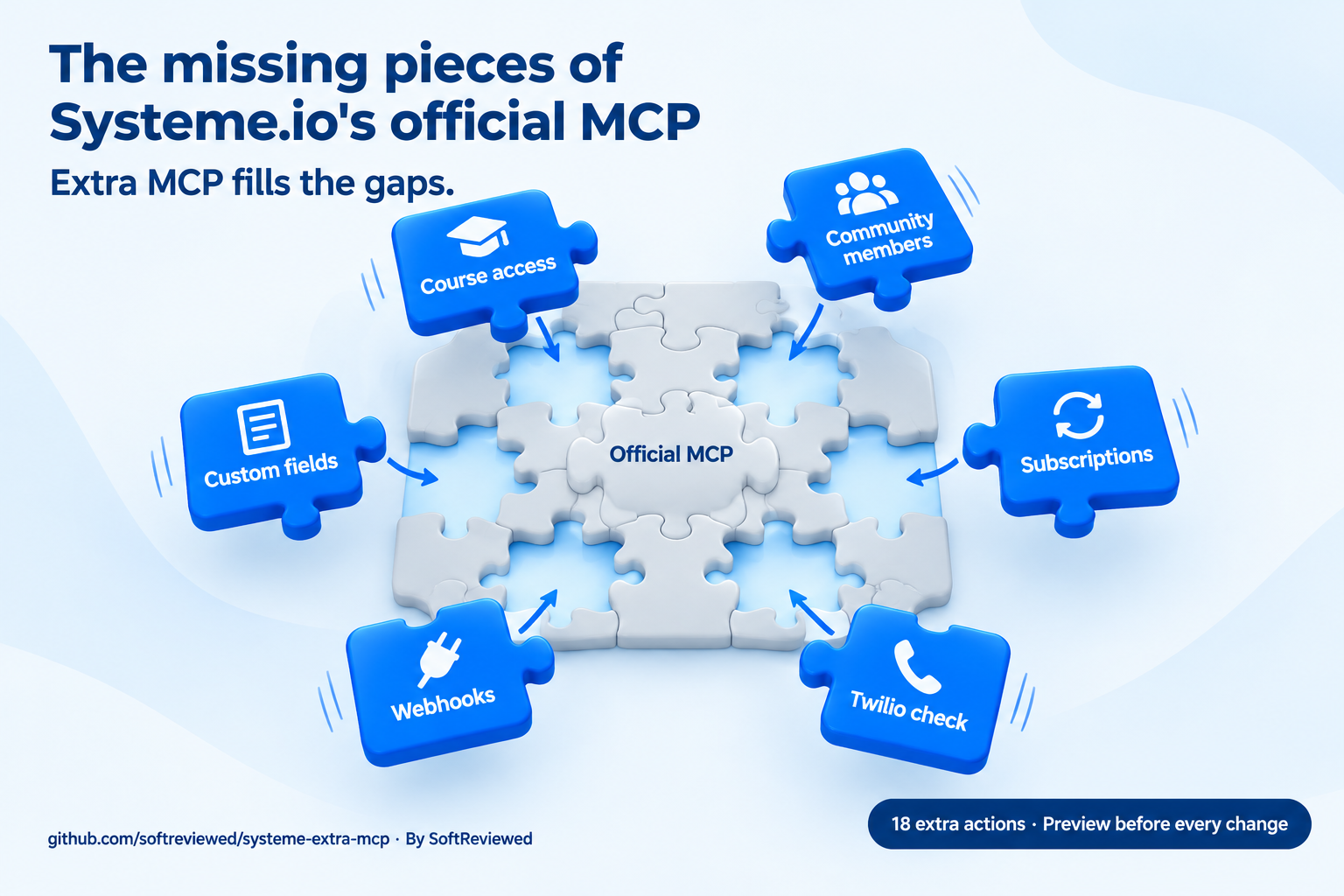
| Cobertura | Conjunto próprio de ferramentas selecionadas | Todos os endpoints da documentação pública da API (152 ações) |
| Inscrições em cursos, membros da comunidade, definições de campos personalizados, assinaturas, webhooks, verificações Twilio | Não está no inventário que inspecionamos | Incluído |
| Hospedagem | Hospedado pelo Systeme.io | Roda no seu computador (Docker Gateway ou Python direto) |
| Credencial | Chave MCP oficial | Chave de API pública (armazenamento secreto do Docker ou seu arquivo de configuração) |
| Proteção de gravação | Regras próprias | Pré-visualização e confirmação explícita para cada gravação |
Você pode usar um sozinho ou ambos juntos. Veja a visão geral do MCP oficial do Systeme.io para saber o que ele oferece. O inventário oficial foi inspecionado em 6 de outubro de 2026; pode mudar.
Qual chave? O MCP oficial usa uma chave MCP. Este servidor usa uma chave de API pública. Ambas estão em Configurações -> Chaves MCP e API, em listas separadas.
É adequado para você?
Vantagens
- Toda a API pública em uma conexão: 22 grupos de ferramentas em contatos, email, funis, cursos e pagamentos.
- Funciona sem o MCP oficial: útil quando você quer uma conexão local para cada assistente.
- Pré-visualização antes de alterar dados da conta: cada gravação é pré-visualizada e precisa da sua aprovação.
- Duas formas de instalação: o Docker Gateway mantém a chave no armazenamento secreto do Docker; o Python direto não precisa de Docker.
- Configuração portátil: reconstrua a imagem e recrie seu segredo ao trocar de computador.
Desvantagens e limitações
- A configuração leva alguns minutos. Você precisa do Docker Desktop ou Python 3.11+ e de uma chave de API pública do Systeme.io. Um assistente que pode executar comandos pode fazer a configuração por você.
- Nem toda ação é testada ao vivo. Todas as 152 são verificadas offline; os testes ao vivo cobrem apenas ações de leitura. Veja limites de verificação.
- Apenas o que a API oferece. Qualquer coisa ausente na API pública do Systeme.io (por exemplo, reembolsos ou envio de um único SMS) também está ausente aqui.
- Os limites da sua conta continuam valendo. Não desbloqueia recursos pagos, aumenta capacidade ou ignora permissões.
- Sem hospedagem em nuvem integrada. Roda no seu computador; um assistente somente em nuvem precisa de uma conexão hospedada e autenticada separadamente.
Novo no Systeme.io?
Você precisa de uma conta no Systeme.io antes que este servidor possa trabalhar com seus dados. Crie uma conta gratuita no Systeme.io e aprenda o painel antes de conectar um assistente a registros de clientes.
Para um projeto inicial pequeno, leia nosso guia de recursos e limites do plano gratuito do Systeme.io. Se depois precisar de mais capacidade, compare os planos de preços do Systeme.io e nossa explicação sobre descontos anuais e economia. Um plano superior deve resolver uma necessidade real de capacidade; instalar este MCP não exige upgrade.
Se seu objetivo é criar funis para você ou clientes, nosso guia de certificação do Construtor de Funis do Systeme.io cobre esse caminho de aprendizado. Você também pode comparar os dois cursos de certificação do Systeme.io antes de escolher por onde começar.
Você também pode visitar a SoftReviewed para recursos adicionais.
Divulgação de afiliado: a SoftReviewed pode receber uma comissão por compras elegíveis feitas por meio de seus links de indicação. Isso não torna o MCP um produto oficial do Systeme.io.
Deixe seu assistente cuidar dos detalhes de configuração
Compartilhe o URL deste repositório com seu assistente e use o prompt do Início rápido. Instruções passo a passo escritas para assistentes estão no AGENTS.md: como escolher Docker ou Python direto, onde cada aplicativo guarda sua configuração, como armazenar a chave com segurança e como verificar se funciona.
Um assistente pode ler as instruções, mas precisa executar comandos no seu computador para configurar (por exemplo, Claude Code, Codex, Cursor ou Antigravity). Um assistente somente de chat ainda pode guiá-lo pelas etapas. Nunca coloque sua chave de API em um issue público ou commit.
As seções restantes são para instalação e referência técnica. Nomes exatos de ações, entradas obrigatórias e casos extremos estão na referência detalhada de recursos; solicitações copiáveis estão nos exemplos de operação.
Conecte seu assistente
Duas formas de executar. Ambas oferecem as mesmas 22 ferramentas.
| Opção A: Docker Gateway | Opção B: Python direto | |
|---|---|---|
| Você precisa | Docker Desktop com MCP Toolkit | Python 3.11 ou mais recente |
| Chave armazenada em | Armazenamento secreto do Docker | Arquivo de configuração do seu assistente |
| Melhor para | Manter chaves fora dos arquivos de configuração; compartilhar um Gateway | Configuração mais rápida, sem Docker |
Opção A: Assistente -> Docker Gateway -> contêiner -> API do Systeme.io. Opção B: Assistente -> Python no seu computador -> API do Systeme.io.
Opção A: Docker Gateway
Instale/inicie o Docker Desktop com MCP Toolkit/Gateway disponível. A partir deste repositório, verifique a CLI e crie a imagem:
docker version
docker mcp gateway run --help
docker build -t mcp-systeme-extra:v2 .
A imagem inclui seu código-fonte e esquemas; os clientes não precisam de montagens de pasta de código-fonte nem de instalação local do Python. Copie docker-catalog.yaml para ~/.docker/mcp/catalogs/systeme-extra.yaml (Windows: %USERPROFILE%\.docker\mcp\catalogs\systeme-extra.yaml), criando a pasta se necessário.
New-Item -ItemType Directory -Force "$env:USERPROFILE\.docker\mcp\catalogs" | Out-Null
Copy-Item -LiteralPath .\docker-catalog.yaml -Destination "$env:USERPROFILE\.docker\mcp\catalogs\systeme-extra.yaml"
Verifique a descoberta:
docker mcp gateway run --catalog systeme-extra.yaml --servers systeme-extra --dry-run
Esperado: 22 ferramentas, nomeadas systeme_extra_<group>. O --servers explícito seleciona este servidor sem depender do registro de servidores habilitados. Para um Gateway compartilhado existente, mescle a entrada do catálogo, preserve outros servidores e reutilize a conexão de cliente existente em vez de adicionar duplicatas.
O fluxo de trabalho do catálogo foi testado com a CLI instalada. Fluxos de trabalho mais novos do perfil do Docker Toolkit podem diferir; inspecione seu docker mcp gateway run --help instalado. Documentação do MCP do Docker.
Credenciais
🚀 Novo no Systeme.io? Crie sua conta gratuita aqui e siga as etapas da chave de API abaixo. Já registrado? Vá direto para suas configurações.
Link de afiliado: a SoftReviewed pode receber uma comissão por compras elegíveis.
Antes de usar ações da conta, crie sua própria chave de API pública:
- Entre e abra Configurações de chave de API do Systeme.io, ou use sua foto de perfil -> Configurações -> Chaves MCP e API.
- Em Chaves de API públicas, selecione Criar. Dê a ela um nome reconhecível, como
Systeme.io Extra MCP, escolha uma expiração adequada à sua configuração e salve. - Armazene a chave com segurança usando o método de conexão abaixo. A credencial MCP oficial é uma chave diferente e não pode substituir esta credencial de API pública.
- Comece com ajuda, uma pré-visualização e uma leitura inofensiva da conta antes de solicitar alterações. Ajuda e pré-visualizações podem ser executadas sem a chave; leituras e gravações de conta precisam dela.
Consulte o guia oficial de chaves de API se os rótulos do painel mudarem. Nunca poste a chave em uma issue do GitHub, captura de tela ou arquivo público. Remova/revogue-a em sua conta quando não usar mais esta conexão.
Para o Docker Gateway, armazene-a como segredo Docker systeme.api_key, injetado como SYSTEME_API_KEY.
A entrada via PowerShell evita colocar a chave no histórico de comandos:
$systemeSecureKey = Read-Host "Systeme.io public API key" -AsSecureString
$systemeKeyPointer = [Runtime.InteropServices.Marshal]::SecureStringToBSTR($systemeSecureKey)
try {
    [Runtime.InteropServices.Marshal]::PtrToStringBSTR($systemeKeyPointer) | docker mcp secret set systeme.api_key
} finally {
    [Runtime.InteropServices.Marshal]::ZeroFreeBSTR($systemeKeyPointer)
    Remove-Variable systemeSecureKey, systemeKeyPointer
}
Com a Opção A, nenhuma credencial pertence ao JSON do cliente. Com a Opção B, a chave fica apenas no arquivo de configuração do seu assistente, no seu computador; nunca faça commit ou compartilhe esse arquivo. Ajuda e pré-visualizações funcionam sem credenciais; solicitações de conta não.
Opção B: Python direto (sem Docker)
Baixe o código e instale seus requisitos uma vez:
git clone https://github.com/softreviewed/systeme-extra-mcp.git
cd systeme-extra-mcp
python -m venv .venv
Depois, no Windows: .venv\Scripts\python -m pip install -r requirements-lock.txt. No macOS/Linux: .venv/bin/python -m pip install -r requirements-lock.txt.
Adicione esta entrada à configuração do seu assistente, usando o caminho completo para sua pasta. No Windows, o caminho do Python termina em .venv/Scripts/python.exe.
{
  "mcpServers": {
    "systeme-extra": {
      "command": "/ABSOLUTE/PATH/systeme-extra-mcp/.venv/bin/python",
      "args": ["/ABSOLUTE/PATH/systeme-extra-mcp/server.py"],
      "env": { "SYSTEME_API_KEY": "YOUR_PUBLIC_API_KEY" }
    }
  }
}
Substitua YOUR_PUBLIC_API_KEY pela sua chave, salve e reinicie completamente o aplicativo. Arquivos prontos para cada aplicativo estão em examples/clients/direct: Claude Desktop, Cursor, Antigravity (JSON) e Codex (TOML). Para Claude Code:
claude mcp add --transport stdio --scope user systeme-extra --env SYSTEME_API_KEY=YOUR_PUBLIC_API_KEY -- /ABSOLUTE/PATH/systeme-extra-mcp/.venv/bin/python /ABSOLUTE/PATH/systeme-extra-mcp/server.py
As seções abaixo mostram a entrada da Opção A (Docker) para cada aplicativo. Para a Opção B, use os mesmos locais de arquivo com a entrada acima.
Várias contas Systeme.io em um único servidor (Opção B)
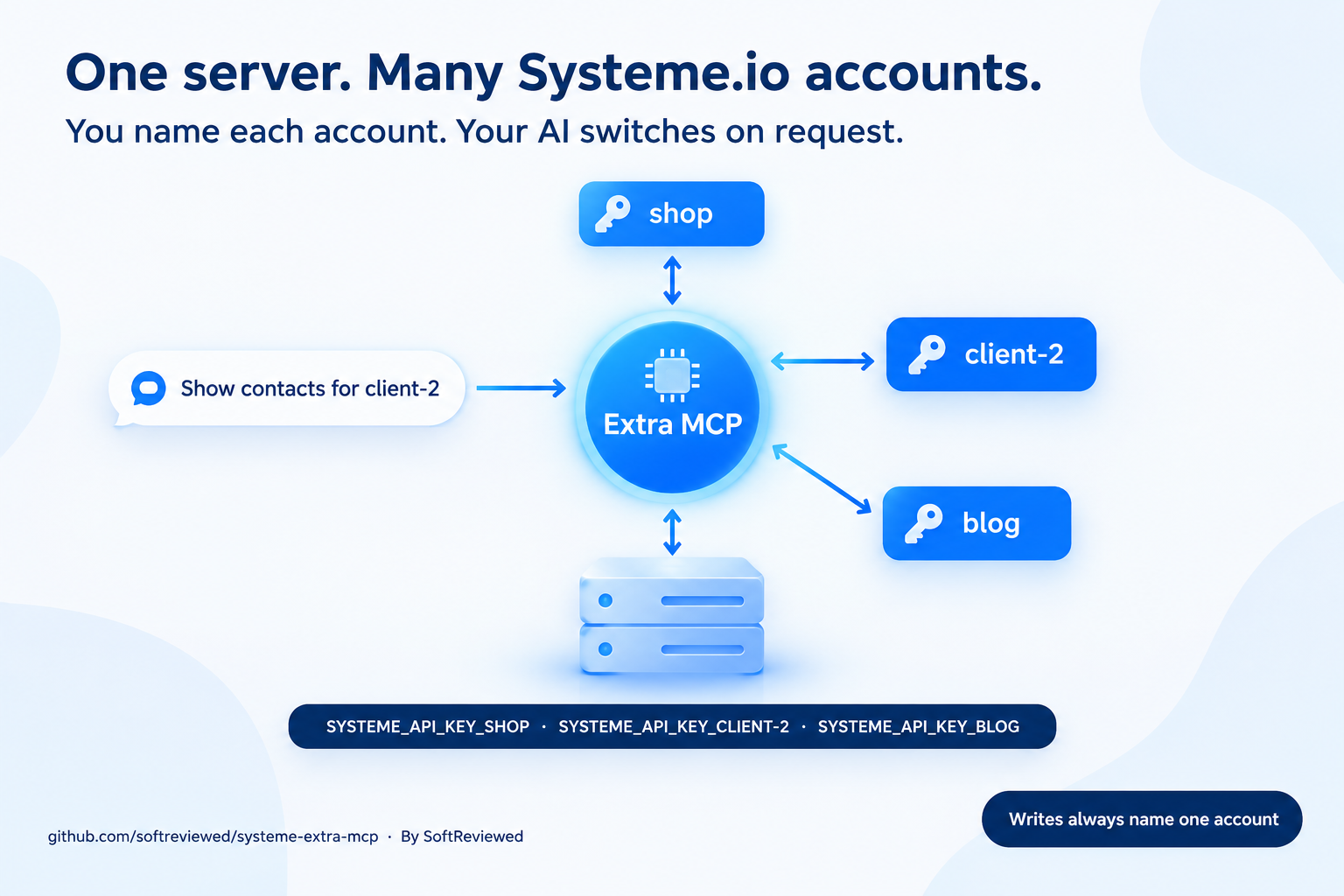
Gerencie uma loja, um blog e contas de clientes com uma única instalação. Você escolhe o nome de cada conta; seu assistente alterna quando você pede.
1. Crie uma chave de API pública em cada conta. Systeme.io → Configurações → Chaves MCP e API → Chaves de API públicas. Use a chave de API pública, não a chave MCP.
2. Nomeie suas contas na configuração. No bloco env da entrada do seu servidor, adicione uma linha por conta: SYSTEME_API_KEY_ seguido do nome que você deseja.
"env": {
  "SYSTEME_API_KEY_SHOP": "PUBLIC_API_KEY_FOR_SHOP",
  "SYSTEME_API_KEY_CLIENT-2": "PUBLIC_API_KEY_FOR_CLIENT_2"
}
| Você escreve na configuração | Você diz no chat |
|---|---|
SYSTEME_API_KEY_SHOP | "loja" |
SYSTEME_API_KEY_CLIENT-2 | "cliente-2" |
SYSTEME_API_KEY_MY_BLOG | "meu_blog" |
Regras de nomenclatura: apenas letras, dígitos, _ e - (sem espaços; escreva my_blog, não my blog). Nomes não diferenciam maiúsculas de minúsculas. default e all são reservados. Mantenha suas chaves no arquivo de configuração; nunca as cole em um chat. Para Claude Code, repita --env uma vez por conta: claude mcp add ... --env SYSTEME_API_KEY_SHOP=... --env SYSTEME_API_KEY_CLIENT-2=....
3. Reinicie seu aplicativo uma vez e depois diga qual conta você quer:
- "Mostre os contatos em cliente-2."
- "Liste as tags em loja, depois as tags em blog."
- "Compare meus cursos em todas as contas."
O assistente passa account em cada chamada, então alternar não exige edição de configuração nem reinicialização. Para renomear ou adicionar uma conta depois, edite a configuração e reinicie uma vez.
| Situação | O que acontece |
|---|---|
Apenas SYSTEME_API_KEY está definido (sua configuração atual) | Funciona exatamente como antes; nenhum nome de conta é necessário |
account: "shop" | Usa a chave dessa conta |
account: "all" | Lê de todas as contas; cada resultado é rotulado com sua conta |
| Várias contas, nenhum nome fornecido | As leituras usam a conta chamada default (de SYSTEME_API_KEY) se você mantiver uma; caso contrário, o assistente pergunta qual conta |
| Uma gravação (criar, atualizar, remover, enviar) | Sempre precisa de uma conta nomeada; all é recusado. Pré-visualizações (dry_run) mostram a conta que será usada |
| Nome de conta desconhecido | Rejeitado, e a resposta lista os nomes válidos |
Toda resposta inclui o account de onde veio, e help lista os nomes das contas, nunca as chaves. A Opção A (Docker) armazena um único segredo, então permanece de conta única; use a Opção B para várias contas.
Claude Desktop
Para conectar o Systeme.io ao Claude Desktop usando este servidor, configure a entrada local do Docker Gateway abaixo. Isso é separado do conector oficial hospedado do Systeme.io.
Configurações -> Desenvolvedor -> Editar Configuração. Mescle claude-desktop.json e reinicie completamente o aplicativo.
Configuração do Windows: %APPDATA%\Claude\claude_desktop_config.json. macOS: ~/Library/Application Support/Claude/claude_desktop_config.json. Guia oficial de servidor local.
{
  "mcpServers": {
    "systeme-extra": {
      "command": "docker",
      "args": ["mcp", "gateway", "run", "--catalog", "systeme-extra.yaml", "--servers", "systeme-extra"]
    }
  }
}
Claude Code
claude mcp add --transport stdio --scope user systeme-extra -- docker mcp gateway run --catalog systeme-extra.yaml --servers systeme-extra
claude mcp list
Use /mcp para inspecionar o status. Configurações somente de projeto pertencem a .mcp.json em vez de uma conexão de nível de usuário. Documentação do Claude Code.
Codex
codex mcp add systeme-extra -- docker mcp gateway run --catalog systeme-extra.yaml --servers systeme-extra
codex mcp list
Alternativamente, mescle codex.toml em ~/.codex/config.toml:
[mcp_servers.systeme_extra]
command = "docker"
args = ["mcp", "gateway", "run", "--catalog", "systeme-extra.yaml", "--servers", "systeme-extra"]
startup_timeout_sec = 60
Recarregue o aplicativo/extensão local; /mcp mostra o status da CLI. O ChatGPT web hospedado não lê esta configuração local. Documentação MCP do Codex.
Google Antigravity
Servidores MCP -> Gerenciar servidores MCP -> Ver configuração bruta. Mescle antigravity.json, usando a mesma entrada mcpServers do Claude Desktop.
Caminhos documentados atuais: global ~/.gemini/config/mcp_config.json, projeto .agents/mcp_config.json. Recarregue/verifique as ferramentas. Caminhos e menus variam por versão; use o arquivo aberto pelo seu aplicativo instalado. Documentação do Antigravity.
Cursor
Mescle cursor.json no global ~/.cursor/mcp.json ou no projeto .cursor/mcp.json, depois recarregue/verifique o status do MCP.
{
  "mcpServers": {
    "systeme-extra": {
      "type": "stdio",
      "command": "docker",
      "args": ["mcp", "gateway", "run", "--catalog", "systeme-extra.yaml", "--servers", "systeme-extra"]
    }
  }
}
Outros clientes locais / hospedagem em nuvem
Para outro cliente stdio, use o comando docker com os mesmos argumentos. Se o Docker não puder ser encontrado, use seu caminho executável absoluto de Get-Command docker (Windows) ou command -v docker (macOS/Linux). Mescle configurações sem substituir outros servidores.
Este repositório não fornece uma URL MCP hospedada. Assistentes somente em nuvem não podem iniciar o processo Docker do seu computador. Acesso remoto requer um Gateway/transporte implantado separadamente e autenticado, e um cliente compatível; JSON local não é uma receita de implantação em nuvem. Não exponha um Gateway não autenticado publicamente.
Referência técnica
As operações são geradas a partir da documentação pública da API do Systeme.io. Use-a para verificar endpoints suportados junto com os esquemas e exemplos verificados no repositório.
Argumentos comuns
| Argumento | Significado | Padrão |
|---|---|---|
action | Operação, ou help para esquemas exatos | help |
parameters | IDs de caminho e filtros de consulta | Vazio |
body | Payload para operações que aceitam um | Vazio |
dry_run | Validar/pré-visualizar sem solicitar a API | false |
confirm | Permitir uma gravação após autorização humana | false |
account | Qual conta Systeme.io configurada usar; leituras também aceitam all | Apenas conta, ou default para leituras |
Fluxo de trabalho: ajuda -> encontrar IDs reais -> pré-visualizar -> usuário autoriza -> executar -> verificar. confirm:true é uma proteção do servidor, não evidência de permissão humana. Todos os exemplos de gravação em examples/operations.json são pré-visualizações; execute uma gravação autorizada substituindo dry_run:true por confirm:true. Substitua IDs de exemplo por registros reais selecionados.
Implementação
| Detalhe | Comportamento |
|---|---|
| Runtime | Imagem Python 3.11; FastMCP 2.14.2 |
| Dependências | Docker instala requirements-lock.txt fixado |
| Transporte | stdio do servidor através do Gateway |
| Autenticação | https://api.systeme.io; cabeçalho X-API-Key |
| HTTP | httpx; timeout de 30 segundos; redirecionamentos desabilitados |
| Validação | Esquemas oficiais; campos desconhecidos rejeitados; IDs de caminho codificados em URL |
| Gravações | POST/PATCH/DELETE protegidos; PATCH usa application/merge-patch+json |
| Repetições | Sem repetições automáticas, incluindo gravações |
| Saída | Dados da API preservados; nomes de campos sensíveis ocultados recursivamente |
Ações de lista que suportam paginação aceitam limit (10-100), order (asc/desc) e startingAfter. Quando o resultado relatar hasMore, passe o ID do último item como o próximo startingAfter, mantendo os mesmos filtros e ordem. Não há recuperação automática de todas as páginas. Use help com parameters={"action": "<name>"} para ver as entradas exatas de qualquer ação.
Sucesso inclui ok, status, data, rate_limit_remaining. Erros HTTP incluem ok:false, status, explicação documentada e retry_after quando retornado. Nenhuma cota fixa de API é prometida. Um timeout não prova que uma gravação falhou: inspecione o estado da conta antes de repetir.
A ocultação é baseada em nomes de campos, não na remoção completa de dados pessoais. Não compartilhe saídas de clientes publicamente. Todos os 152 pares método/caminho e esquemas originais/URLs de origem estão em docs/operations.json; entradas copiáveis estão em examples/operations.json.
Mapa de endpoints
O mapa completo de 152 ações, com método, caminho, entrada obrigatória e tipo de leitura/gravação, está na referência de recursos. Ele é gerado a partir de docs/operations.json por scripts/build_reference.py; docs/operations.json em si é reconstruído a partir dos documentos oficiais por scripts/build_operations.py.
Solução de problemas
| Sintoma | Próximo passo |
|---|---|
| Docker não encontrado | Inicie o Desktop; use o caminho executável absoluto |
| Sem ferramentas | Verifique a tag da imagem, o caminho do catálogo e o nome do servidor |
| Ferramentas duplicadas | Reutilize a conexão Gateway existente |
configured:false | Armazene o segredo Docker; chaves ausentes/<UNKNOWN> não podem autenticar |
| HTTP 401 "Invalid API Key." | Use uma chave de Chaves de API públicas, não a chave MCP; verifique se ela não foi excluída |
| Entrada inválida | Use ajuda; verifique ortografia, tipos e campos obrigatórios |
| Acesso parcial rejeitado | Forneça um array modules inteiro não vazio |
| A lista de assinaturas não pode ser executada | Encontre um ID de contato real primeiro |
| Gravação bloqueada | Pré-visualize com dry_run, obtenha aprovação e envie com confirm |
| SMS 424 / conta 404 | Conecte o Twilio; respostas documentadas de integração ausente |
| HTTP 429 | Respeite as informações de repetição/limite de taxa retornadas |
| Gravação expirou | Verifique o estado da conta antes de repetir |
| Edições de origem invisíveis | Reconstrua a imagem e reinicie o cliente/Gateway |
ModuleNotFoundError (Opção B) | A configuração deve apontar para o Python .venv, não o do sistema |
| Ferramentas ausentes após edição de configuração | Saia e reabra completamente o aplicativo |
Limites de verificação
| Verificação | Status, 13 de outubro de 2026 |
|---|---|
| Testes locais | 20 aprovados; pré-visualizações para todas as 152 ações, proteções de gravação, ajuda e HTTP simulado |
| Docker Gateway | 22 ferramentas e 152 operações listadas; pré-visualização de gravação aprovada; nenhuma solicitação de API enviada |
| Python direto (sem Docker) | Cópia limpa instalada de requirements-lock.txt no Python 3.11; cliente conectado via stdio, 22 ferramentas, pré-visualização de gravação aprovada |
| Leituras autenticadas | 28 de 31 verificações somente leitura retornaram 200, incluindo uma lista de assinaturas; 3 verificações Twilio deram as respostas documentadas "não configurado" (424 / 424 / 404) |
| Gravações ao vivo | Não realizadas; apenas validação local |
| Aplicativos assistentes individuais | Configurações verificadas contra a documentação; nem todos testados no aplicativo |
Verificações anteriores da v1 (6 de outubro de 2026): listas de inscrição, comunidade, associação e webhook retornaram 200, e respostas de Twilio ausente 424 / 424 / 404 corresponderam aos documentos.
Consulte detalhes completos de verificação. Permissões de conta e restrições de produto ainda se aplicam.
Desenvolvimento e portabilidade
Crie um ambiente virtual Python 3.11:
python -m venv .venv
Ative com .venv\Scripts\Activate.ps1 no Windows ou source .venv/bin/activate no macOS/Linux, e então execute:
python -m pip install -r requirements-lock.txt
python -m unittest -v
python tests/gateway_smoke.py
O teste de fumaça usa este catálogo de repositório por padrão e não envia nenhuma solicitação de API da conta. Substitua o catálogo dele com SYSTEME_EXTRA_CATALOG se necessário. O script separado de leitura ao vivo exige credenciais.
Mudando de computador: repositório -> imagem de build -> catálogo de instalação -> recrie o segredo do Docker com segurança -> mescle a configuração do cliente -> verifique a ajuda e uma leitura inofensiva. Copiar o repositório não transfere credenciais. Nenhum mount de fonte específico do desenvolvedor é necessário.