Pictory MCP
Servidor MCP da comunidade que conecta assistentes de IA aos fluxos de trabalho da API Pictory para criação de vídeos, transcrição, busca de ativos e gerenciamento de projetos; requer acesso à API Pictory.
Documentação
🎬 Código de Cupom Pictory e Servidor MCP: Automatize Vídeos com IA (20% OFF: activatecode)



-orange.svg?style=for-the-badge&logo=tag)
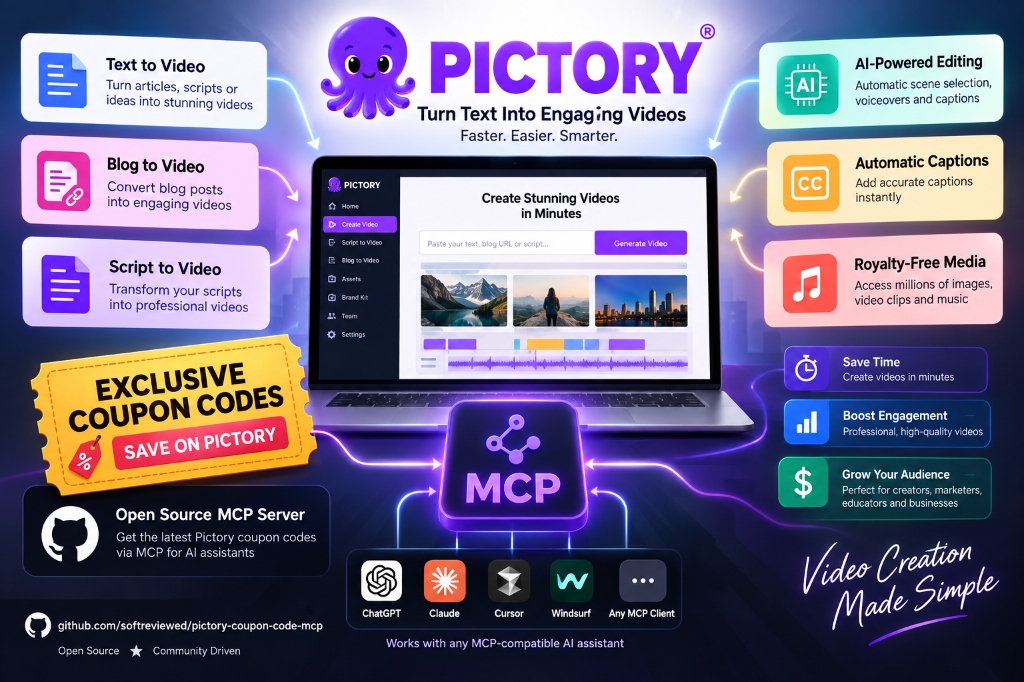
Um servidor Model Context Protocol (MCP) universal e de nível de produção para Pictory.ai. Conecta assistentes de IA modernos e agentes de codificação (Claude Desktop, Cursor IDE, Cline, Roo Code, Windsurf, ChatGPT, Antigravity) diretamente ao estúdio completo de geração de vídeo em nuvem da Pictory.
Transforme scripts ou artigos em vídeos renderizados, reaproveite podcasts de formato longo em clipes curtos virais (Reels/Shorts/TikToks), sobreponha avatares realistas de apresentadores de IA, pesquise milhões de ativos de stock B-roll, sincronize modelos com seu painel web da Pictory e publique diretamente no Vimeo e Amazon S3.
⚡ O Que Este MCP Faz (Em Resumo)
                       ┌─────────────────────────┐
                       │ Any AI Assistant / Agent│
                       │(Claude, Cursor, Antigrav)│
                       └────────────┬────────────┘
                                    │ (JSON-RPC stdio)
                       ┌────────────▼────────────┐
                       │       pictory-mcp       │
                       │ FastMCP Universal Server│
                       └────────────┬────────────┘
                                    │
   ┌───────────────┬────────────────┼───────────────┬────────────────┐
   ▼               ▼                ▼               ▼                ▼
pictory_video  pictory_transcribe pictory_assets pictory_projects pictory_integrations
- Script/Render - Long Video Trans - Stock Search  - Web Sync CRUD  - Vimeo Publish
- Storyboard    - Viral AI Shorts  - Music & Mood  - Master Brand   - AWS S3 Storage
- Avatar Overlay- Timed Subtitles  - 300+ Voices     Templates      - Quotas & Usage
- Scene Patching- Highlight Clips  - AI Studio Gen - Scene Patches  - Job Cleanup
🚀 Início Rápido (Configuração em 1 Minuto)
1. Obtenha Sua Chave de API da Pictory e Desconto Exclusivo da Comunidade
Para usar este servidor MCP, você precisa de uma conta Pictory e de uma chave de API.
[!TIP]
🎁 Benefício Exclusivo da Comunidade: Economize ~60% com Código de Cupom Verificado
Se você está configurando ou atualizando sua conta Pictory, pode combinar o desconto de 40% na assinatura anual da Pictory com nosso código de cupom de parceiro verificado
activatecodepara um desconto recorrente adicional de 20% (economizando até US$ 94/ano):
- Código de Cupom Verificado:
activatecode- Link de Ativação Direta: Ative 20% OFF na Pictory AI
- Guia de Checkout Passo a Passo: Para instruções exatas sobre como combinar o desconto anual de 40% com o código promocional, leia nosso guia detalhado de código de cupom da Pictory AI.
- Tutorial em Vídeo: Assista ao nosso passo a passo em vídeo do código de cupom da Pictory.
Após assinar, navegue até Configurações → Acesso à API (ou visite https://app.pictory.ai/api-access) e copie sua chave de API.
2. Conecte-se ao Seu Cliente de IA
🟣 Opção A: Claude Desktop
Adicione ao seu claude_desktop_config.json:
- macOS:
~/Library/Application Support/Claude/claude_desktop_config.json - Windows:
%APPDATA%\Claude\claude_desktop_config.json
{
  "mcpServers": {
    "pictory": {
      "command": "uvx",
      "args": ["pictory-mcp"],
      "env": {
        "PICTORY_API_KEY": "pictai_your_api_key_here"
      }
    }
  }
}
🔵 Opção B: Cursor IDE
- Abra Configurações → Recursos → Servidores MCP.
- Clique em + Adicionar Novo Servidor MCP.
- Nome:
pictory - Tipo:
command - Comando:
uvx pictory-mcp - Variável de ambiente:
PICTORY_API_KEY=pictai_your_api_key_here
🟠 Opção C: Cline (Extensão do VS Code)
No VS Code com a extensão Cline:
- Abra o painel do Cline → Clique no ícone Servidores MCP (ícone de plugue).
- Clique em Configurar Servidores MCP (ou abra
%APPDATA%\Code\User\globalStorage\saoudrizwan.claude-dev\settings\cline_mcp_settings.json). - Adicione a configuração
pictory:
{
  "mcpServers": {
    "pictory": {
      "command": "uvx",
      "args": ["pictory-mcp"],
      "env": {
        "PICTORY_API_KEY": "pictai_your_api_key_here"
      },
      "disabled": false,
      "autoApprove": []
    }
  }
}
🦘 Opção D: Roo Code (Extensão do VS Code)
No VS Code com Roo Code:
- Abra as configurações do Roo Code → aba Servidores MCP.
- Edite
cline_mcp_settings.json(armazenado em%APPDATA%\Code\User\globalStorage\rooveterinaryinc.roo-cline\settings\cline_mcp_settings.json):
{
  "mcpServers": {
    "pictory": {
      "command": "uvx",
      "args": ["pictory-mcp"],
      "env": {
        "PICTORY_API_KEY": "pictai_your_api_key_here"
      }
    }
  }
}
🌊 Opção E: Windsurf (Codeium)
Adicione ao seu ~/.codeium/windsurf/mcp_config.json:
{
  "mcpServers": {
    "pictory": {
      "command": "uvx",
      "args": ["pictory-mcp"],
      "env": {
        "PICTORY_API_KEY": "pictai_your_api_key_here"
      }
    }
  }
}
⚙️ Opção F: OpenCode e Continue.dev
Em ~/.continue/config.json:
{
  "experimental": {
    "modelContextProtocolServers": [
      {
        "transport": {
          "type": "stdio",
          "command": "uvx",
          "args": ["pictory-mcp"],
          "env": {
            "PICTORY_API_KEY": "pictai_your_api_key_here"
          }
        }
      }
    ]
  }
}
🐳 Opção G: Gateway Docker MCP
Adicione a custom.yaml ou execute diretamente:
docker mcp server enable pictory
🛠️ Referência Principal de Ferramentas (5 Ferramentas Consolidadas)
| Ferramenta | Categoria | Principais Ações Suportadas |
|---|---|---|
pictory_video | Renderização e Edição de Vídeo | render_storyboard, create_preview, render_from_preview, render_with_modifications, update_elements, render_project, poll_job |
pictory_transcribe | Transcrição e Clipes Virais | transcribe_video, poll_transcription, automatic_highlights, custom_highlights, get_subtitles |
pictory_assets | Mecanismo de Ativos de Stock e IA | search_media, search_music, list_music_genres, list_music_moods, list_avatars, list_voiceovers, list_styles, list_fonts, generate_ai_image, generate_ai_video, get_signed_url |
pictory_projects | Sincronização de Projetos e Modelos | list_projects, get_project, update_project, delete_project, list_templates, get_template, create_template, update_template, delete_template, update_scene |
pictory_integrations | Operações de Nuvem e Conta | get_quota, get_aicredits_usage, list_vimeo_connections, create_vimeo_connection, list_aws_connections, create_aws_connection, clean_job |
💡 Casos de Uso Práticos de Automação e Fluxos de Trabalho
Aqui estão 5 modelos de automação do mundo real que você pode construir imediatamente com este servidor MCP:
🌟 1. Pipeline Automatizado de Blog para Vídeo (Reaproveitamento de Conteúdo)
New Blog Post URL ──▶ Pictory MCP (Scrapes & Summarizes) ──▶ Matches Getty B-Roll + Voiceover ──▶ 1080p MP4 Ready
- Como funciona: Quando um novo artigo é publicado no WordPress ou Ghost, seu agente chama
pictory_videocom"blogUrl": "https://yoursite.com/article". A Pictory lê automaticamente o artigo, extrai os principais pontos de discussão, gera um storyboard multi-cena, combina B-roll do Storyblocks para cada frase e sobrepõe um avatar de apresentador sincronizado. - Resultado: Reaproveite 1 artigo escrito em um vídeo profissional para YouTube em menos de 3 minutos, sem nenhum software de edição de vídeo.
🌟 2. Gerador de Vídeos Longos para Shorts e Reels Virais (9:16)
Long Podcast/Webinar ──▶ pictory_transcribe ──▶ AI Engagement Scoring ──▶ Vertical Clip + Karaoke Captions
- Como funciona: Passe um URL de vídeo existente do YouTube ou gravação de webinar para
pictory_transcribe(action="transcribe_video"commax_duration=60). A Pictory transcreve todo o áudio, executa análise de sentimento e engajamento para detectar os momentos mais cativantes e os divide em clipes verticais de 60 segundos (9:16) com legendas dinâmicas destacadas palavra por palavra. - Resultado: Gere 5 a 10 TikToks, Instagram Reels e YouTube Shorts de alta conversão a partir de um único podcast.
🌟 3. Mecanismo Autônomo de Canal "Sem Rosto" no YouTube
AI Writes Script ──▶ pictory_assets (Curate Music & Footage) ──▶ pictory_video (Render) ──▶ Full Video
- Como funciona: Seu assistente de IA (Claude, Cursor ou Cline) escreve um script educacional convincente de 5 minutos. O agente consulta
pictory_assetspara pesquisar música de fundo temática (search_musicpor gênero ou clima como "Inspirador" ou "Cinematográfico") e aplica uma predefinição moderna de animação de legendas (list_styles). O agente então compila o projeto completo viarender_storyboard. - Resultado: Geração de vídeo 100% sem intervenção manual para canais de nicho no YouTube, hubs de documentação ou tutoriais educacionais.
🌟 4. Otimização de Cenas com Zero Crédito e Testes A/B
create_preview (0 Credits) ──▶ Inspect Thumbnails ──▶ update_scene (Surgical Tweak) ──▶ Final Render
- Como funciona: Antes de renderizar, chame
pictory_video(action="create_preview"). Isso fornece a divisão completa das cenas, URLs de miniaturas e durações sem consumir nenhum dos seus minutos mensais de renderização. Se a Cena 2 precisar de um gancho diferente ou a Cena 4 precisar de um clipe B-roll diferente, usepictory_projects(action="update_scene") para substituí-lo cirurgicamente antes de acionar a renderização final. - Resultado: Elimina créditos desperdiçados e permite testar diferentes ganchos e títulos com risco zero.
🌟 5. Pipeline de Publicação Automática Empresarial para S3 e Vimeo
Video Render Finished ──▶ pictory_integrations ──▶ Direct Upload to AWS S3 & Vimeo Showcase
- Como funciona: Conecte sua infraestrutura de nuvem empresarial uma vez usando
create_aws_connectionoucreate_vimeo_connection. Sempre que um trabalho de renderização de vídeo terminar, a Pictory publica automaticamente o MP4 de alta taxa de bits diretamente no seu bucket privado AWS S3 ou canal Vimeo. - Resultado: Automação completa de ponta a ponta, do prompt de texto bruto à entrega de streaming hospedada na nuvem.
💡 Exemplo: URL para Vídeo com Avatar de Apresentador
Dê à Pictory um URL público e uma configuração de avatar — ela extrairá automaticamente o conteúdo, gerará cenas, combinará B-roll de stock e sobreporá um apresentador sincronizado:
{
  "videoName": "Article_Showcase",
  "aspectRatio": "16:9",
  "avatar": {
    "avatarId": "Brandon_expressive2_public",
    "position": "bottom-right",
    "width": "25%",
    "borderRadius": "100"
  },
  "voiceOver": {
    "enabled": true,
    "aiVoices": [{"speaker": "Martin", "speed": 100, "volume": 100}]
  },
  "backgroundMusic": {
    "enabled": true,
    "autoMusic": true,
    "volume": 0.12
  },
  "scenes": [
    {
      "blogUrl": "https://softreviewed.com/openai-gpt6-astra-benchmarks/"
    }
  ]
}
❓ Perguntas Frequentes e Guia do Desenvolvedor (FAQ Completo)
Todas as perguntas abaixo foram respondidas e verificadas durante a integração ao vivo da API e execuções de teste no mecanismo de produção da Pictory API v2:
1. Posso transformar um URL de blog/site em um vídeo com imagens de stock E um apresentador?
Sim, absolutamente! Quando você especifica "blogUrl": "https://your-site.com/article" em uma cena, a Pictory automaticamente:
- Extrai o texto do artigo e resume os principais pontos em cenas individuais.
- Pesquisa Getty Images e Storyblocks para combinar vídeo B-roll dinâmico para cada frase.
- Sobreposiciona o avatar de IA sincronizado (
avatarId) com sincronização labial em tempo real e narração por voz em todas as cenas.
2. Como posso revisar as cenas antes de gastar meus créditos de renderização de vídeo?
Use pictory_video com action="create_preview". Isso gera um Trabalho de Pré-visualização de Storyboard que retorna miniaturas de cenas, divisões de texto e durações sem deduzir minutos de renderização. Depois de revisar e aprovar a pré-visualização, chame action="render_from_preview" com o job_id para renderizar o MP4 final em 1080p.
3. Como faço alterações cirúrgicas em uma cena individual sem re-renderizar tudo?
Você pode editar cenas a qualquer momento usando:
pictory_video(action="update_elements"): Envie um array JSON parcial contendo apenas os elementos da cena (texto, URL de fundo, duração ou fonte) que deseja modificar.pictory_projects(action="update_scene"): Direcione umproject_idescene_numberexatos para trocar a mídia de fundo ou editar a linha do script, deixando todas as outras cenas intactas.
4. Editar cenas ou pré-visualizar vídeos custa créditos?
Não! Editar texto de cenas, trocar ativos de fundo, ajustar durações e gerar pré-visualizações de storyboard são 100% gratuitos e deduzem zero minutos de renderização de vídeo. Os créditos são consumidos apenas quando um vídeo final é renderizado em um arquivo MP4 nos servidores em nuvem da Pictory.
5. Qual é a diferença entre Pesquisa de Vídeo (search_media) e Renderização de Vídeo (render_storyboard)?
search_media(Pesquisa de Stock): Pesquisa instantaneamente os catálogos do Storyblocks e Getty Images para vídeos de stock e retorna URLs de pré-visualização e metadados para inspeção.render_storyboard(Renderização de Vídeo): Envia uma composição completa de múltiplas cenas (texto, áudio de narração, avatar, B-roll de fundo, legendas e música) para o mecanismo de renderização em nuvem da Pictory para unir tudo em um MP4 polido em 1080p/4K.
6. Os projetos criados via MCP podem ser visualizados e editados no painel web oficial da Pictory?
Sim, 100%! Todo storyboard criado através deste servidor MCP produz um project_id legítimo. Você pode chamar pictory_projects (action="get_project") ou simplesmente fazer login em app.pictory.ai para ver seu projeto sincronizado em tempo real. Qualquer alteração feita na interface web reflete na API, e vice-versa.
7. Como personalizo o posicionamento do avatar, bolhas circulares e estilo?
O objeto de nível superior avatar oferece controle completo de layout:
- Posição:
"bottom-right","bottom-left","center","top-right","top-left". - Largura:
"25%"(bolha flutuante no canto),"50%"(apresentador em tela dividida) ou"100%"(apresentador em tela cheia). - Borda e Forma: Defina
"borderRadius": "100"para uma bolha circular ou"0"para quadrada. Adicione"borderThickness": 3e"borderColor": "rgba(255,255,255,1)"para um contorno branco nítido.
8. A Pictory suporta modelos generativos de IA (como PixVerse, Stable Diffusion) e como os créditos são tratados?
Sim! Através de pictory_assets:
- Vídeo com IA: Gere clipes B-roll personalizados com PixVerse (
action="generate_ai_video"). - Imagens com IA: Gere imagens fotorrealistas personalizadas com Recraft ou Stable Diffusion (
action="generate_ai_image"). - Pool de Créditos: As gerações do AI Studio consomem o pool mensal de Créditos de IA da sua conta, que é rastreado separadamente do seu pool de Minutos de Renderização de Vídeo. Verifique ambos a qualquer momento usando
pictory_integrations(action="get_aicredits_usage"eaction="get_quota").
9. Como funciona a música de fundo e ela interfere na narração?
O Pictory possui um recurso inteligente de ducking automático de áudio. Quando você ativa o backgroundMusic junto com uma faixa de voiceOver de IA, o Pictory reduz dinamicamente o volume da música (para cerca de 10-15%) sempre que o narrador fala, e aumenta suavemente o volume durante pausas naturais. Você também pode pesquisar milhares de faixas por clima e gênero (pictory_assets -> search_music).
10. Posso transformar vídeos longos do YouTube ou podcasts em clipes curtos virais (Shorts/Reels/TikToks)?
Sim! Chame pictory_transcribe com action="transcribe_video" e especifique uma max_duration alvo (ex.: 60 segundos). O Pictory transcreve o áudio, detecta os ganchos mais virais e envolventes usando pontuação de frases, e gera clipes verticais (9:16) com legendas dinâmicas destacadas palavra por palavra.
11. Qual é a peculiaridade crítica da API com a extração de destaques (jobId no caminho)?
Na API oficial v2 do Pictory, os endpoints de extração de destaques (GET /v2/transcription/highlights/{jobId}) exigem que o jobId seja fornecido no caminho da URL, e não no corpo da solicitação JSON. Este servidor MCP lida com esse mapeamento de parâmetros de URL automaticamente, para que você nunca encontre erros de parâmetro 404 ou 400.
12. O Pictory pode exportar vídeos renderizados diretamente para armazenamento em nuvem privado ou Vimeo?
Sim! Através do pictory_integrations:
- Integração com Vimeo: Conecte sua conta do Vimeo (
create_vimeo_connection) para enviar automaticamente vídeos finalizados para o Vimeo. - Armazenamento AWS S3: Conecte seu bucket privado do AWS S3 (
create_aws_connection) para arquivar automaticamente MP4s em alta resolução diretamente na sua própria infraestrutura de nuvem empresarial.
13. Como obtenho o desconto máximo com o código de cupom do Pictory?
Combine o desconto integrado de 40% na cobrança anual do Pictory com nosso código de cupom exclusivo da comunidade activatecode para receber um desconto total efetivo de ~60% (economizando até $94/ano). Para um passo a passo completo do checkout e comparação de preços dos planos, leia nosso guia detalhado sobre o código de cupom do Pictory.
🧪 Testes e Verificação
Execute a suíte de testes localmente:
pytest tests/
Todos os 17 testes unitários validam a serialização de payloads, tratamento de erros, correspondência de rotas e autenticação de cabeçalhos.
🤝 Suporte, Relatórios de Bugs e Automações Personalizadas
- 🐛 Encontrou um bug ou peculiaridade da API? Abra uma issue no nosso Rastreador de Issues do GitHub.
- 💼 Precisa de automações personalizadas de vídeo com IA, implantação empresarial ou correções prioritárias de bugs? Entre em contato conosco diretamente pelo Contato SoftReviewed.
📄 Licença
Licença MIT. Gratuito para integração pessoal, comercial e empresarial.