Snov.io
oficialO MCP do Snov.io cobre ações de prospecção, geração de leads, verificação de e-mail, outreach no LinkedIn, tarefas e negócios, e muito mais. Perfeito para controle total das suas vendas, coleta de insights sobre leads específicos e gerenciamento do seu fluxo de trabalho.
O que você pode fazer com Snov Io MCP?
- Encontrar e salvar leads — Pesquise no banco de dados do Snov.io por prospects que correspondam ao seu perfil de cliente ideal e salve-os em uma nova lista.
- Verificar endereços de e-mail — Execute verificação de e-mail individual ou em massa, acompanhe o progresso e salve endereços válidos em uma lista.
- Gerenciar campanhas — Crie sequências de e-mail, atribua remetentes, verifique a saúde do domínio, lance campanhas e obtenha estatísticas de desempenho.
- Lidar com respostas na caixa de entrada — Verifique mensagens não lidas no Unibox, responda aos prospects e organize conversas em pastas.
- Executar divulgação no LinkedIn — Envie solicitações de conexão e mensagens, monitore convites pendentes e traga contatos da sua rede para listas de prospects.
- Acompanhar negócios e tarefas — Crie e atualize negócios no CRM, mova-os entre etapas, adicione notas e agende tarefas de acompanhamento para membros da equipe.
Servidor MCP hospedado
npx add-mcp 'https://mcp.snov.io/mcp'Instala no Claude Code, Codex, Cursor e outros
Documentação
Este guia mostra como conectar o Snov.io à sua ferramenta de IA e o que você pode fazer por meio do MCP.
Conectar MCP no Claude (Conectores)
Conectar MCP no ChatGPT (Plugins)
Ferramentas MCP: O que você pode fazer no Snov.io por meio da IA
O que é o Snov.io MCP
O Snov.io MCP conecta sua conta Snov.io a qualquer ferramenta de IA.
O MCP permite que você execute todo o seu outreach a partir dos seus prompts: encontre leads, verifique endereços de e-mail, trabalhe com seu CRM, execute outreach no LinkedIn, crie e lance campanhas de e-mail e responda a conversas no Unibox.
Para começar a usar o Snov.io MCP, você precisará de:
- Uma conta Snov.io ativa (qualquer plano Sales Suite ou LinkedIn Automation)
- Sua IA preferida: Claude, ChatGPT ou qualquer outro cliente ou agente MCP
- URL do servidor MCP: https://mcp.snov.io/mcp
Conectar o Snov.io ao Claude
Abra a configuração do conector neste link: Adicionar MCP no Claude -->
Verifique se o nome é Snov.io.
A URL do servidor MCP é: https://mcp.snov.io/mcp
Clique em Continuar e faça login com sua conta Snov.io para concluir a configuração.
Para adicioná-lo manualmente nas configurações do Claude, vá para capturas de tela passo a passo.### Conectar o Snov.io ao ChatGPT
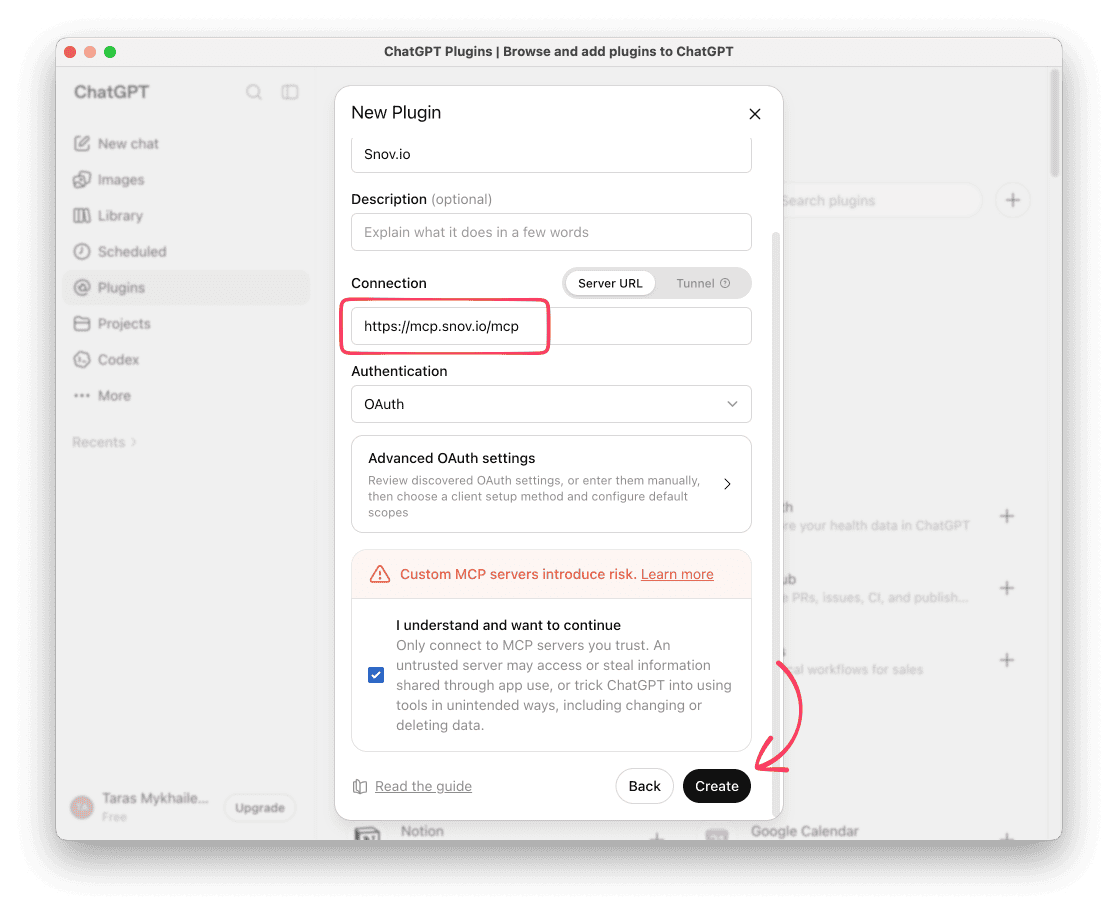
Abra a configuração do plugin neste link:
Digite o nome Snov.io.
Cole a URL do servidor: https://mcp.snov.io/mcp
Marque a caixa Eu entendo e quero continuar, clique em Criar e faça login com sua conta Snov.io e aprove o acesso.
Para adicioná-lo manualmente nas configurações do ChatGPT, vá para capturas de tela passo a passo.
Ferramentas e fluxos de trabalho MCP
As ferramentas MCP são ações que a IA pode executar em seu nome.
Comece com um prompt como "Vamos fazer algum trabalho na minha conta Snov.io" e a IA responde com uma lista de ações que ela pode executar.
Você pode executar uma ação, como verificar um endereço de e-mail, ou combinar várias ações em um único chat: encontre leads ou verifique uma lista importada, lance uma campanha e depois responda no Unibox.
Consulte a folha de referência do Snov.io MCP para ver a lista completa de ações e fluxos de trabalho que você pode realizar.
Cada ação é de um dos dois tipos:
- Somente visualização: consulta dados e não altera nada na sua conta
- Executar ação: cria, envia ou atualiza algo na sua conta. Sua ferramenta de IA deve pedir confirmação antes de executar essas ações
Execute fluxos de trabalho de várias etapas em um único chat: encontre leads → verifique listas importadas → crie e lance campanhas → gerencie a comunicação no Unibox.
Veja o que você pode fazer no Snov.io por meio do MCP:
Lead Finder
Pesquise na base de dados do Snov.io por prospects e empresas, encontre e-mails por nome e empresa e execute pesquisas no LinkedIn por filtros ou por uma URL de pesquisa salva.
Aqui está o que você pode começar a fazer:
- Verifique quais filtros de pesquisa estão disponíveis para prospects ou empresas
- Pesquise na base de dados por prospects que correspondam ao seu ICP
- Encontre um endereço de e-mail pelo nome do prospect
- Salve os prospects encontrados em uma nova lista
Veja a lista completa de ações do Lead Finder.
Email Verifier
Verifique um e-mail ou um lote inteiro, acompanhe o status de uma verificação em massa e salve os resultados em uma lista.
Aqui está um exemplo de fluxo de trabalho:
- Inicie uma verificação em massa a partir de um CSV ou de uma lista colada
- Verifique se a verificação foi concluída
- Revise os resultados por status do e-mail
- Salve os e-mails válidos em uma lista
Veja a lista completa de ações do Email Verifier.
Leads e Dados
Crie listas e pastas para armazenamento de leads, adicione prospects e empresas e atualize ou remova-os. Exporte a lista quando estiver pronta.
Por exemplo, você pode pedir à sua IA para:
- Ver suas listas, filtrá-las pelos seus critérios e dividi-las em segmentos
- Criar uma nova lista e movê-la para uma pasta
- Remover prospects que não se qualificaram
- Exportar a lista
Veja a lista completa de ações de Leads e Dados.
Campanhas
Crie sequências, adicione conteúdo e destinatários, verifique a saúde do domínio e atribua remetentes. Obtenha estatísticas e relatórios para analisar o desempenho.
Experimente algo assim:
- Conecte contas de e-mail do remetente e verifique a saúde do domínio
- Crie uma campanha para uma lista de prospects
- Melhore o texto na etapa de e-mail
- Visualize o e-mail para um prospect específico
- Inicie a campanha
- Verifique as estatísticas da última semana
Veja a lista completa de ações de Campanhas.
Unibox
Sincronize ou remova contas, verifique novas respostas, filtre a caixa de entrada e responda aos prospects.
Aqui está uma maneira de usar:
- Verifique respostas não lidas
- Responda ao prospect
- Adicione a conversa à pasta de favoritos
Veja a lista completa de ações do Unibox.
Outreach no LinkedIn
Envie solicitações de conexão e mensagens para seus prospects. Verifique o histórico de conversas no LinkedIn e importe contatos da sua rede para uma lista de prospects.
Experimente este fluxo de trabalho:
- Envie um convite de conexão com uma nota curta
- Verifique quais convites ainda estão pendentes
- Envie uma mensagem se a solicitação for aceita
- Verifique respostas não lidas nas conversas do LinkedIn
Veja a lista completa de ações do LinkedIn Automation.
Contas do LinkedIn
Conecte contas do LinkedIn e defina limites diários de segurança. Adicione ou atualize o proxy, a localização e o fuso horário de uma conta. Verifique a pontuação SSI e o engajamento do perfil e gerencie os slots de conta para sua equipe.
Por exemplo:
- Verifique se você tem slots de conta vazios
- Conecte uma conta do LinkedIn
- Defina o fuso horário da conta
- Defina limites diários seguros e aquecimento
Veja a lista completa de ações do LinkedIn Automation.
CRM
Crie e atualize negócios, mova-os entre etapas, adicione notas e veja o histórico completo de um negócio.
Veja como isso pode ser:
- Crie negócios para prospects que responderam
- Mova os negócios para a etapa correta
- Adicione uma nota ao negócio
Veja a lista completa de ações do CRM.
Equipe e tarefas
Veja os membros da sua equipe e crie, edite ou exclua tarefas no seu calendário do Snov.io.
Você pode começar com algo assim:
- Mostre quem está na minha equipe e o status deles
- Agende uma tarefa de acompanhamento para {{prospect}} na próxima terça-feira e atribua-a a {{Julia}}.
Veja a lista completa de ações de Equipe e tarefas.
Conectar o Snov.io MCP no Claude
A integração MCP funciona no site do Claude e no aplicativo Claude Desktop.
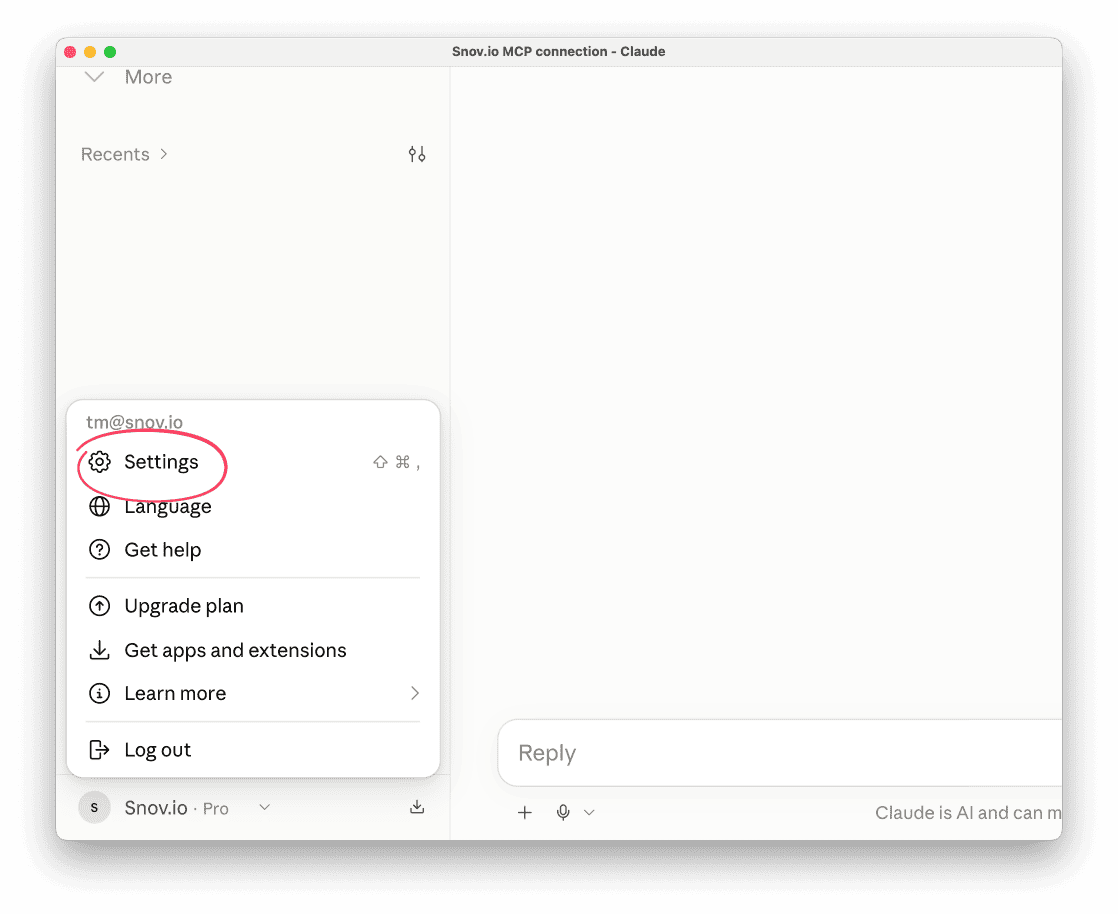
Abra o Claude e vá para Configurações.
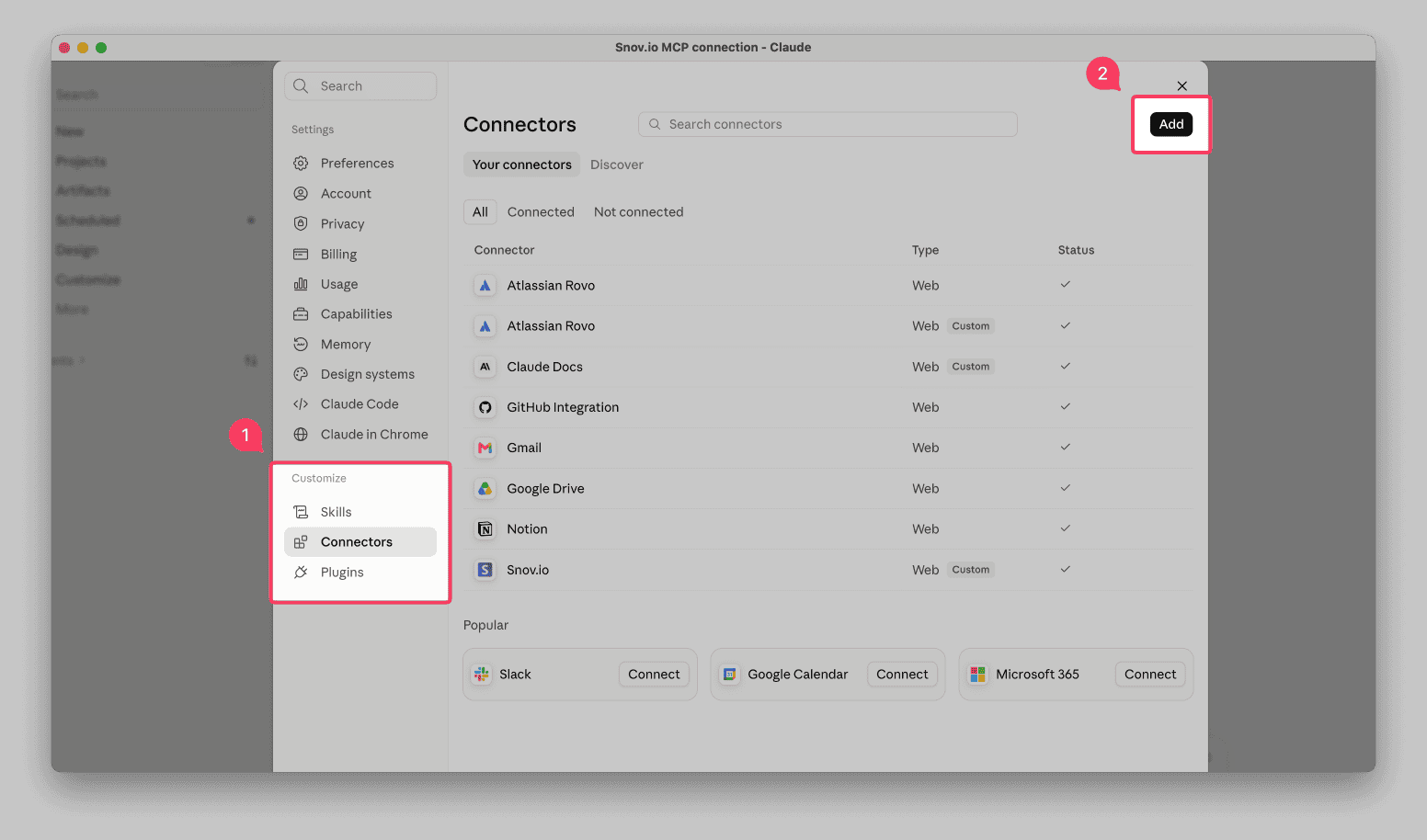
Em Personalizar → Vá para Conectores e clique em Adicionar.
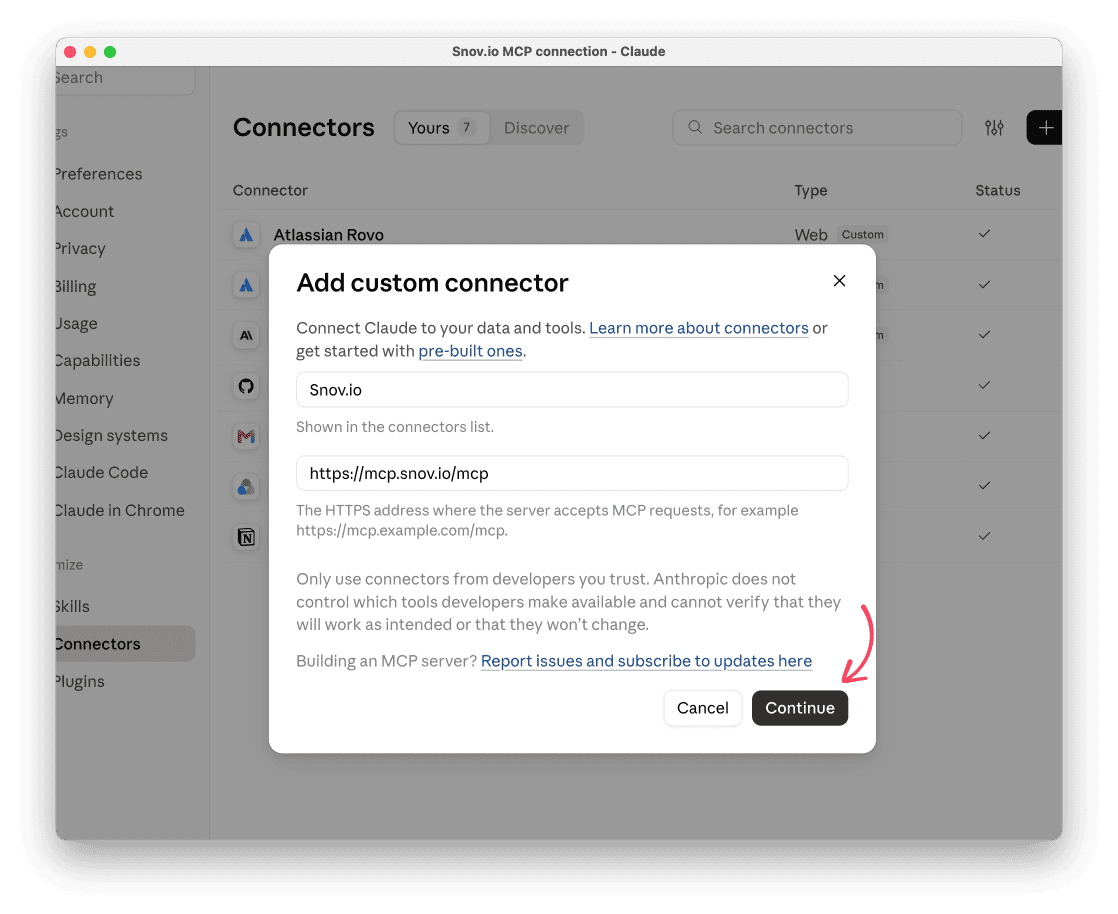
Digite o nome: Snov.io
Cole a URL do servidor: https://mcp.snov.io/mcp
Clique em Continuar.
Na próxima janela pop-up, confirme as opções padrão e clique em Adicionar abaixo.
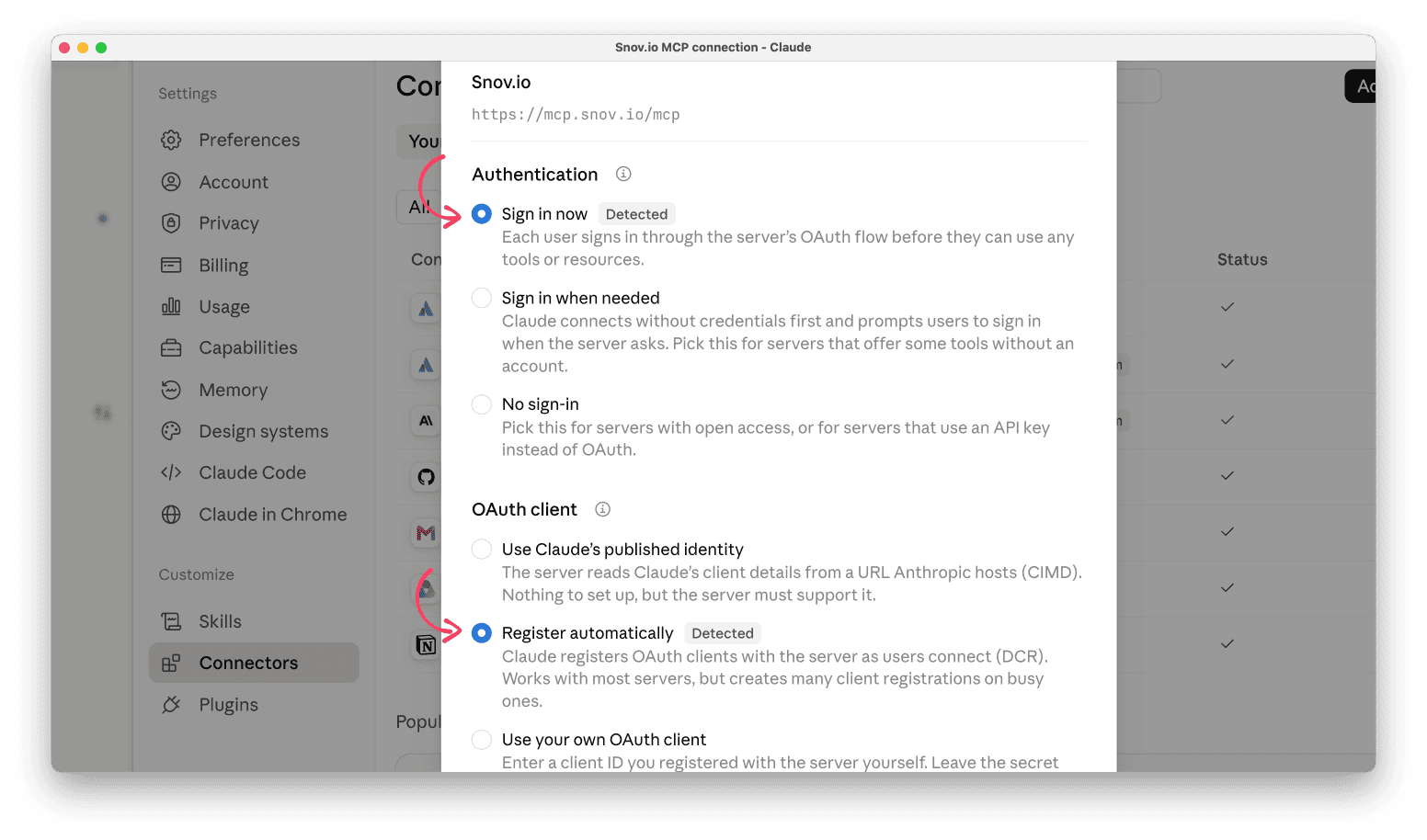
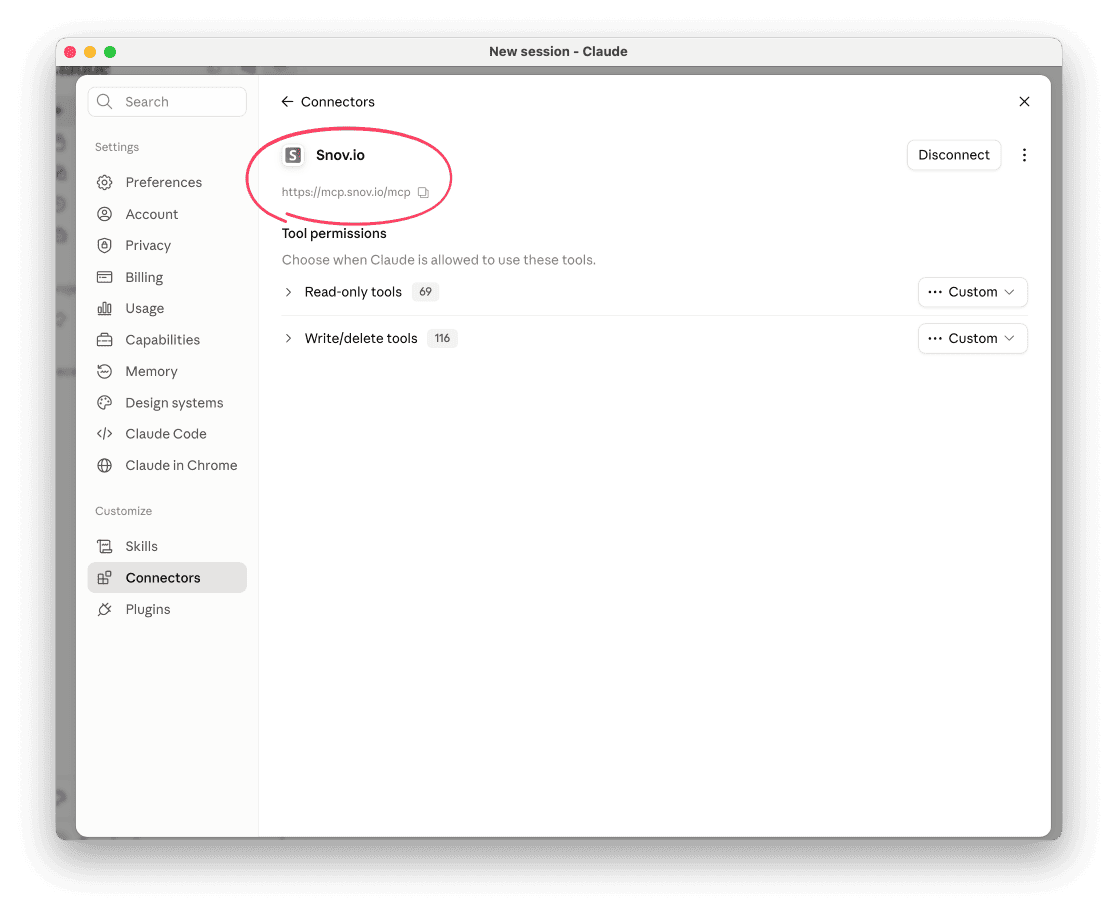
Conecte sua conta Snov.io e aprove as permissões. O Snov.io aparecerá na sua lista de conectores.
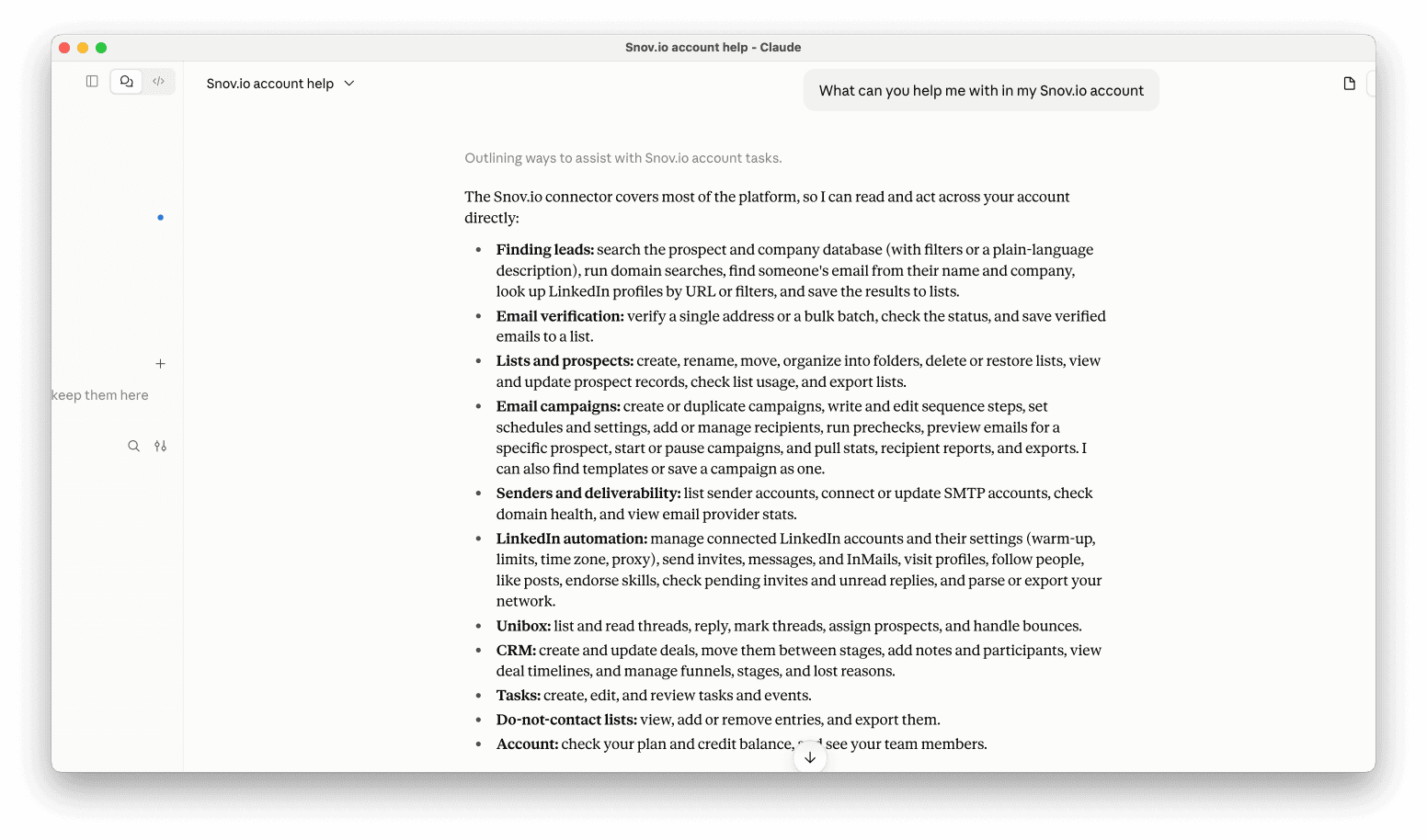
Inicie um novo chat e pergunte algo como "Com o que você pode me ajudar na minha conta Snov.io?"
Agora você está pronto para trabalhar no Snov.io por meio do Claude.
Conectar o Snov.io MCP no ChatGPT
A integração MCP funciona no site do ChatGPT e no aplicativo ChatGPT Desktop.
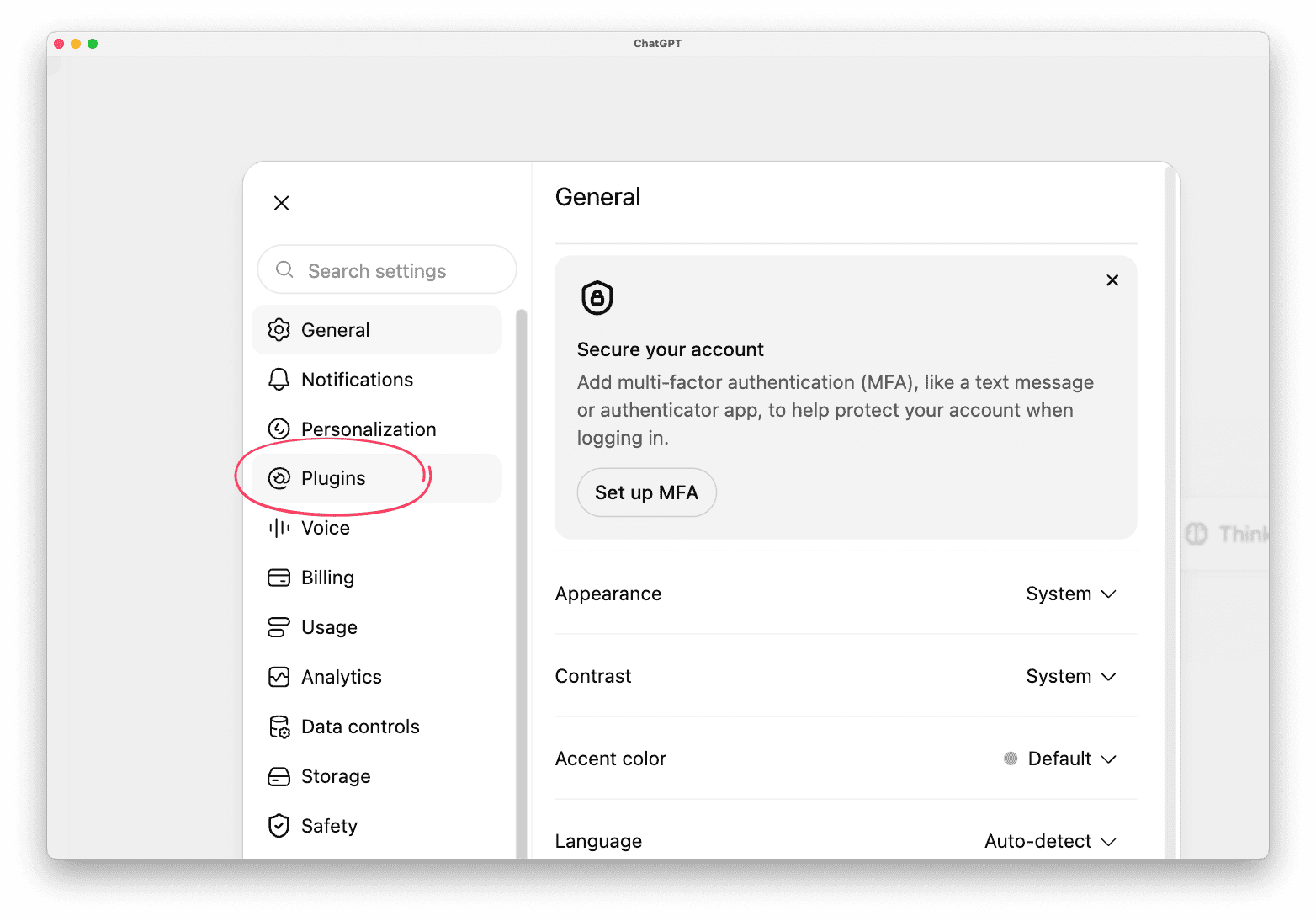
No ChatGPT, vá para Configurações.
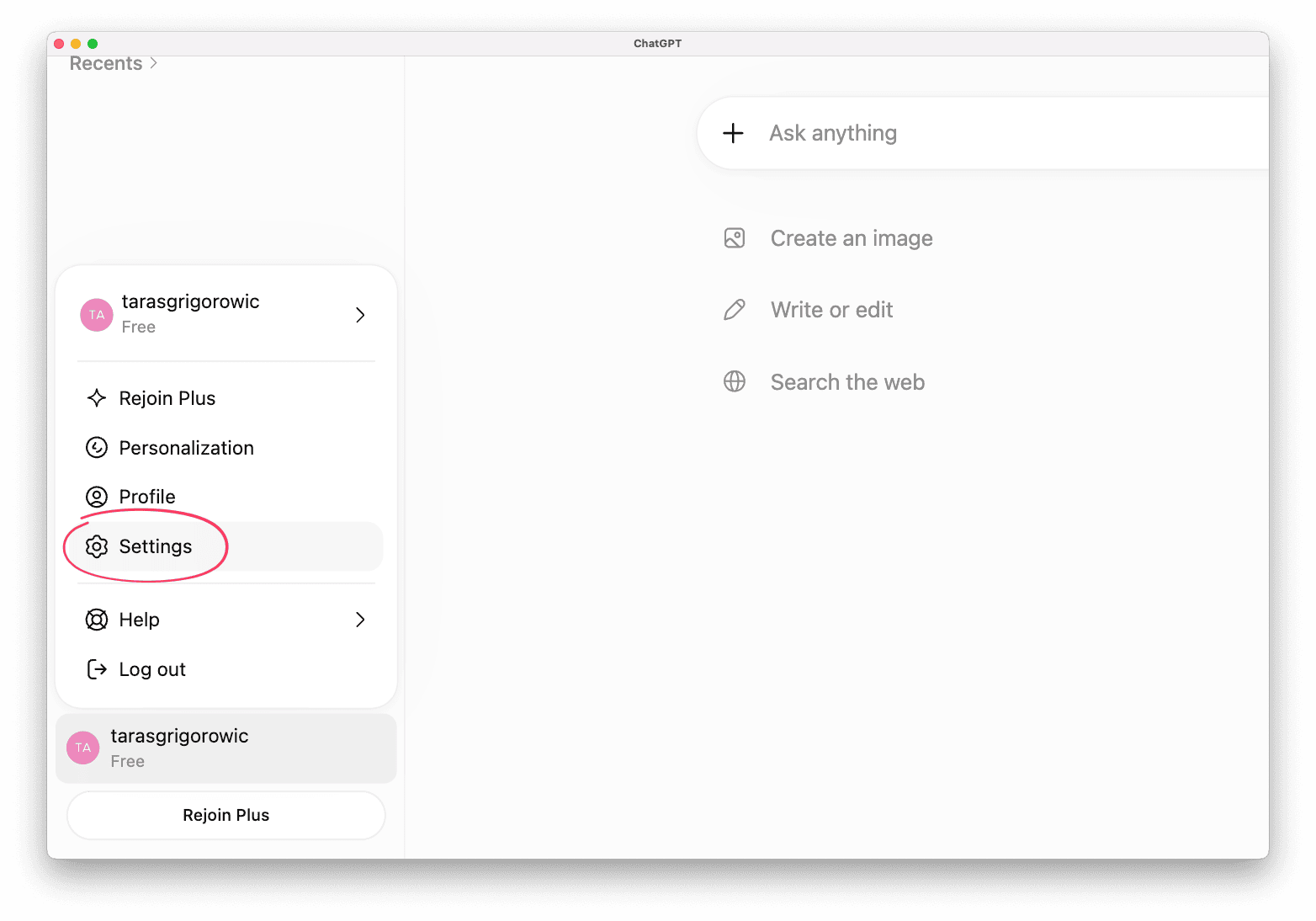
Escolha Plugins.
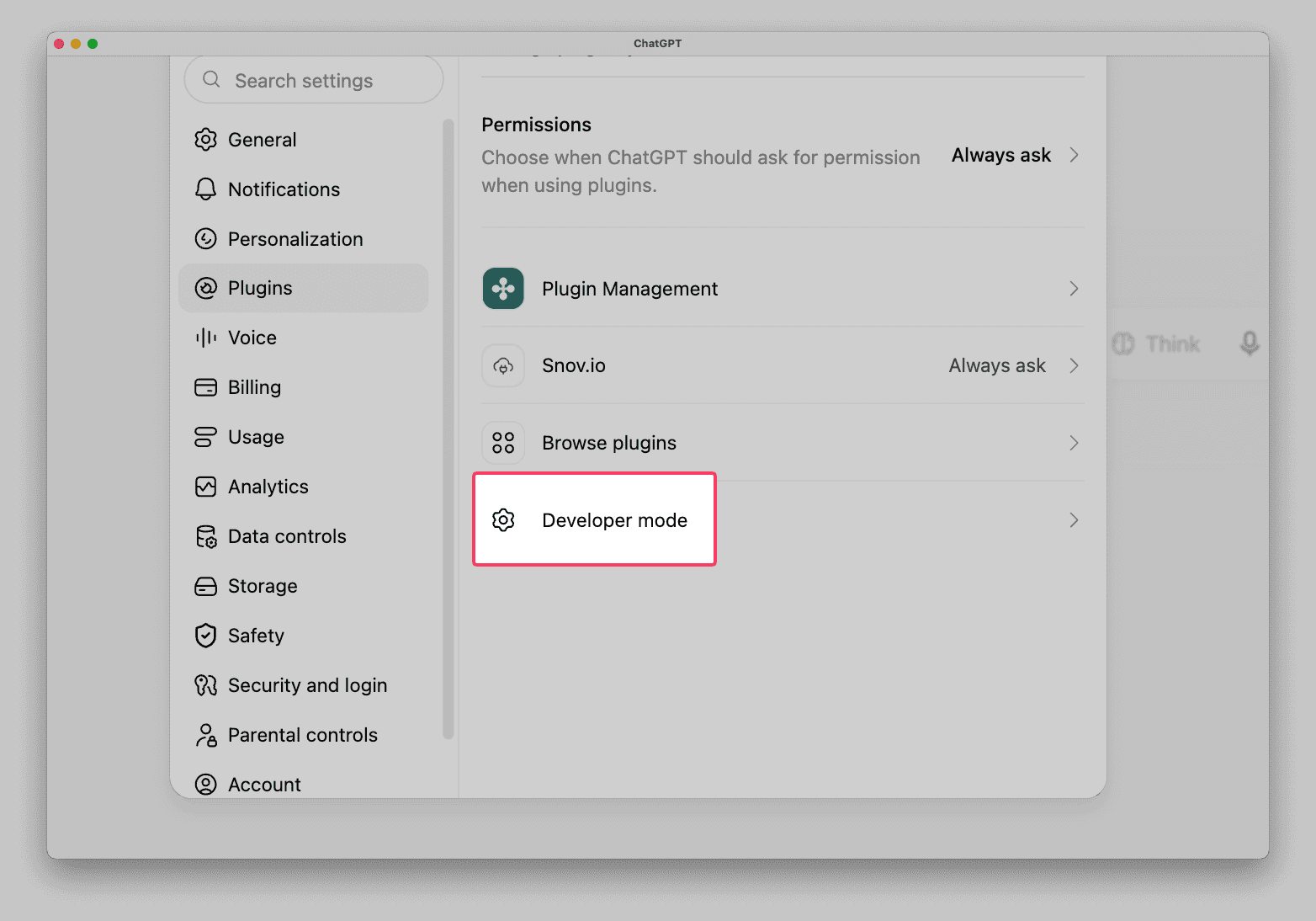
Role para baixo até Modo de desenvolvedor e ative-o. Você precisa dele para adicionar servidores MCP personalizados
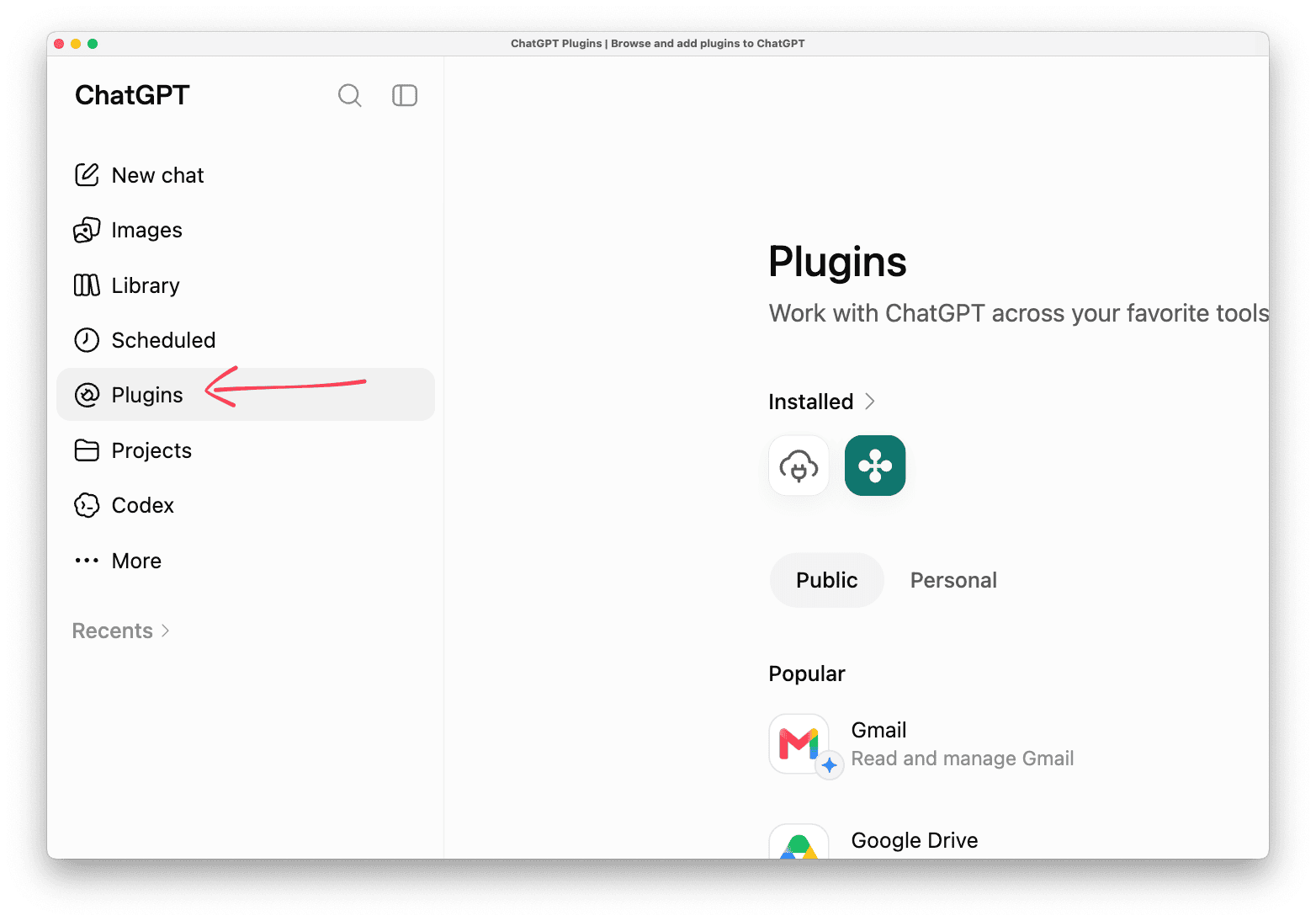
Depois, em Plugins**,** clique em + no canto superior direito para adicionar um novo plugin
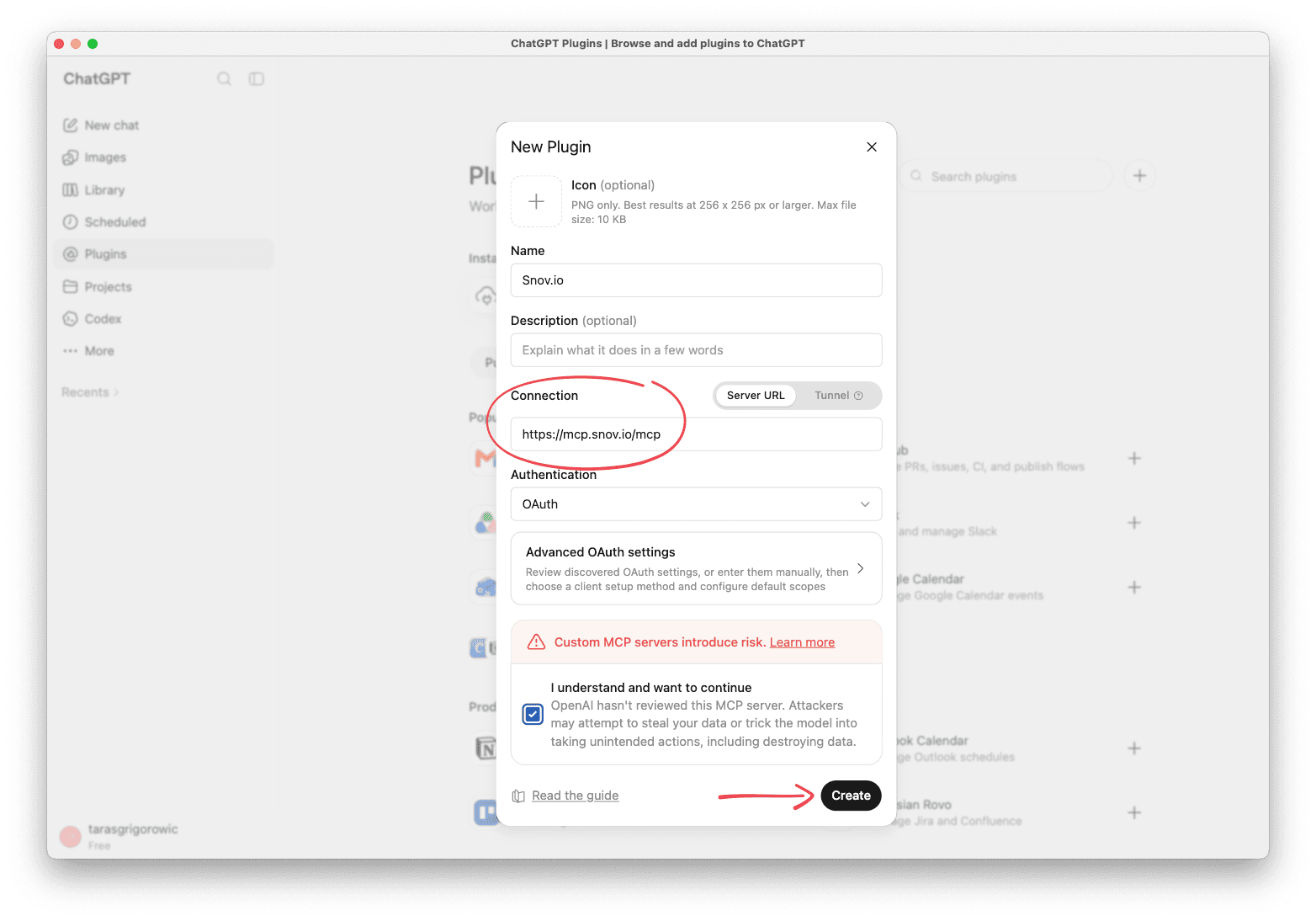
Digite o nome: Snov.io
No campo Conexão, cole a URL do servidor: https://mcp.snov.io/mcp
Mantenha Autenticação como OAuth (padrão)
Clique em Criar e faça login com sua conta Snov.io no pop-up. (Certifique-se de que sua conta Snov.io esteja aberta em outra aba.)
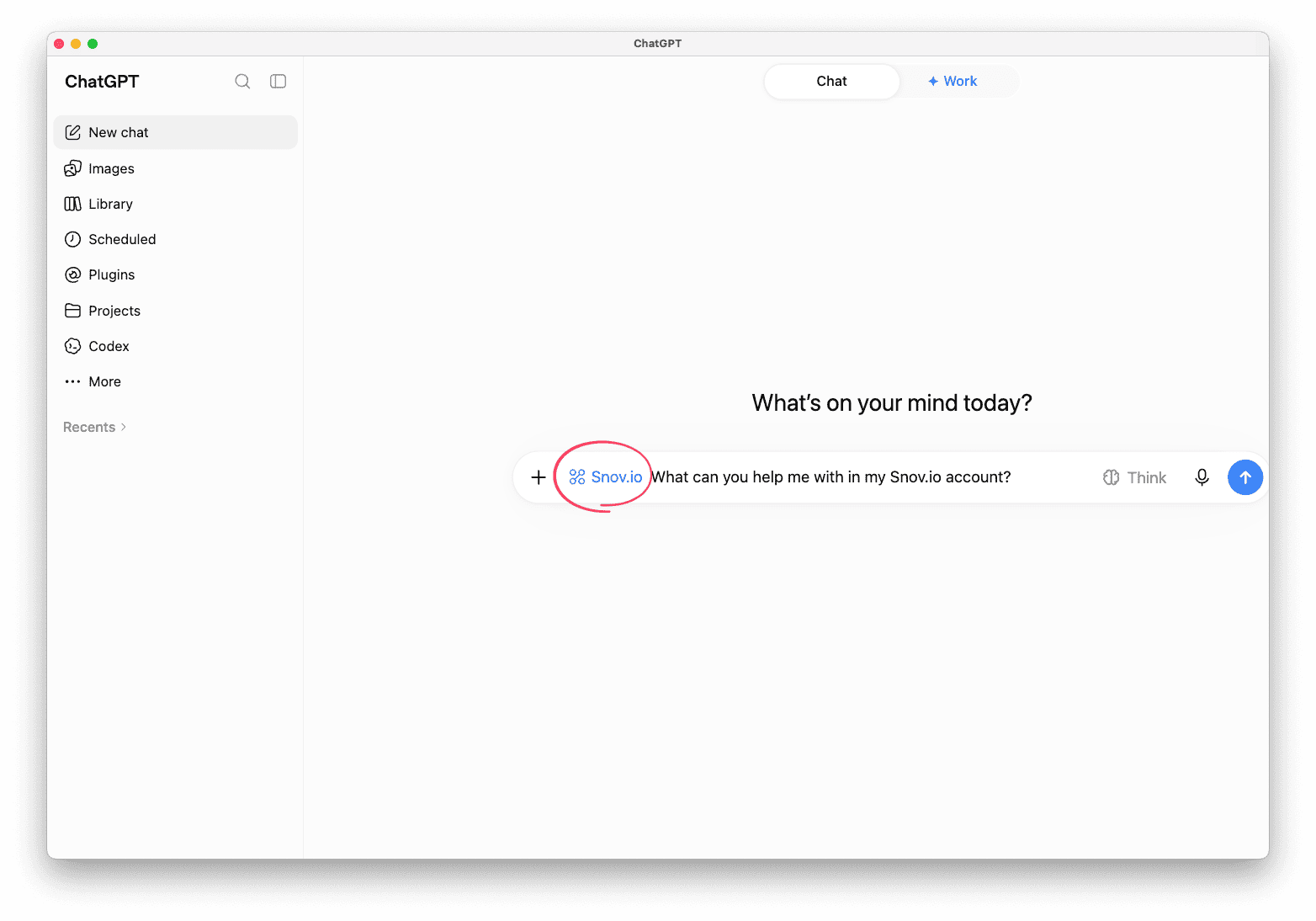
Inicie um novo chat. O Snov.io aparecerá na sua lista de plugins.
Para verificar a conexão, pergunte algo no chat: "Mostre-me as informações da minha conta Snov.io" ou "Com o que você pode me ajudar na minha conta Snov.io?"
Obrigado pelo seu feedback!
Isso foi útil?