Image Generator
Geração e edição de imagens com recursos avançados como mesclagem de múltiplas imagens e consistência
Documentação
MCP Image Generator 🍌
Gere e edite imagens a partir do Codex, Cursor, Claude Code ou qualquer cliente MCP. O mcp-image adiciona direção visual à sua solicitação antes de enviá-la ao Gemini, OpenAI ou BytePlus Seedream.



Diga a ele qual imagem criar ou o que alterar em uma imagem existente e para que serve. O resultado é salvo em disco e retornado ao seu assistente.
O Que Ele Faz
Antes de gerar uma imagem, o mcp-image reescreve solicitações curtas em prompts mais específicos. Ele mantém o que você pediu e preenche detalhes como composição, iluminação e ângulo de câmera. Quanto mais detalhes você fornecer, menos ele altera.
Você pede:
"Uma foto de um jantar de frango assado para um site de receitas. Deve parecer que foi realmente cozido, e deve estar parcialmente sendo cortado para que você possa ver como é suculento."
O mcp-image envia ao modelo de imagem:
"... um frango inteiro recém-assado descansando sobre uma tábua de corte rústica de madeira temperada. O frango apresenta pele profundamente bronzeada, bolhosa e crocante ... Está parcialmente cortado, com um peito fatiado de forma limpa para revelar carne branca macia e fumegante, brilhando com sucos naturais que se acumulam levemente na tábua ... profundidade de campo rasa com fundo suavemente desfocado."
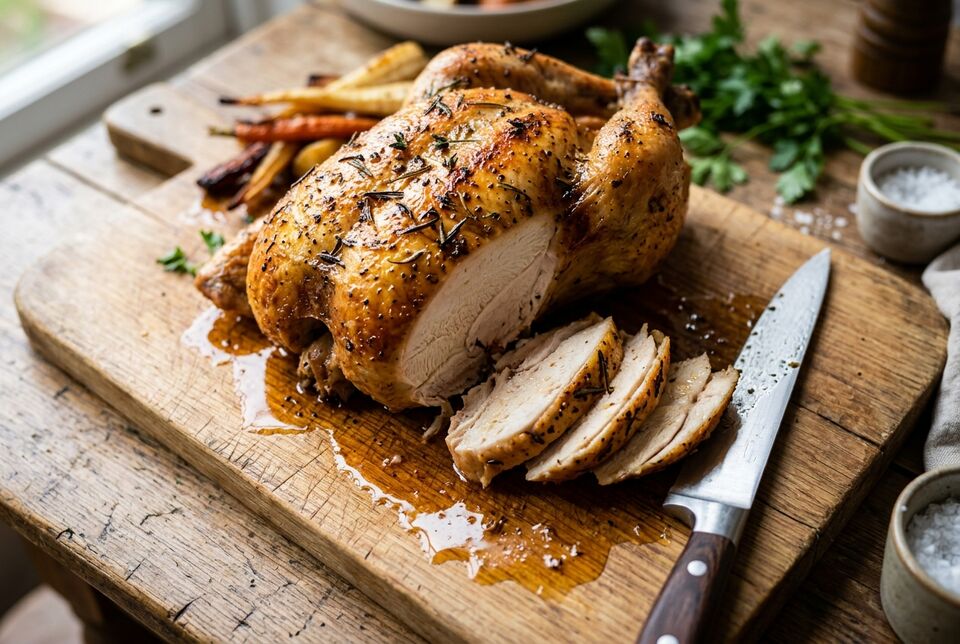
Gerado com Gemini usando o preset de qualidade padrão fast.
O que foi mantido:
for a recipe site: um assunto claro, com todo o resto mantido em segundo planoactually cooked: douramento bolhoso, escurecimento irregular, vapor subindo e respingos na facapartway through being carved: um peito fatiado, com o pedaço cortado ainda apoiado contra a avehow juicy it is: sucos acumulados na tábua e profundidade de campo rasa ao redor do corte
Compare a mesma solicitação com o aprimoramento de prompt desativado
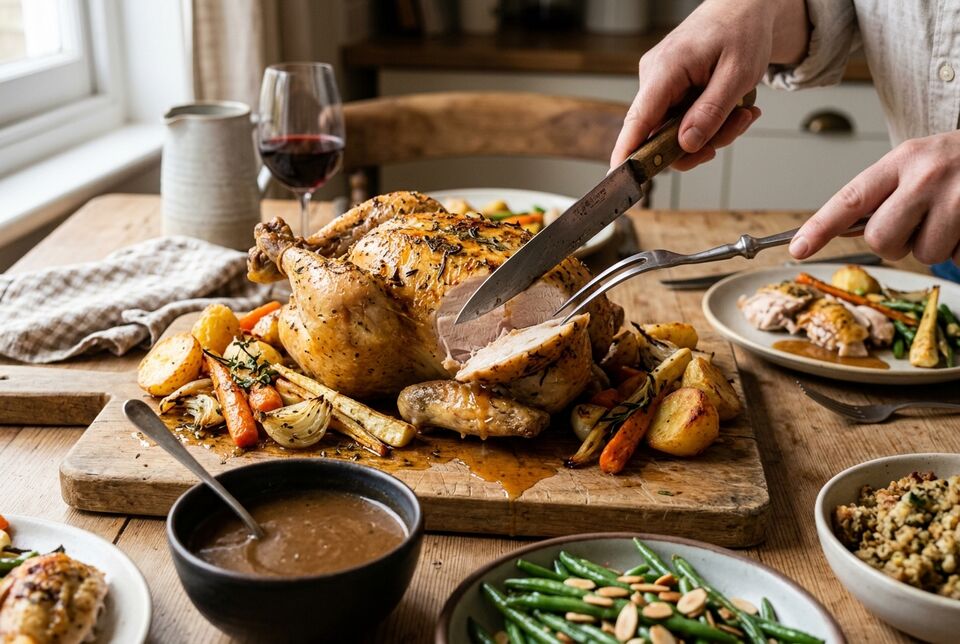
Linha de base da mesma solicitação, com o aprimoramento de prompt desativado.
Defina SKIP_PROMPT_ENHANCEMENT=true para enviar o prompt original ao modelo de imagem sem alterações.
Início Rápido
Você precisa do Node.js 22 ou posterior, de um cliente compatível com MCP e de uma chave de API para um provedor de imagens.
1. Obtenha uma chave de API
Todos os três provedores geram e editam imagens. O Gemini é o padrão e requer a menor configuração.
| Provedor | Tamanho da imagem | Formato de saída | Configuração |
|---|---|---|---|
| Gemini (padrão) | 1K, 2K, 4K | Automático | Obtenha uma chave e defina GEMINI_API_KEY |
| OpenAI | 1K, 2K, 4K | PNG ou JPEG | Obtenha uma chave e defina IMAGE_PROVIDER=openai e OPENAI_API_KEY |
| BytePlus Seedream | 1K, 2K | PNG ou JPEG | Obtenha uma chave da região AP e defina IMAGE_PROVIDER=seedream e ARK_API_KEY |
A fundamentação da Pesquisa Google está disponível apenas com o Gemini. A OpenAI pode exigir verificação da organização antes de gerar imagens.
Os exemplos abaixo usam o Gemini. Substitua as configurações do provedor se preferir OpenAI ou Seedream.
2. Configure seu cliente MCP
Codex
Adicione isto a ~/.codex/config.toml:
[mcp_servers.mcp-image]
command = "npx"
args = ["-y", "mcp-image"]

[mcp_servers.mcp-image.env]
GEMINI_API_KEY = "your_gemini_api_key_here"
IMAGE_OUTPUT_DIR = "/absolute/path/to/images"
Cursor
Adicione isto a ~/.cursor/mcp.json para todos os projetos, ou .cursor/mcp.json em um projeto:
{
  "mcpServers": {
    "mcp-image": {
      "command": "npx",
      "args": ["-y", "mcp-image"],
      "env": {
        "GEMINI_API_KEY": "your_gemini_api_key_here",
        "IMAGE_OUTPUT_DIR": "/absolute/path/to/images"
      }
    }
  }
}
Claude Code
Execute isto no diretório do seu projeto:
claude mcp add mcp-image --env GEMINI_API_KEY=your-api-key --env IMAGE_OUTPUT_DIR=/absolute/path/to/images -- npx -y mcp-image
Adicione --scope user após mcp-image para disponibilizá-lo em todos os projetos.
Nunca envie chaves de API para o controle de versão. Use um IMAGE_OUTPUT_DIR absoluto na configuração do MCP porque o diretório de trabalho do servidor depende do cliente. Se omitido, as imagens são gravadas em ./output relativo a esse diretório de trabalho.
3. Gere uma imagem
Reinicie seu cliente MCP após alterar a configuração e peça ao seu assistente de IA:
Generate a product photo of a ceramic coffee mug on a wooden desk.
O arquivo gerado é salvo no diretório de saída configurado e retornado ao assistente como um recurso MCP.
Execute o mcp-image a partir de um checkout local
pnpm install
pnpm run build
Configure o cliente MCP para executar o build local em vez de npx -y mcp-image:
node /absolute/path/to/mcp-image/dist/index.js
Mais Exemplos
Editar uma imagem existente
Dê ao assistente um caminho absoluto para a imagem de origem:
Edit /path/to/image.jpg so the person is facing right.
Controlar o resultado
Generate a high-quality product photo of a smartphone with clear text on the screen.Generate a cinematic desert landscape in a 21:9 aspect ratio.Keep the knight's appearance consistent with the previous image.
Consulte a referência da ferramenta para ver as opções que seu assistente pode passar explicitamente.
Configuração
Alterar o provedor muda tanto o aprimoramento de prompt quanto a geração de imagens. A forma como você pede uma imagem permanece a mesma.
Qualidade
IMAGE_QUALITY aceita fast (padrão), balanced ou quality. Defina-o no ambiente do servidor MCP:
IMAGE_QUALITY=balanced
Use fast para testar ideias rapidamente, balanced para uso diário e quality para cenas complexas ou imagens em que pequenos detalhes importam. Configurações mais altas podem demorar mais e custar mais; os resultados variam por provedor.
Todos os três provedores suportam esses presets para geração e edição. Você pode substituir o padrão com a opção quality em cada solicitação.
Variáveis de ambiente
| Variável | Padrão | Descrição |
|---|---|---|
IMAGE_PROVIDER | gemini | Provedor padrão: gemini, openai ou seedream |
GEMINI_API_KEY | - | Chave de API para Gemini |
OPENAI_API_KEY | - | Chave de API para OpenAI |
ARK_API_KEY | - | Chave de API ModelArk AP para Seedream |
IMAGE_OUTPUT_DIR | ./output | Diretório onde as imagens geradas são salvas; use um caminho absoluto na configuração do MCP |
IMAGE_QUALITY | fast | Preset de qualidade padrão: fast, balanced ou quality |
SKIP_PROMPT_ENHANCEMENT | false | Defina como true para enviar prompts sem alterações |
Você pode configurar chaves para mais de um provedor e alternar por solicitação. Uma opção provider no nível da solicitação tem precedência sobre IMAGE_PROVIDER.
Referência da Ferramenta
Seu cliente MCP chama esta ferramenta por você. Abra a referência quando precisar verificar uma opção ou limitação do provedor.
generate_image parâmetros
| Parâmetro | Tipo | Obrigatório | Descrição |
|---|---|---|---|
prompt | string | Sim | Descrição da imagem ou instrução de edição |
quality | string | Não | fast, balanced ou quality; substitui IMAGE_QUALITY |
provider | string | Não | gemini, openai ou seedream; substitui IMAGE_PROVIDER |
inputImagePaths | string[] | Não | Caminhos absolutos para imagens de entrada para edição |
fileName | string | Não | Nome do arquivo de saída; .png, .jpg ou .jpeg seleciona o formato para OpenAI e Seedream |
aspectRatio | string | Não | 1:1 (padrão), 2:3, 3:2, 3:4, 4:3, 4:5, 5:4, 9:16, 16:9, 21:9, 1:4, 1:8, 4:1 ou 8:1 |
imageSize | string | Não | 1K, 2K ou 4K; a disponibilidade depende do provedor |
blendImages | boolean | Não | Adiciona orientação de mesclagem ao combinar elementos visuais |
maintainCharacterConsistency | boolean | Não | Mantém a aparência de um personagem consistente entre imagens |
useWorldKnowledge | boolean | Não | Adiciona contexto para figuras históricas, pontos de referência e cenas factuais |
useGoogleSearch | boolean | Não | Apenas Gemini. Usa a fundamentação da Pesquisa Google para informações atuais |
purpose | string | Não | Uso pretendido, como cookbook cover ou social media post |
Solução de Problemas
Chave de API não encontrada
Verifique se a chave do provedor selecionado está presente no ambiente do servidor MCP:
- Gemini:
GEMINI_API_KEY - OpenAI:
OPENAI_API_KEY - Seedream:
ARK_API_KEY
Reinicie o cliente MCP após alterar a configuração.
Arquivo de imagem de entrada não encontrado
Use caminhos absolutos e certifique-se de que o servidor MCP possa ler os arquivos. As imagens de entrada podem ser PNG, JPEG ou WebP e devem ter no máximo 10 MiB cada. A edição do Seedream aceita apenas PNG e JPEG.
Provedor rejeita uma solicitação
Verifique o tamanho solicitado na tabela de provedores. useGoogleSearch funciona apenas com Gemini, e o Seedream não suporta 4K. Para erros de permissão da OpenAI, verifique suas configurações de organização. Para erros de cota ou limite de taxa, verifique a conta do provedor selecionado.
Habilidade de Prompt de Geração de Imagem
Este repositório também inclui uma Agent Skill para assistentes que já têm acesso a uma ferramenta de geração de imagens. Ela ensina a abordagem de escrita de prompts usada pelo mcp-image e funciona independentemente deste servidor.
Instale-a com:
npx mcp-image skills install --path <skills-directory>
Por exemplo, use ~/.codex/skills, ~/.cursor/skills ou ~/.claude/skills como destino.
Licença
Licença MIT. Consulte LICENSE para detalhes.
Precisa de ajuda? Abra uma issue ou consulte Solução de Problemas.