Native Devtools
Sobre o servidor MCP para uso nativo do computador e automação de navegador.
Documentação
native-devtools-mcp
Um servidor MCP para uso de computador em aplicativos nativos de desktop e mobile — macOS, Windows, Android e Chrome/Electron via CDP.




Adicione ao seu cliente com um clique:


Claude Code: claude mcp add native-devtools -- npx -y native-devtools-mcp
native-devtools-mcp dá a agentes de IA e clientes MCP controle direto sobre aplicativos nativos de desktop, navegadores Chrome/Electron e dispositivos Android — capturas de tela, OCR, busca de elementos com prioridade de acessibilidade, simulação de entrada, gerenciamento de janelas, Chrome DevTools Protocol (CDP) e ADB — tudo em um único servidor local. Funciona com Claude Desktop, Claude Code, Cursor e outros clientes compatíveis com MCP.
Início rápido
npx -y native-devtools-mcp
| macOS | Windows |
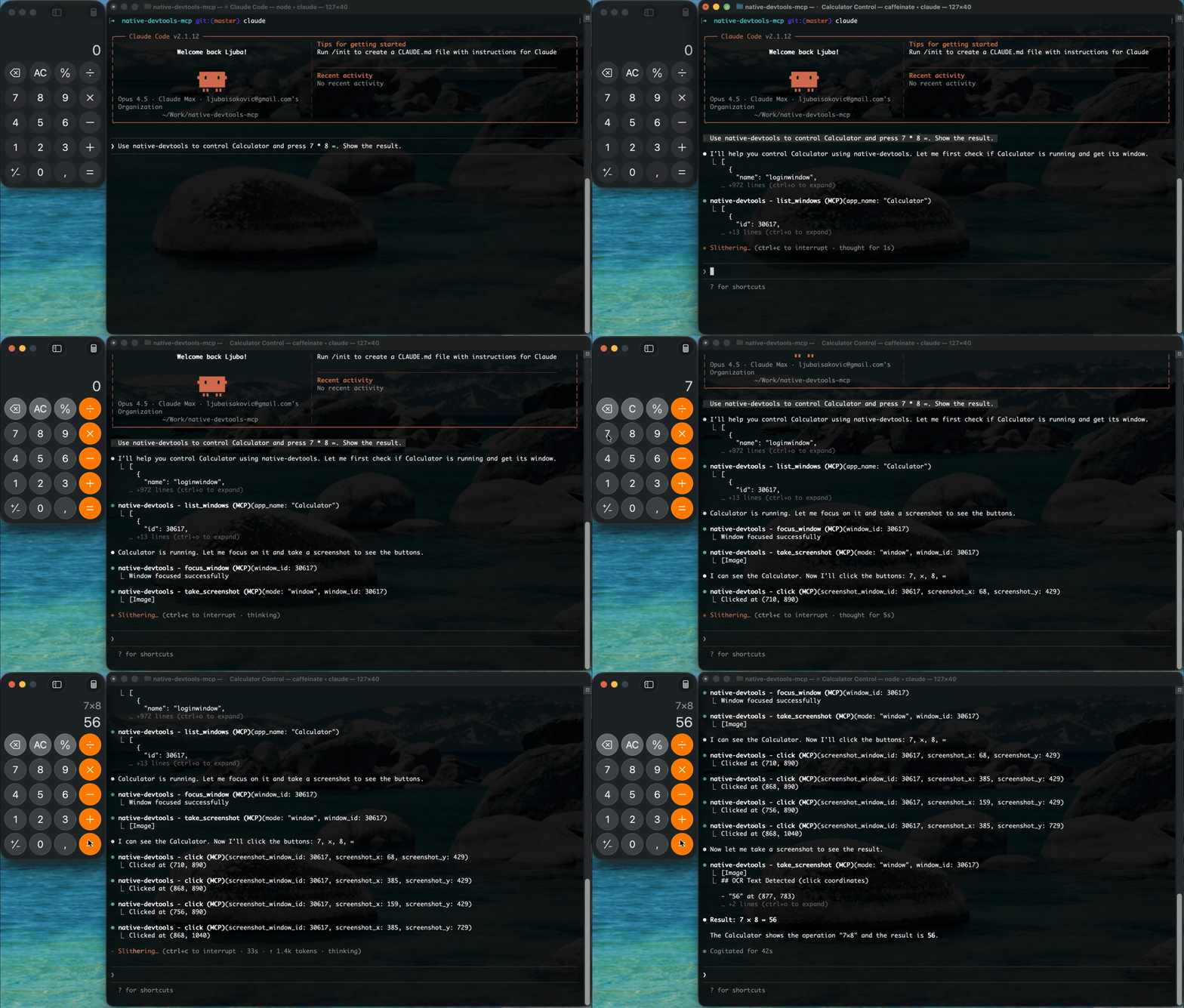 | 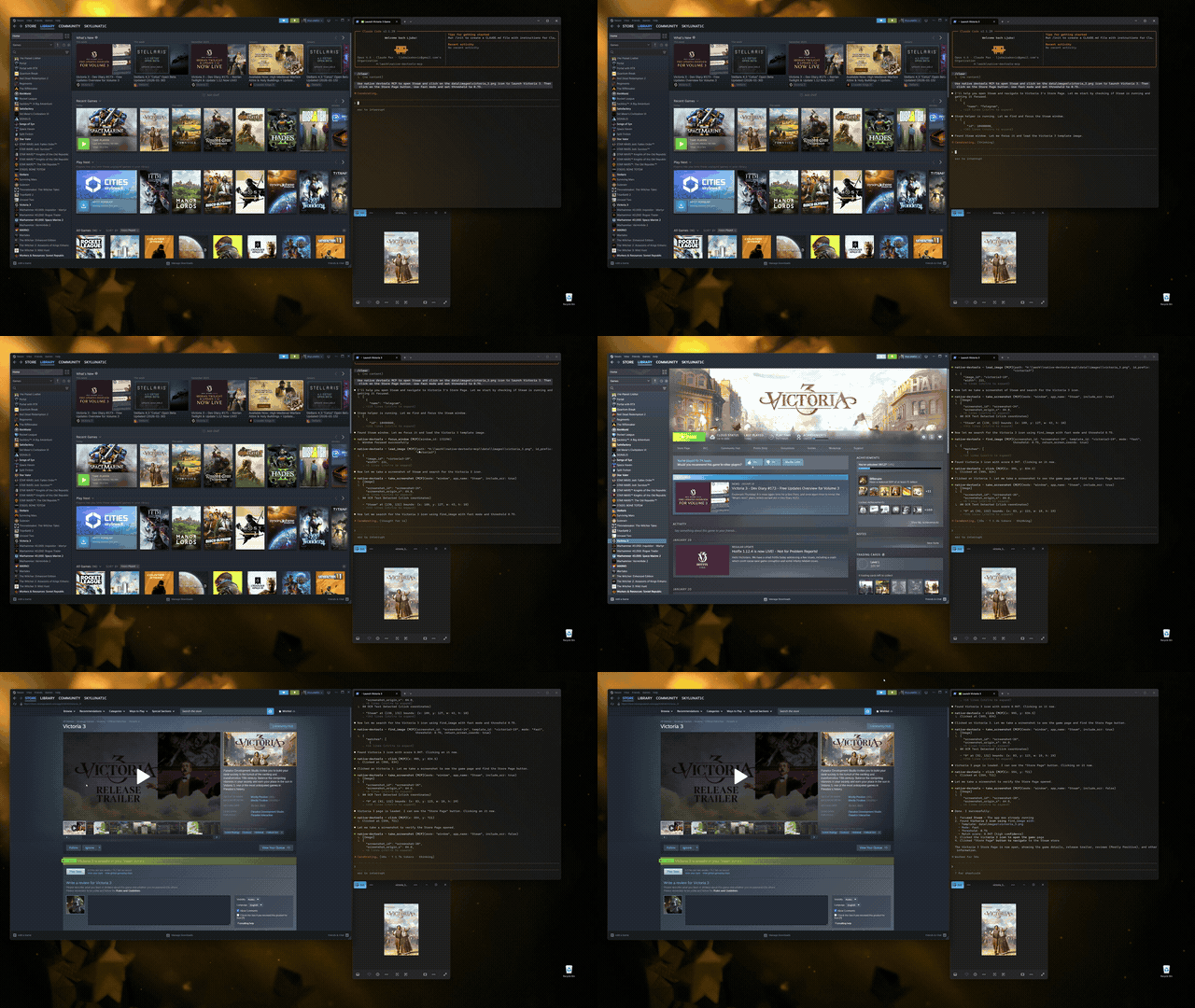 |
🚀 Recursos
- 👀 Visão Computacional: Capturas de tela de telas, janelas ou regiões com OCR integrado (Vision no macOS, Windows Media OCR no Windows).
- 🖱️ Simulação de Entrada: Clique, arraste, role, digite — direcionamento por coordenadas globais, relativas à janela e relativas à captura de tela.
- 🎯 Despacho AX com Precisão de Elemento (macOS):
take_ax_snapshot→ax_click/ax_set_value/ax_select— despacho contra elementos da árvore de acessibilidade sem mover o mouse ou roubar o foco. O caminho preferido para aplicativos nativos do macOS. - 🌐 Automação de Navegador (CDP): Chrome DevTools Protocol para Chrome e aplicativos Electron (Signal, Discord, VS Code, Slack) — clique, preenchimento, navegação e avaliação de JS no nível do DOM, sem um servidor Node.js separado.
- 📱 Android (ADB): Capturas de tela, busca de texto baseada em uiautomator, entrada e gerenciamento de aplicativos via USB ou Wi-Fi.
- 🧩 Correspondência de Modelos:
load_image+find_imagepara ícones, alternadores e controles personalizados que o OCR não consegue identificar. - 🪟 Gerenciamento de Janelas: Liste, foque, inicie e encerre aplicativos; grave janelas como quadros JPEG com carimbo de data/hora.
- 🔍 Rastreamento de Passagem do Mouse: Observe padrões de navegação do usuário com eventos de passagem do mouse filtrados por permanência — projetado para LLMs observando um usuário trabalhar.
- 🔒 Local e Privado: Execução 100% local. Capturas de tela e entrada nunca saem da sua máquina.
🧭 Três Abordagens para Interação
Escolha a abordagem que corresponde ao seu aplicativo alvo.
| Abordagem | Melhor para | Ferramentas principais |
|---|---|---|
| Visual (universal) | Qualquer aplicativo — jogos, Qt, renderizadores personalizados, qualquer coisa sem árvore AX | take_screenshot, find_text, click, type_text, find_image |
| Despacho AX (macOS — preferido para aplicativos nativos do macOS) | Aplicativos AppKit / SwiftUI — Ajustes do Sistema, Finder, Mail, Xcode, Notas | take_ax_snapshot, ax_click, ax_set_value, ax_select |
| CDP (Chrome / Electron) | Conteúdo web, aplicativos Electron com --remote-debugging-port | cdp_connect, cdp_find_elements, cdp_take_dom_snapshot, cdp_click, cdp_fill |
Para aplicativos nativos do macOS, o Despacho AX é o caminho preferido — é preciso em nível de elemento, não move o mouse e não rouba o foco. Veja a receita de Despacho AX para aplicativos nativos.
Há também um quarto caminho de nicho: AppDebugKit (app_connect / app_query / app_click) para aplicativos instrumentados com a biblioteca AppDebugKit. Útil principalmente para desenvolvedores testando seus próprios aplicativos.
🆚 Como se compara
Os concorrentes mais honestos são outros servidores MCP para uso de computador. Esta tabela compara native-devtools-mcp com os principais servidores MCP e duas bibliotecas não-MCP amplamente usadas.
| Capacidade | native-devtools-mcp | Playwright MCP | Windows-MCP | Appium | pywinauto |
|---|---|---|---|---|---|
| Aplicativos nativos do macOS | ✅ AX + capturas de tela | ❌ somente navegador | ❌ somente Windows | ❌ foco mobile | ❌ somente Windows |
| Aplicativos nativos do Windows | ✅ UIA + entrada | ❌ somente navegador | ✅ | ◐ limitado | ✅ |
| Automação web / DOM | ✅ via CDP | ✅ | ◐ via Windows UIA | ◐ mobile-web | ❌ |
| Aplicativos Electron | ✅ CDP + AX | ✅ primeira classe _electron | ◐ se UIA exposto | ❌ | ◐ se UIA exposto |
| Dispositivos Android (ADB) | ✅ integrado | ◐ experimental | ❌ | ✅ primeira classe | ❌ |
| Nativo MCP | ✅ | ✅ | ✅ | ❌ | ❌ |
| Local, sem chave de API | ✅ | ✅ | ✅ | ✅ auto-hospedado | ✅ |
Onde native-devtools-mcp se destaca: um único servidor MCP local cobrindo macOS + Windows + Chrome/Electron (CDP) + Android na mesma sessão, além do despacho AX do macOS com precisão de elemento que não move o cursor nem rouba o foco.
Limitações honestas:
- Sem Linux (contribuições bem-vindas — veja Linux Desktop MCP para uma alternativa baseada em AT-SPI2 enquanto isso)
- Automação de navegador é somente Chrome / Electron via CDP — sem Firefox, sem WebKit (para esses, use Playwright MCP)
- Somente com interface gráfica — depende de permissões de máquina real; não é uma grade de testes CI headless
- Sem iOS
Se você precisa apenas de automação web, Playwright MCP é mais maduro. Se você precisa apenas de mobile (iOS + Android + recursos profundos de dispositivo), Appium é mais maduro. Este servidor é para o caso transversal de desktop nativo + Chrome/Electron + Android.
📦 Instalação
As etapas de instalação são idênticas no macOS e no Windows.
Opção 1: Executar com npx (sem necessidade de instalação)
npx -y native-devtools-mcp
Opção 2: Instalação global
npm install -g native-devtools-mcp
Opção 3: Compilar a partir do código-fonte (Rust)
Clique para expandir as instruções de compilação
Usando o script de compilação (clona, compila e executa a configuração):
curl -fsSL https://raw.githubusercontent.com/vectora-foundry/native-devtools-mcp/master/scripts/build-from-source.sh | bash
Ou manualmente:
git clone https://github.com/vectora-foundry/native-devtools-mcp
cd native-devtools-mcp
cargo build --release
# Binary: ./target/release/native-devtools-mcp
Configuração manual (sem o assistente de configuração)
Clique para expandir os trechos de configuração do cliente MCP
macOS — Claude Desktop
Arquivo de configuração: ~/Library/Application Support/Claude/claude_desktop_config.json
{
  "mcpServers": {
    "native-devtools": {
      "command": "/Applications/NativeDevtools.app/Contents/MacOS/native-devtools-mcp"
    }
  }
}
Windows — Claude Desktop
Arquivo de configuração: %APPDATA%\Claude\claude_desktop_config.json
Claude Code, Cursor e outros clientes MCP
{
  "mcpServers": {
    "native-devtools": {
      "command": "npx",
      "args": ["-y", "native-devtools-mcp"]
    }
  }
}
Requer Node.js 18+.
Permissões do macOS: o servidor precisa das permissões de Acessibilidade e Gravação de Tela. O assistente de configuração abre os painéis corretos de Ajustes do Sistema para você. Sem ambas, os cliques falham silenciosamente e as capturas de tela retornam um retângulo preto.
Linux ainda não é suportado. O servidor usa APIs específicas de plataforma (Core Graphics + Accessibility no macOS, Win32 + UI Automation no Windows) que não existem no Linux. Contribuições são bem-vindas — caminhos de captura de tela, entrada e AT-SPI para X11/Wayland seriam um bom primeiro problema.
🏁 Começando
Após a instalação, execute o assistente de configuração:
npx native-devtools-mcp setup
Isso irá:
- Verificar permissões (macOS) — verifica Acessibilidade e Gravação de Tela, abre os Ajustes do Sistema se necessário.
- Detectar seus clientes MCP — encontra Claude Desktop, Claude Code e Cursor.
- Escrever a configuração — gera o JSON de configuração correto e oferece escrevê-lo para você.
Em seguida, reinicie seu cliente MCP e você estará pronto para usar.
Claude Desktop no macOS requer o pacote de aplicativo assinado (o Gatekeeper bloqueia o npx). Baixe
NativeDevtools-X.X.X.dmgde GitHub Releases, arraste para/Applicationse então execute a configuração — ele detectará o aplicativo e configurará o Claude Desktop para usá-lo.
VS Code, Windsurf e outros clientes:
setupainda não detecta esses automaticamente. Executesetuppara as verificações de permissão e depois veja a configuração manual acima para o trecho de JSON de configuração.
Dica do Claude Code: Para evitar aprovar cada chamada de ferramenta (cliques, capturas de tela), adicione isto a
.claude/settings.local.json:{ "permissions": { "allow": ["mcp__native-devtools__*"] } }
⚠️ Segurança operacional
- Mãos longe: quando o agente estiver "dirigindo" (clicando / digitando), não mova o mouse nem digite. Conflitos de entrada de hardware real com entradas simuladas fazem os cliques caírem no lugar errado.
- O foco importa: garanta que a janela que você quer que o agente use esteja visível. Se um popup roubar o foco no meio do fluxo, o agente pode digitar na janela errada, a menos que verifique novamente primeiro.
- Prefira o Despacho AX no macOS quando quiser continuar usando a máquina — chamadas AX não movem o cursor e não roubam o foco da janela ativa.
📚 Receitas e Exemplos
- Índice de Receitas
- Configuração do Claude Desktop · Configuração do Claude Code · Configuração do Cursor
- Fluxo de Desktop de Ponta a Ponta
- Fluxo de Despacho AX para Aplicativos Nativos (macOS) — preferido para aplicativos nativos do macOS
- Fluxo de Clique em Aplicativos Nativos
- Fallback de OCR e Inspeção de Elementos
- Fluxo de Correspondência de Modelos
- Início Rápido no Android
🌐 Automação de Navegador (CDP)
Conecte-se a aplicativos Chrome ou Electron via Chrome DevTools Protocol para automação no nível do DOM — mais confiável que cliques baseados em coordenadas para conteúdo web.
# Launch Chrome with remote debugging
launch_app(app_name="Google Chrome", args=["--remote-debugging-port=9222", "--user-data-dir=/tmp/chrome-profile"])

# Connect and automate
cdp_connect(port=9222)
cdp_navigate(url="https://example.com")
cdp_find_elements(query="search")    # DOM walker with element UIDs (d1, d2, ...)
cdp_fill(uid="d1", value="search query")
cdp_press_key(key="Enter")
cdp_wait_for(text=["Results"])
21 ferramentas CDP — resumo da página, snapshot do DOM, encontrar elementos, contexto do elemento, clique, passagem do mouse, preenchimento, digitação, pressionar tecla, navegação, lidar com diálogos, gerenciar abas, aguardar texto ou mudanças na página, avaliar JS, inspeção de elementos e mais. Todas as ferramentas CDP estão sempre listadas; elas retornam um erro "Sem conexão CDP" até que cdp_connect tenha sucesso. Funciona com Chrome 136+, Chromium e aplicativos Electron (Signal, Discord, VS Code, Slack). Veja AGENTS.md para a referência completa das ferramentas.
Nota do Chrome 136+: requer
--user-data-dir=<path>junto com--remote-debugging-port— o Chrome ignora silenciosamente a porta de depuração com o perfil padrão. Aplicativos Electron só precisam de--remote-debugging-port.
📱 Suporte ao Android
O suporte ao Android é integrado. O servidor se comunica com dispositivos Android via ADB (USB ou Wi-Fi), fornecendo capturas de tela, simulação de entrada, busca de elementos de interface e gerenciamento de aplicativos.
Pré-requisitos
- ADB instalado no host (
brew install android-platform-toolsno macOS, ou via Android SDK). - Depuração USB habilitada no dispositivo (Configurações > Opções do desenvolvedor > Depuração USB).
- Servidor ADB em execução — inicia automaticamente quando você executa
adb devices.
Ferramentas
Todas as ferramentas do Android são prefixadas com android_. android_list_devices e android_connect estão sempre disponíveis; as demais aparecem dinamicamente após conectar a um dispositivo:
| Ferramenta | Descrição |
|---|---|
android_list_devices | Lista todos os dispositivos conectados via ADB (sempre disponível) |
android_connect | Conecta a um dispositivo pelo número de série (sempre disponível) |
android_disconnect | Desconecta do dispositivo atual |
android_screenshot | Captura a tela do dispositivo |
android_find_text | Encontra elementos de UI por texto (via uiautomator) |
android_click | Toca em coordenadas da tela |
android_swipe | Desliza entre dois pontos |
android_type_text | Digita texto no dispositivo |
android_press_key | Pressiona uma tecla (ex.: KEYCODE_HOME, KEYCODE_BACK) |
android_launch_app | Inicia um aplicativo pelo nome do pacote |
android_list_apps | Lista pacotes instalados |
android_get_display_info | Obtém resolução e densidade da tela |
android_get_current_activity | Obtém a atividade em primeiro plano atual |
Fluxo de trabalho típico
android_list_devices           → find your device serial
android_connect(serial="...")  → connect (unlocks android_* tools)
android_screenshot             → see what's on screen
android_find_text(text="OK")   → locate a button
android_click(x=..., y=...)    → tap it
Problemas conhecidos e configuração avançada
MIUI / HyperOS (dispositivos Xiaomi, Redmi, POCO): a injeção de entrada (android_click, android_type_text, android_press_key, android_swipe) e android_find_text (via uiautomator) exigem uma opção de segurança adicional:
Configurações > Opções do desenvolvedor > Depuração USB (Configurações de segurança) — ative esta opção. O MIUI pode exigir que você faça login com uma conta Mi para ativá-la.
Sem isso, você verá erros INJECT_EVENTS permission para ferramentas de entrada e erros could not get idle state para android_find_text. As ferramentas de captura de tela e informações do dispositivo funcionam sem esta opção.
ADB sem fio: para conectar sem cabo USB, primeiro conecte via USB e execute:
adb tcpip 5555
adb connect <phone-ip>:5555
Em seguida, use o serial <phone-ip>:5555 em android_connect.
Testes de fumaça: verifique todas as ferramentas Android em um dispositivo real conectado. Elas estão #[ignore]d por padrão:
cargo test --test android_smoke_tests -- --ignored --test-threads=1
Os testes devem ser executados sequencialmente, pois compartilham um único dispositivo físico. O dispositivo deve estar desbloqueado e ativo.
🔐 Segurança e Confiança
Esta ferramenta exige permissões de Acessibilidade e Gravação de Tela — isso é muita confiança. Veja como verificar se ela merece.
Verifique seu binário
native-devtools-mcp verify
Calcula o hash SHA-256 do binário em execução e o compara com as somas de verificação oficiais publicadas na página GitHub Releases. Se o hash corresponder, você está executando uma compilação oficial não modificada.
Audite o código
SECURITY_AUDIT.md documenta exatamente quais permissões são usadas, onde no código-fonte, e inclui um prompt de auditoria de LLM que você pode colar em qualquer modelo de IA para uma revisão de segurança independente.
O que este servidor NÃO faz
- Sem acesso de rede não solicitado. O servidor nunca faz contato com o servidor. A rede só é usada quando o cliente MCP invoca explicitamente
app_connect(WebSocket para um servidor de depuração local) ou quando você executa o subcomandoverify(busca somas de verificação do GitHub). - Sem varredura de arquivos. Não lê nem indexa seus arquivos. As únicas leituras de arquivos são
load_image(um caminho que o cliente MCP fornece explicitamente) e arquivos temporários de curta duração para capturas de tela (excluídos imediatamente após a captura). - Sem persistência em segundo plano. Sai quando o cliente MCP desconecta.
- Sem exfiltração de dados. As capturas de tela são retornadas ao cliente MCP via stdout, nunca armazenadas ou transmitidas para outro lugar.
❓ FAQ
Funciona no Linux? Ainda não — apenas macOS, Windows e Android. O servidor usa Core Graphics + APIs de Acessibilidade no macOS e Win32 + UI Automation no Windows. Uma porta X11/Wayland + AT-SPI seria uma contribuição bem-vinda.
Precisa de uma chave de API? Não. O servidor roda inteiramente localmente e não faz chamadas de API de saída. Seu cliente MCP pode precisar de sua própria chave de API de LLM (Anthropic, OpenAI, etc.), mas o servidor em si não.
Qual é a diferença em relação ao Claude Computer Use? Claude Computer Use é uma ferramenta beta da API Anthropic — funciona com Claude Opus, Sonnet e Haiku atrás de um cabeçalho beta e requer uma chave de API Anthropic. Opera via capturas de tela + ações de mouse/teclado baseadas em coordenadas. native-devtools-mcp é agnóstico de modelo (qualquer coisa que fale MCP), roda 100% localmente sem dependência de API, e adiciona despacho AX preciso de elementos no macOS, Chrome DevTools Protocol e Android via ADB.
Funciona com modelos locais (Ollama, LM Studio, etc.)? Sim — desde que o cliente fale MCP. Qualquer cliente compatível com MCP pode conectar. Clientes não-MCP podem envolver o servidor atrás de uma ponte.
É gratuito / código aberto? Sim, licenciado sob MIT. Veja LICENSE.
Ele grava o que estou fazendo? Não — a menos que você chame explicitamente start_recording, que grava em um diretório que você especifica e para em stop_recording. O rastreamento de foco também só é executado enquanto start_hover_tracking está ativo. Nada é gravado ou enviado para qualquer lugar caso contrário.
Como ele se compara ao Playwright ou Playwright MCP? Playwright é a escolha madura para automação web pura — Chromium, Firefox e WebKit, além de suporte de primeira classe para Electron via _electron.launch() e automação Android experimental. Playwright MCP o envolve como um servidor MCP para agentes de IA. Se você só precisa de automação web / Electron, use Playwright MCP. native-devtools-mcp cobre aplicativos nativos macOS / Windows e dispositivos Android além de Chrome/Electron, em um único servidor MCP local — o que Playwright MCP não faz.
🏗️ Arquitetura
graph TD
    Client[Claude / LLM Client] <-->|JSON-RPC 2.0| Server[native-devtools-mcp]
    Server -->|Direct API| Sys[System APIs]
    Server -->|CDP / WebSocket| Chrome[Chrome / Electron]
    Server -->|WebSocket| Debug[AppDebugKit]
    Server -->|ADB Protocol| Android[Android Device]

    subgraph "Your Machine"
        Sys -->|Screen/OCR| macOS[CoreGraphics / Vision]
        Sys -->|Input| Win[Win32 / SendInput]
        Sys -->|Text Search| UIA[UI Automation]
        Sys -->|AX Snapshot + Dispatch| AXapi[Accessibility API - macOS]
        Chrome -.->|DOM-level| ChromeApp[Web Page / Electron UI]
        Debug -.->|Inspect| App[Instrumented App]
    end

    subgraph "Android Device (USB/Wi-Fi)"
        Android -->|screencap| Screen[Screenshots]
        Android -->|input| Input[Tap / Swipe / Type]
        Android -->|uiautomator| UITree[UI Hierarchy]
    end
🔧 Detalhes Técnicos (Sob o Capô)
| SO | Recurso | API Usada |
|---|---|---|
| macOS | Capturas de tela | screencapture (CLI) |
| Entrada | CGEvent (CoreGraphics) | |
Busca de Texto (find_text) | Accessibility API (principal), Vision OCR (fallback) | |
Snapshot AX + Despacho (take_ax_snapshot / ax_click / ax_set_value / ax_select) | Accessibility API — caminhada pela árvore AX, ação AXPress, escrita kAXValueAttribute, escrita AXSelectedRows (preservando foco, sem movimento do mouse) | |
Inspeção de Elementos (element_at_point) | AXUIElementCopyElementAtPosition + fallback de caminhada pela árvore AX | |
Rastreamento de Foco (start_hover_tracking) | cursor CGEvent + polling da Accessibility API | |
Gravação de Tela (start_recording) | CGWindowListCreateImage em fps configurável | |
| OCR | VNRecognizeTextRequest (Vision Framework) | |
| Windows | Capturas de tela | BitBlt (GDI) |
| Entrada | SendInput (Win32) | |
Busca de Texto (find_text) | UI Automation (principal), WinRT OCR (fallback) | |
Inspeção de Elementos (element_at_point) | IUIAutomation::ElementFromPoint | |
Rastreamento de Foco (start_hover_tracking) | GetCursorPos + polling de UI Automation | |
Gravação de Tela (start_recording) | BitBlt (GDI) em fps configurável | |
| OCR | Windows.Media.Ocr (WinRT) | |
| Android | Capturas de tela | screencap / framebuffer ADB |
| Entrada | adb shell input (toque, deslize, texto, keyevent) | |
Busca de Texto (find_text) | uiautomator dump (árvore de acessibilidade) | |
| Comunicação com Dispositivo | crate adb_client (protocolo ADB nativo em Rust) | |
| Chrome / Electron | Automação em nível de DOM | Chrome DevTools Protocol via chromiumoxide |
Precisão de Coordenadas em Capturas de Tela
As capturas de tela incluem metadados para conversão precisa de coordenadas:
screenshot_origin_x/y: Origem no espaço da tela da área capturada (em pontos)screenshot_scale: Fator de escala da tela (ex.: 2.0 para telas Retina)screenshot_pixel_width/height: Dimensões reais em pixels da imagemscreenshot_window_id: ID da janela (para capturas de janela)
Conversão de coordenadas:
screen_x = screenshot_origin_x + (pixel_x / screenshot_scale)
screen_y = screenshot_origin_y + (pixel_y / screenshot_scale)
Notas de implementação:
- Capturas de janela (macOS): usa
screencapture -oque exclui a sombra da janela. As dimensões capturadas correspondem exatamente akCGWindowBounds × scale, então as coordenadas de clique derivadas das capturas de tela atingem os elementos de UI pretendidos. - Capturas de região: as coordenadas de origem são alinhadas a inteiros para corresponder à área real capturada.
🪟 Notas sobre Windows
Funciona imediatamente no Windows 10/11.
- Usa APIs Win32 padrão (GDI, SendInput).
find_textusa UI Automation (UIA) como mecanismo de busca principal, consultando a árvore de acessibilidade para nomes de elementos. Esta é a mesma abordagem de acessibilidade em primeiro lugar usada no macOS. Faz fallback para OCR automaticamente quando UIA não encontra correspondências.- OCR usa o mecanismo OCR do Windows Media integrado (offline).
- Não pode interagir com janelas "Executar como Administrador" a menos que o próprio servidor MCP também esteja rodando como Administrador.
- Gravação de tela usa GDI/BitBlt em fps configurável (padrão 5). Para fps mais altos ou captura de jogos, a API DXGI Desktop Duplication forneceria captura acelerada por hardware — uma atualização futura planejada.
🤖 Para Agentes de IA
Uso orientado a agentes — definições de intenção, exemplos de esquema, padrões de raciocínio — está em AGENTS.md. É uma referência compacta e otimizada para tokens, projetada para ingestão por LLMs (Claude, Gemini, GPT, modelos locais). Se você é um agente de IA lendo este README para decidir se deve usar o servidor, vá para lá em seguida.
⭐ Histórico de Estrelas
📜 Licença
MIT © sh3ll3x3c