OnceHub
O OnceHub MCP Server fornece uma maneira
Documentação
Servidor MCP OnceHub



O Servidor MCP OnceHub fornece uma maneira padronizada para AI models e agents interagirem diretamente com sua API de agendamento do OnceHub. Em vez de enviar aos usuários um link de reserva e pedir que agendem manualmente, um Agente de IA pode recuperar disponibilidade e agendar reuniões em nome do usuário usando ferramentas MCP, por meio de um fluxo de linguagem natural.
Esta solução permite que Agentes de IA externos acessem as APIs de agendamento do OnceHub em fluxos de trabalho orientados por IA usando o Protocolo de Contexto de Modelo (MCP) padronizado, via servidor remoto.
Compatível com: VS Code Copilot, OpenAI e qualquer cliente de IA compatível com MCP.
Sumário
- Recursos
- Início Rápido
- Arquitetura
- Ferramentas
- Configuração do Cliente
- Instalação
- Testes
- Implantação em Produção
- Contribuição
- Licença
Recursos
- 🔌 Suporte ao Protocolo MCP - Funciona com qualquer cliente de IA compatível com MCP
- 📅 Recuperação de Intervalos de Tempo - Busca slots de reserva disponíveis nos calendários de agendamento do OnceHub
- 🗓️ Agendamento de Reuniões - Agenda reuniões automaticamente com informações do convidado
- 🔐 Autenticação Segura - Autenticação baseada em chave de API via cabeçalhos
- 🧪 Bem Testado - 92% de cobertura de código com testes unitários abrangentes
- 🐳 Pronto para Docker - Containerizado para fácil implantação
- 📝 Prompts Amigáveis para IA - Orientação de fluxo de trabalho integrada para assistentes de IA
Início Rápido
Comece com o Servidor MCP OnceHub no seu cliente de IA:
1. Obtenha sua Chave de API
Obtenha sua chave de API do OnceHub na documentação de Autenticação.
2. Configure seu Cliente
Crie .vscode/mcp.json no seu espaço de trabalho:
{
  "servers": {
    "oncehub": {
      "url": "https://mcp.oncehub.com/sse",
      "type": "http",
      "headers": {
        "authorization": "Bearer YOUR_ONCEHUB_API_KEY"
      }
    }
  }
}
Substitua YOUR_ONCEHUB_API_KEY pela sua chave de API real.
3. Comece a Usar
Peça ao seu assistente de IA para:
- "Mostre-me os intervalos de tempo disponíveis para o calendário BKC-XXXXXXXXXX"
- "Agende uma reunião para amanhã às 14h com João Silva"
⚠️ Executando seu próprio servidor MCP? Consulte Instalação e Execução Local para instruções de configuração.
✅ Servidor de Produção: Nosso servidor MCP hospedado está disponível em https://mcp.oncehub.com/sse.
Arquitetura
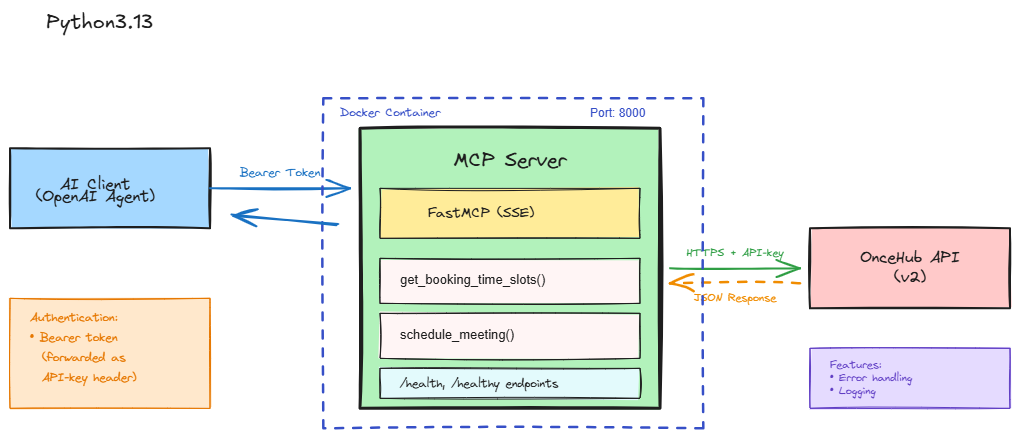
Estrutura do Projeto
mcp-server/
├── main.py              # MCP server with tool definitions
├── models.py            # Pydantic data schemas for BookingForm and Location
├── pyproject.toml       # Project dependencies and configuration
├── Dockerfile           # Docker image configuration
├── .dockerignore        # Files to exclude from Docker build
└── README.md            # This file
Ferramentas
1. get_booking_time_slots
Recupera intervalos de tempo disponíveis de um calendário de reservas.
Parâmetros:
calendar_id(str, obrigatório): O ID do calendário de reservas (ex.: 'BKC-XXXXXXXXXX')start_time(str, opcional): Filtrar slots a partir desta data/hora no formato ISO 8601 (ex.: '2026-02-15T09:00:00Z')end_time(str, opcional): Filtrar slots até esta data/hora no formato ISO 8601 (ex.: '2026-02-28T17:00:00Z')timeout(int, padrão: 30): Tempo limite de solicitação em segundos
Exemplo de Resposta:
{
  "success": true,
  "status_code": 200,
  "calendar_id": "BKC-XXXXXXXXXX",
  "total_slots": 5,
  "data": [
    {"start_time": "2026-02-10T10:00:00Z", "end_time": "2026-02-10T11:00:00Z"},
    {"start_time": "2026-02-10T14:00:00Z", "end_time": "2026-02-10T15:00:00Z"}
  ]
}
2. schedule_meeting
Agenda uma reunião em um intervalo de tempo especificado. Sempre chame get_booking_time_slots primeiro para garantir que o intervalo de tempo esteja disponível.
Parâmetros:
calendar_id(str, obrigatório): ID do calendário de reservas (ex.: 'BKC-XXXXXXXXXX')start_time(str, obrigatório): O horário de início exato de um slot disponível no formato ISO 8601guest_time_zone(str, obrigatório): Fuso horário do convidado no formato IANA (ex.: 'America/New_York', 'Europe/London')guest_name(str, obrigatório): Nome completo do convidadoguest_email(str, obrigatório): Endereço de e-mail do convidado para confirmaçãoguest_phone(str, opcional): Número de telefone do convidado no formato E.164 (ex.: '+15551234567')location_type(str, opcional): Modo de reunião - 'virtual', 'virtual_static', 'physical' ou 'guest_phone'location_value(str, opcional): Detalhes do local com base no tipo:virtual: Nome do provedor (ex.: 'zoom', 'google_meet', 'microsoft_teams')virtual_static: Use nullphysical: ID do endereço (ex.: 'ADD-XXXXXXXXXX')guest_phone: Número de telefone no formato E.164
custom_fields(dict, opcional): Campos de formulário personalizados como pares chave-valor (ex.:{"company": "Acme", "interests": ["Demo"]})timeout(int, padrão: 30): Tempo limite de solicitação em segundos
Exemplo de Resposta:
{
  "success": true,
  "status_code": 200,
  "booking_id": "BKG-123456789",
  "confirmation": {
    "guest_name": "John Doe",
    "guest_email": "john@example.com",
    "scheduled_time": "2026-02-10T10:00:00Z",
    "timezone": "America/New_York"
  }
}
Pré-requisitos
- Python 3.13 ou superior
- Gerenciador de pacotes uv (recomendado)
- Chave de API do OnceHub - Consulte a documentação de Autenticação para obter sua chave de API
- URL do endpoint da API do OnceHub (geralmente
https://api.oncehub.com)
Variáveis de Ambiente
Crie um arquivo .env ou defina estas variáveis de ambiente:
# Required: Your OnceHub API endpoint
ONCEHUB_API_URL=https://api.oncehub.com

# Note: API key is passed via Authorization header from MCP clients
# Do NOT commit API keys to version control
Configuração do Cliente
Este servidor MCP é compatível com VS Code Copilot, Claude Desktop, OpenAI e outros clientes compatíveis com MCP.
VS Code / GitHub Copilot
Passo 1: Criar Diretório de Configuração
Windows (PowerShell):
New-Item -Path ".vscode" -ItemType Directory -Force
New-Item -Path ".vscode\mcp.json" -ItemType File -Force
macOS/Linux:
mkdir -p .vscode
touch .vscode/mcp.json
Passo 2: Configurar o Servidor
Edite .vscode/mcp.json:
{
  "servers": {
    "oncehub": {
      "url": "http://0.0.0.0:8000/sse",
      "type": "http",
      "headers": {
        "authorization": "Bearer YOUR_ONCEHUB_API_KEY"
      }
    }
  }
}
Opções de Configuração:
url: O endpoint do servidor MCP (altere para a URL do seu servidor se estiver auto-hospedado)authorization: Sua chave de API do OnceHub com o prefixoBearer- Nome do servidor (
oncehub): Pode ser personalizado para qualquer identificador
Passo 3: Recarregar o VS Code
Após salvar a configuração, recarregue o VS Code para ativar a conexão com o servidor MCP.
Claude Desktop
Edite o arquivo de configuração do Claude Desktop:
macOS: ~/Library/Application Support/Claude/claude_desktop_config.json
Windows: %APPDATA%\Claude\claude_desktop_config.json
{
  "mcpServers": {
    "oncehub": {
      "url": "http://0.0.0.0:8000/sse",
      "headers": {
        "authorization": "Bearer YOUR_ONCEHUB_API_KEY"
      }
    }
  }
}
Reinicie o Claude Desktop após salvar.
Outros Clientes MCP
Para outros clientes compatíveis com MCP, configure-os para conectar a:
- Endpoint:
http://0.0.0.0:8000/sse - Protocolo: HTTP com Server-Sent Events (SSE)
- Autenticação: Token Bearer no cabeçalho
Authorization
Nota de Segurança: Nunca envie chaves de API para o controle de versão. Use variáveis de ambiente ou gerenciamento seguro de segredos para implantações em produção.
Instalação e Execução Local com uv
1. Instalar uv (se ainda não estiver instalado)
Windows (PowerShell):
powershell -c "irm https://astral.sh/uv/install.ps1 | iex"
macOS/Linux:
curl -LsSf https://astral.sh/uv/install.sh | sh
2. Clonar o repositório
git clone https://github.com/scheduleonce/mcp-server.git
cd mcp-server
3. Definir variáveis de ambiente
Windows (PowerShell):
$env:ONCEHUB_API_URL="https://api.oncehub.com"
macOS/Linux:
export ONCEHUB_API_URL="https://api.oncehub.com"
Ou crie um arquivo .env:
echo "ONCEHUB_API_URL=https://api.oncehub.com" > .env
Nota: A chave de API é passada via cabeçalho
Authorizationdos clientes MCP (não como uma variável de ambiente).
4. Executar o servidor usando uv
Opção 1: Execução direta
uv run main.py
Opção 2: Usando o ponto de entrada do script
uv run mcp-server
O servidor iniciará em http://0.0.0.0:8000
5. Verificar se o servidor está em execução
Verificação de saúde:
curl http://localhost:8000/health
Conectar ao endpoint SSE:
curl http://localhost:8000/sse
Executando com Docker
Construir a imagem Docker
docker build -t mcp-server .
Executar o contêiner
docker run -p 8000:8000 mcp-server
Com variáveis de ambiente
docker run -p 8000:8000 \
  -e ONCEHUB_API_URL="https://api.oncehub.com" \
  mcp-server
Usando Docker Compose (recomendado)
Crie docker-compose.yml:
version: '3.8'
services:
  mcp-server:
    build: .
    ports:
      - "8000:8000"
    environment:
      - ONCEHUB_API_URL=https://api.oncehub.com
    restart: unless-stopped
Depois execute:
docker-compose up -d
Esquemas de Dados
Location
Representa detalhes do local da reunião.
Campos:
type(str): Tipo de local ("physical", "virtual", "phone")value(str): Detalhes do local (endereço, URL, número de telefone)
Registro de Logs
O servidor inclui registro abrangente de logs para solicitações HTTP ao OnceHub:
- Solicitações de saída (→)
- Códigos de status de resposta (←)
- Corpos de solicitação/resposta
Os logs são exibidos no console com carimbos de data/hora e níveis de log.
Endpoints da API
GET /health- Endpoint de verificação de saúdeGET /healthy- Endpoint alternativo de verificação de saúdeGET /sse- Endpoint Server-Sent Events para comunicação do protocolo MCPGET /tools- Retorna as ferramentas MCP registradas com suas descrições, parâmetros obrigatórios e detalhes dos campos de entrada
Desenvolvimento
Instalar dependências manualmente
uv pip install fastmcp pydantic httpx
Instalar dependências de teste
uv pip install -e ".[test]"
Executar com diferentes níveis de log
Edite main.py e altere o parâmetro log_level:
asyncio.run(mcp.run_sse_async(host="0.0.0.0", port=8000, log_level="debug"))
Níveis de log disponíveis: "debug", "info", "warning", "error", "critical"
Testes
O projeto inclui testes unitários abrangentes para todas as ferramentas e funções.
Instalar Dependências de Teste
# Install test dependencies
uv pip install pytest pytest-asyncio pytest-cov pytest-mock
Executar Testes
Executar todos os testes:
uv run pytest
Executar testes com relatório de cobertura:
uv run pytest --cov=. --cov-report=html --cov-report=term
Executar arquivo de teste específico:
uv run pytest test_tools.py
Executar classe de teste específica:
uv run pytest test_tools.py::TestGetBookingTimeSlots
Executar teste específico:
uv run pytest test_tools.py::TestGetBookingTimeSlots::test_get_time_slots_success
Executar com saída detalhada:
uv run pytest -v
Executar e parar na primeira falha:
uv run pytest -x
Cobertura de Testes
Após executar os testes com cobertura, abra o relatório HTML:
# Windows
start htmlcov/index.html

# macOS
open htmlcov/index.html

# Linux
xdg-open htmlcov/index.html
Estrutura de Testes
test_tools.py- Testes unitários para todas as funções de ferramentasTestGetApiKeyFromContext- Testes para extração de chave de APITestGetBookingTimeSlots- Testes para recuperação de intervalos de tempoTestScheduleMeeting- Testes para agendamento de reuniões
Todos os testes usam mocking para evitar chamadas reais à API e garantir execução rápida e confiável.
Implantação em Produção
Melhores Práticas de Segurança
-
Gerenciamento de Chave de API
- Nunca envie chaves de API para o controle de versão
- Use variáveis de ambiente ou sistemas de gerenciamento de segredos
- Rotacione as chaves de API regularmente
-
Segurança de Rede
- Use HTTPS em produção (adicione um proxy reverso como nginx)
- Implemente limitação de taxa para evitar abuso
- Use regras de firewall para restringir o acesso
-
Monitoramento
- Monitore o endpoint
/healthpara disponibilidade - Configure agregação de logs (ex.: pilha ELK, CloudWatch)
- Acompanhe os tempos de resposta da API e as taxas de erro
- Monitore o endpoint
Opções de Implantação
Implantação Docker
# Build and tag the image
docker build -t oncehub-mcp-server:1.0.0 .

# Run with restart policy
docker run -d \
  --name oncehub-mcp \
  --restart unless-stopped \
  -p 8000:8000 \
  -e ONCEHUB_API_URL="https://api.oncehub.com" \
  oncehub-mcp-server:1.0.0
Implantação em Nuvem
- AWS: Use ECS, Fargate ou EC2 com Application Load Balancer
- Azure: Implante em Azure Container Instances ou App Service
- GCP: Use Cloud Run ou Google Kubernetes Engine
Considerações de Desempenho
- O tempo limite padrão é de 30 segundos - ajuste conforme suas necessidades
- O servidor usa asyncio para tratamento concorrente de solicitações
- Considere escalonamento horizontal para cenários de alto tráfego
- Use pool de conexões para banco de dados/cache, se adicionado
Monitoramento de Saúde
# Simple health check script
curl -f http://localhost:8000/health || exit 1

# Docker healthcheck (add to Dockerfile)
HEALTHCHECK --interval=30s --timeout=3s --start-period=5s --retries=3 \
  CMD curl -f http://localhost:8000/health || exit 1
Solução de Problemas
Erro: "API key is required"
Certifique-se de estar passando o parâmetro api_key ao chamar as ferramentas.
Erro: "404 Not Found" em /health
Certifique-se de que o servidor esteja em execução e acessível na porta 8000.
Erro: "405 Method Not Allowed" em /sse
O endpoint SSE requer uma solicitação GET, não POST. Use bibliotecas de cliente MCP adequadas ou curl com GET.
Nenhum log aparecendo para solicitações do OnceHub
Verifique se o registro de logs está configurado corretamente em main.py e se o servidor está em execução com log_level="info" ou "debug".
Licença
Este projeto é licenciado sob os termos da licença de código aberto MIT. Consulte MIT para os termos completos.
Suporte
- Documentação: Documentação da API OnceHub
- Problemas: Issues no GitHub
- Protocolo MCP: Model Context Protocol
Agradecimentos
- Construído com FastMCP
- Compatível com o Model Context Protocol
- Alimentado pela API OnceHub
Feito pela equipe Oncehub