Rootr — Team Knowledge Base
O Rootr dá ao Claude e ao ChatGPT acesso direto e autorizado aos documentos compartilhados, dados estruturados e conhecimento institucional da sua equipe — para que sua IA já saiba o que sua equipe sabe.
Documentação
Guia do Usuário Rootr
Um guia para pessoas que estão usando o Rootr pela primeira vez. Explicamos cada termo conforme avançamos, para que você consiga acompanhar mesmo que a linguagem técnica seja nova para você. Primeiro as primeiras coisas — começamos conectando sua IA ao Rootr.
Conectar e começar
①Integração — Conecte sua IA ao Rootr
Ao final deste capítulo, a IA que você usa (por exemplo, Claude) será capaz de ler, editar, pesquisar e fazer perguntas sobre seus documentos no Rootr diretamente.
O Rootr é uma "ferramenta de documentos que sua IA escreve junto com você." Então a primeira coisa a fazer é conectar sua IA ao Rootr. Existem três formas de entrar — você não precisa de todas, basta escolher uma.
Para não desenvolvedores · ~2 minCole um URLCole um endereço no Claude ou ChatGPT e faça login. Nada para instalar, sem terminal.Comece por aqui → ~5 min · copiar e colarChave MCP com um cliqueCopie a configuração que o Rootr cria para você no Claude Code, Claude Desktop ou Codex no seu próprio computador.Comece por aqui → Para desenvolvedoresArquivo de configuração · CLI · APIEscreva o arquivo de configuração você mesmo, ou chame o Rootr direto do terminal ou do seu próprio código.Comece por aqui →
›Espera — MCP? Chave de API? Workspace? Aqui estão os 5 termos primeiro
- Agente de IA: uma IA que não apenas conversa com você, mas realmente executa o trabalho que você pede. Exemplos são programas como Claude Code, Claude Desktop e Codex. Ao longo deste guia, sempre que você vir "agente", pense "sua IA".
- API: um canal pelo qual programas trocam informações. Em vez de uma pessoa clicar em botões na tela, sua IA usa esse canal para enviar solicitações ao Rootr como "mostre-me este documento" ou "adicione uma linha aqui".
- Chave de API: a "chave" que abre esse canal, e também seu crachá de identificação. É uma sequência longa que começa com
rootr_, e somente uma IA que possua essa chave pode acessar seu material. É por isso que, como uma senha, você nunca deve mostrá-la a ninguém. - MCP: uma regra (uma convenção) que permite que uma IA use ferramentas externas de forma padronizada. Em termos simples, é um "adaptador universal entre sua IA e o Rootr." Conecte via MCP e sua IA tratará o Rootr como uma pasta no próprio computador dela.
- Workspace: o espaço onde seus documentos e pastas ficam. Pense nele como uma "sala de trabalho" para uma empresa. Cada workspace tem seu próprio id.
Assim que sua IA se conectar ao Rootr via MCP ou API, portando sua chave (chave de API), ela poderá trabalhar com documentos, perguntas e dados diretamente.
1.1
Cole um URL — conecte sem instalar nada
Para não desenvolvedoresMais fácil~2 minClaude · ChatGPT
Este é o caminho para não desenvolvedores. Sem instalação, sem terminal, sem arquivos de configuração. Claude e ChatGPT ambos conectam com este único endereço:
- 1 Nas configurações da sua IA, abra Conectores → Adicionar conector personalizado. Cole o endereço acima no campo de endereço.
- 2 Uma tela do Rootr abre no seu navegador: faça login e pressione Permitir. É aqui que você escolhe o workspace para conectar e um nível de permissão (somente leitura / leitura + escrita).
- 3 As ferramentas do Rootr aparecem na sua IA — isso significa que funcionou. Tente perguntar: "Quais documentos estão no meu workspace?"
Configurações → Conectores → Adicionar conector personalizado, depois cole o endereço. É o mesmo na web e no aplicativo de desktop, e funciona no plano gratuito.
Conectar cria automaticamente uma "chave de conector remoto MCP" em Configurações → Integrações. Desconectar = revogar essa chave (o acesso para imediatamente).
Um guia com capturas de tela para conectar Claude e ChatGPT →
1.2
Chave MCP com um clique — conecte a IA no seu computador
~5 minClaude Code · Desktop · Codex
O Rootr cria automaticamente as configurações necessárias para a conexão. Tudo o que você precisa fazer é copiá-las e colá-las na sua IA.
- 1 Abra Configurações no menu lateral esquerdo e clique na aba Integrações.
- 2 Em "Integração de agente de IA (MCP)", pressione o botão Criar chave MCP….
- 3 Dê um nome à chave, escolha quanto acesso permitir (permissões) e pressione Criar. Escolha um nome que você reconhecerá depois — por exemplo, "Claude no meu laptop".
- 4 Uma configuração com sua chave (chave de API) já preenchida aparece na caixa de código abaixo.
- 5
Pressione o botão de copiar que corresponde à IA que você usa e cole conforme explicam as abas abaixo.
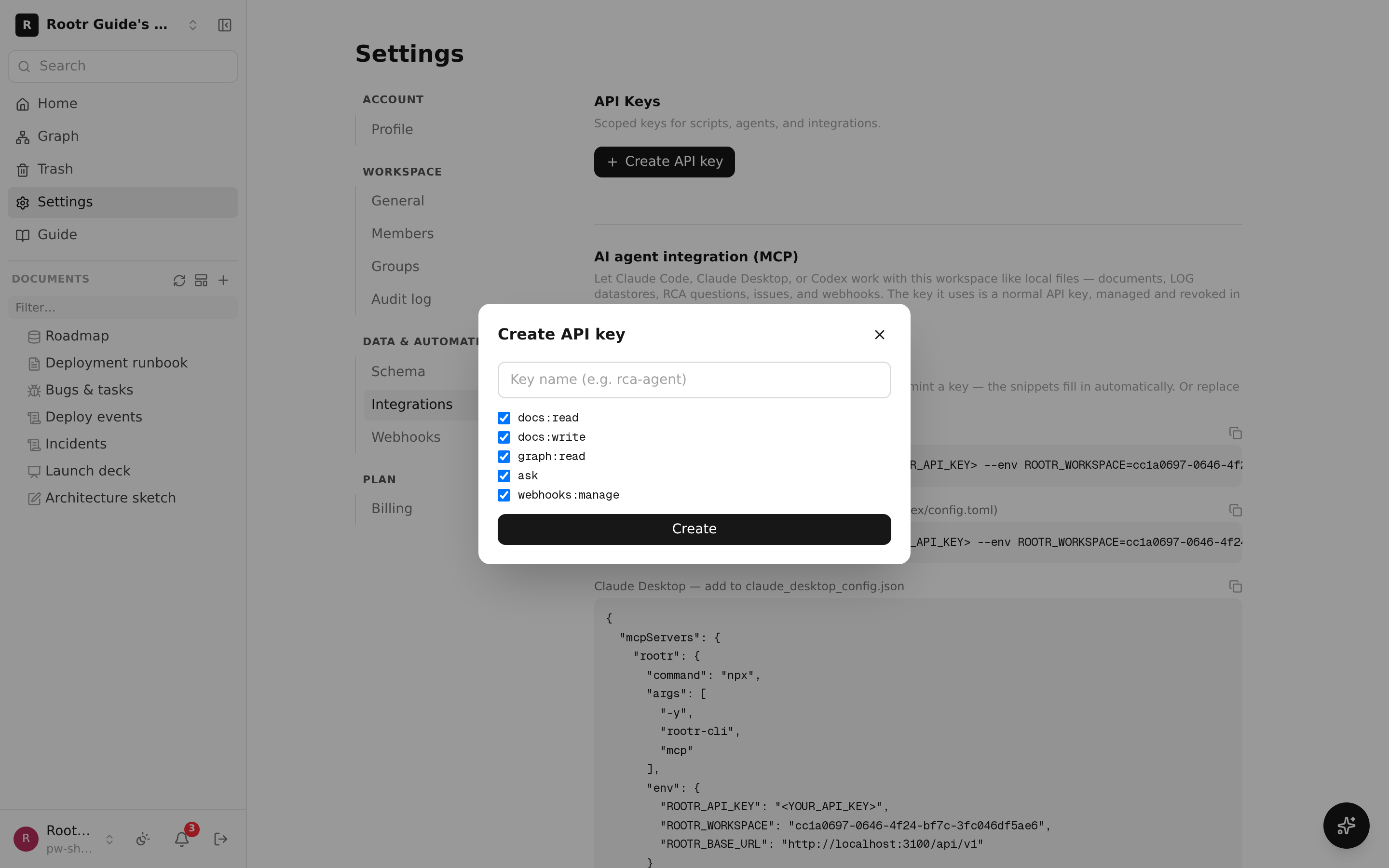
A tela de integração MCP com um clique em Configurações → Integrações. Ela mostra uma configuração pronta para copiar com a chave emitida preenchida, além de botões de copiar por destino.
Este é o Claude no terminal. Cole o comando de uma linha que você copiou diretamente em uma janela de terminal e execute — a conexão está feita.
Importante: a chave de API (sua chave) é mostrada na tela apenas uma vez, no momento da criação. Depois que você fechar a janela, não poderá vê-la novamente, então copie-a para um lugar seguro. Se você a perder ou ela vazar, basta excluir (revogar) essa chave da lista de chaves em Configurações → Integrações e criar uma nova.
A partir daqui: para desenvolvedores
1.3
Registrando MCP em um arquivo de configuração você mesmo
Para desenvolvedores
Se você se sente confortável com desenvolvimento e quer gerenciar arquivos de configuração diretamente, adicione conforme mostrado abaixo. Esta é uma configuração que diz à sua IA para "executar um pequeno programa (rootr-cli) que se conecta ao Rootr." Coloque a chave que você criou acima em ROOTR_API_KEY, e o id do seu workspace em ROOTR_WORKSPACE.
{
"mcpServers": {
"rootr": {
"command": "npx",
"args": ["-y", "rootr-cli", "mcp"],
"env": {
"ROOTR_API_KEY": "rootr_xxxxxxxxxxxxxxxx",
"ROOTR_WORKSPACE": "ws_123"
}
}
}
}
Para Claude Code, coloque isso no arquivo ~/.claude.json; para Claude Desktop, coloque na parte mcpServers do arquivo claude_desktop_config.json. Se você instalou rootr-cli globalmente no seu computador, pode encurtar command para "rootr" e args para ["mcp"].
1.4
O CLI rootr — uma pessoa, direto do terminal
Para desenvolvedores
Um CLI (ferramenta de linha de comando) é uma forma de trabalhar com o Rootr digitando comandos em uma janela de terminal preta. É útil quando uma pessoa trabalha diretamente sem uma IA, ou quando você o coloca em um script que roda automaticamente em um horário definido. Tente executar os comandos abaixo em ordem.
# 1) Instalar — adicione o comando rootr ao seu computador
npm install -g rootr-cli
rootr config --api-key rootr_xxxxxxxxxxxxxxxx --workspace ws_123
# 3) Exemplos de uso
rootr ls /notes # lista os documentos dentro da pasta /notes
rootr read /notes/todo.md # abre um documento e lê seu conteúdo
rootr append /notes/log.md "Deploy concluído" # adiciona com segurança uma linha ao final de um documento
rootr edit /notes/todo.md --find "- [ ] Deploy" --replace "- [x] Deploy" # altera uma linha específica
rootr search "procedimento de deploy" # pesquisa em todo o workspace
rootr rm /notes/old.md # move um documento para a lixeira (recuperável; --yes pula a confirmação)
rootr ask "por que a latência aumentou após o deploy da semana passada?" # pergunta à IA pela causa raiz
- Como escrever caminhos: se começar com uma barra (/), é lido como um "caminho de pasta"; caso contrário, é lido como o número único (id) de um documento. O Rootr descobre isso para você.
- Recomendamos "append": ele apenas adiciona ao final de um documento em vez de reescrever tudo, então nunca conflita mesmo quando outras pessoas ou outros programas editam ao mesmo tempo.
- Excluir move o documento para a lixeira, então ele pode ser restaurado. Após 30 dias, é removido permanentemente.
- Se você precisar de uma explicação linha por linha, digite
rootr --helpe o uso aparecerá.
1.5
Chamando a API REST diretamente
Para desenvolvedores
Se você está construindo seu próprio programa, pode chamar o Rootr com uma solicitação de internet (HTTP) de qualquer linguagem. O endereço é https://rootr.io/api/v1, e em cada solicitação você carrega sua chave em um rótulo chamado x-api-key. Abaixo estão exemplos que você pode testar agora mesmo no terminal.
# Adiciona com segurança uma linha ao final de um documento — procure o id do documento pelo caminho e depois adicione a esse id
ID=$(curl -sG "https://rootr.io/api/v1/workspaces/ws\_123/nodes/by-path" \
-H "x-api-key: rootr_xxxxxxxxxxxxxxxx" \
--data-urlencode "path=/notes/log.md" | jq -r.id)
curl -X POST "https://rootr.io/api/v1/documents/$ID/append" \
-H "x-api-key: rootr_xxxxxxxxxxxxxxxx" \
-H "content-type: application/json" \
-d '{"content":"Deploy concluído"}'
# Pergunte ao seu conhecimento uma questão e obtenha uma resposta com evidências (GraphQL)
curl -X POST "https://rootr.io/api/graphql" \
-H "x-api-key: rootr_xxxxxxxxxxxxxxxx" \
-H "content-type: application/json" \
-d '{"query":"query($ws:String!,$q:String!){ask(workspaceId:$ws,question:$q){text citations{documentPath quote}}}","variables":{"ws":"ws_123","q":"por que as falhas de pagamento aumentaram?"}}'
Tudo bem se você não souber exatamente o que cada comando significa. O ponto é que você "carrega sua chave no cabeçalho e envia uma solicitação ao endereço." O primeiro exemplo usa jq (uma ferramenta que extrai um valor de JSON) — sem ele, copie o id da primeira resposta para o segundo endereço manualmente. Para perguntas, rootr_ask (MCP, dentro da sua ferramenta de IA) ou rootr ask (terminal) é mais simples. Você pode encontrar a lista completa de todas as solicitações que pode fazer no documento técnico (OpenAPI) vinculado em ⑩ Referência.
Referência — chaves · permissões · limites
1.6
Os dois tipos de chaves (chaves de API) e suas permissões
Existem dois tipos de chaves, e elas diferem em quão ampla é a faixa que podem abrir. Cada chave também carrega um conjunto de permissões (escopos) que decidem "quanto ela pode fazer." Permitir apenas o necessário é a escolha segura.
| Tipo | Faixa que pode abrir | Quando usar |
|---|---|---|
| Chave de workspace | Somente dentro daquele workspace (sala de trabalho) | Ler/escrever documentos, pesquisar, perguntar e quase todas as outras conexões — geralmente isso é suficiente |
| Chave de conta (PAT) | Sua conta inteira (todos os seus workspaces) | Quando a IA precisa circular entre várias salas de trabalho, ou criar um workspace totalmente novo |
- Exemplos de permissões (escopos): docs:read (ler documentos) · docs:write (editar documentos) · graph:read (navegar pelo conhecimento) · ask (fazer perguntas) · webhooks:manage (configurar notificações). Se você quer apenas leitura, ative somente docs:read.
- O princípio: para a maioria das conexões, uma chave de workspace é suficiente. Uma chave de conta tem permissões amplas, então use-a apenas quando realmente precisar.
- Para circular entre salas de trabalho: uma chave de workspace não abre nada fora da própria sala. Para a IA alternar com rootr_use_workspace, use uma chave de conta, ou emita uma chave por sala e registre-as com
rootr config --add-key <key>.
As chaves são mostradas apenas uma vez. Gerenciar e revogar (excluir) todas é feito em um único lugar — a lista de chaves em Configurações → Integrações.
1.7
Dicas para colocar sua IA para trabalhar
Depois de conectada, basta dizer à sua IA em linguagem simples ("resuma este documento e adicione abaixo"). Para resultados mais seguros e precisos, peça que ela siga os pontos abaixo.
- Para adicionar conteúdo, peça que ela use "append" primeiro, e para alterações parciais, "localizar e substituir" (edit). A abordagem de reescrever o documento inteiro pode apagar conteúdo existente acidentalmente, então use-a apenas quando for realmente necessário.
- Ao construir um workspace a partir de uma estrutura, peça que a IA planeje primeiro, faça algumas perguntas, e só então crie (para que ela não construa às cegas).
- Se você configurou a IA para receber notificações de alterações (webhooks) novamente, peça que ela ignore "alterações feitas pela própria IA." Caso contrário, você terá um loop infinito em que ela reage exatamente às notificações que ela mesma criou.
1.8
A lista de ferramentas que sua IA pode usar (90+)
Depois de conectada, sua IA pode usar as ferramentas abaixo. Esta é uma tabela resumida por categoria; uma descrição detalhada de cada ferramenta está em ⑩ Referência. Por enquanto, apenas tenha uma noção de "nossa, posso fazer com que ela faça tantas coisas diferentes."
›Abra a tabela completa por grupo (16 grupos)
| Grupo | Contagem | Ferramentas representativas (o que fazem) |
|---|---|---|
| Documentos | 6 | listar · ler · anexar · localizar e substituir · reescrever por completo · pesquisar |
| Criar espaços de trabalho | 4 | ver meus espaços de trabalho · planejar uma estrutura · criar um novo espaço de trabalho · aplicar a um existente |
| Registros de dados (LOG) | 5 | criar um diário de bordo · adicionar uma entrada · consultar · estatísticas · editar o formato de uma entrada |
| Perguntas (RCA) | 1 | perguntar em linguagem natural e obter uma resposta com citação |
| Gerenciamento de problemas (tarefas/bugs) | 6 | criar um problema · listar · detalhar · editar · comentar · criar um rastreador |
| Linhas e colunas de tabela (DATABASE) | 8 | ler uma tabela · listar linhas · adicionar uma linha · editar uma linha · excluir uma linha · adicionar uma coluna · renomear uma coluna / definir suas opções · excluir uma coluna |
| Apresentações | 8 | criar uma apresentação · ler · adicionar um slide · editar um slide · reordenar · configurações · desenhar um diagrama em um slide · consultar a forma de um diagrama |
| Notificações de alteração (webhooks) | 3 | listar notificações · criar uma notificação · excluir uma notificação |
| Versões / exclusão | 3 | ver o histórico de versões de um documento · enviar um documento para a lixeira · restaurar algo excluído |
| Planilhas · quadros brancos · formulários | 15 | cálculos · tela livre · criar um formulário e ler respostas |
| Gravações · CRM · anexos | 20+ | transformar a gravação de uma reunião em anotações · acompanhar clientes e negócios · enviar arquivos |
| Bloqueios e alertas de tabela | 4 | ler/definir os bloqueios de uma tabela (colunas somente-gerente, somente-próprias-linhas) · ler/definir quem é notificado quando uma linha é adicionada, alterada ou excluída |
| Botões de tabela | 3 | listar os botões de ação acima de uma tabela · criá-los e editá-los · pressionar um (adicionar uma linha, definir valores, deixar a IA preencher uma célula) |
| Visibilidade e acesso | 4 | ver quem pode abrir uma página · torná-la privada · dar acesso a uma pessoa · retirar o acesso |
| Respostas de formulário | 3 | criar a tabela/planilha que coleta respostas · corrigir uma resposta enviada · excluir uma |
| Propostas de alteração | 3 | listar propostas em uma página publicada · mesclar uma · rejeitar uma |
Sua IA busca a lista exata e atualizada ao se conectar. A tabela acima é um resumo para você ter uma ideia do que pode pedir.
1.9
Alternar entre espaços de trabalho
Se você tiver vários espaços de trabalho, pode alternar entre eles no meio da conversa sem reconfigurar nada — basta dizer à IA "mude para o espaço de trabalho de vendas" (pelo nome ou pelo id).
- Com uma chave de conta (PAT): você pode alternar para qualquer espaço de trabalho do qual faça parte.
- Com uma chave separada por espaço de trabalho: registre cada chave uma vez (
rootr config --add-key <key> --label "Sales") e a chave correta é selecionada — e lembrada — sempre que você alternar. - Um conector remoto (a opção de colar uma URL) permanece vinculado ao único espaço de trabalho que você aprovou, por design. Emita outro conector para outro espaço de trabalho.
1.10
Quanto você pode usar (limites de taxa)
Apenas leituras, pesquisas e perguntas contam contra um limite. Escrever documentos e enviar arquivos nunca conta (eles são limitados pelo armazenamento).
| Plano | Limite |
|---|---|
| Gratuito | 180 / dia (recarrega à meia-noite KST) |
| Equipe | 5.000 / hora |
| Empresa | 50.000 / hora |
| Plataforma | Ilimitado |
- A 80% do uso, sua IA informa quantas consultas restam hoje — para você nunca ser interrompido no meio de uma tarefa sem aviso.
- Quando a cota acaba, sua IA reporta isso e aponta para a página de upgrade. Ela recarrega à meia-noite.
- Movendo seus dados pela primeira vez? Você pode suspender o limite por 72 horas. Ler uma tabela de 20.000 linhas custa 42 chamadas sozinho, então uma primeira migração e um limite diário não combinam. Uma vez por espaço de trabalho, em Configurações → Plano.
1.5
Primeiras coisas para experimentar
Exemplos de prompts
Depois de conectar, experimente estes. Eles exercitam leitura, criação e dados estruturados de uma só vez.
- Ler — "Encontre as notas da reunião da semana passada no meu espaço de trabalho e resuma apenas as decisões"
- Criar — "Transforme o que acabamos de discutir em um documento 'Lançamento de projeto' e salve-o no Rootr"
- Tabela — "Crie uma tabela de rastreamento de tarefas com colunas de título, responsável, status e data de vencimento, e adicione as tarefas que listamos como linhas"
- Perguntar — "Usando os documentos do nosso espaço de trabalho como evidência, descubra por que as falhas de pagamento continuam recorrentes" (as respostas vêm com citações)
- Memória — "Lembre-se de que só tocamos no arquivo PAUSE para interromper envios de saída" (a IA de cada colega de equipe aprende a regra)
1.6
Quais dados o conector manipula
Manipulação de dados
De forma clara, o que vai para onde quando você conecta uma IA.
- Coleta — o conector só pode acessar o único espaço de trabalho que você aprova na tela de consentimento OAuth. O que trafega são chamadas de ferramenta (ler/escrever/pesquisar documentos, etc.) e seus resultados; sua conversa com a IA em si nunca é enviada ou armazenada pelo Rootr.
- Retenção — documentos e linhas criados por chamadas de ferramenta permanecem no seu espaço de trabalho (esse é o objetivo). Tokens de acesso são armazenados apenas como hashes e são revogados no momento em que você desconecta.
- Compartilhamento — não vendemos dados de clientes nem os usamos para publicidade. Eles são passados apenas a subprocessadores necessários para operar o produto (infraestrutura de nuvem, APIs de LLM).
- Exclusão — excluir a chave do conector em Configurações → Integrações o bloqueia imediatamente. A exclusão de dados do espaço de trabalho segue o fluxo normal (lixeira → exclusão permanente).
②Comece em 5 minutos
Do cadastro ao seu primeiro documento, e construindo um espaço de trabalho inteiro com IA — leva apenas cinco minutos.
Se o Rootr é novo para você, basta seguir esta ordem. Nenhum conhecimento de desenvolvimento é necessário.
2.1 Cadastre-se e faça login
- Você pode se cadastrar com e-mail e senha, ou começar com um clique usando uma conta do Google.
- Na primeira vez que você fizer login, verá um aviso: "Crie seu primeiro espaço de trabalho." Um espaço de trabalho é o seu próprio ambiente que contém documentos e pastas.
2.2 Criando documentos e pastas
À esquerda da tela há uma árvore (uma lista que se desdobra como galhos). Aqui você cria pastas para organizar as coisas e cria documentos dentro delas. Pense nisso como as pastas e arquivos do seu computador.
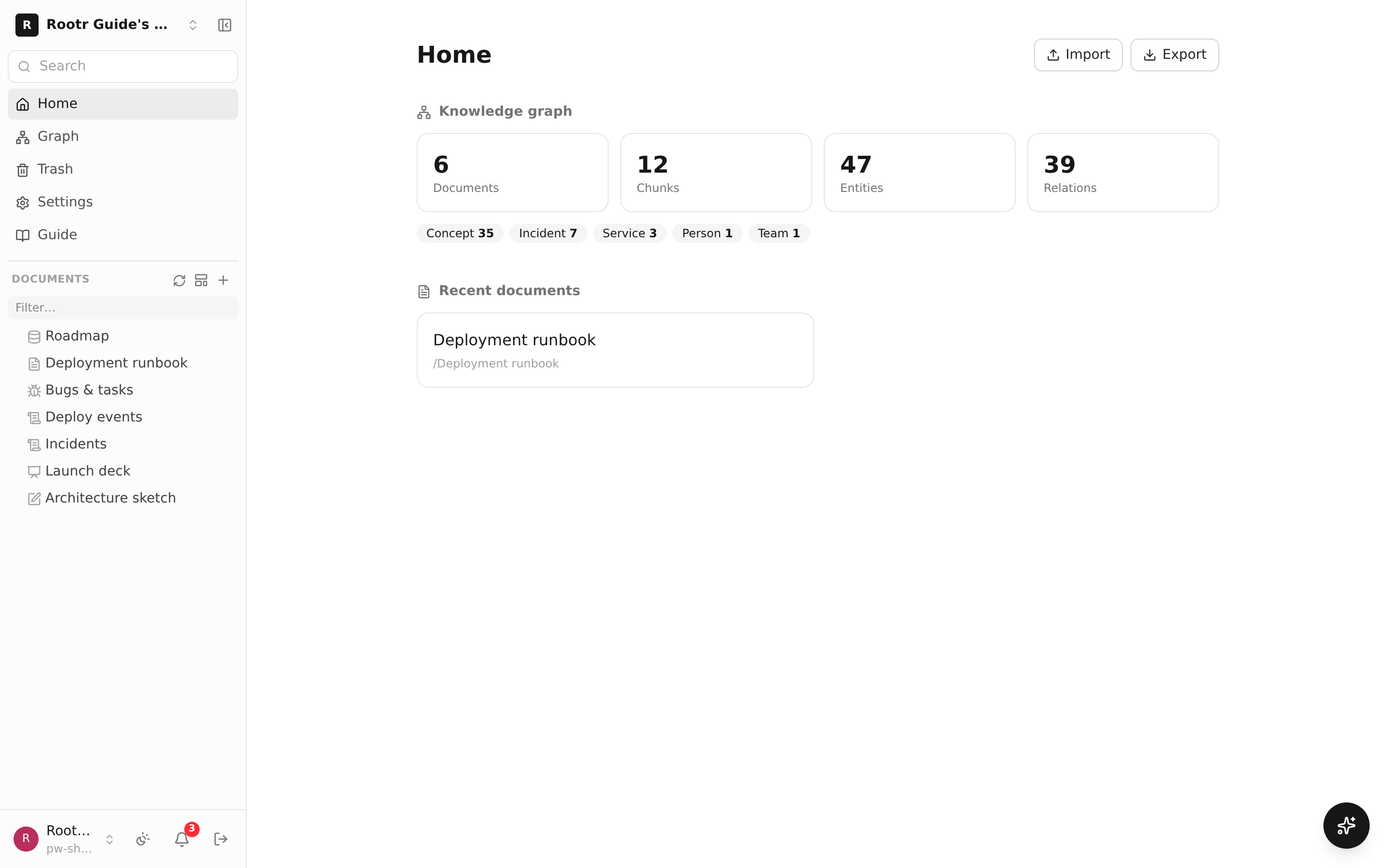
Um espaço de trabalho recém-criado e a árvore de documentos (lista de pastas e documentos) à esquerda.
2.3 Construindo tudo de uma vez com "Criar com IA"
Você não precisa construir tudo peça por peça a partir de uma tela em branco. Escreva em uma frase "o que você quer fazer" (por exemplo, "crie um espaço para preparar o lançamento de um novo produto"), e depois de fazer algumas perguntas, a IA constrói automaticamente uma estrutura pronta para uso, completa com pastas, documentos e tabelas.
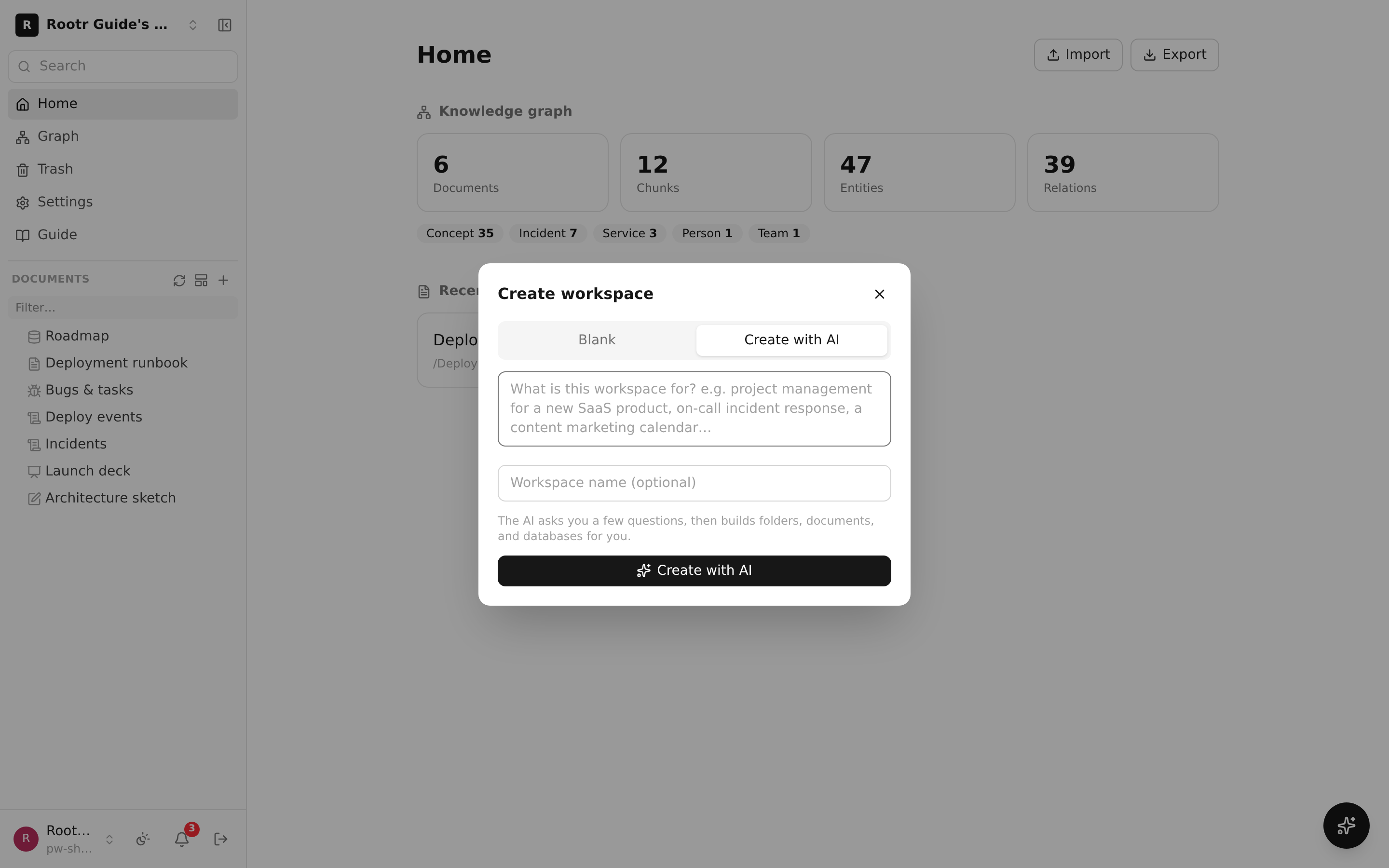
A janela "Criar com IA". Escreva o que você quer fazer como uma frase e ela gera uma estrutura de espaço de trabalho automaticamente.
Quando você salva um documento, seu conteúdo é automaticamente organizado em um "grafo de conhecimento" em segundo plano (detalhes no capítulo ⑥). Depois, vá direto ao capítulo ① e conecte sua IA — é aí que começa o verdadeiro poder do Rootr.
Documentos e estrutura
③Escrevendo documentos juntos (básico)
Muitas pessoas podem escrever confortavelmente ao mesmo tempo, e apenas ao salvar, o conteúdo se torna automaticamente conhecimento pesquisável e consultável.
Os documentos do Rootr são feitos de peças chamadas "blocos". Um título, um parágrafo, uma lista, uma tabela, uma imagem — cada um é um bloco. Você pode soltá-los onde quiser e reordená-los, o que torna a escrita muito mais flexível.
- Coedição em tempo real: mesmo quando várias pessoas abrem o mesmo documento e editam ao mesmo tempo, as alterações de todos aparecem instantaneamente. Você também pode ver quem está olhando o quê.
- Histórico de versões (um registro de salvamento automático): toda vez que você edita um documento, seu estado anterior é salvo automaticamente. Mesmo se você excluir algo por engano, pode voltar a uma versão anterior (o ícone de relógio no canto superior direito).
- Blocos especiais: você pode adicionar caixas de destaque (callouts), tags (etiquetas) e diagramas mermaid — imagens como fluxogramas desenhados com código. Mesmo quando a IA escreve um documento, ela desenha esses diagramas automaticamente.
- Conteúdo adicionado de fora também aparece em tempo real: quando uma IA ou um programa adiciona texto a um documento via API, ele aparece imediatamente na tela de quem tem esse documento aberto.
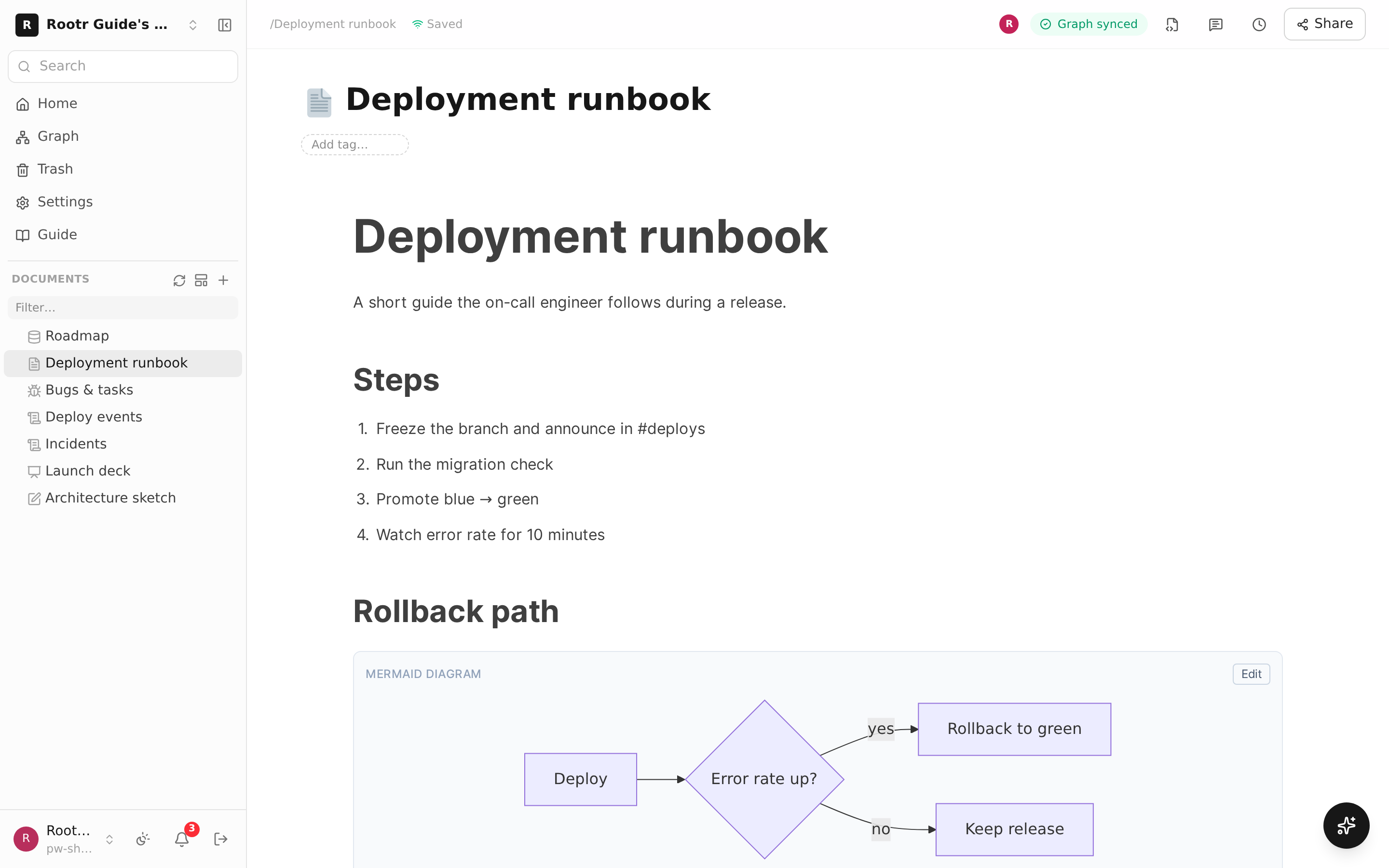
A tela do editor de blocos. Ao lado de um título e uma lista, um fluxograma (diagrama mermaid) é desenhado.
Abaixo está a tela de histórico de versões. Os momentos em que você editou o documento permanecem como uma lista, para que você possa verificar ou voltar ao conteúdo em qualquer um desses pontos a qualquer momento.
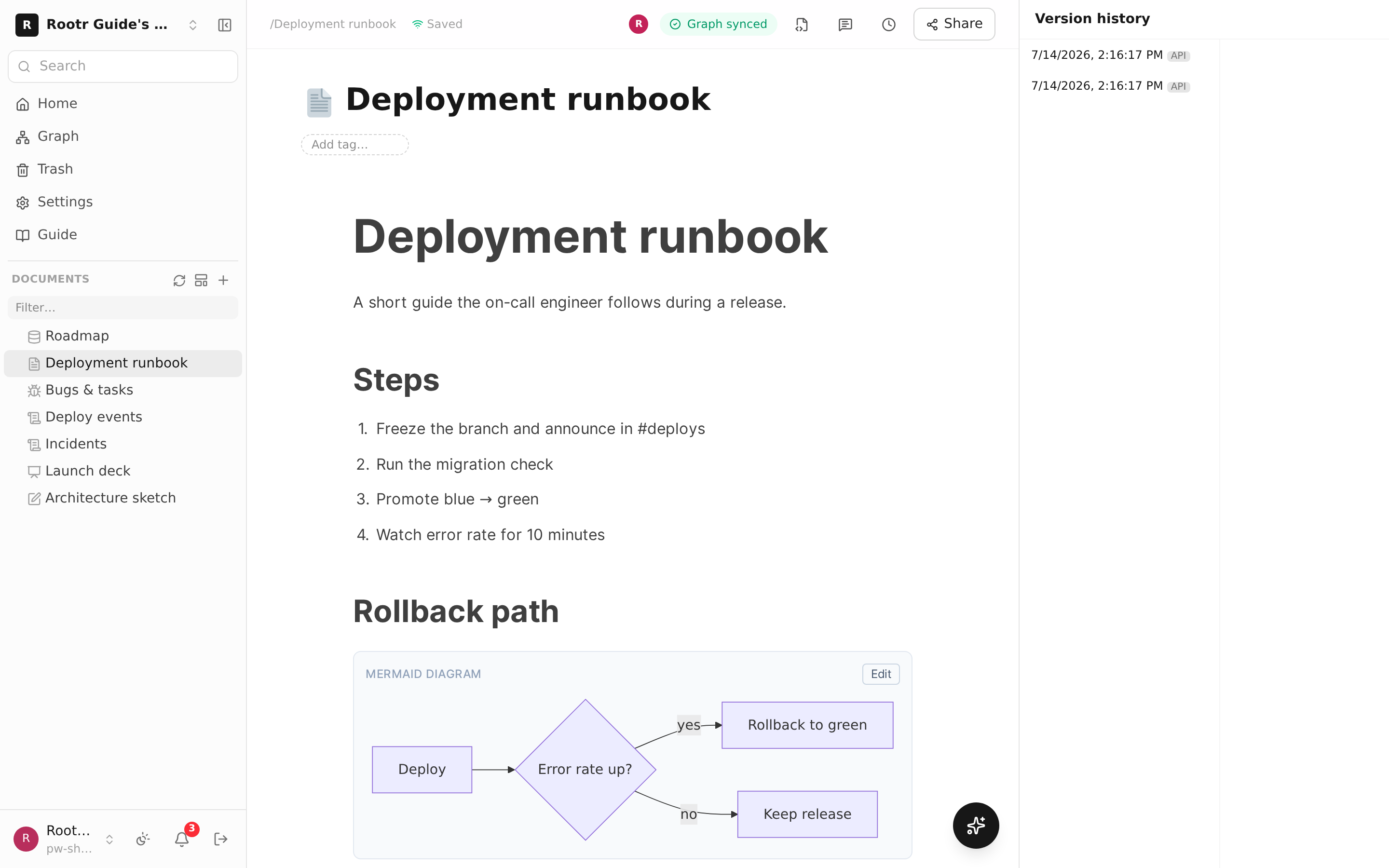
O painel de histórico de versões do documento. Os momentos de edição são listados em ordem cronológica.
O que "/" insere
Digite / em uma linha vazia e o menu de blocos aparece. Ele também pesquisa em coreano, então /토글 encontra o alternador.
| Bloco | O que faz |
|---|---|
| Título · lista · citação · tabela · código | A estrutura de um documento |
| Alternador | Recolhe detalhes. O estado recolhido sobrevive a uma atualização |
| Callout | Um parágrafo que precisa se destacar — "nota", "resumo" |
| Tag | Colore uma frase inline |
| Sumário | Coleta os títulos deste documento; atualiza conforme eles mudam |
| Marcador | Um link como cartão com título e site, não uma URL simples |
| Incorporar | Outro documento, tabela, planilha, apresentação, quadro branco, formulário, gravação ou rastreador, inline |
| Diagrama (mermaid) | Fluxogramas e diagramas de sequência escritos como texto. Agentes podem desenhá-los para você |
| Imagem · vídeo · arquivo | Arraste ou cole para enviar (vídeo até 75MB) |
Um cartão de incorporação pré-visualiza as primeiras linhas de uma tabela, as células do canto superior esquerdo de uma planilha ou a contagem de slides de uma apresentação. Qualquer coisa que você não possa abrir normalmente também não abrirá aqui — incorporar nunca amplia permissões.
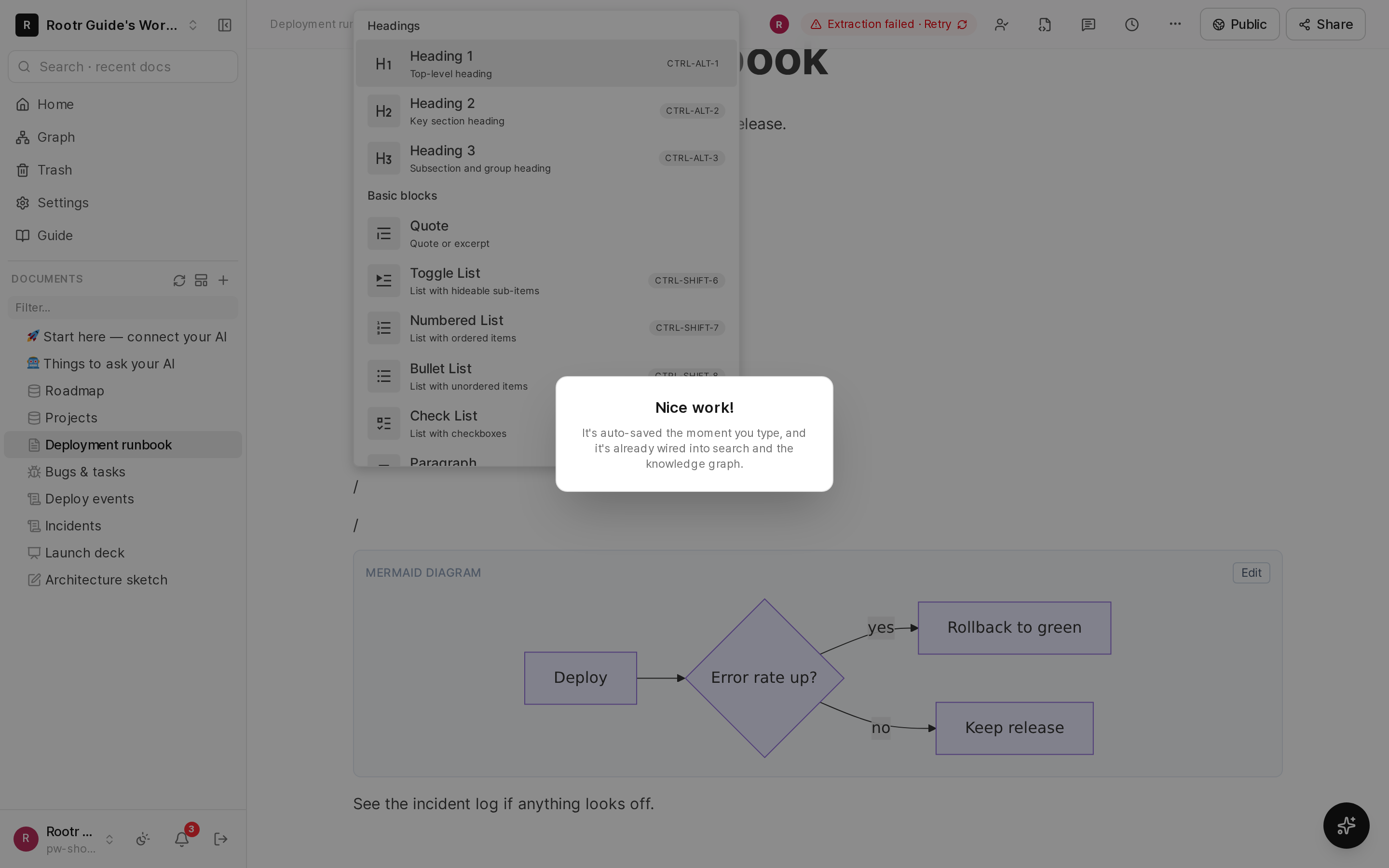
O menu de blocos aberto com "/" dentro de um documento.
Comentários e subpáginas
- Comentários: selecione um parágrafo e comente sobre ele.
@namenotifica essa pessoa. - Subpáginas: clique com o botão direito em um documento na árvore e escolha "Novo subdocumento" — ele se aninha sob esse documento. Tabelas também podem conter subpáginas.
- Confirmações de leitura: para anúncios que precisam ser lidos, nomeie o público e o Rootr mostra quantos leram. Em uma tabela ou pasta, cada pessoa conclui depois de ler tudo que ela pode abrir (em uma tabela "somente próprias linhas": suas próprias páginas de linha mais documentos compartilhados).
④Tipos de documento (tipos de nó) em detalhe
Não force tudo em um documento simples. Escolher o tipo que se adequa ao seu propósito torna as coisas muito mais fáceis.
"Nó" é a palavra para cada item que vai para a árvore (a lista à esquerda). Um documento é um nó, uma pasta é um nó, uma tabela é um nó. O Rootr tem vários tipos de nós, como abaixo, e você escolhe o que se adequa ao que está tentando fazer. Primeiro, aqui está o panorama geral de uma olhada; depois explicamos os importantes um por um.
| Tipo | Use quando | Principais recursos |
|---|---|---|
| DOCUMENTO | Escrever — descrições, planos, notas de reunião, etc. | Editor de blocos · coedição · versões · construção automática de conhecimento |
| PASTA | Agrupar vários itens para organizá-los | Agrupamento + repasse de permissões aos filhos |
| DATABASE (tabela) | Gerenciar coisas como uma lista — tarefas, requisitos, problemas | Uma tabela com formato definido por coluna + 4 visualizações |
| PLANILHA | Tabelas que precisam de cálculo — orçamentos, cotações | Uma tabela com fórmulas (=soma, etc.) |
| QUADRO BRANCO | Esboçar ideias livremente com desenhos e formas | Posicionamento livre em uma tela infinita |
| FORMULÁRIO (pesquisa/formulário) | Obter respostas de pessoas externas | Um formulário para preencher → coletado em uma tabela automaticamente |
| RASTREADOR_DE_PROBLEMAS (problemas) | Rastrear bugs e tarefas por número | Problemas estilo GitHub (#número · status · etiqueta · comentários) |
| APRESENTAÇÃO | Materiais de apresentação em slides | Um conjunto de slides (16:9) |
| PÁGINA | Uma página web para pessoas fora da equipe (aviso, evento, preços) | Montada a partir de blocos → publicada em um endereço público |
| LOG (registros de dados) | Registrar métricas, incidentes, eventos | Um diário de bordo formatado → linhagem de dados (⑦) |
| ASSINADO (documento assinado) | Registros que precisam ser comprováveis — aprovações, notas de pesquisa | Congela ao enviar → assinado em ordem → verificação de adulteração |
DATABASE (tabela) — uma lista com formato definido
Pense nisso como uma tabela de planilha cruzada com um banco de dados estruturado. Para cada célula (coluna), você define um formato — "esta coluna é texto, aquela é uma data, esta é um status (uma escolha)". Você pode visualizar os mesmos dados de quatro maneiras — como tabela, como quadro kanban (onde os cartões formam colunas por status), como calendário e como linha do tempo. Você pode adicionar e editar linhas tanto na tela quanto pedindo à IA para fazer isso.
Clicar em um cartão abre a linha à direita, onde você pode escrever uma nota de detalhe abaixo das propriedades. Essa nota é um documento próprio abaixo da tabela, então sua IA também pode escrevê-la — passe body quando ela adicionar ou atualizar uma linha.
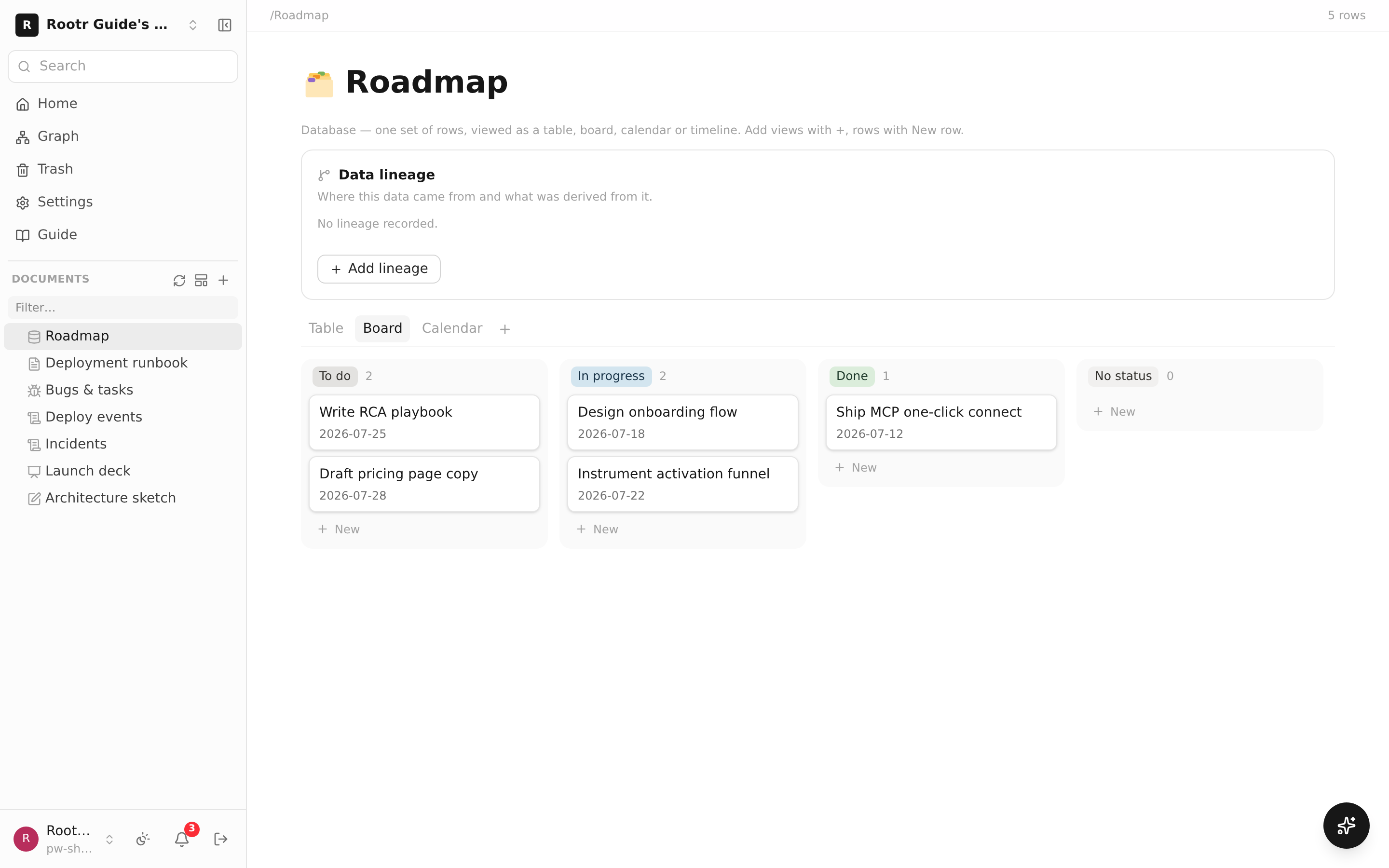
Um nó DATABASE visualizado como quadro kanban. Os cartões ficam nas colunas A fazer / Em andamento / Concluído.
Colunas que o servidor preenche — sempre corretas, nunca editadas manualmente
Essas colunas contêm fatos, não valores que você digita. O servidor as recalcula a cada leitura, então elas não podem divergir e ninguém pode editá-las para entrar em desacordo com a realidade.
| Tipo de coluna | O que contém | Para que usar |
|---|---|---|
| Fórmula | Um valor calculado a partir de outras colunas, ex.: {Qtd} * {Preço} | Valores, dias restantes, níveis |
| Rollup | Valores reunidos por meio de uma relação (contagem, soma, média, percentual concluído) | "Quantas tarefas há neste projeto e qual é a soma delas" |
| Criado por / Editado por | Quem criou a linha e quem a alterou por último | Manter um registro honesto de quem incluiu uma linha |
| Criado em / Editado em | Quando a linha apareceu e quando mudou pela última vez | Saber a idade de uma linha |
| ID | Um número exclusivo dentro da tabela, ex.: TASK-42 | O nome que as pessoas usam em voz alta nas reuniões |
As fórmulas suportam if, concat, round, min, max e dateBetween (dias entre duas datas), entre outras — por exemplo, if(dateBetween({Due}, now()) < 0, "overdue", "on time"). Os IDs nunca são reutilizados: o TASK-42 sobre o qual você falou ontem não deve apontar para uma linha diferente hoje.
Bloqueando uma tabela (o Notion não tem equivalente)
O botão "Permissões" acima de uma tabela oferece três bloqueios. Nenhum deles se aplica a gerentes, e uma tabela que você nunca configura se comporta exatamente como antes.
- Apenas gerentes alteram colunas e visualizações: editores ainda preenchem linhas. Impede que alguém exclua uma coluna da qual todos dependem.
- As pessoas só veem as linhas que criaram: para formulários de inscrição ou caixas de relatórios em que as submissões devem permanecer privadas. Gerentes veem tudo.
- Colunas que apenas gerentes podem editar: sinalizações de aprovação, pontuações finais — as células que não podem ser alteradas.
Colocando outras coisas dentro de um documento (mais amplo que o Notion)
O Notion permite incorporar um banco de dados em uma página. O Rootr permite incorporar uma tabela, planilha, apresentação, quadro branco, formulário, gravação ou rastreador de problemas — porque uma nota de reunião é mais útil quando a gravação, a tabela de decisões e a apresentação dessa reunião estão na mesma página.
Digite "/" em um documento, escolha Incorporar e pesquise pelo nome. O cartão mostra uma prévia das primeiras linhas de uma tabela, das células do canto superior esquerdo de uma planilha, da contagem de slides de uma apresentação. Qualquer coisa que você não pode abrir, também não pode pré-visualizar na incorporação — incorporar nunca amplia o que alguém pode ver.
Agentes de IA, a CLI e a API também podem fazer isso: a ferramenta MCP rootr_embed_node (o documento e o nó, cada um por caminho ou id), a CLI rootr embed /meetings/weekly /projects/tasks ou REST POST /v1/documents/:id/embeds. Ao escrever, coloque uma linha contendo apenas [[embed:/projects/tasks]] no conteúdo e ela será vinculada ao salvar. Um caminho desconhecido — ou um que você não pode abrir — é recusado com um motivo e nada é salvo. Ao estruturar um workspace inteiro, aponte para uma tabela criada na mesma árvore pelo nome ([[embed:Tasks]]).
O mesmo menu adiciona um Sumário (criado a partir dos próprios títulos do documento) e um Marcador (um link exibido como cartão em vez de URL simples).
WHITEBOARD · APRESENTAÇÃO · FORMULÁRIO
- Whiteboard: uma tela ampla onde você desenha livremente com formas e conectores. Ótimo para diagramas de estrutura ou organização de ideias.
- Apresentação (PRESENTATION): onde você cria slides. O "texto" que você escreve no título, no corpo e nas notas de um slide é vinculado automaticamente ao grafo de conhecimento, então sempre escreva conteúdo importante como texto e adicione descrições (legendas) às imagens.
- Pesquisa/formulário (FORM): um formulário para solicitações e pesquisas. Os membros podem preenchê-lo dentro do workspace (um pedido de licença, por exemplo), e você também pode enviá-lo como link para pessoas de fora. As respostas são reunidas automaticamente em uma tabela (DATABASE), e cada pessoa vê apenas o que enviou.
Uma tela de canvas livre WHITEBOARD.
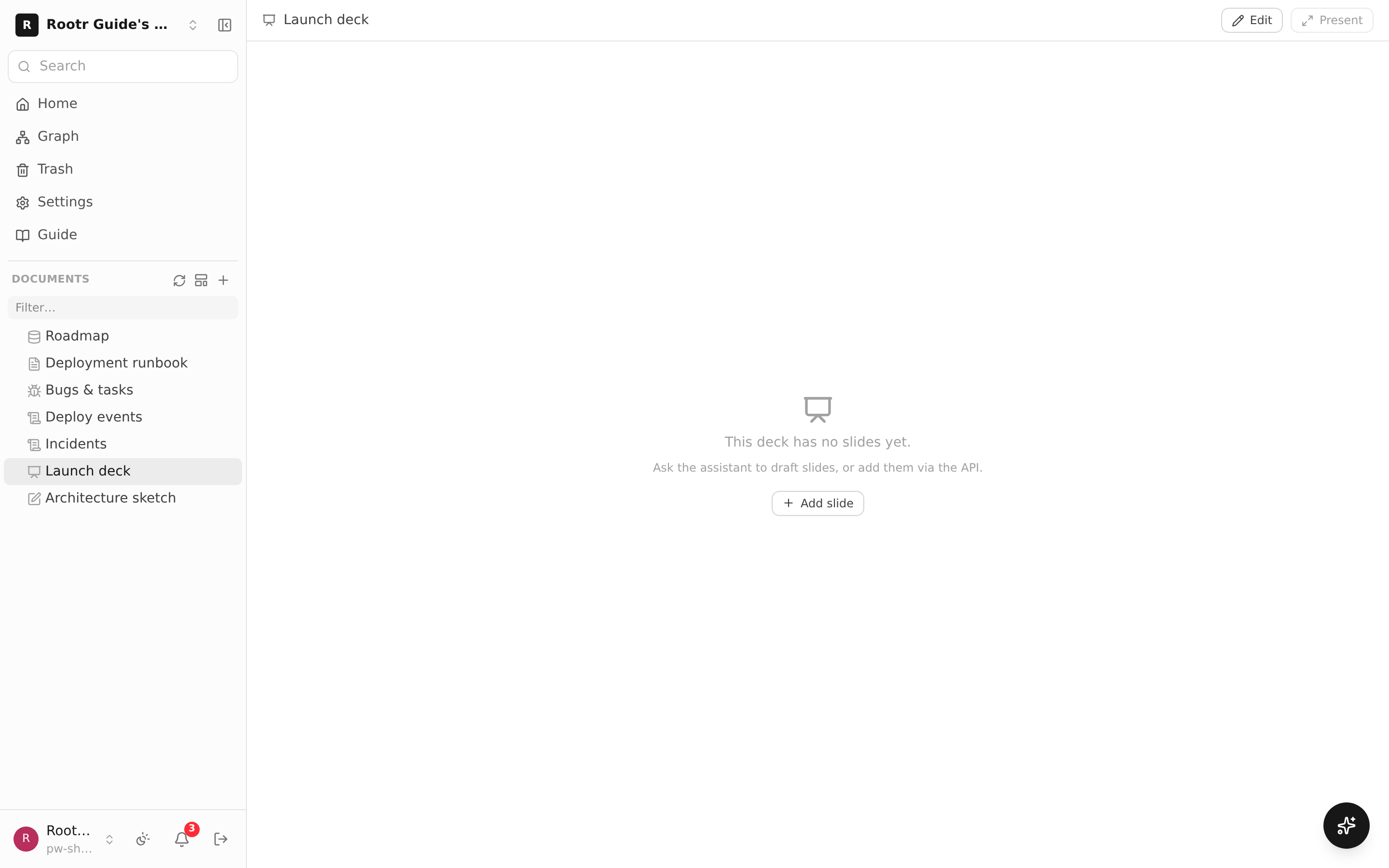
Uma tela de edição de apresentação de slides PRESENTATION.
Peça à IA para "desenhar isso como um diagrama e colocar em um slide" e ela escolhe o tipo certo entre cinco — arquitetura, fluxo de trabalho, sequência, fluxo de dados ou ciclo de vida — e o desenha. O desenho também sobrevive à exportação: ele aparece no PDF e no PPTX, não apenas na tela. O texto dentro do desenho não é pesquisável, no entanto, então mantenha os pontos importantes também no título e no corpo do slide.
PAGE — uma página web para pessoas de fora da equipe
Um documento é algo que sua equipe lê; uma página é uma tela que um estranho vê. Avisos de eventos, apresentações de produtos, páginas de inscrição — qualquer coisa que você distribui como link — pertence a uma página. Ative o endereço e ela abre em rootr.io/p/….
Você nunca escreve HTML. Uma página é montada a partir de 15 blocos prontos: hero, texto, recursos, galeria, preços, depoimentos, FAQ, linha do tempo, chamada para ação, rodapé, três que leem números diretamente de uma tabela (cartões de estatísticas, tabela, gráfico), um formulário de inscrição e um calendário de reservas onde visitantes escolhem um horário. Não há nenhum campo em lugar algum que aceite código ou script, então uma página publicada não tem onde esconder nada perigoso.
- Escolha um dos 8 temas (clássico, minimalista, acolhedor, pastel, editorial, mono, escuro, meia-noite) e as cores e a tipografia mudam juntas. Pule a cor de destaque e o tema escolhe uma que combine.
- Números extraídos de uma tabela estão sempre atualizados. Coloque uma contagem de inscrições, um total ou um ranking na página e ele segue a tabela — crie uma vez e deixe como está.
- Você pode incorporar um formulário de inscrição. Escolha um formulário que você já criou e os visitantes o preenchem ali mesmo. O formulário não precisa ser publicado separadamente — colocá-lo em uma página publicada é o ato de publicá-lo.
- Botões e links podem apontar para um dos seus documentos em vez de um endereço. Membros vão para o documento; visitantes na página publicada vão para o endereço público; e se esse documento não estiver publicado, o botão fica completamente oculto.
- Toda página publicada carrega a assinatura Rootr na parte inferior.
Quando os blocos prontos não são suficientes, use o bloco personalizado: escreva seu próprio HTML e CSS. Ele é renderizado dentro de um frame isolado — por mais ousado que seja o CSS, ele não pode tocar o resto da página nem cobrir a tela, e scripts não são executados (são removidos ao salvar). Dentro do frame, o tema da página está disponível como var(--pg-text), var(--pg-card), var(--pg-accent), então um bloco personalizado combina com a página em vez de brigar com ela.
Para uma landing page que usa a tela inteira — os blocos normalmente ficam dentro da coluna de texto centralizada, mas dois deles podem ocupar a largura total da página. Defina o Tamanho do hero para "Tela cheia" e ele se estende de ponta a ponta e preenche uma tela, com um título e botão muito maiores (uma foto de fundo ganha uma sobreposição mais escura no lado do texto para que as palavras permaneçam legíveis). Em um bloco personalizado, ative "Largura total da página" e o espaçamento ao redor desaparece, então blocos como este colocados lado a lado são lidos como faixas de cor contínuas. Adicione "Altura de uma tela" e essa seção preenche a tela em qualquer dispositivo (a altura que você digitou se torna o mínimo, então nada é cortado em um celular pequeno). A barra de nome no topo pode ser desativada nas configurações da página.
Efeito de aparecer ao rolar — em qualquer bloco, escolha "Desvanecer" ou "Elevar" em Efeito de entrada na parte inferior das configurações, e na página publicada esse bloco aparece uma vez, conforme entra na visualização. Um hero mantém o fundo parado e traz o título, o subtítulo e o botão um após o outro. Em um bloco personalizado, ele também inicia as animações CSS que você escreveu naquele momento, então o movimento em uma seção inferior não termina antes que alguém o veja. Os blocos estão sempre visíveis durante a edição (verifique o efeito no modo de pré-visualização), e visitantes que ativam "Reduzir movimento" veem tudo de uma vez.
Você também pode pedir à IA — "crie uma página de evento, adicione o formulário de inscrição e mostre quantas pessoas se inscreveram na tabela de candidatos" — e ela monta os blocos. A publicação (ativar o endereço) continua sendo um clique humano.
SIGNED (documento assinado) — aprovações e notas de pesquisa em um só lugar
Parece um documento comum, mas no momento em que você pressiona [Enviar], o corpo congela. Depois disso, ninguém pode alterá-lo — nem na tela, nem pela IA, nem restaurando uma versão antiga. As pessoas na linha de aprovação assinam em ordem, e cada assinatura carrega um carimbo de data/hora de uma autoridade externa, além de um hash que a vincula à assinatura anterior. Então, meses depois, "isso é realmente o que dizia na época?" é respondido por uma única tela em vez de uma discussão.
As três coisas que uma nota de pesquisa eletrônica nacional coreana de P&D deve ter — ① uma assinatura eletrônica ② um horário registrado automaticamente ③ uma verificação de adulteração — são exatamente essas três. Aprovações e notas de pesquisa não são recursos separados aqui, porque fazem o mesmo trabalho. Um documento que carrega uma assinatura não pode ser excluído (retenção de 30 anos); excluir a pasta em que ele está é recusado pelo mesmo motivo.
- Criar: [Novo] na árvore → "Novo documento assinado". Edite o corpo normalmente até enviar.
- Quem assina: adicione-os em ordem no painel de assinatura à direita. Para uma nota de pesquisa, escolher apenas o revisor (o investigador principal) cria as duas etapas — autor e depois revisor — para você.
- Assinar: pressionar [Enviar] envia um código de confirmação de 6 dígitos para seu e-mail. Um código, não sua senha — pessoas que se cadastraram com o Google não têm senha alguma.
- Enviar de volta: rejeite com um motivo e o documento é desbloqueado para que o autor possa corrigi-lo.
- Alterar um documento assinado: você não o edita, cria uma revisão. O original permanece, marcado como substituído — a diretriz exige que tanto a correção quanto o original permaneçam visíveis.
- Comprovação: [Mostrar verificação] recalcula o hash do corpo, cada assinatura, cada carimbo de data/hora e os links do livro-razão, e mostra o resultado. Imprima para envio.
Você recebe um e-mail quando chega sua vez. No momento em que a pessoa anterior assina, o próximo signatário recebe um e-mail "por favor, assine" cujo link abre exatamente esse documento. Não há fila separada para verificar — abra o documento e assine pelo painel à direita.
Obtendo uma assinatura de alguém de fora da sua empresa
Ao adicionar um signatário, insira apenas um endereço de e-mail e essa pessoa não precisa de conta Rootr. Ao enviar, um link é enviado para esse endereço; abri-lo permite que ela leia o documento e assine ali mesmo. Use para acordos e ordens de alteração com um cliente ou fornecedor.
- O link sozinho não assina nada. Ele apenas permite a leitura. Assinar ainda exige um código de 6 dígitos enviado para o mesmo e-mail, então um link encaminhado ou vazado não é suficiente.
- Os endereços dos outros signatários são mascarados nessa página (ki *@corp.com), então um link de assinatura nunca vira uma lista de contatos.
- O link abre apenas aquele documento e nada mais no workspace.
- Eles podem enviá-lo de volta — com um motivo, o que desbloqueia o documento para que você possa corrigi-lo.
Quando todas as assinaturas estiverem presentes, uma cópia em PDF é enviada automaticamente por e-mail — para o signatário externo e para todos do seu lado que assinaram. A cópia carrega o corpo, quem assinou quando, a impressão digital do conteúdo (hash) e o endereço onde qualquer pessoa pode verificar posteriormente que é genuíno. Imprima e arquive como está. Abra uma linha de um BANCO DE DADOS e escolha documento assinado — essa linha se torna um registro com assinaturas e carimbos de data/hora. Use isso para registros de experimentos e inspeções — tabelas em que uma linha é um registro que precisa ser assinado. Para fazer uma tabela inteira funcionar assim, peça ao seu assistente de IA (isso vira o padrão da tabela). Linhas cuja página já está assinada não podem ser excluídas.
A IA pode conduzir tudo isso — criar o documento, montar a linha de aprovação, listar o que está pendente, verificar a integridade. A única coisa que ela não fará é assinar por você. O código de confirmação vai somente para o e-mail da pessoa, e esse código é a única evidência de que um humano pressionou "assinar"; a IA pede os seis dígitos para você.
ISSUE_TRACKER (issues) · LOG (registros de dados)
- Issue tracker: transforme cada bug ou tarefa em uma "issue" e acompanhe com um número (#1, #2…), um status (aberto/fechado), etiquetas, um responsável e comentários. Funciona da mesma forma que as issues em uma ferramenta de colaboração de desenvolvimento (GitHub).
- LOG (livro de registro de dados): um lugar para colocar registros que se acumulam ao longo do tempo (por exemplo, tempos de resposta do servidor ou eventos de incidentes) em um formato definido. Quando você usa uma coluna "relação" aqui, uma "linhagem de dados" é criada automaticamente, rastreando de onde veio cada registro (capítulo ⑦).
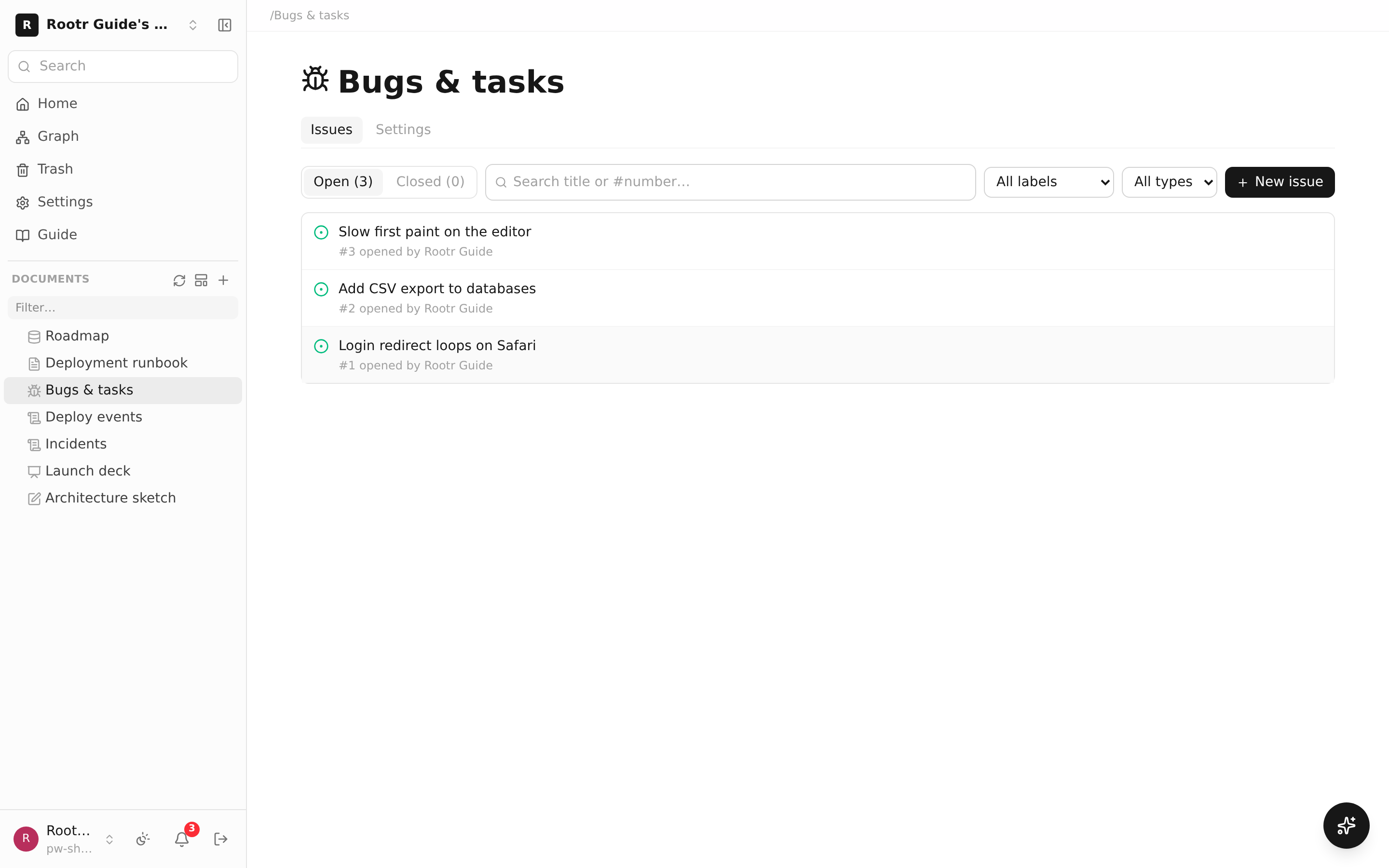
A tela de lista de issues de um ISSUE_TRACKER.
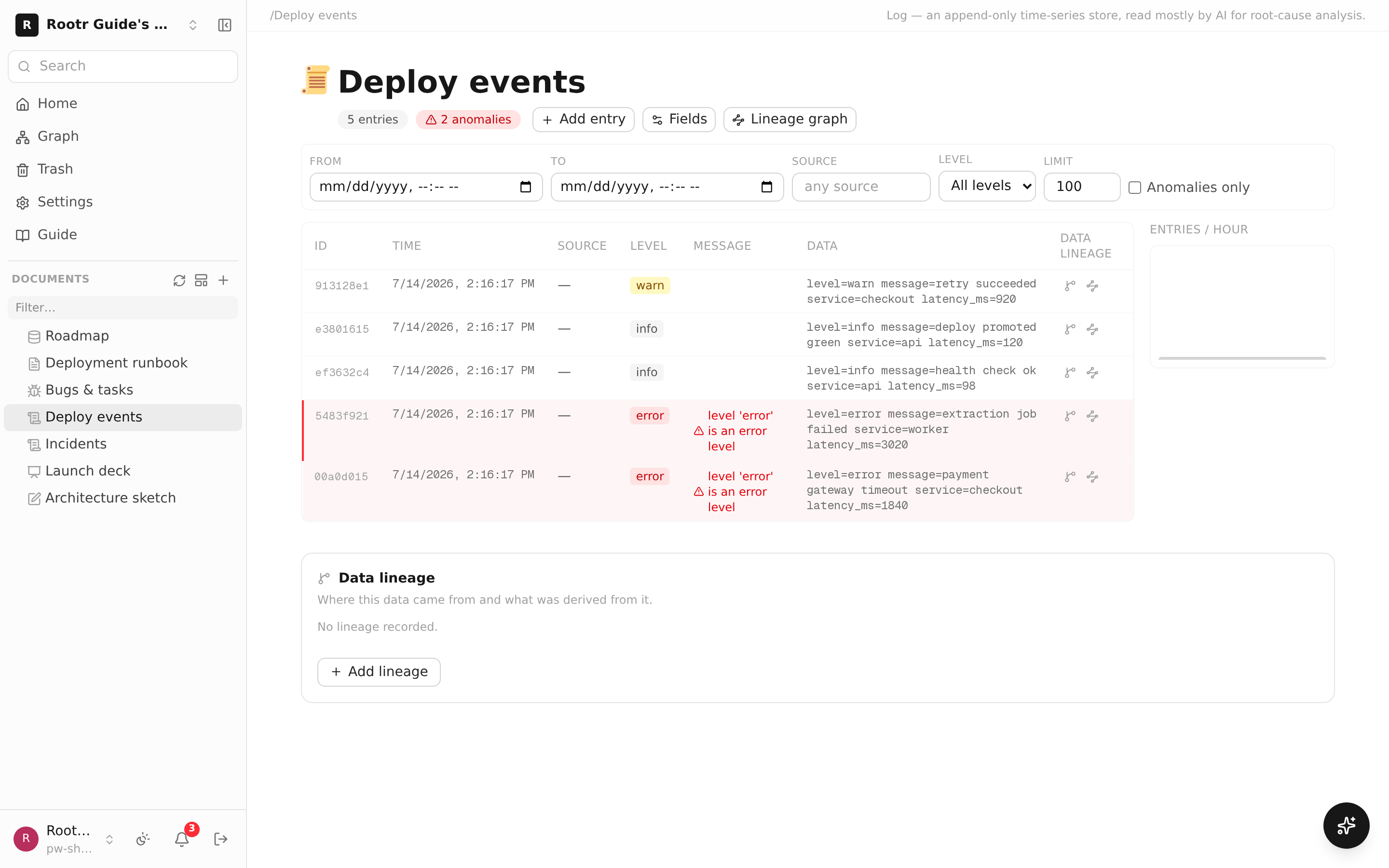
Uma tela de LOG (livro de registro de dados). Uma tabela de registros preenchida com nível, mensagem e valores de dados.
⑤Bancos de dados (tabelas), de ponta a ponta
Qualquer coisa que você gerencie como uma lista — tarefas, requisitos, inscrições — pertence a uma tabela, não a um documento. Digite cada coluna uma vez e visualize as mesmas linhas de seis maneiras.
Uma tabela do Rootr é uma planilha e um banco de dados do Notion em um só. Dê um tipo a cada coluna e cada célula recebe o editor certo — um seletor de data, uma pílula de status, um seletor de membro — e valores errados simplesmente não podem ser inseridos. Crie uma a partir do + ao lado de "Documentos" na barra lateral → Novo banco de dados.
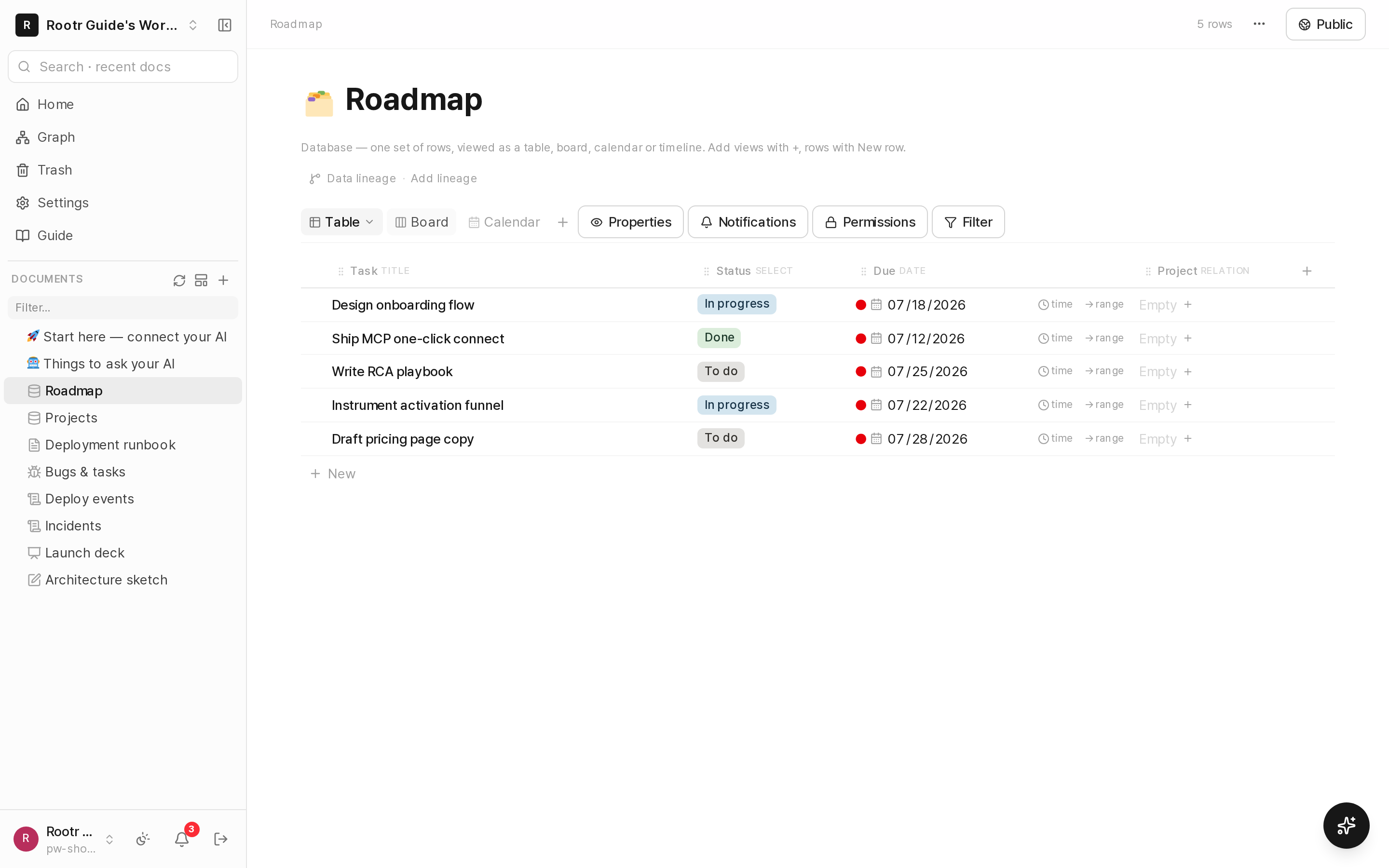
Uma tabela na visualização de tabela, com colunas de título, status, responsável e data de vencimento preenchidas.
Adicionando uma coluna — vinte tipos para escolher
O + no extremo direito da linha do cabeçalho abre o diálogo de nova coluna no meio da tela. Escolha um tipo à esquerda; preencha apenas o que esse tipo precisa à direita. Há vinte tipos, então uma caixa de busca os filtra, e cada um traz uma descrição de uma linha. No celular, o diálogo sobe pela parte de baixo como uma folha e vai para uma etapa de configurações assim que você escolhe um tipo.
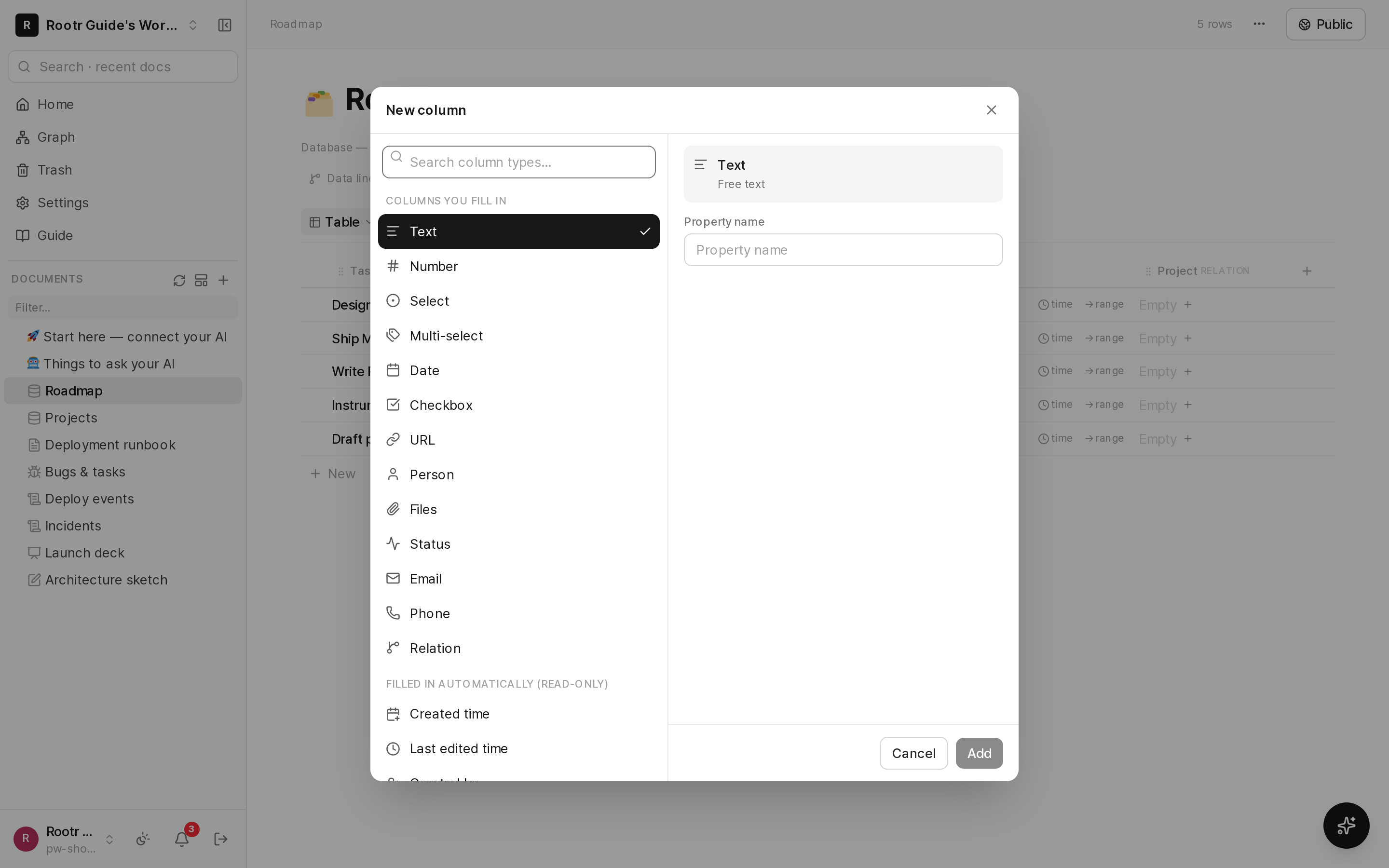
O diálogo de nova coluna: lista de tipos com ícones e descrições à esquerda, nome e configurações à direita.
Os tipos vêm em dois grupos. Você preenche o primeiro grupo; o segundo é preenchido pelo servidor e não pode ser editado, o que é exatamente o motivo de nunca divergir.
| Você preenche | O que contém |
|---|---|
| Texto | Texto livre |
| Número | Valores que você pode totalizar ou calcular a média |
| Seleção / Seleção múltipla | Um ou vários de um conjunto fixo, exibidos como pílulas coloridas |
| Status | Agrupado automaticamente em a fazer / em andamento / concluído (as colunas do quadro usam esses grupos) |
| Data | Uma data, opcionalmente com hora, opcionalmente um intervalo |
| Caixa de seleção | Ligado ou desligado |
| URL · E-mail · Telefone | Clique para abrir / enviar e-mail / ligar |
| Pessoa | Membros do espaço de trabalho — contém várias pessoas (participantes de reunião, proprietários compartilhados). Pessoas recém-adicionadas são notificadas |
| Arquivos | Imagens e documentos anexados |
| Relação | Links para linhas em outra tabela |
| Preenchido pelo servidor | O que contém |
|---|---|
| Fórmula | Calculado a partir de outras colunas — ex.: {qty} * {price} |
| Consolidação | Contado ou somado entre linhas relacionadas |
| Hora de criação / última edição | Quando a linha foi criada e alterada pela última vez |
| Criado por / editado por último por | Quem criou e alterou pela última vez |
| ID | Um número nunca reutilizado — ex.: TASK-42 |
IDs nunca são reutilizados. O TASK-42 que alguém mencionou ontem não deve apontar para uma linha diferente hoje.
Fórmulas — nada para memorizar
Escolha o tipo de fórmula e as funções disponíveis aparecem abaixo do campo de entrada com uma descrição e um exemplo. Comece a digitar um nome e a lista se estreita; clique em uma e o parêntese é inserido para você. Digite { e os nomes das colunas desta própria tabela aparecem, então você nunca precisa transcrevê-los. Funções desconhecidas e nomes de colunas desconhecidos são sinalizados antes de você salvar.
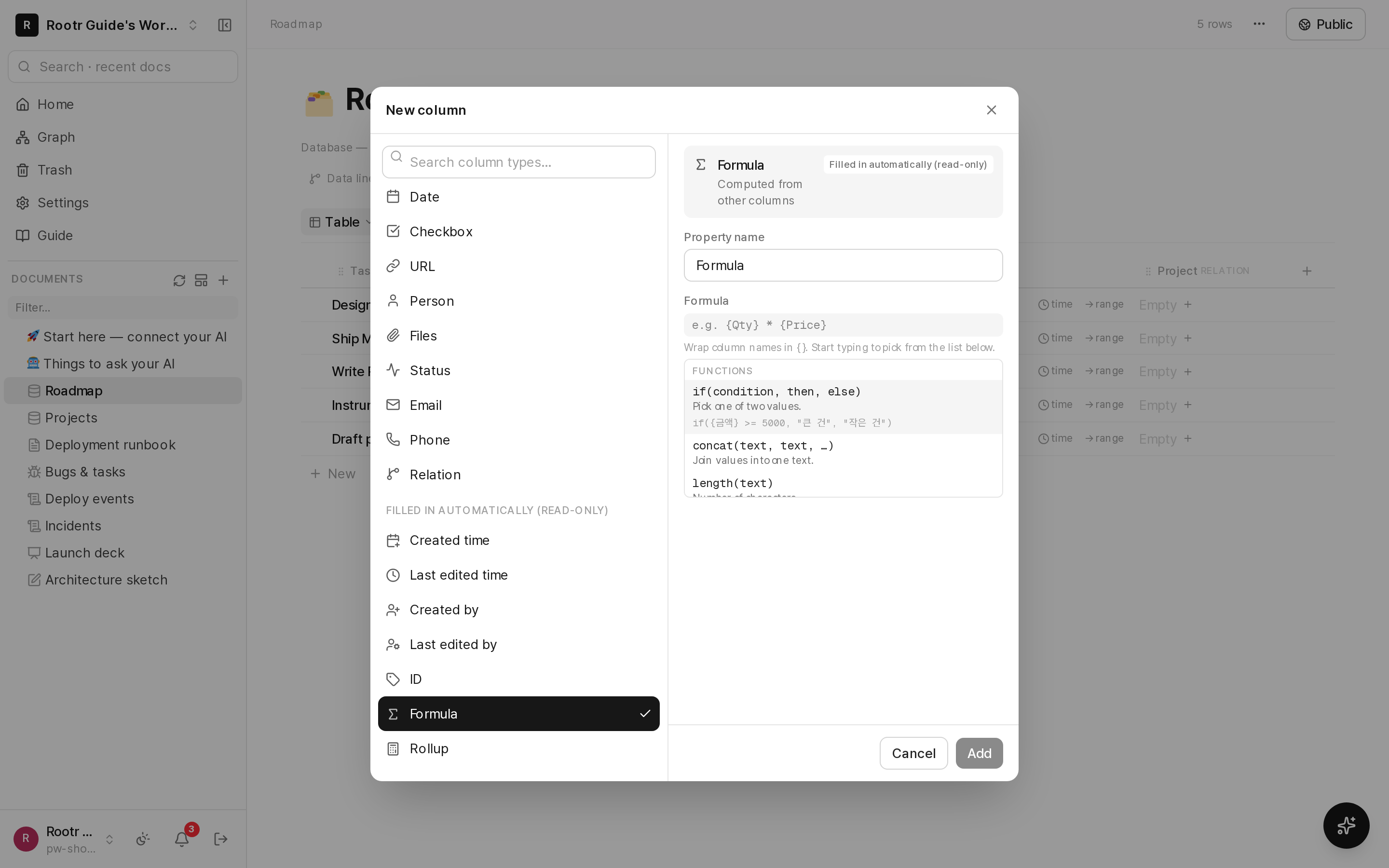
Criando uma coluna de fórmula, com a lista de funções aberta abaixo do campo de entrada.
| Função | O que faz | Exemplo |
|---|---|---|
| if | Escolhe um de dois valores | if({amount} >= 5000, "large", "small") |
| concat | Junta valores em um texto | concat({name}, " · ", {team}) |
| round · floor · ceil | Arredonda, arredonda para baixo, arredonda para cima | round({price} * 1.1, 0) |
| min · max | Menor / maior valor | max({r1}, {r2}, {r3}) |
| dateBetween · now | Dias entre duas datas · hora atual | dateBetween({due}, now()) |
| empty · contains · length | Em branco? · contém? · contagem de caracteres | if(empty({owner}), "unassigned", {owner}) |
As fórmulas permanecem ativas: altere uma coluna de entrada e o resultado segue imediatamente. Tabelas importadas do Notion carregam a definição da fórmula, não um número congelado, então linhas adicionadas após a importação também calculam.
Relações e consolidações
Uma coluna de relação aponta para linhas em outra tabela — dê a cada tarefa uma relação "Projeto" e cada tarefa sabe a qual projeto pertence. Então, uma coluna de consolidação na tabela do projeto reúne as tarefas vinculadas: conte-as, totalize um valor, calcule a média de uma pontuação ou mostre a porcentagem marcada. Edite uma linha vinculada e a consolidação acompanha.
Uma consolidação precisa de uma relação primeiro. Escolha consolidação em uma tabela sem uma e o Rootr avisa e oferece criar a relação ali mesmo.
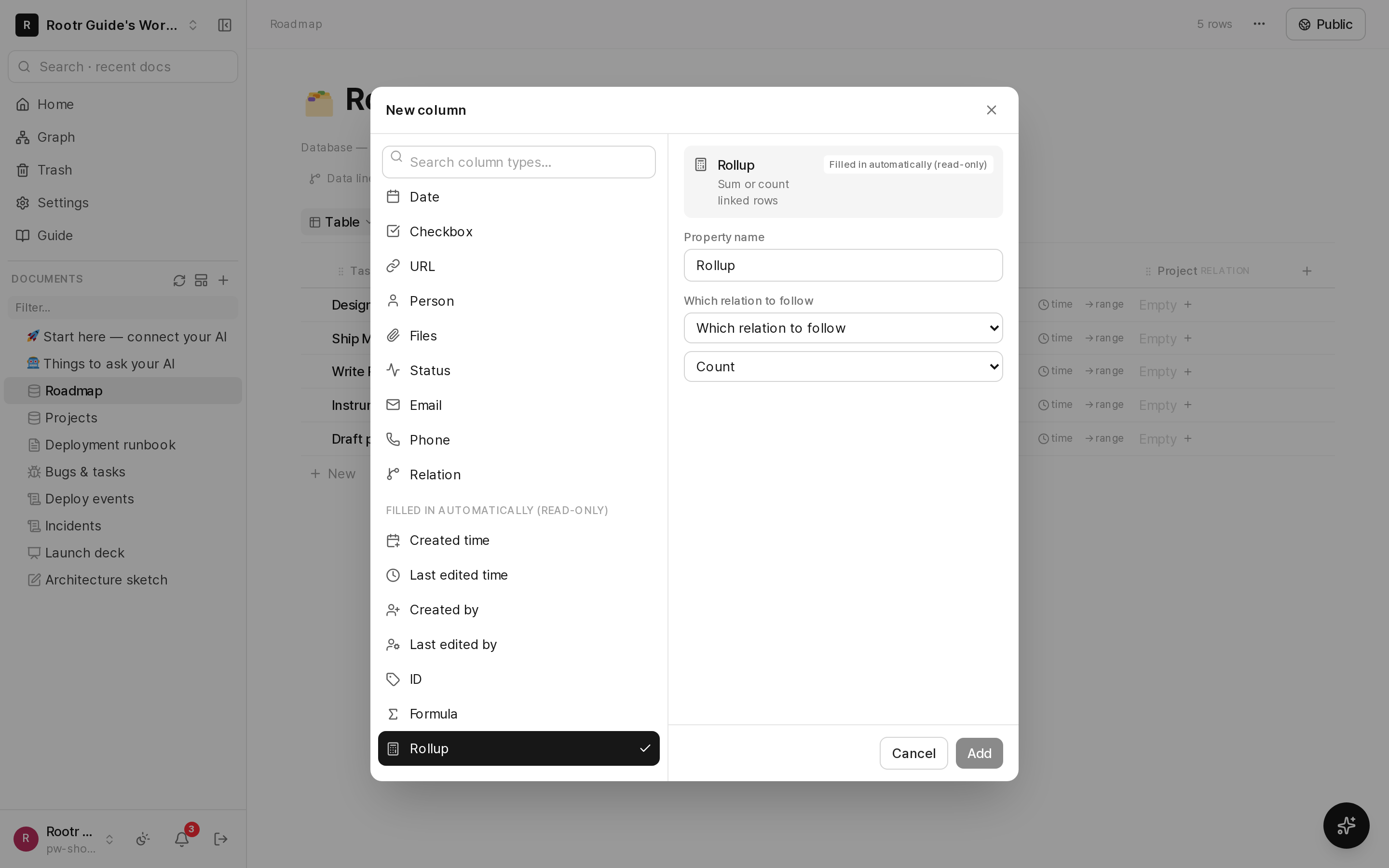
Criando uma coluna de consolidação: escolhendo qual relação seguir e como agregar.
Mostre dos dois lados. Marque "Mostrar dos dois lados" ao criar uma relação e a tabela vinculada também ganha uma coluna correspondente — preencha um lado e o outro se preenche sozinho. Vincule um registro de chamada a um candidato e o candidato agora mostra essa chamada. Deixe desmarcado e o link fica visível apenas aqui, o que significa que qualquer contagem do outro lado fica errada até que alguém a mantenha manualmente — então se ambas as tabelas precisam contar, marque. Uma relação existente pode ser pareada depois, e desfazer o pareamento mantém ambas as colunas e apenas corta o link.
Conte apenas linhas que correspondam. Uma consolidação pode ter uma condição — "quantas chamadas deste candidato ficaram sem resposta", "total apenas deste mês". Dentro das configurações da consolidação, "Contar apenas linhas que correspondam" permite escolher uma coluna na tabela vinculada e um valor (é, não é, contém, maior, menor, vazio). Sem condição, conta tudo, como antes.
Uma consolidação também pode reunir uma coluna de fórmula, e min/max funcionam em datas — é assim que "data da última chamada" é construída. Se uma condição deixar o valor travado em 0, geralmente o nome da coluna ou o valor não corresponde às escolhas reais da tabela vinculada (0 não parece um erro, o que faz com que seja fácil passar despercebido).
Seis visualizações sobre as mesmas linhas
Adicione uma visualização com o + ao lado das abas de visualização. As visualizações nunca copiam dados — elas mostram as mesmas linhas de formas diferentes, então uma edição em qualquer lugar reflete em todos os lugares.
| Visualização | Use quando |
|---|---|
| Tabela | Para escanear e editar valores rapidamente. A padrão |
| Quadro (kanban) | Para arrastar cartões entre status |
| Lista | Para folhear por título |
| Galeria | Para navegar por itens que têm imagens |
| Calendário | Para posicionar linhas em uma grade mensal por uma coluna de data |
| Linha do tempo | Para ver intervalos de início a fim como barras |
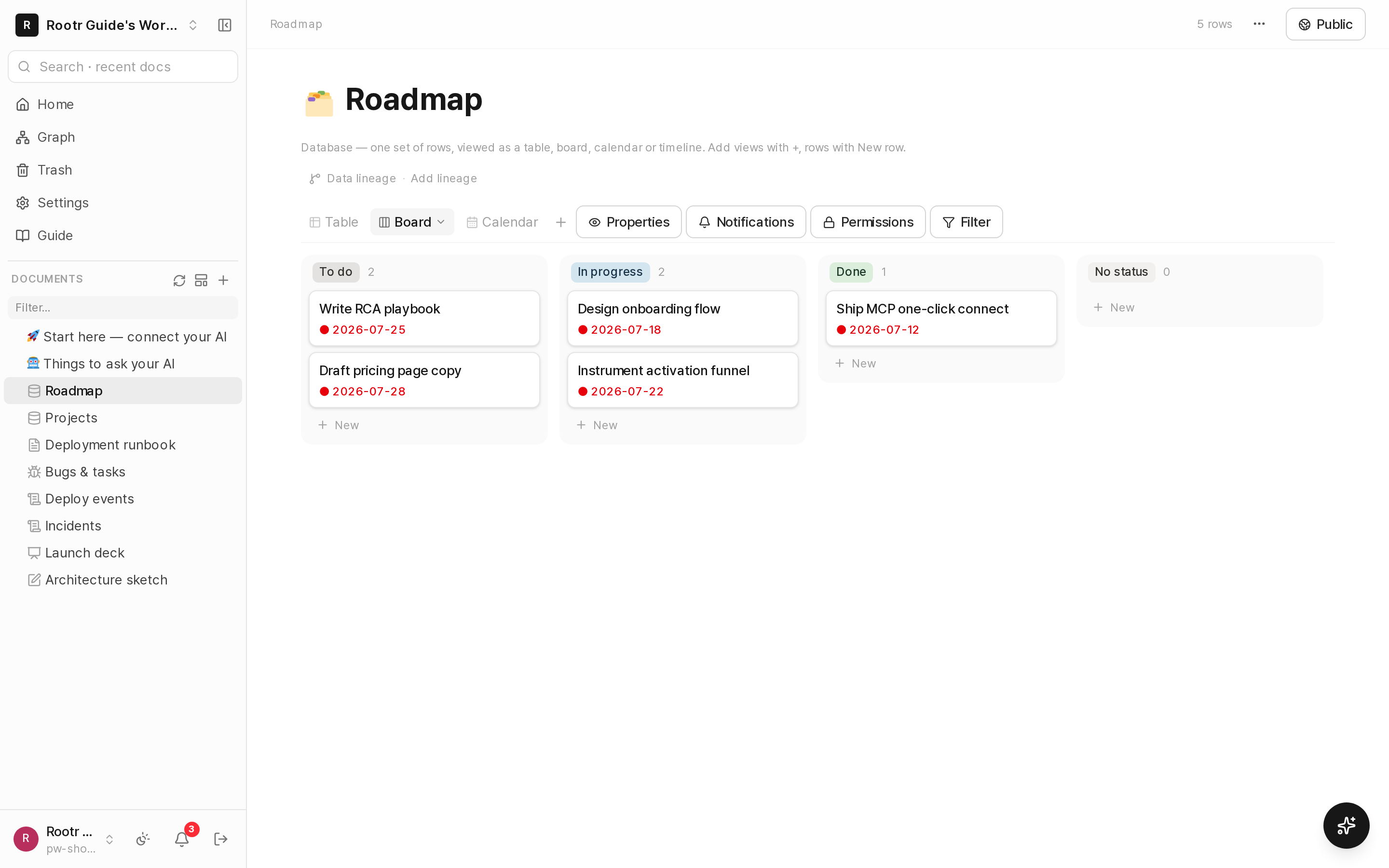
Visualização de quadro com cartões nas colunas a fazer, em andamento e concluído.
Arrastar um cartão para outra coluna salva esse status imediatamente. Ative o modo agrupado e muitas opções se recolhem nos três estágios, o que mantém um quadro amplo legível. A escolha é lembrada por tabela.
Cada visualização mantém seus próprios filtros, ordenação e colunas visíveis. Os filtros estreitam as linhas (o botão mostra quantos estão ativos), o menu de propriedades oculta colunas apenas desta visualização — os valores nunca são excluídos — e clicar em um cabeçalho ordena. A visualização ativa é mantida na URL, então uma atualização retorna a ela e um link compartilhado a abre.
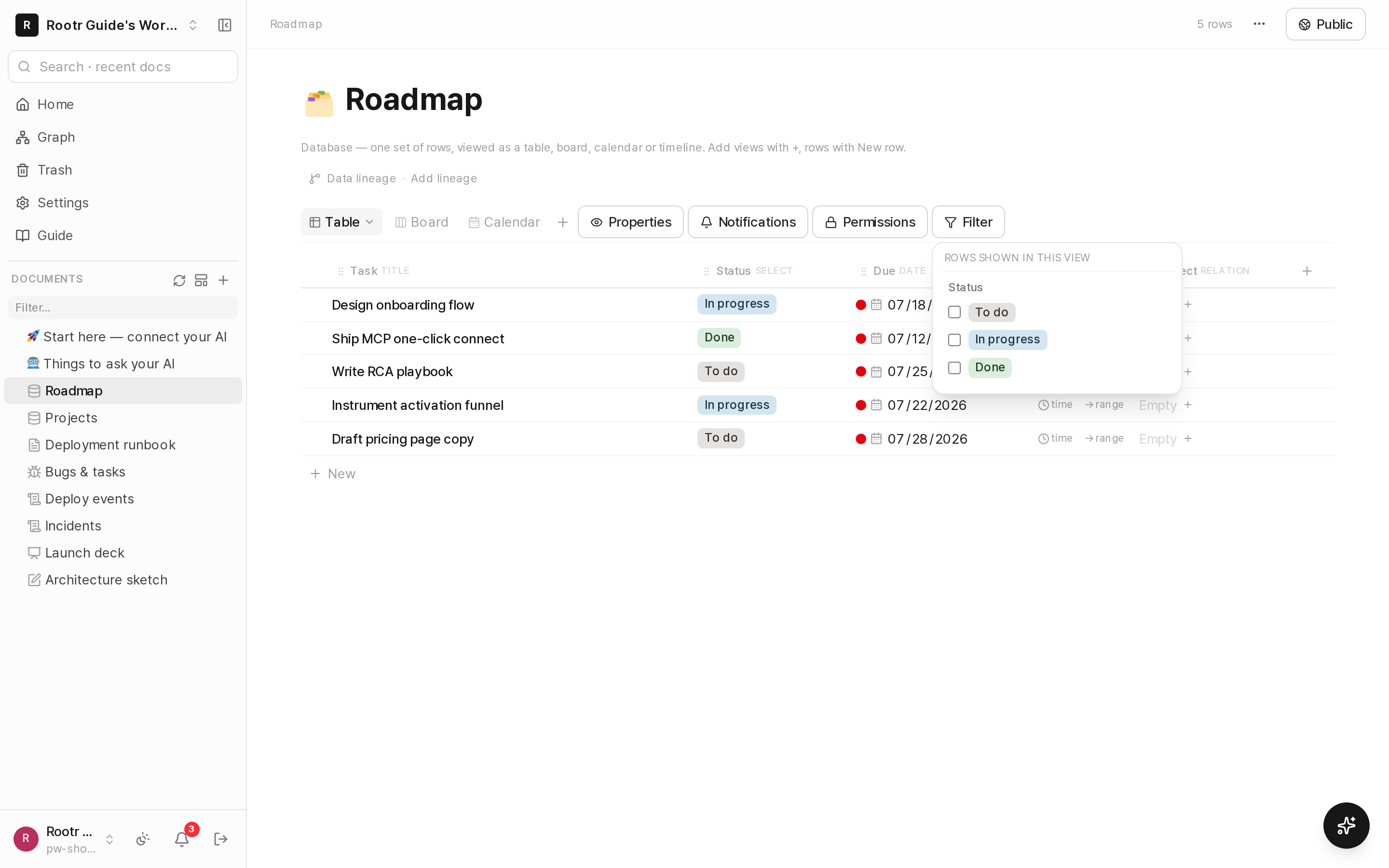
A barra de ferramentas da visualização com os menus de filtro e propriedades abertos.
Uma visualização de calendário escolhe seu intervalo no canto superior direito — semana, mês ou ano. A semana mostra os sete dias; o mês é a grade familiar; o ano organiza todos os doze meses de uma vez, sombreado mais escuro onde mais linhas caem em um dia, para que você veja rapidamente quando o ano fica movimentado. Clicar em uma data na visualização de ano leva àquele mês. A escolha é salva na visualização, então quem abrir seu link verá o mesmo intervalo.
Trabalhando com células — como uma planilha
Clique em uma célula e ela é selecionada sozinha. A partir daí, comporta-se como o Excel — setas movem, Tab vai para a direita, Enter desce, Home/End pulam para as extremidades da linha, Page Up/Down movem uma tela por vez. Segure Shift com uma seta para estender o intervalo. Pressionar Enter ou apenas digitar começa a edição; Esc interrompe a edição e retorna à seleção de células. Delete limpa o intervalo selecionado.
Copiar e colar também funcionam. Selecione um intervalo, Ctrl+C (Ctrl+X para recortar) e depois Ctrl+V onde quiser. Ele intercambia com Excel, Google Sheets e Notion — cole um bloco copiado e ele cai célula por célula, e se tiver mais linhas do que a tabela tem, as linhas ausentes são criadas. Colar um valor que uma coluna de seleção nunca viu adiciona uma nova escolha, e colunas de número aceitam o que as pessoas realmente copiam: 1,234, $1,234, 12%.
Funciona também no sentido contrário — copie um intervalo aqui e cole no Excel e as células continuam células. Colunas preenchidas pelo servidor (fórmula, consolidação, id único) podem ser copiadas, mas não coladas: esses valores são calculados, não escolhidos.
Botões — a configuração que você redigita toda vez, em um clique
Se cada novo item significa preencher status = novo, responsável = eu, prazo = +7 dias manualmente, transforme isso em um botão. Abaixo das abas de visualização, + Adicionar botão recebe um nome, um emoji e uma lista de etapas, e pressioná-lo as executa em ordem.
| Etapa | O que faz |
|---|---|
| Adicionar uma linha | Cria uma linha, opcionalmente pré-preenchida — em outra tabela se quiser (abaixo) |
| Definir valores | Escreve na linha recém-criada — ou nas linhas que você marcou na tabela |
| Deixar a IA preencher uma célula | A IA escreve uma célula. Cite a linha na sua instrução com {Title} e o valor dela é inserido |
| Abrir a nova linha | Abre o detalhe da linha que acabou de criar |
Vincule à linha se ela já existir. Em uma etapa que adiciona uma linha a outra tabela e a vincula, ative "Se a mesma linha já existir, vincule a ela em vez de criar uma nova" e a etapa procura o nome na tabela de destino primeiro. Uma regra que registra um pedido feito no cadastro de clientes, por exemplo, vincula o pedido à linha de cliente existente para um cliente recorrente e cria uma apenas para um cliente novo. Escolha o valor para comparar (ex.: {Pedido}) e a coluna na tabela de destino (ex.: Empresa) e, se necessário, ignore texto entre parênteses (tags de urgência/desinfecção), terminações ("Clínica") e números finais. Primeiro procura o nome exato com espaços ignorados, então uma filial como "Dara Dental (Hongdae)" vincula a essa filial. Com vários candidatos, nada é criado e a linha recebe um comentário listando-os — uma pessoa escolhe. "Preencher apenas as células em branco dessa linha" deixa valores já existentes intactos.
Carregue uma relação como está. Escreva apenas uma coluna de relação como valor, como {Assigned manager}, em uma coluna que seja uma relação para a mesma tabela, e as linhas vinculadas em si são copiadas em vez de seus títulos. Se a coluna receptora só aceitar linhas que atendam a uma condição, linhas que não atendem ficam de fora dessa célula; o resto continua e o comentário da linha e a nota da regra dizem o que foi pulado.
As etapas são executadas de cima para baixo, e cada uma recebe a linha que a etapa anterior criou. É por isso que "adicionar uma linha → deixar a IA escrever o resumo → abri-la" é um único clique. Os valores aceitam @today, @today+7 e @me, preenchidos no momento em que o botão é pressionado.
Criando a linha em outra tabela. Em uma etapa "Adicionar uma linha", marque "Criar a linha em outra tabela", escolha a tabela e depois escolha qual coluna a vincula de volta à linha em que você clicou. Pressione o botão de chamada em um candidato e uma linha de chamada que já aponta para ele aparece no registro de chamadas. Sem isso, você encontra o candidato, muda para o registro de chamadas e procura a mesma pessoa novamente — trinta vezes por dia significa trinta vezes. A coluna de vinculação deve ser uma relação na tabela de destino que aponte de volta para cá; se não houver, o Rootr avisa na hora.
Um botão não concede permissão — ele executa como quem o pressiona, e escrever em outra tabela também exige direitos de edição nela. Um botão que escreve em uma coluna exclusiva para gerentes para ali para alguém que não pode editá-la. Criar e editar botões exige direitos de gerenciamento; pressionar um só exige edição. Se a IA não conseguir preencher uma célula, as etapas restantes ainda são executadas.
Comentários em linhas — conversando sobre uma linha
Abra uma linha e os comentários ficam logo acima do corpo. Eles funcionam mesmo em uma linha que ainda não tem documento de detalhe — você não precisa criar um documento só para dizer algo. Mencione alguém com @ e essa pessoa recebe uma notificação; clicar nela abre aquela linha com seu comentário destacado.
Detalhe da linha — um documento sob cada linha
Abra uma linha e um painel desliza da direita: valores das colunas no topo, uma nota de corpo embaixo. Essa nota é o mesmo editor de blocos de um documento normal, então aceita listas, tabelas e imagens, e entra no grafo de conhecimento. Agentes também podem escrevê-la ao criar ou atualizar uma linha.
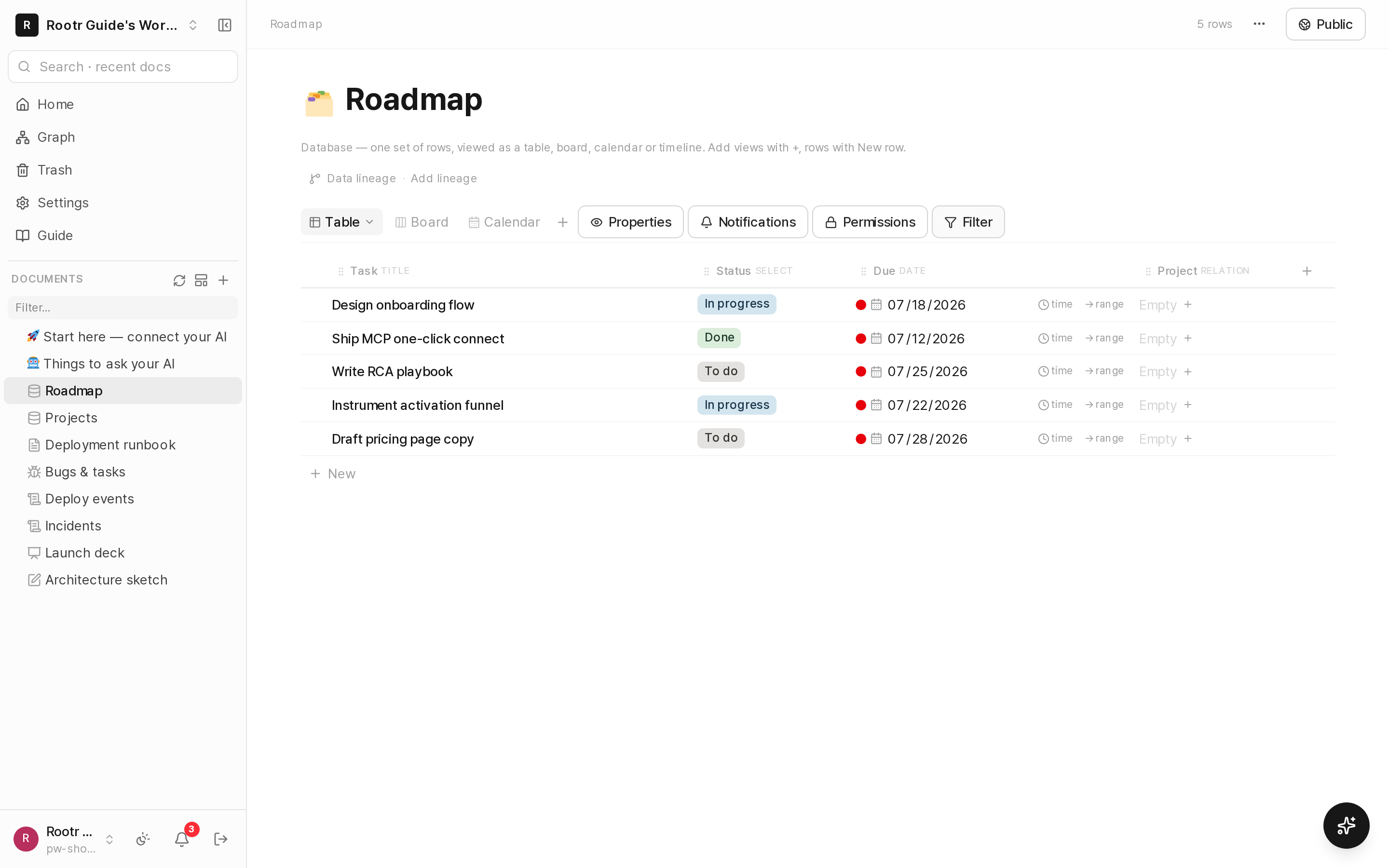
Painel de detalhe da linha: valores no topo, editor de nota de corpo embaixo.
O detalhe não precisa ser um documento simples. Abra uma linha que ainda não tem nada anexado e o painel à direita oferece oito opções — documento, documento assinado, planilha, quadro branco, apresentação, gravação, formulário, rastreador de problemas — e um clique cria. Cada linha pode ser uma diferente, então uma tabela de reuniões pode conter gravações das reuniões junto com circulares enviadas para assinatura. Documentos são escritos ali mesmo no painel; o restante abre na própria tela.
Você também pode anexar algo que já escreveu — "Vincular uma página existente" no mesmo painel, encontrada pelo nome. Não copie e cole. Uma página vinculada permanece onde está e a linha apenas aponta para ela, então excluir a linha depois deixa a página intacta. Para desvincular, use "Desvincular" no menu da linha — isso também não exclui a página.
Pergunte à sua IA por "uma tabela de reuniões onde cada linha é uma gravação" e a tabela ganha um padrão. Nessa tabela, a escolha padrão é marcada como "padrão" no painel — e você ainda pode escolher outra coisa para uma linha específica.
Selecionar muitos, alterar muitos, excluir muitos
A caixa à esquerda de uma linha a seleciona; a caixa na linha do cabeçalho seleciona todas as linhas visíveis no momento (apenas as filtradas, se houver um filtro ativo). Shift-clique estende a seleção a partir da última linha escolhida.
Uma barra aparece na parte inferior mostrando quantas você selecionou, além de Alterar data e Excluir. Se a tabela tiver uma coluna de data, escolher uma data move todas as linhas selecionadas para ela. Excluir pergunta uma vez e é tudo ou nada — se ao menos uma linha já estiver assinada, nada é excluído e você é informado sobre qual linha bloqueou. Um lote nunca tem sucesso parcial.
Três travas que o Notion não tem
Abra o botão de cadeado "Permissões" acima da tabela. Nenhuma das três se aplica a gerentes, e uma tabela que você nunca configurou se comporta exatamente como antes. Cada uma é aplicada no servidor, não apenas oculta na interface — chamar a API diretamente não as contorna.
- Apenas gerentes alteram colunas e visualizações — editores nem veem os botões de adicionar coluna ou visualização. Ninguém exclui uma coluna que outra pessoa criou.
- Ver apenas suas próprias linhas — para formulários de inscrição e caixas de relatórios onde as submissões devem permanecer privadas. As linhas de outras pessoas nunca aparecem na lista.
- Colunas exclusivas para gerentes — bloqueie apenas o sinal de aprovação ou a pontuação final. Colunas bloqueadas mostram um cadeado no cabeçalho e não podem ser digitadas.
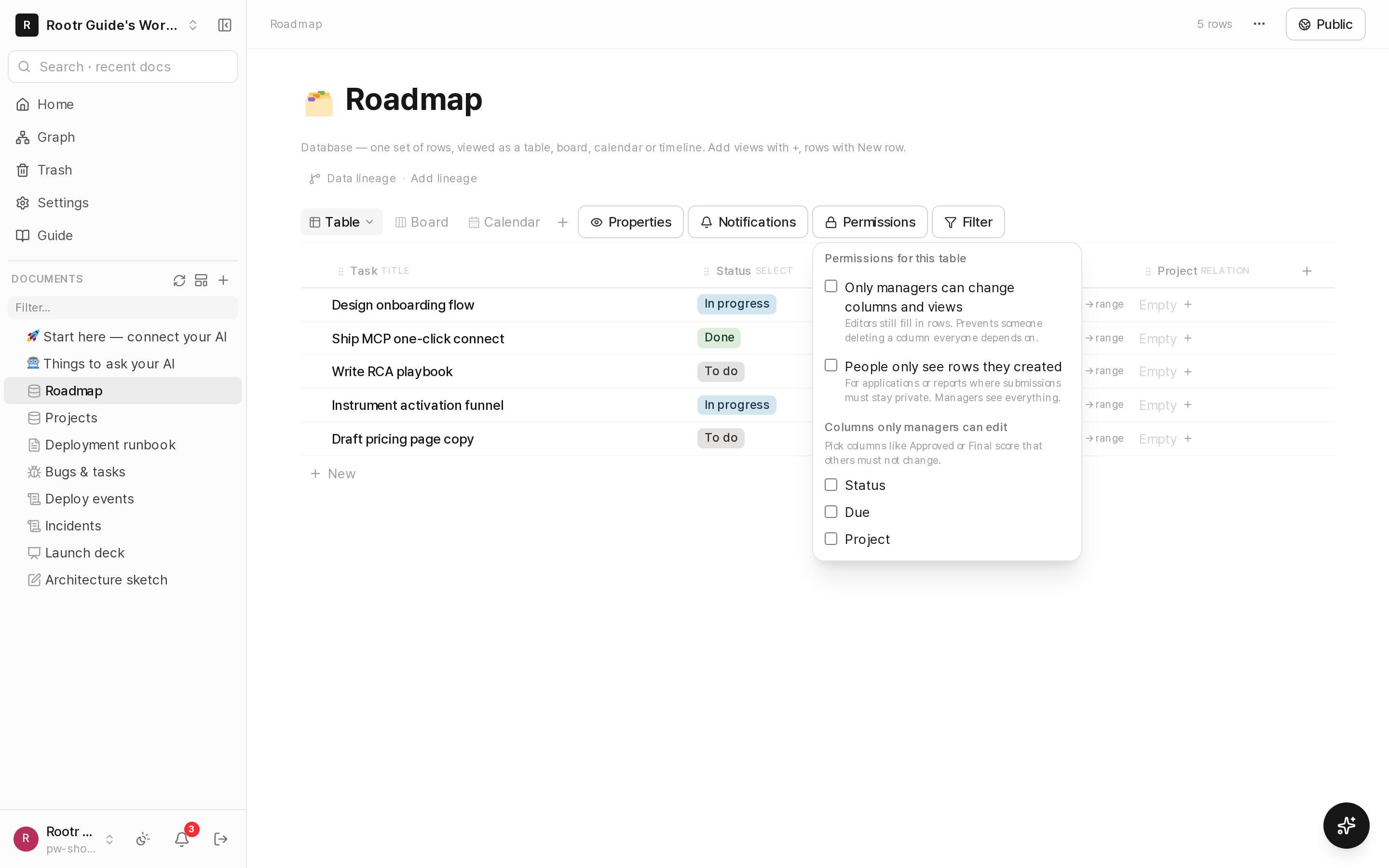
Diálogo de permissões da tabela: bloqueio de esquema, apenas próprias linhas e colunas exclusivas para gerentes.
Uma tabela "apenas próprias linhas" segue uma regra — qualquer coisa que vem de uma linha é visível apenas para o autor da linha e os gerentes da tabela. Isso cobre a página da linha e tudo sob ela, qualquer coisa criada a partir delas por duplicação, revisão, resumo, modelos, respostas de formulários ou conversões de quadro branco (mesmo quando movidas para outra pasta ou espaço de trabalho), os títulos de linhas vinculadas que uma coluna de relação mostra, as entidades e conexões da linha em perguntas de IA e exploração, seus resultados de busca e os comentários na linha com suas notificações. Respostas a esses comentários seguem a mesma regra (sejam postadas pela tela, pela API ou por uma ferramenta de IA). Duplicar uma linha vinculada a linhas que você não pode ver copia tudo exceto esses vínculos (e informa quantos foram omitidos). Excluir a linha ou mover a tabela para a lixeira mantém o acesso fechado. Autores sempre veem as próprias linhas. Nada de uma tabela assim sai em um endereço público (sem login) — um visitante não é nem autor nem gerente: em uma página pública, cartões numéricos, gráficos e blocos de tabela sobre ela mostram 0 (com uma nota de uma linha), publicar a tabela mostra suas colunas mas nenhuma linha, e uma página de linha não pode ser publicada por ninguém (o diálogo explica o porquê e o que fazer). Se algo publicado antes for fechado por esta regra, o diálogo de compartilhamento mostra "A publicação está ativa, mas está fechada agora" com como reabrir em vez de "No ar" — voltar a tabela ou desvincular a linha reabre o mesmo endereço. Excluir permanentemente uma tabela "todos veem todas as linhas" não fecha o que veio de suas linhas (elas permanecem como documentos comuns). Subdocumentos e subtabelas que as pessoas colocam sob a tabela (como "Como registrar um relatório") não vêm de uma linha e seguem permissões normais de documento, independentemente de como foram criados (barra lateral, API, MCP, modelos). Vincular um documento que está sob a tabela a uma linha faz dele a página daquela linha apenas enquanto vinculado (mesma regra); desvincular restaura suas próprias permissões. Um documento em outro lugar vinculado a uma linha mantém as permissões de onde está. Nomes que um não-gerente coloca diretamente sob essa tabela (novos documentos, páginas de linha, renomeações, movimentações, cópias) ganham um sufixo curto (ex.: "Entrevista · 3fa9c1") para que ninguém consiga saber se uma linha oculta existe ao esbarrar no nome.
Notificações — avisar as pessoas certas (o Notion não consegue)
O botão em forma de sino "Notificações" acima da tabela contém as regras. Quando uma linha é adicionada, alterada ou excluída, as pessoas que você indicou são notificadas. No Notion, cada pessoa precisa ativar o acompanhamento por conta própria, o que significa que o dono do trabalho precisa lembrar de abrir aquela tabela primeiro — inútil para formulários de inscrição, caixas de relatórios ou registros de incidentes onde o responsável é fixo.
- Quem — qualquer membro do espaço de trabalho, quantos quiser.
- Quando — linha adicionada, linha alterada, linha excluída.
- Somente quando — escolha uma coluna e uma condição: status igual a urgente, título contém indisponibilidade, responsável alterado.
As pessoas desativam notificações quando tudo as notifica, por isso o filtro acompanha o recurso. Suas próprias edições nunca notificam você, e corresponder a várias regras ainda envia uma única notificação. Apenas gerentes podem alterar as regras.
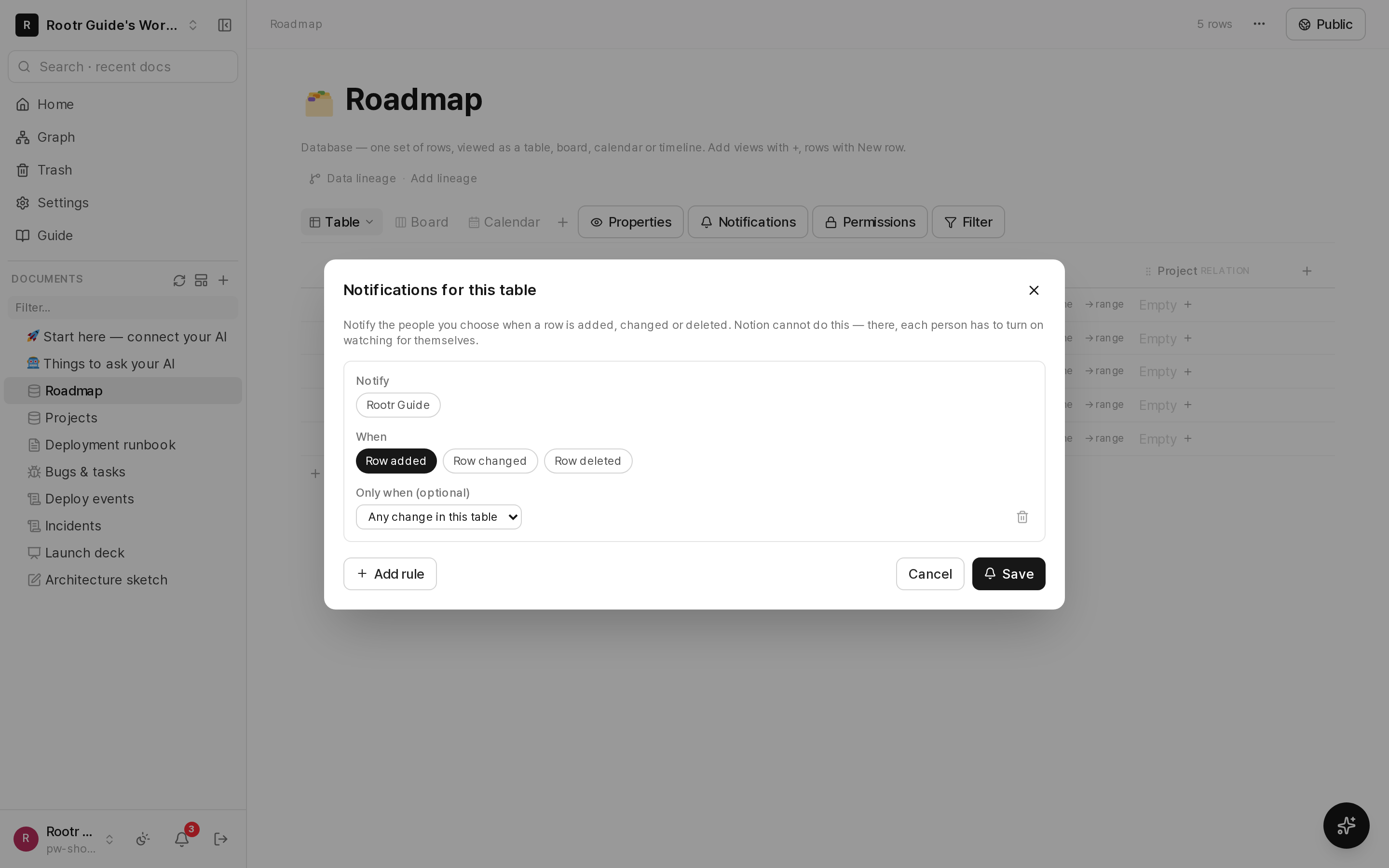
Regras de notificação da tabela: quem notificar, quando e o filtro opcional.
Regras automáticas — para ninguém precisar lembrar de pressionar nada
Ao lado de Notificações fica "Regras automáticas". Enquanto uma notificação informa alguém, uma regra faz a coisa. A sintaxe das etapas é a do botão, então não há nada novo para aprender — a única diferença é que ela executa sem ninguém pressionar.
- Quando — uma linha é criada, um valor muda, ou em um horário definido (horário da Coreia, uma vez por dia).
- Se — escolha uma coluna. "torna-se…" é quase sempre a escolha certa: "é…" permanece verdadeiro em toda edição posterior, então uma regra que cria linhas as criaria novamente a cada salvamento (a tela avisa na hora).
- Então — as mesmas etapas de um botão, incluindo criar uma linha em outra tabela vinculada de volta a esta.
Para que as pessoas realmente usam: quando uma colocação é confirmada, agende três ligações de acompanhamento em +7, +30 e +90 dias. Quando chamadas perdidas passarem de três, mova o candidato para espera. Todas as manhãs às 9, sinalize quem precisa de retorno hoje. Até agora, uma pessoa fazia isso com três pressionamentos de botão — e no dia em que ninguém pressionou, simplesmente não aconteceu.
Uma regra executa com as permissões de quem a salvou, então o resultado é o mesmo mesmo quando a pessoa que alterou o valor não poderia fazer isso sozinha. Linhas que uma regra cria podem ativar outras regras até três níveis de profundidade e não mais, então um par de regras que se alimentam mutuamente não pode girar em loop. Uma coluna calculada (rollup, fórmula) não pode ser observada por "o momento em que mudou" — esses valores não são armazenados — então use uma condição de valor como "agora é maior que 3". Uma regra pode ser pausada em vez de excluída.
Trabalhando juntos
- Atualizações ao vivo — quando duas pessoas têm a mesma tabela aberta, a edição de uma aparece na tela da outra sem atualização. O mesmo vale para novas linhas, linhas excluídas e novas colunas.
- Edições simultâneas são seguras — uma pessoa alterando o responsável enquanto outra altera o status mantém ambas as alterações.
- Notificações de atribuição — preencher uma coluna de pessoa notifica aquele membro.
Vindo do Excel
Configurações → Importar tem "Importar uma pasta de trabalho com várias planilhas". Uma planilha por site, uma planilha por entrevista — esse tipo de pasta de trabalho é dobrada em uma única tabela. Escolha o arquivo e o Rootr primeiro mostra como ela dobra (a forma que leu, as colunas que criará, as cinco primeiras linhas). Crie somente quando parecer certo.
- Uma planilha = uma linha — planilhas em estilo cartão com rótulos à esquerda e valores ao lado. O nome da planilha é mantido como coluna.
- Mesmo cabeçalho em todas as planilhas — planilhas duplicadas por mês ou por filial. Suas linhas de dados são mescladas e de qual planilha cada uma veio é mantido como coluna (isso é o mês, ou a filial).
A forma é calculada para você, ou você pode escolhê-la. Cada coluna chega como texto para que um número de telefone mantenha o zero inicial — altere os tipos depois. Para reimportar o mesmo arquivo sem acabar com duas cópias de cada linha, nomeie uma coluna-chave.
Outras formas de trabalhar com uma tabela
- Reordene colunas arrastando um cabeçalho, ou pelo menu do cabeçalho. A coluna de título também se move.
- Colete por formulário — aponte um FORMULÁRIO para esta tabela e submissões externas chegam como linhas.
- Peça a um agente — "adicione uma linha", "mova para concluído" (capítulo ①). Botões também: "coloque um botão de triagem nesta tabela", "pressione o botão de triagem".
- Exportar para .xlsx.
Encontrar por significado — linhas semelhantes · o filtro "semelhante a esta linha"
Perguntas de IA e exploração de IA encontram linhas da tabela linha por linha; clicar em uma fonte em uma resposta abre aquela linha.
- Linhas semelhantes — abra uma linha e expanda "Linhas semelhantes" abaixo dela. Apenas linhas que se destacam nesta tabela são mostradas, rotuladas como "Muito semelhante / Semelhante". Linhas de uma tabela compartilham nomes de colunas, então até linhas não relacionadas pontuam alto; classificamos por quanto uma linha se destaca, não por uma porcentagem bruta.
- O filtro "semelhante a esta linha" — pressione "Mostrar apenas linhas como esta na tabela" em Linhas semelhantes, ou escolha uma linha de referência em "Semelhante em significado" no topo do menu de filtro. A tabela mantém apenas essas linhas, mais semelhantes primeiro (um filtro pessoal por padrão).
- Colunas de pessoa e relação tornam-se pessoas e links no mapa de conhecimento como estão — tabelas nunca passam por extração de IA, então isso não custa nada e nunca lê mal um nome.
- Excluir do índice de pesquisa — ative-o no menu do cabeçalho de uma coluna e os valores dessa coluna ficam fora do índice de pesquisa, então perguntas de IA, exploração de IA e linhas semelhantes nunca os encontram (ainda aparece na tabela). Valores já indexados são removidos imediatamente. Em uma coluna de anexo, mantém os nomes de arquivos fora. Excluir a coluna de título também mascara os nomes das páginas de linha como "Tabela › linha" nos resultados e fontes de perguntas de IA e exploração de IA, e essas buscas de IA não encontram mais uma página de linha por esse nome. A busca de nomes na barra lateral ainda encontra a página pelo nome real para qualquer pessoa que possa abri-la (isso não é uma permissão de leitura). Apenas gerentes de tabela.
- Excluir do índice de pesquisa não é uma permissão de leitura — ferramentas que leem a tabela como uma pessoa que pode vê-la (o chat de IA no aplicativo, a etapa "preencher com IA" de um botão, colunas de fórmula e rollup, leituras MCP/API) ainda leem os valores. Para ocultar valores de pessoas, use uma tabela "apenas próprias linhas" ou um documento ou pasta privada.
- Bloquear uma coluna e ocultá-la em uma visão não têm nada a ver com o índice de pesquisa — um bloqueio significa "gerentes editam", ocultar significa "não mostrado nesta visão"; membros veem esses valores na tabela, então respostas de IA podem usá-los. Use "Excluir do índice de pesquisa" para mantê-los fora do índice.
- Em tabelas "apenas próprias linhas", perguntas de IA e exploração encontram apenas suas próprias linhas.
Histórico de alterações e restauração
Cada alteração em uma tabela — linhas criadas, editadas ou excluídas, opções de seleção renomeadas ou removidas, mesclagens, e o que botões, automações ou formulários fizeram — é mantida com quem, quando, como, e o valor antes e depois. Abra uma linha e use "Histórico" para essa linha, ou "Histórico" acima da tabela para tudo.
- Restaurar uma linha — "Restaurar até este ponto" em uma linha do histórico coloca apenas essa linha de volta. Uma linha excluída volta como a mesma linha.
- Restaurar a tabela inteira para um momento (gerentes de tabela) — não apenas valores de linha, mas também a definição da tabela (colunas, opções, visões, botões, automações). Uma coluna excluída volta com seus valores. Antes de confirmar, mostra quantas linhas serão editadas, revividas e excluídas e o que muda na definição.
- Restaurações grandes (mais de 300 linhas) rodam em segundo plano com uma linha de progresso — tabelas de 9.000+ linhas funcionam. Automações não disparam durante a restauração.
Quando a mesma pessoa entra novamente — detecção de duplicatas
Ative Detectar duplicatas no menu do cabeçalho de uma coluna de telefone, e-mail ou nome e o Rootr avisa imediatamente quando esse valor já existe. Números de telefone comparam apenas dígitos, então 010-1234-5678 e 01012345678 são o mesmo número.
- O aviso mostra o status, notas, datas e rollups da linha existente, além do histórico de contato — as 5 linhas vinculadas mais recentes e o total. Escolha quais campos ele mostra em "Campos mostrados no diálogo de duplicata" no menu da coluna (automático se você não escolher nenhum).
- Escolha um: Mesclar nesta linha (preenche apenas células vazias e anota a reaplicação; a nova linha é removida) · Abrir histórico em uma nova aba · Manter como nova linha (ambas as linhas recebem um comentário vinculando uma à outra).
- Ele aparece não apenas quando você digita o valor, mas também quando um botão, uma etapa de preenchimento de IA, uma automação ou uma colagem o preenche. Linhas cujo aviso você fechou, ou que vieram de um formulário, mostram um banner "mesmo número de telefone" no topo do painel da linha para que você possa lidar com elas depois.
- Preencher um formulário dentro do Rootr enquanto conectado avisa antes de enviar, com "Mesclar na linha existente e enviar" ou "Enviar como nova linha mesmo assim" — apenas para pessoas que podem ler essa tabela. Visitantes preenchendo um link de formulário público nunca veem isso; suas submissões apenas deixam um comentário "possível duplicata" para a equipe.
Campos nos cartões do quadro
Em uma visão de quadro, pressione "Propriedades" no topo — Campos nos cartões está na parte inferior. Campos escolhidos aparecem em cada cartão nessa ordem, incluindo rollups e fórmulas (ex.: uma data de entrevista consolidada de notas de entrevista). Se você não escolher nenhum, os primeiros 3 campos com valor aparecem. Ordenar por uma coluna de rollup ou fórmula ordena datas como datas e números como números.
Uma coluna de vetor para agentes — crie uma coluna do tipo "vetor" (com suas dimensões) via MCP/API e um agente pode armazenar seu próprio embedding por linha (rootr_set_row_vectors) e encontrar as linhas mais próximas por vetor (rootr_query_vectors). A tabela se torna o armazenamento de vetores do agente; a grade mostra apenas "vetor · N dims".
⑥Permissões · compartilhamento · publicação pública
Decida facilmente, no nível da pasta, quem pode ver o quê — e se precisar, publique um documento específico na internet.
Quando você usa como equipe, o mais importante é "quem pode ver o quanto." O Rootr lida com isso de forma muito simples.
Papéis (níveis de permissão)
- Proprietário: gerencia tudo no espaço de trabalho. Administrador: gerencia membros e configurações. Membro: cria e edita documentos. Visualizador: só pode visualizar.
- Permissões são herdadas automaticamente de uma pasta para os documentos dentro dela. Em outras palavras, defina permissões uma vez em uma pasta e elas se aplicam a tudo dentro dela. Você também pode tornar um documento específico uma exceção e defini-lo separadamente.
Privado · compartilhado · público
- Nós privados: ative o interruptor "Apenas pessoas convidadas" e você pode ocultar um documento/pasta que criou para que apenas você (e as pessoas que convidou) possam vê-lo.
- Convite por link de compartilhamento: envie um link para convidar pessoas de fora do espaço de trabalho.
- Publicação pública: você pode tornar um documento específico visível para qualquer pessoa em um endereço de internet (
/p/document-name). Pessoas de fora podem propor edições a um documento público ("que tal mudar assim?"), e o proprietário pode aceitar (mesclar) ou rejeitar essas propostas — assim como colaboração em documentos (Git).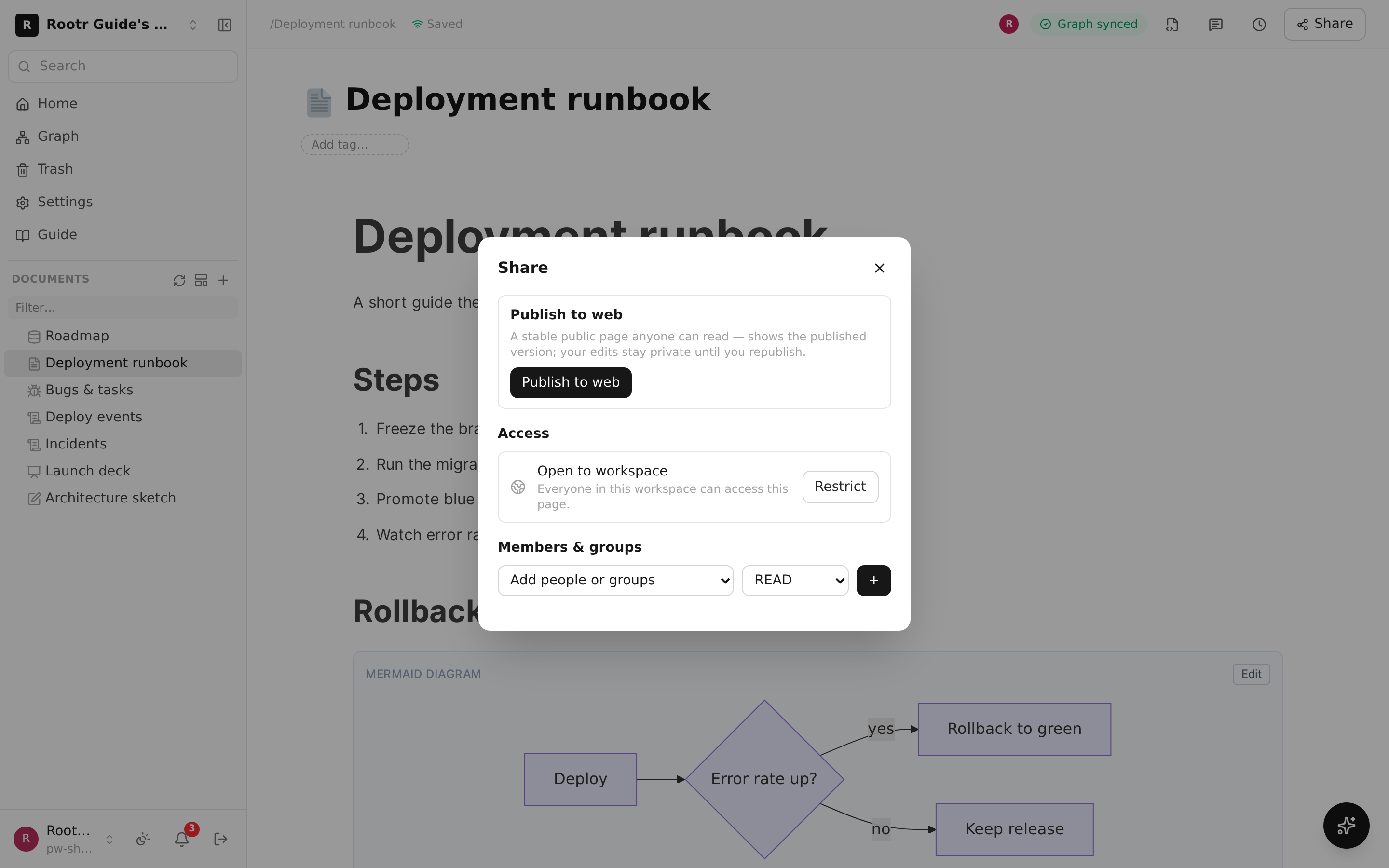
A janela de compartilhamento, o interruptor privado "Apenas pessoas convidadas" e a tela de publicação pública.
Não apenas documentos — publique qualquer coisa
Tabelas, planilhas, quadros brancos, formulários, rastreadores de problemas, logs, CRM e gravações também podem ser públicos (apenas pastas não podem). Publique uma tabela e visitantes podem pesquisá-la e pressionar "clonar" para levá-la ao próprio espaço de trabalho — como uma tabela real, com colunas, visões (kanban incluído) e linhas intactas.
Você escolhe se subpáginas vão junto. Ative e tudo abaixo — incluindo netos — ganha sua própria URL e é listado na página pai. Desative e apenas as páginas que saíram por causa disso fecham; qualquer coisa que você publicou separadamente permanece. Fechar o pai, mover uma subpágina para fora ou excluir o pai fazem o mesmo. Mover algo PARA DENTRO de uma página publicada não a publica.
Algumas coisas nunca saem: colunas de pessoa, anexo e relação de uma tabela, os documentos anexados às suas linhas, respostas de formulários, áudio de gravações, contatos e valores de negócios do CRM, e nomes de signatários em um documento assinado. Após 500 linhas, a página mostra o que pode e diz quantos de quantos.
Uma tabela publicada não precisa parecer uma tabela — nove maneiras de mostrá-la
Publique uma tabela e você escolhe como ela é mostrada. Os dados não mudam; apenas a apresentação difere. Tabela (cada coluna como está) · Cartões (uma grade para escanear) · Galeria (azulejos grandes — cor substitui quando não há foto) · Lista (lê como artigos: título grande, resumo de uma linha) · Quadro (kanban por status) · Linha do tempo (uma execução vertical em ordem de data) · Calendário (uma grade mensal) · Resumo (barras de contagem mais soma, média e máximo) · Ranking (maiores números primeiro).
Cada visão precisa de uma certa coluna — calendário e linha do tempo precisam de uma data, quadro precisa de um select/status, ranking precisa de um número. Em uma tabela sem isso, a opção fica esmaecida e diz o porquê. Você nunca escolhe uma visão e cai em uma página vazia.
Há também seis humores — Limpo, Papel, Escuro, Vívido, Bento, Brutal. Fundo, cartões, cantos e tipografia se movem juntos, então a mesma tabela lê como uma página completamente diferente. Layout e humor são armazenados separadamente, então mudar a cor deixa o layout intacto. Você escolhe ambos em Compartilhar → Publicar na web.
Faça reservas em uma tabela publicada
Para consultas, entrevistas ou demonstrações — qualquer coisa onde alguém de fora precisa reservar um horário — publique a tabela e ative Reserva de visitante no painel Compartilhar. O link público se torna uma página de reserva: o visitante escolhe uma data, escolhe um horário aberto, insere nome e e-mail, e essa reserva chega como uma linha nesta tabela. Sem necessidade de formulário de solicitação separado.
| O que você pode definir | Notas |
|---|---|
| Dias e horários | ex.: dias úteis 10:00–18:00. Dias que você exclui nunca aparecem |
| Duração do slot · intervalo | 30 minutos cada · manter 10 minutos livres antes e depois |
| Aviso mínimo · até quando | pelo menos 2 horas a partir de agora · até 60 dias à frente |
| Máximo por dia · dias de folga | 4 por dia · datas específicas de feriado ou férias |
| E-mails de resultado | Ambos os lados recebem um e-mail quando uma reserva chega — e quando é movida ou cancelada. Com aprovação ativada, cada etapa (pendente, confirmada, recusada) é enviada |
| Visitantes podem cancelar | O e-mail deles carrega um link de cancelamento. Apenas quem o recebeu pode usá-lo, então nenhuma conta é necessária. Você pode desativar |
| Google Meet | Uma sala por reserva. O link vai para a coluna "회의 링크" da tabela e para ambos os e-mails |
| Horários bloqueados | Feche parte dos horários abertos — uma tarde em 5 de out, almoço 12–1 todos os dias, manhãs de segunda ou toda sexta. Uma vez ou em repetição |
| Confirmação | Instantânea, ou após sua aprovação (uma reserva pendente ainda segura o slot) |
| Campos extras | Escolha colunas da tabela (telefone, tópico, notas…). Nome e e-mail são sempre solicitados |
Visitantes nunca veem a reserva de outra pessoa. Linhas são deixadas de fora do payload público inteiramente, e clonar a página é bloqueado enquanto a reserva está ativa. Se duas pessoas clicam no mesmo slot ao mesmo tempo, exatamente uma delas o consegue.
Conecte o Google Agenda (opcional) e horários em que você já está ocupado não podem ser reservados, enquanto cada reserva confirmada é adicionada ao calendário que você escolher — alterado na tabela, alterado no calendário; excluído na tabela, excluído lá também. Apenas livre/ocupado é lido, nunca os títulos dos seus eventos. A conexão passa pela tela de login do Google uma vez, pelo botão [Conectar conta Google] nas configurações.
Isso também funciona a partir de IA e linha de comando — "crie uma tabela de reserva de consulta, dias úteis das 10 às 18, slots de 30 minutos" cria a tabela e a publica de uma vez.
Publicação na web — o que você pode definir
Compartilhar → Publicar na web dá ao documento um endereço estável. A página pública serve o conteúdo a partir do momento em que você publicou — edições posteriores permanecem privadas até você pressionar "Republicar", então você pode continuar polindo um rascunho sem vazá-lo.
| Configuração | O que controla |
|---|---|
| Permitir duplicação | Se visitantes podem copiar a página para o próprio workspace. Desative para cotações e contratos em rascunho |
| Permitir comentários | Se visitantes podem comentar. Desativado por padrão |
| Permitir propostas de alteração | Se pessoas de fora podem propor edições (exige login) |
| Bloqueio por senha | Somente pessoas que conhecem o link e a senha podem ler. Planos Team e superiores |
| Expiração do link | A página se fecha sozinha quando o período passa |
| Ocultar dos mecanismos de busca | Remove a página dos resultados de busca. Planos Team e superiores |
| Design (tema) | Dezesseis temas — clássico, revista, e-book … além de capa, sumário, largura do corpo e modo de paginação |
Definir uma senha desativa automaticamente a exposição em buscas, e ela não pode ser reativada enquanto a página permanecer bloqueada: uma tela de bloqueio nos resultados de busca ainda revela que o documento existe, título e tudo. Remova a senha e a escolha volta a ser sua.
Uma página bloqueada nunca envia seu conteúdo ao navegador — ocultá-la na interface vazaria tudo para qualquer um que chamasse o endereço diretamente. Altere a senha e qualquer pessoa que já estava dentro será bloqueada novamente.
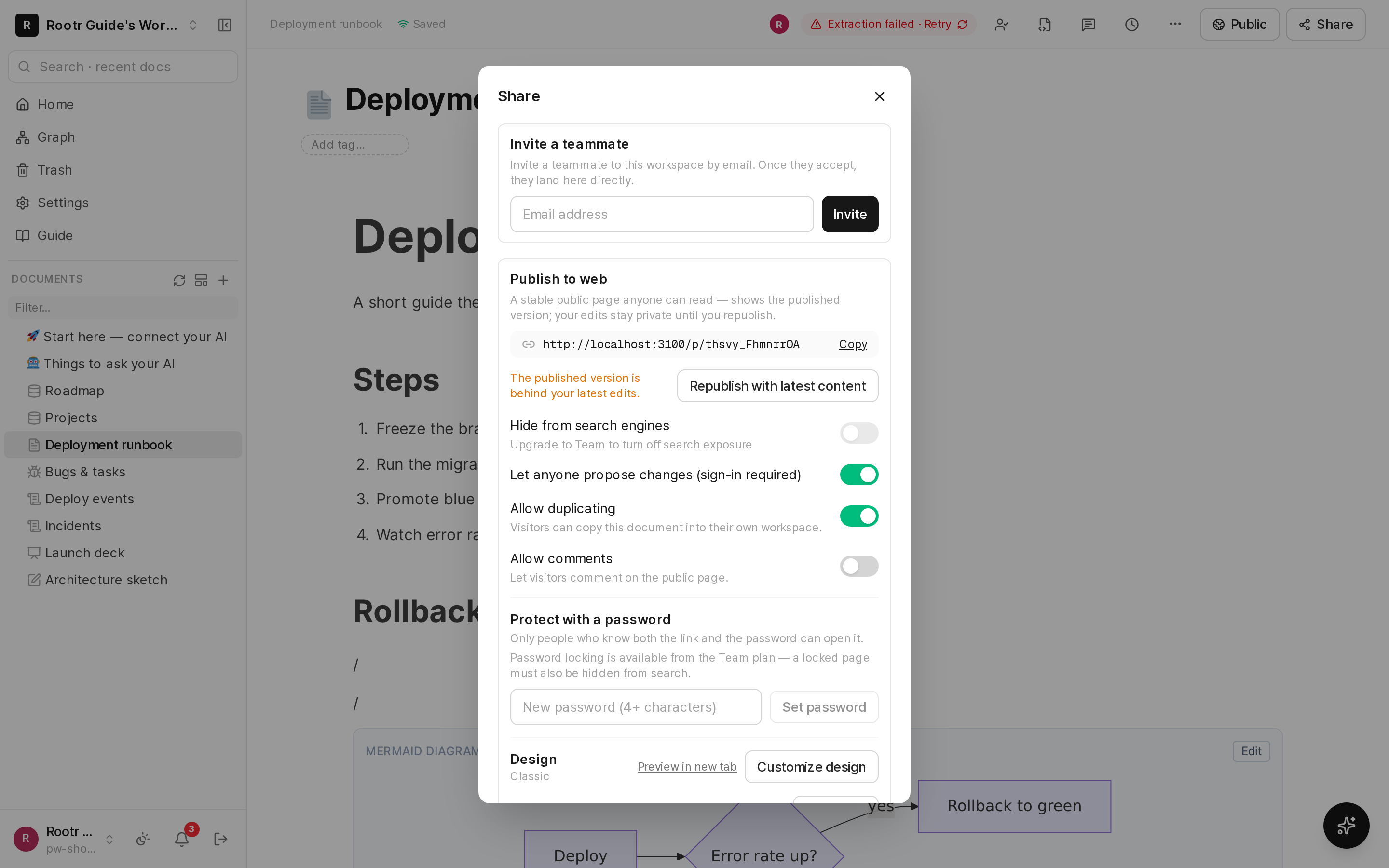
As configurações públicas: bloqueio por senha, permitir duplicação, permitir comentários.
Propostas de alteração — colaboração estilo Git para documentos
Com propostas permitidas, a página pública ganha uma ação "Propor uma alteração". Uma pessoa de fora edita e envia; o proprietário recebe uma notificação e a revisa em "Revisar N propostas" na janela de compartilhamento, e então mescla ou rejeita (os motivos da rejeição chegam ao autor).
Mesclar combina, não sobrescreve. O Rootr usa a versão que o proponente estava vendo como base e aplica apenas as alterações dele sobre o documento atual, então qualquer coisa que o proprietário mudou nesse meio tempo sobrevive. Somente quando ambos os lados tocaram as mesmas linhas ele para e diz "N conflitos" primeiro.
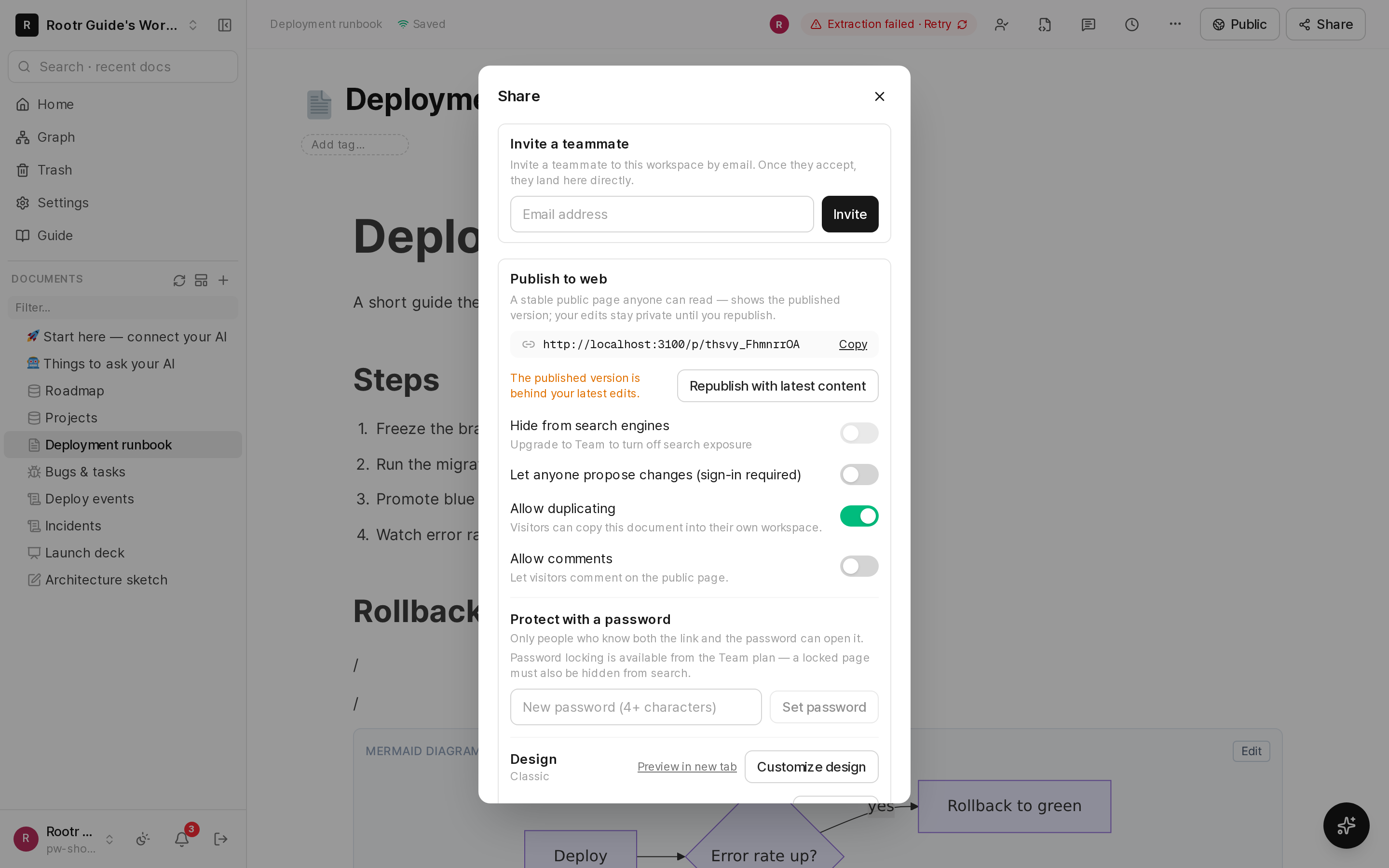
A tela de revisão de propostas, mostrando o que muda com as ações de mesclar e rejeitar.
IA e dados
⑦O grafo de conhecimento e perguntar à IA (RCA)
Apenas salvando documentos, informações dispersas se tornam um "grafo de conhecimento" conectado, e quando você pergunta "por quê?" sobre ele, obtém uma resposta respaldada por evidências.
O que é um grafo de conhecimento?
Quando você salva um documento, o Rootr extrai automaticamente as "coisas importantes" e os "relacionamentos" dentro dele em segundo plano. Por exemplo, ele encontra pessoas, equipes, serviços, sistemas, incidentes e decisões, e cria conexões como "este incidente aconteceu naquele serviço." Um mapa conectado dessa forma, com pontos (coisas) e linhas (relacionamentos), é chamado de "grafo de conhecimento", ou em termos simples, um "mapa de conhecimento". Vários documentos dispersos se tornam uma imagem conectada.
Coisas mencionadas em documentos diferentes são conectadas em um único mapa de conhecimento — então você pode rastrear em torno de "falha de pagamento" para encontrar a causa.
- Minimapa: abra um único documento e você pode ver imediatamente, como um pequeno mapa, as coisas que aquele documento menciona.
- Explorando o mapa inteiro: na tela do grafo, você pode buscar uma coisa específica, ver o que está conectado ao redor dela e seguir quais caminhos existem entre duas coisas.
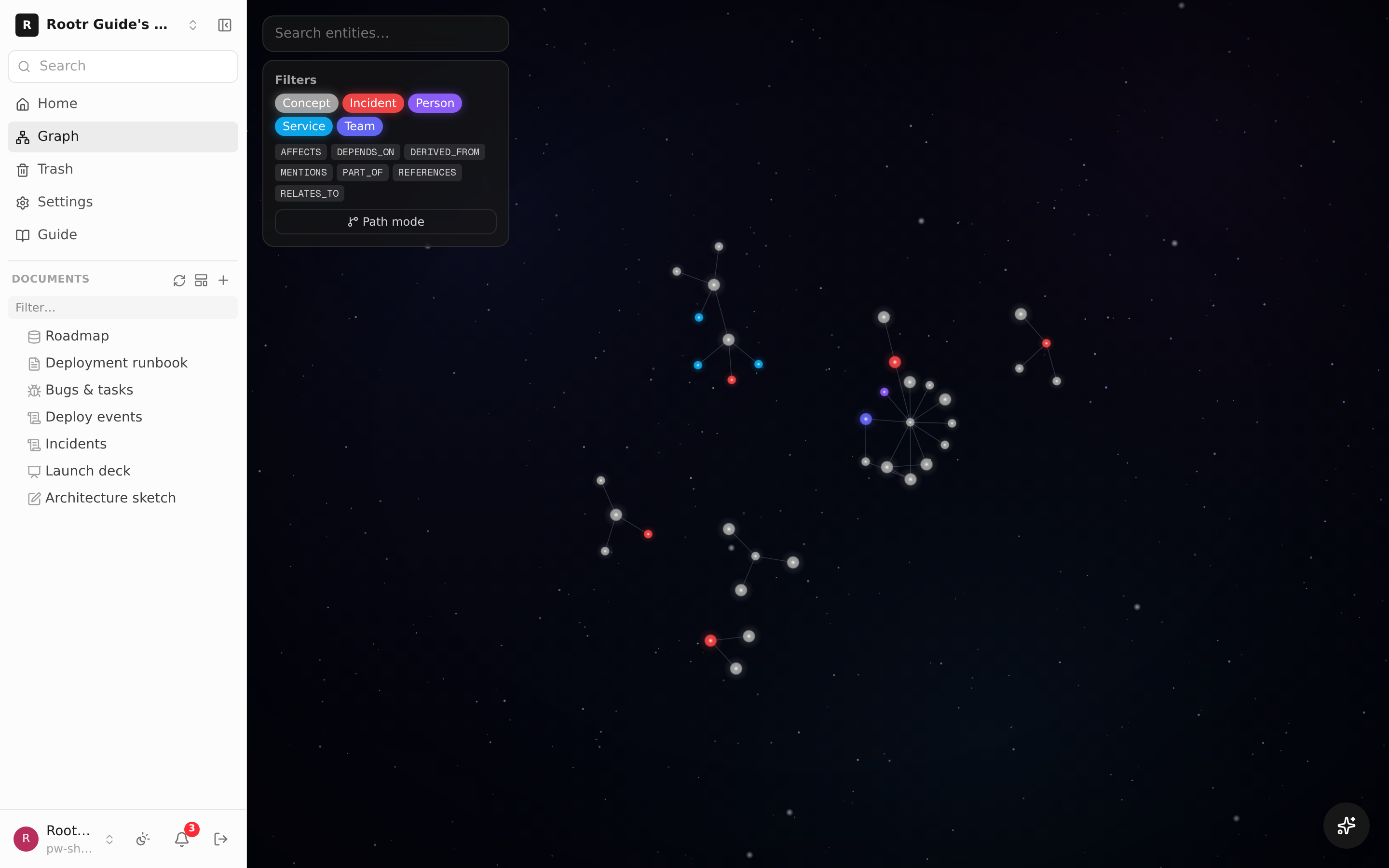
A tela de exploração do grafo de conhecimento. Coisas são conectadas como pontos e relacionamentos como linhas.
Perguntar — perguntando "por quê?" (análise de causa raiz)
Quando você faz uma pergunta ao recurso Perguntar em linguagem cotidiana (por exemplo, "por que o pagamento continua falhando desde a semana passada?"), o Rootr busca tanto no grafo de conhecimento quanto nos seus documentos e dá uma resposta com as evidências anexadas (qual frase de qual documento veio). Ele é especialmente forte em análise de causa raiz (RCA) — rastrear "qual é a causa". Você pode fazer a mesma pergunta pela CLI ou API ask que aprendeu antes.
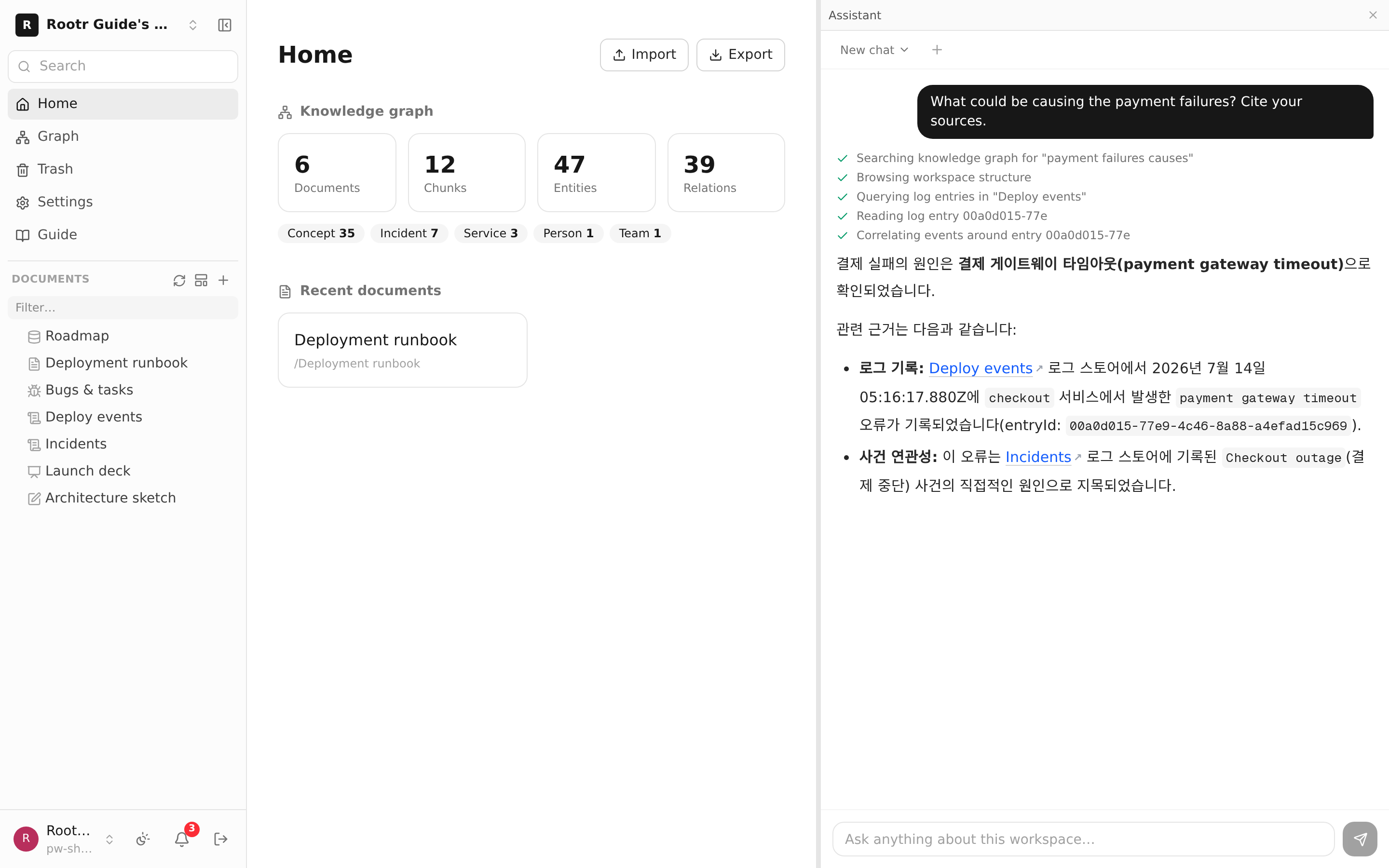
O painel Perguntar mostrando uma resposta a uma pergunta em linguagem natural com evidências (fontes) anexadas.
Dando memória à IA
Uma IA esquece tudo quando a conversa termina. Você acaba reexplicando as mesmas coisas, e o que a IA do seu colega aprendeu da pior forma, a sua repete. A Memória do Rootr mantém esses fatos no workspace — diga uma vez e ela sobrevive para a próxima conversa, e também para a IA dos seus colegas.
- Todos compartilham: as memórias pertencem ao workspace inteiro. Mantenha notas pessoais na memória da própria IA e coloque aqui apenas o que o time deve saber.
- Quem lê: as memórias são lidas e escritas por agentes de IA conectados via MCP (configure em "Configurar MCP" na tela de Memória). O chat no aplicativo não as utiliza.
- Como salvar: basta dizer à IA "lembre disso". Uma linha é suficiente — uma convenção do time, por que algo foi decidido, uma armadilha em que você caiu uma vez.
- Como ver: o item "Memória" no menu esquerdo lista o que foi acumulado — corrija qualquer coisa errada no local, ou retire o que deixou de ser verdade. "Abrir como tabela" é o caminho maior para quando você precisa de permissões ou histórico de versões.
- Ela avisa quando fica desatualizada: se o documento ao qual uma memória aponta mudar, essa memória ganha uma marca de "precisa de verificação". Isso não significa que a memória está errada — significa que você deve olhar uma vez.
Uma regra prática — escreva coisas longas como documentos e deixe apenas uma linha na memória. Empurre histórias inteiras para a memória e ela vira uma pilha de documentos curtos, inúteis para nada. Um documento faz você entender; uma memória evita que você repita um erro.
⑧Registros de dados e linhagem (LOG)
Acumule registros de números e eventos, e "de onde veio este resultado" é conectado automaticamente, como uma imagem.
O que é um LOG (diário de dados)?
Um LOG é uma tabela especial que guarda registros acumulados ao longo do tempo. O que o diferencia de uma tabela comum é que você define "o formato de cada coluna" antes de colocar qualquer coisa — esta coluna é texto, esta é número, esta é severidade (info/aviso/erro), esta é um carimbo de tempo, e assim por diante. Ele então filtra valores estranhos que chegam e sinaliza automaticamente valores que diferem muito da norma (outliers). É ótimo para registrar coisas como tempos de resposta de servidores, eventos de incidentes ou contagens de processamento de trabalhos.
O que é "linhagem"?
Linhagem (linhagem de dados) é a conexão de "de onde vieram estes dados, e o que veio deles aqui." Imagine uma árvore genealógica e fica fácil. Quando você usa uma coluna de formato "relação" em um LOG, um registro aponta para outro, e no momento em que isso acontece, uma linha de linhagem é desenhada automaticamente entre os dois. Assim, você pode depois rastrear, como uma imagem, "qual evento anterior foi a causa deste incidente?"
Vincule registros com uma coluna "relação" e a linhagem corre automaticamente do evento causador até o resultado final.
- Como colocar dados: suporta entrada na tela, upload de arquivo (CSV/Excel) e até envio em tempo real de um programa ou sensor.
- Conexão automática: coloque um valor em uma coluna de relação e uma linha de linhagem aparece sozinha. Não há nada para gerenciar separadamente.
- Estatísticas: você pode ver resumos como contagem, média e máximo, por tempo e por item.
"Já vimos este erro antes?" — encontrando registros semelhantes
Registros recebidos são agrupados pelo seu modelo de mensagem (números, IDs e endereços removidos) e se tornam encontráveis por perguntas à IA. Pergunte "o timeout de pagamento já aconteceu antes?" e você obtém quantas vezes aquele modelo ocorreu, quando foi a primeira e a última vez, e os IDs dos registros mais recentes. Mil cópias de um erro custam uma chamada de indexação.
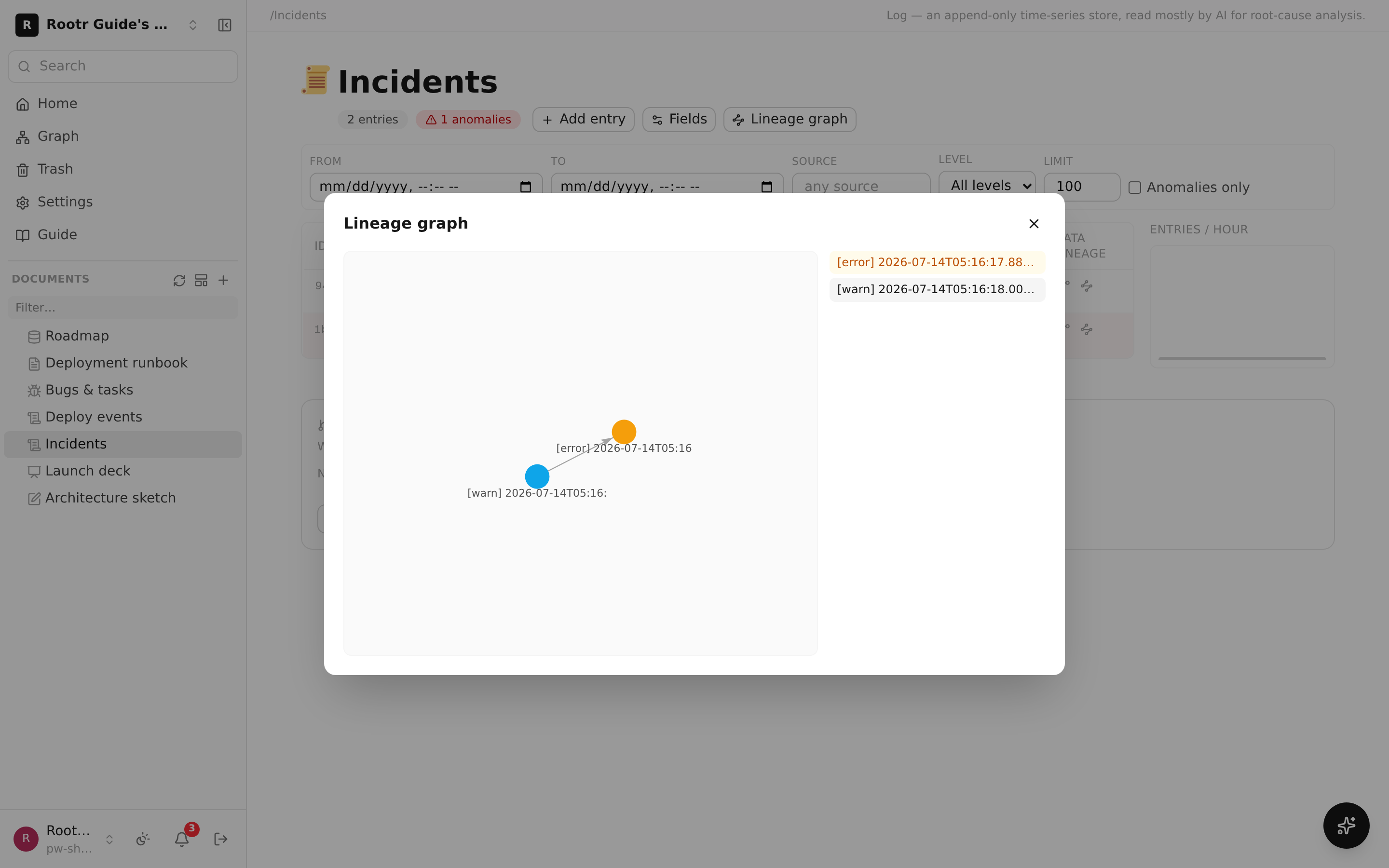
Um grafo de linhagem de dados criado pelas colunas de relação de um LOG. Setas correm de um registro para outro.
Automação e administração
⑨Automação (notificações de alteração · CLI · issues)
Você pode fazer a próxima tarefa avançar automaticamente sempre que algo mudar.
O que é um webhook (notificação de alteração)?
Um webhook é um recurso que "avisa automaticamente outro programa que você designou sempre que algo acontece no Rootr." Por exemplo, "quando um documento nesta pasta mudar, envie uma notificação para o chat do nosso time." Ele permite que as coisas reajam a mudanças sem uma pessoa vigiando constantemente.
- Restringindo o escopo: em vez do workspace inteiro, você pode limitar a uma pasta ou documento específico, ou filtrar por tag (etiqueta) para ser notificado apenas sobre o que deseja (as tags de uma pasta pai se aplicam dentro dela também).
- O que mudou: é categorizado como documento / comentário / sistema, e envia apenas "a parte que mudou (o diff)" em vez do conteúdo inteiro, o que é mais seguro.
- Chave de assinatura: uma chave que verifica se a notificação realmente veio do Rootr é emitida uma vez, no momento da criação. Guarde-a no seu servidor receptor.
O rastreador de issues também atualiza a tela em tempo real (SSE) e pode se conectar a sistemas externos nas duas direções. Se você configurar as conexões CLI/IA que aprendeu antes para rodar automaticamente em horários definidos, pode construir fluxos automáticos também, como "quando um documento mudar → a IA anexa um resumo."
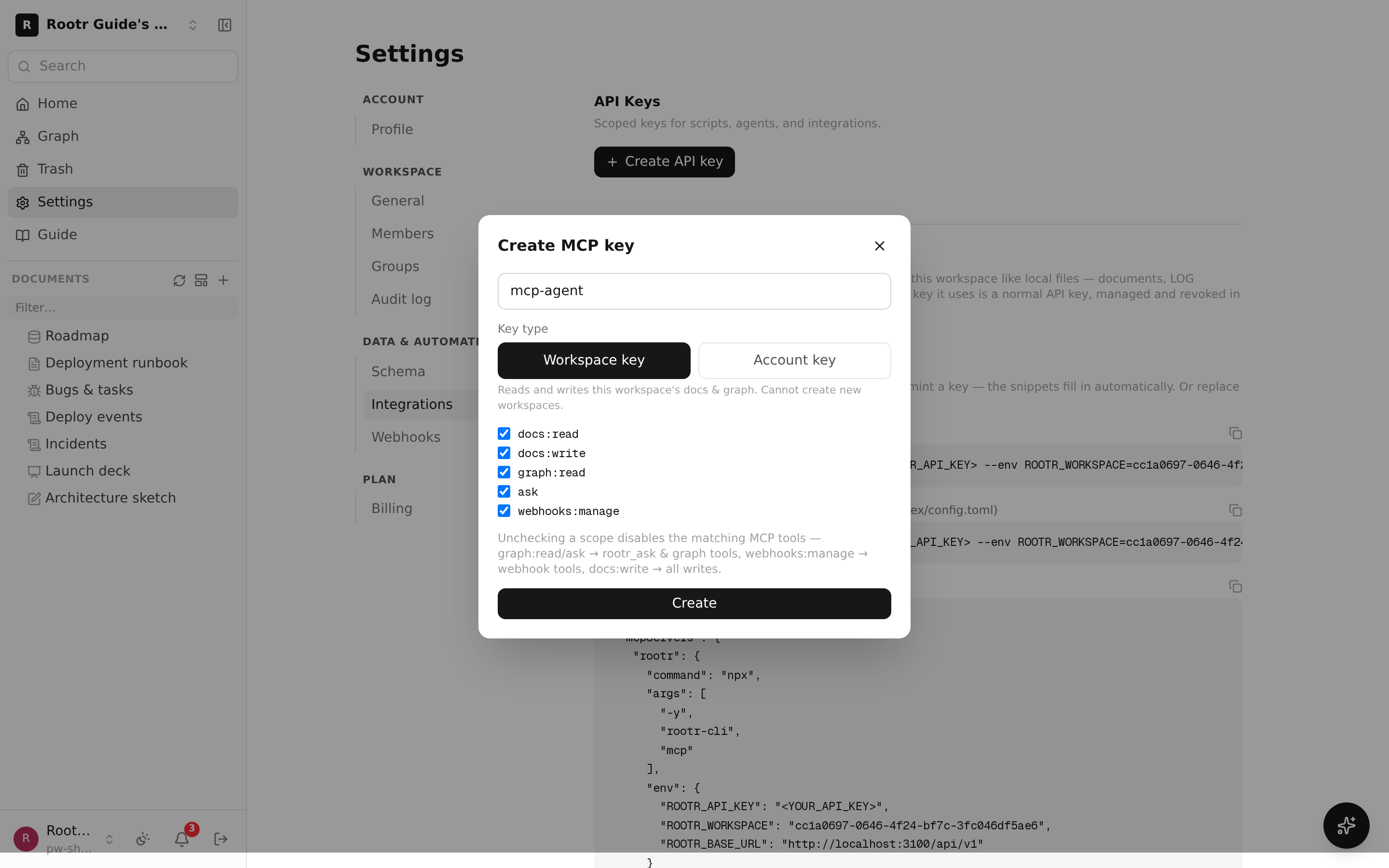
A tela de criação de webhook (notificação de alteração). Você escolhe o escopo, o filtro de tag e os eventos a enviar.
⑩Conta · workspaces · planos
Mova-se entre várias contas, eleve seu plano para corresponder ao tamanho do seu time e traga seu material existente.
- Usando várias contas ao mesmo tempo: como uma conta de empresa e uma conta pessoal, você pode estar logado em várias contas juntas e alternar entre elas com um clique.
- Planos: uma combinação de número de pessoas (assentos) · espaço de armazenamento · uso de IA. Os recursos de IA podem ser usados até um valor definido de "créditos de grafo" por plano. Verifique os preços exatos e o que está incluído na página de Planos. Você pode começar gratuitamente para até 3 pessoas.
- Importação: você pode trazer documentos que estavam em outro lugar para um workspace. Notion (um ZIP exportado ou um token de integração) e Confluence Cloud (endereço do site, e-mail da conta, token de API) são suportados, e a estrutura de pastas, anexos e links entre documentos vêm todos juntos. O token é usado para aquela importação única e nunca é armazenado.
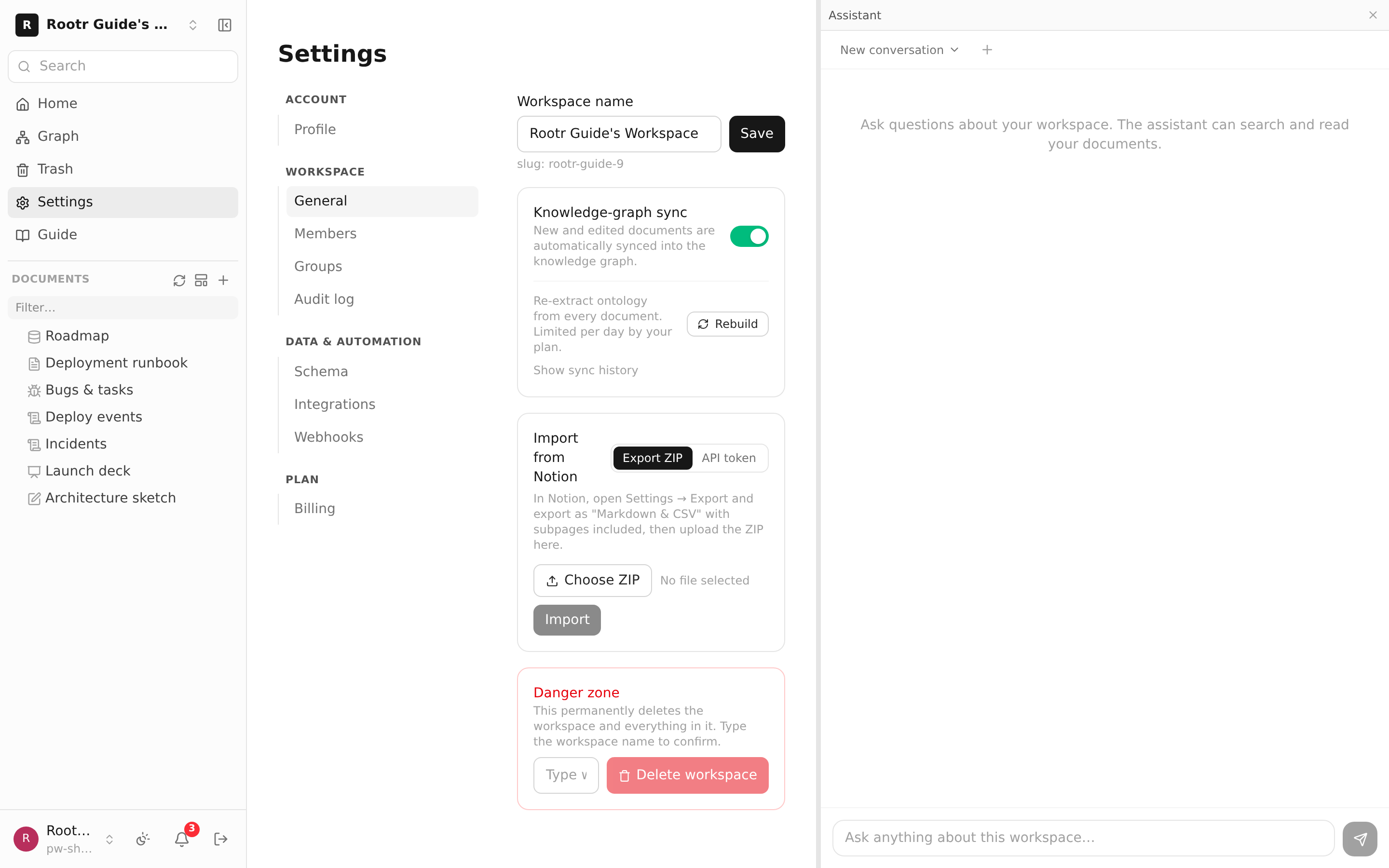
A tela de configurações para alternância de contas, planos e importação.
⑪Referência (material detalhado para desenvolvedores)
A especificação exata que você precisa para conectar por programa e o guia de erros para consultar quando travar.
Esta é uma coleção de material de referência para pessoas que constroem seus próprios programas. Se você usa o Rootr apenas pela tela, pode pular este capítulo.
- Especificação completa da API REST: um documento listando cada requisição que você pode fazer em um formato legível por máquina —
/api/api-docs-json. - Schema GraphQL: a estrutura completa de outra forma de consulta —
/api/graphql/sdl. - Detalhes das 178 ferramentas de IA: o manual (README) para
rootr-clidescreve em detalhes o que cada ferramenta faz.
Erros comuns e como corrigi-los
| Número | Significado | O que fazer |
|---|---|---|
| 401 / 403 | A chave está ausente, ou as permissões são insuficientes | Verifique se a chave de API está correta e se a chave tem a permissão (escopo) necessária ativada |
| 409 | A frase para "localizar e substituir" está ausente, ou há várias, então é ambígua | Especifique a frase a alterar com mais precisão (de forma única), ou releia o documento e tente novamente |
| 412 | O documento mudou enquanto você o lia | Releia o documento para atualizá-lo e tente novamente |
Quando uma conexão não funciona, geralmente é resolvida no capítulo ① "Chaves e permissões". Verifique isso primeiro.
Contando o que está quebrado ou incômodo
Se algo está quebrado ou atrapalha você, envie de onde você estiver. Não é necessário login nem chave de API — passa mesmo quando sua chave está errada. Nunca conta contra seu limite de uso e não gasta créditos.
# Pela linha de comando
rootr feedback "O botão anexar em um formulário publicado não faz nada" --kind bug --email me@example.com
# De um programa (funciona sem chave)
curl -X POST https://rootr.io/api/v1/feedback -H 'Content-Type: application/json' \
-d '{"body":"O que você estava fazendo, e o que aconteceu em vez disso","kind":"BUG"}' Se você usa o Rootr por meio de um agente de IA, não precisa pedir que ele faça isso — agentes conectados já são instruídos a relatar problemas por conta própria. Assim, quando uma ferramenta se comporta de forma diferente da descrição ou exige uma solução alternativa, o agente envia um relatório automaticamente (rootr_send_feedback). Escolha um tipo — bug, atrito, ideia ou elogio — e relatórios idênticos enviados em até 10 minutos são mesclados em um só.