Reader Assist
Extensão gratuita do Chrome que facilita a leitura de páginas da web para pessoas com dislexia ou TDAH, com divisão silábica, régua de leitura e modo leitor.
Documentação
Deixe cada página mais fácil de ler.
O Reader Assist facilita a leitura para pessoas com dislexia ou TDAH, e para crianças e outras pessoas que estão aprendendo a ler. Ele divide palavras longas em sílabas, adiciona uma régua de leitura que destaca a linha em que você está e permite escolher a fonte, o tamanho e o espaçamento que melhor se adequam a você. Como é uma extensão do Chrome, ele muda a aparência de todas as páginas da web que você abre, de sites de notícias a livros didáticos online. É gratuito e você não precisa de uma conta.
Marcação
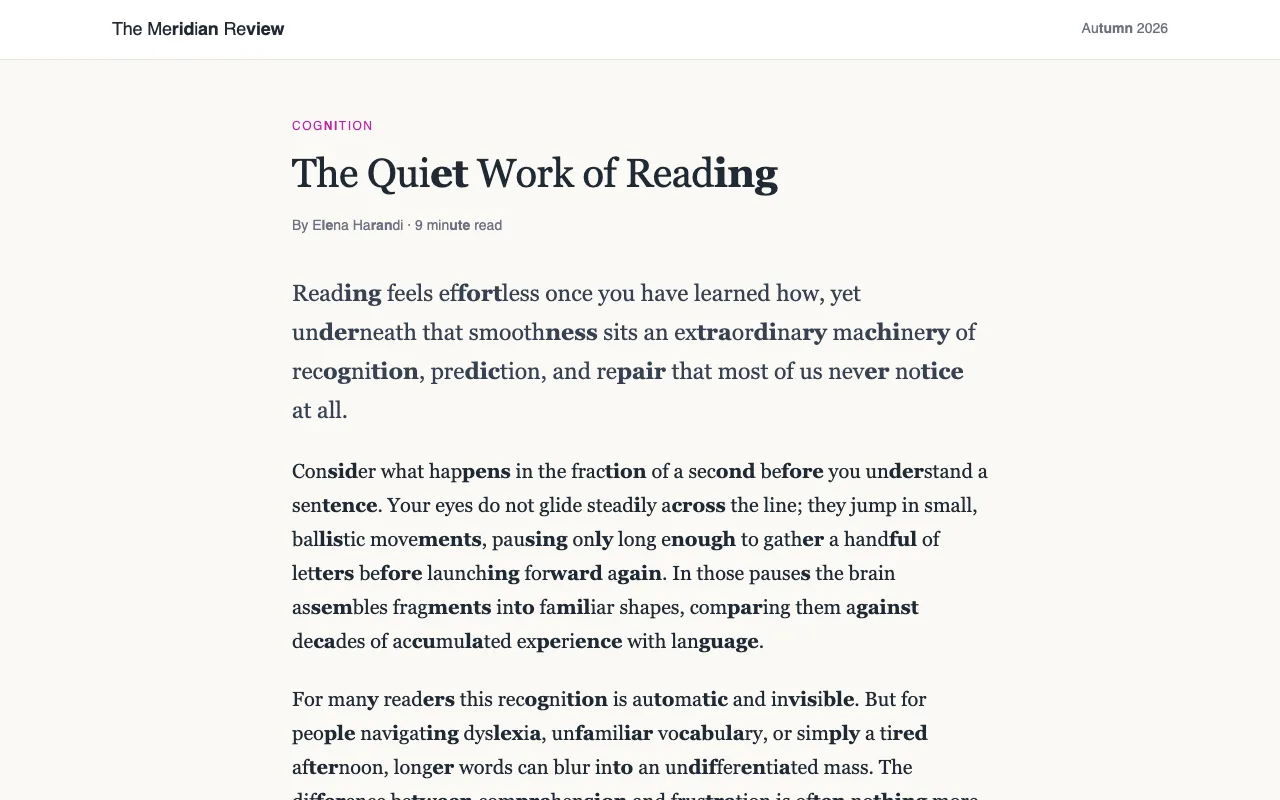
Sílabas
Palavras longas são divididas em sí la bas, e ca da ou tra sí la ba é colocada em negrito. Seus olhos sem pre têm on de pousar, mes mo nas pa la vras mais lon gas.
Idiomas
Todos os idiomas escritos em letras latinas, cirílicas ou gregas
Velocidade
Palavras comuns são marcadas instantaneamente; palavras novas são consultadas uma vez e depois armazenadas em cache
Negrito a partir de
Da segunda sílaba, ou da primeira, se você preferir
Marcação
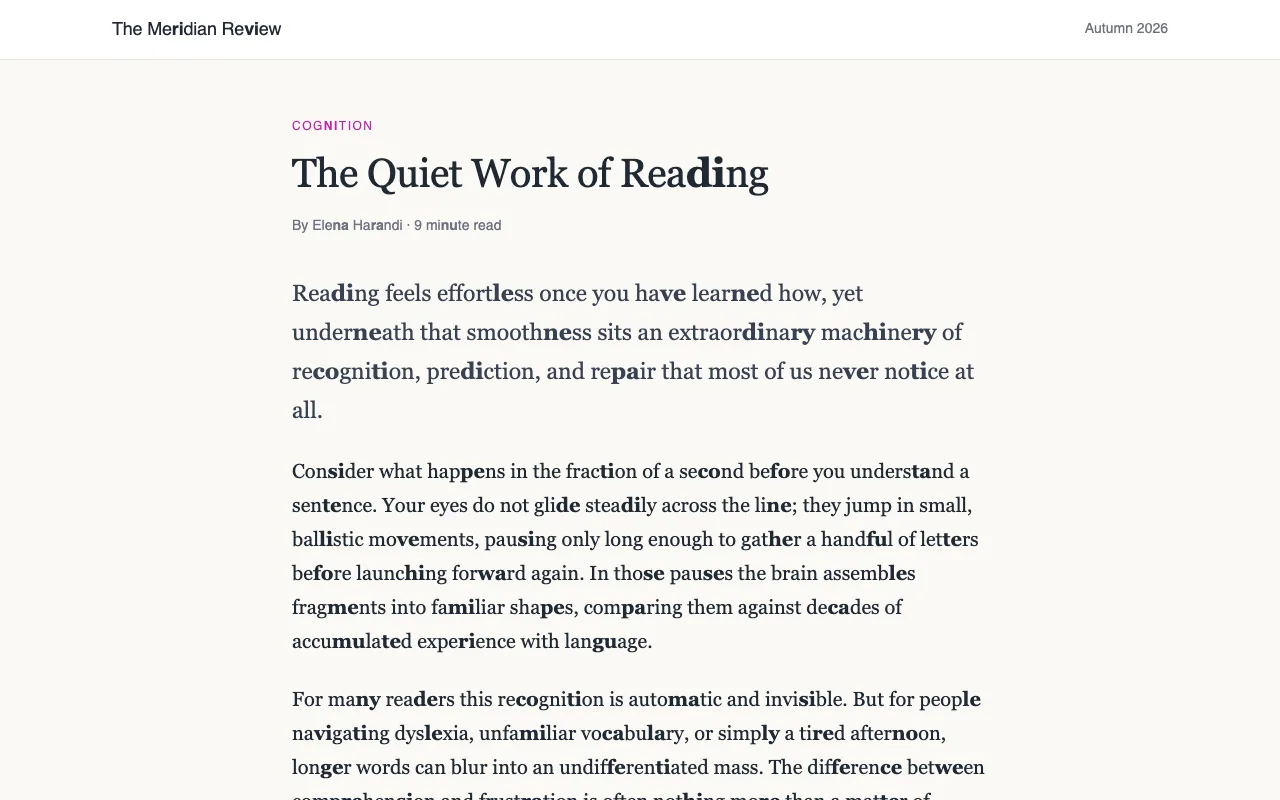
Vogal-consoante
Coloca em negrito ca da ou tro par con so nante-vo gal para tor nar cada palavra mais fácil de soletrar. Funciona instantaneamente, direto no seu nave ga dor.
Execução
Totalmente no seu navegador, sem espera
Marca
Uma consoante seguida de uma vogal, a cada dois pares
Negrito a partir de
Do segundo par, ou do primeiro, se você preferir
Foco
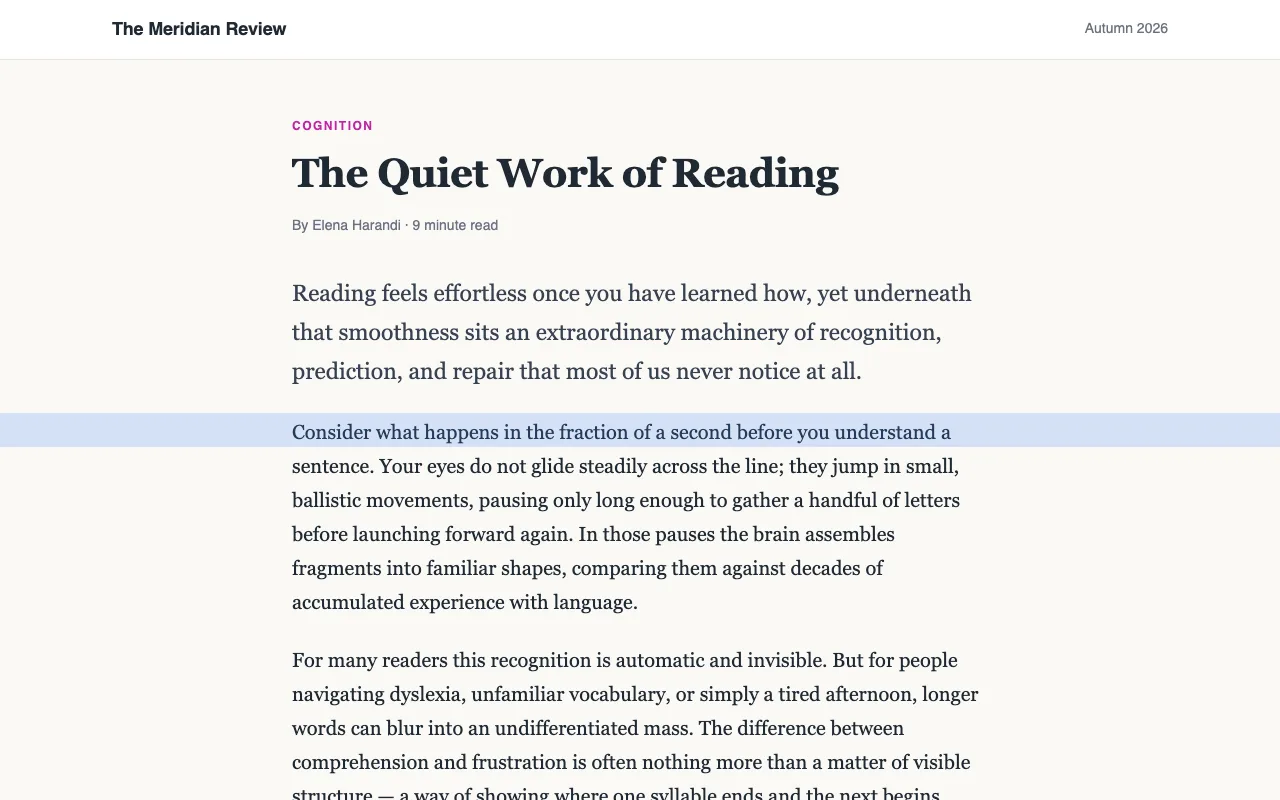
Régua de leitura
Uma faixa suave acompanha o ponteiro do mouse pela página e se ajusta ao tamanho da linha abaixo, para que você nunca perca o lugar. Passe o ponteiro sobre este texto para experimentar.
Cores
Azul, amarelo, verde, rosa ou a sua própria
Opacidade
5 a 60%
Altura
Acompanha a linha sob o ponteiro, de 20 a 120 px
Tipografia
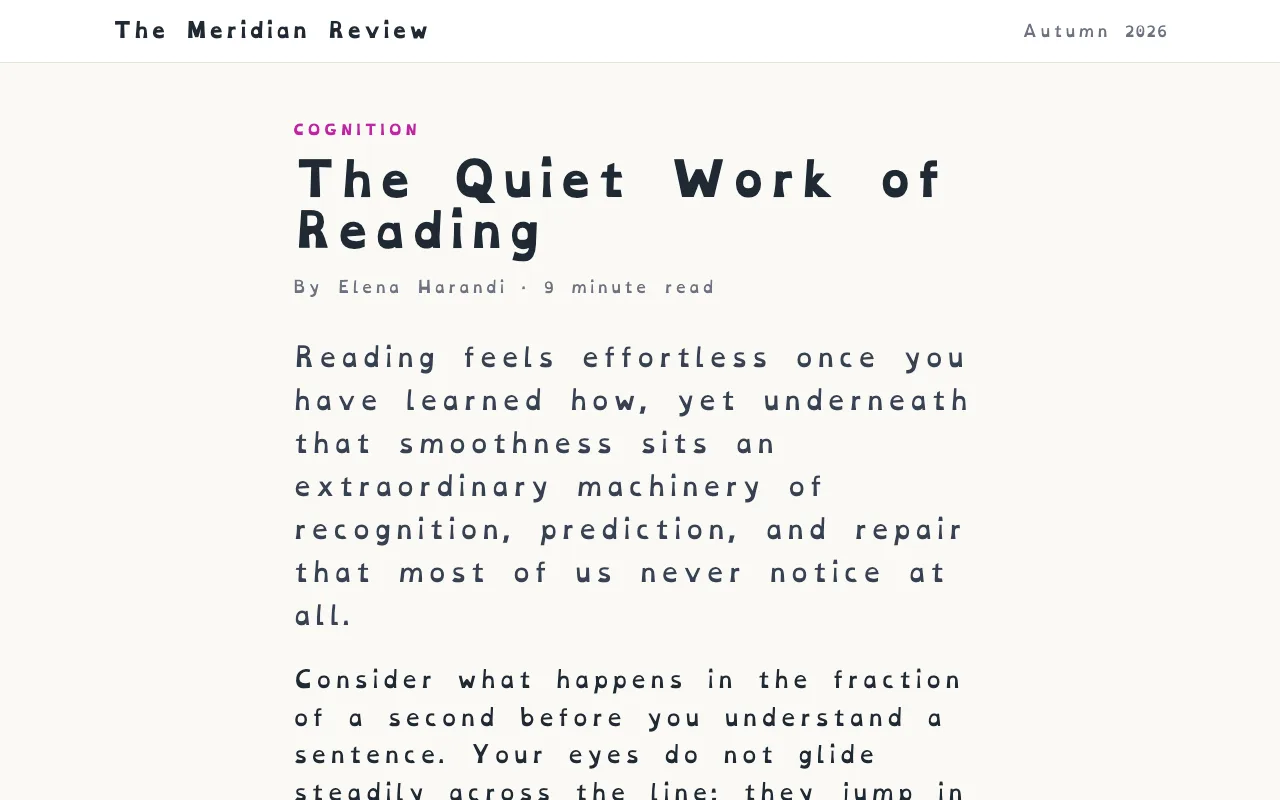
Sua fonte
Defina qualquer página em OpenDyslexic ou outra fonte de leitura e, em seguida, aumente o tamanho do texto, o espaçamento entre letras e entre palavras até que as linhas fiquem respiráveis.
Fontes
OpenDyslexic, Comic Sans, Georgia, Palatino, Verdana, Tahoma, Trebuchet
Tamanho do texto
50 a 200%
Espaçamento
Letras −0,05 a 0,30 em, palavras 0 a 0,50 em
Foco
Modo leitura
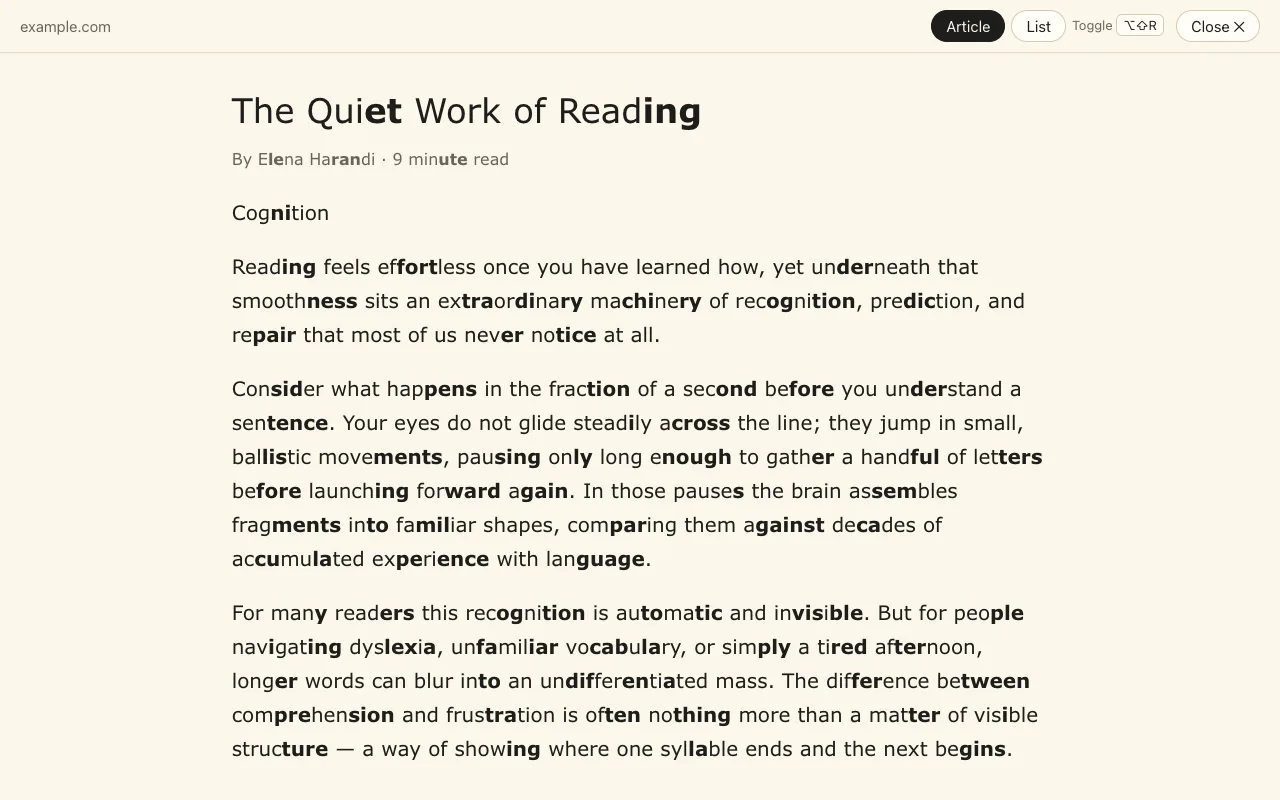
Um clique remove anúncios, menus, pop-ups e barras laterais e deixa apenas o artigo, em uma coluna calma. Sua marcação, fonte e régua de leitura acompanham você.
Abre
Pelo ícone de livro nas configurações ou com Alt+Shift+R
Mostra
O artigo ou a lista principal em resultados de busca, páginas iniciais de notícias e lojas
Layout
Uma página creme, cerca de 68 caracteres por linha, sem itálico; escuro com o tema do seu sistema
Links
As páginas que você abrir a partir dele também abrem no modo leitura
Como funciona
Parte do seu navegador
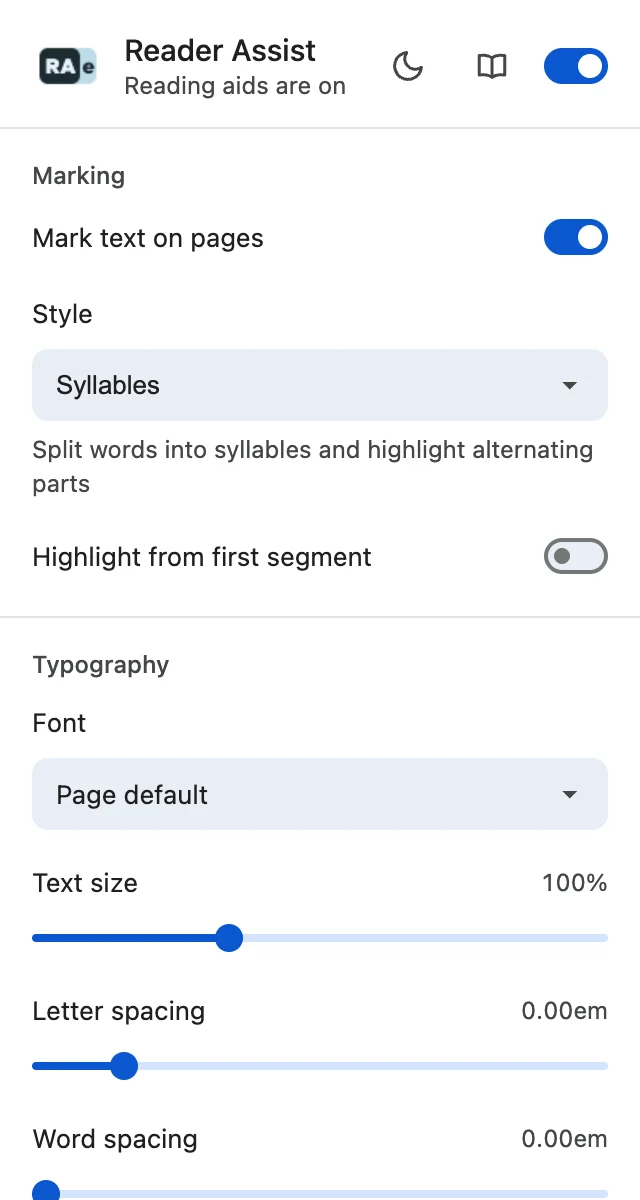
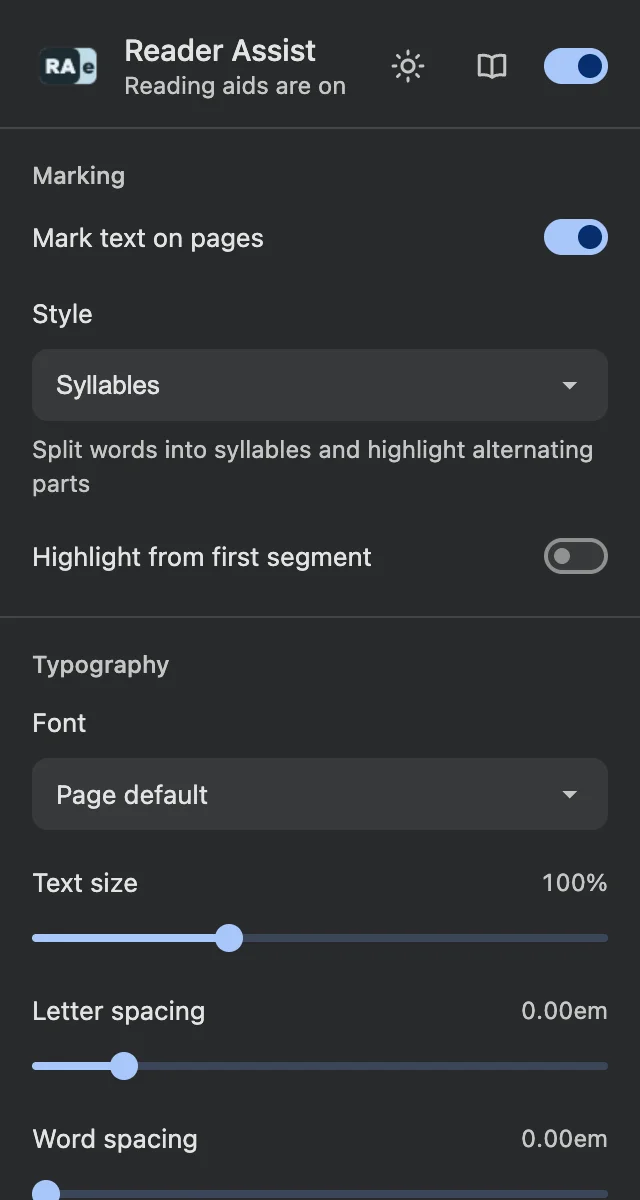
O Reader Assist é uma extensão do Chrome: depois de instalado, ele funciona silenciosamente no seu navegador e acompanha a leitura em todas as páginas que você visita. As configurações abrem pelo ícone do Reader Assist na barra de ferramentas do Chrome, em tema claro ou escuro, de acordo com o seu sistema.
Funciona em
As páginas da web que você abre no Chrome
Configurações
Clique no ícone do Reader Assist na barra de ferramentas
Temas
Claro e escuro, seguindo o seu sistema, ou alterne com o sol ou a lua
Interruptor
Desativa todos os recursos de uma vez e os reativa novamente
Para quem é
Feito para o seu jeito de ler.
-
Dislexia
Palavras longas são onde a leitura costuma travar. O Reader Assist as divide em sílabas e coloca cada duas em negrito, para que você possa ler cada palavra um pedaço de cada vez. Adicione OpenDyslexic, espaçamento maior entre letras e palavras e um modo leitura que segue o guia de estilo da British Dyslexia Association. -
Dificuldades de leitura, com ou sem diagnóstico
Você não precisa de um diagnóstico para achar a leitura difícil. Se palavras longas atrasam você ou páginas densas cansam você, ative os recursos que ajudam e deixe o resto desligado. Suas configurações acompanham você de página em página, e um único interruptor desliga tudo novamente. É gratuito. -
Crianças aprendendo a ler
Muitas crianças aprendem a dividir palavras longas em sílabas batendo palmas. O Reader Assist mostra as mesmas divisões nas páginas da web que elas leem, da Wikipédia a wikis de jogos. O negrito cai em cada duas sílabas, e você pode escolher se ele começa na primeira ou na segunda sílaba. -
Pais
O dever de casa fica mais difícil quando cada página é uma luta. Instale o Reader Assist no computador da família, configurem juntos uma vez, e ele estará lá em todas as páginas que seu filho ler. É gratuito, não há conta para criar e ele não coleta nem o nome do seu filho nem os sites que ele visita. -
Professores e professores de educação especial
Um aluno precisa de sílabas, outro de uma fonte maior, um terceiro de nada. Cada aluno mantém o que ajuda e desliga o resto, nas mesmas páginas que os colegas leem, sem contas para distribuir. Recomende às famílias ou peça à escola para instalar. -
Escolas e administradores de TI
Distribua o Reader Assist para todos os Chromebooks pelo console do Google Admin com o ID naddallapmanhbjifondopljjbjkhgpp. É gratuito, sem contas de alunos, e não coleta nomes nem histórico de navegação. Para marcar sílabas, ele envia palavras individuais, nunca frases inteiras. A marcação começa em, e cada aluno pode desligar o que não precisar. -
TDAH
Quando uma página está cheia de anúncios, menus e pop-ups, é fácil se distrair. Pressione Alt+Shift+R e o modo leitura mostra apenas o artigo, em um layout calmo. Uma régua de leitura acompanha o ponteiro e marca a linha em que você está, para que você encontre seu lugar novamente depois de desviar o olhar. -
Aprendizes de idiomas
Em um novo idioma, palavras longas são difíceis de soletrar. A marcação de sílabas mostra onde cada palavra se divide em qualquer idioma escrito em letras latinas, cirílicas ou gregas, do espanhol e alemão ao polonês e grego. Pratique em artigos reais no idioma que você está aprendendo, não apenas em páginas de livros didáticos. -
Estudantes
Estudar significa longos artigos na web, livros didáticos online e páginas de cursos, muitas vezes em sites cheios de distrações. Abra o modo leitura para uma coluna limpa de texto, mantenha a régua na linha que você está lendo e defina sua fonte e espaçamento uma vez: eles acompanham você em todas as páginas. -
Adultos no trabalho
Muitos adultos leem silenciosamente ao redor de suas dificuldades no trabalho. O Reader Assist funciona no Chrome nas páginas que você lê para o seu trabalho, como intranet, notícias e manuais online, e ninguém mais precisa saber. Não há conta e ele não coleta nem seu nome nem seu histórico de navegação. -
Fonoaudiólogos, psicopedagogos e especialistas em leitura
A prática de sílabas não deveria parar quando a sessão termina. Recomende uma ferramenta gratuita que coloca divisões de sílabas e marcação vogal-consoante nas páginas que uma criança ou cliente lê em casa, de notícias a sites de hobbies. Leva um minuto para instalar, não precisa de conta, e as configurações que vocês escolherem juntos permanecem. -
Qualquer pessoa que lê muito na tela
Você não precisa de um motivo. Se você lê muito na tela, o modo leitura transforma uma página bagunçada em uma única coluna calma, e a régua mantém seu lugar em parágrafos longos. Experimente no próximo artigo longo que você abrir; não custa nada. -
Estresse visual e texto congestionado
Se as linhas parecem se amontoar ou as palavras não ficam paradas, dê mais espaço ao texto. Aumente o espaçamento entre letras e palavras, amplie o texto em até 200%, reduza a marcação em negrito e leia no fundo creme suave do modo leitura, ou escuro quando o seu sistema estiver. -
Dispraxia e perder o lugar
Se seus olhos pulam uma linha ou voltam para a que você acabou de ler, uma experiência comum com dispraxia, deixe a régua de leitura segurar seu lugar. A faixa suave acompanha o ponteiro, se ajusta à linha abaixo e vem em azul, amarelo, verde, rosa ou na sua própria cor. -
Baixa visão e olhos mais velhos
Texto cinza pequeno em uma página movimentada é difícil para qualquer olho. Aumente o texto em até duas vezes, adicione espaço entre letras e palavras e mude para uma fonte clara como Verdana. O modo leitura oferece uma coluna calma, clara ou escura, de acordo com o seu sistema. -
Autismo e sobrecarga sensorial
Anúncios piscantes, pop-ups e barras laterais cheias podem tornar uma página demais. O modo leitura os remove e deixa apenas o texto, em um layout silencioso e previsível, sem itálico e com fundo creme suave. Suas configurações permanecem as mesmas em todas as páginas, então nada muda a menos que você mude. -
Transtorno do desenvolvimento da linguagem (TDL)
Com o transtorno do desenvolvimento da linguagem, palavras longas e desconhecidas exigem esforço extra para serem divididas e pronunciadas. A marcação de sílabas mostra as partes das palavras longas na página, e o modo leitura remove tudo, exceto o texto, para que o esforço possa ir para as próprias palavras.
FAQ
Perguntas, respondidas.
-
O Reader Assist é gratuito?
Sim, e continuará sendo. Não há versão paga, nem teste que expira e nem conta para criar: todos os recursos funcionam assim que você instala pela Chrome Web Store. -
Quais idiomas ele suporta?
Todos os idiomas escritos em letras latinas, cirílicas ou gregas, entre eles inglês, espanhol, francês, alemão, português, italiano, holandês, polonês, ucraniano, romeno, grego, tcheco, húngaro, sueco, norueguês, dinamarquês, finlandês, turco, búlgaro e croata. Não há nada para escolher: o Reader Assist reconhece o idioma de cada página por conta própria. -
Funciona em Chromebooks e computadores escolares?
Sim. O Reader Assist funciona onde quer que o Chrome funcione: em Chromebooks, Windows, Mac e Linux. Escolas podem instalá-lo em todos os Chromebooks gerenciados pelo console do Google Admin com o ID naddallapmanhbjifondopljjbjkhgpp. Os alunos não precisam de contas, e cada um pode desligar os recursos que não precisar. -
O que o Reader Assist faz com o texto que eu leio?
Suas páginas são lidas no seu próprio computador. Para a marcação de sílabas, o Reader Assist envia ao nosso servidor palavras individuais, nunca frases ou páginas inteiras, e apenas palavras que ele não marcou antes. O servidor as divide em sílabas com uma IA de LLM (modelo de linguagem grande). As estatísticas de uso anônimas que ele envia nunca incluem o que você lê ou quais páginas você visita. Ele nunca coleta seu nome, endereço de e-mail ou histórico de navegação, e nunca vende seus dados nem os compartilha com anunciantes. Os detalhes estão na política de privacidade. -
Funciona em todos os sites?
Em quase todas as páginas da web que você abre no Chrome: sites de notícias, Wikipédia, livros didáticos online, lojas e resultados de busca. O Chrome não permite que nenhuma extensão altere suas próprias páginas, como configurações e novas abas, ou a Chrome Web Store, então os recursos não aparecem lá. -
Isso vai me fazer ler mais rápido?
Não prometemos isso. O Reader Assist mostra onde palavras longas se dividem em sílabas, da forma como a leitura costuma ser ensinada na escola, e permite que você configure cada página para que seja confortável de ler. Experimente os recursos, mantenha os que facilitam a leitura para você e desligue o resto. -
Como ligo e desligo os recursos?
Clique no ícone do Reader Assist na barra de ferramentas do Chrome para abrir as configurações. Lá você liga ou desliga cada recurso e o ajusta, suas escolhas acompanham você em todas as páginas, e o interruptor no topo desliga tudo e liga novamente. Novas extensões começam sob o ícone de quebra-cabeça do Chrome: fixe o Reader Assist lá para manter o ícone na barra de ferramentas.
Obtenha o Reader Assist
Pronto quando sua próxima página estiver.
Adicione o Reader Assist ao Chrome, clique no ícone na barra de ferramentas e ative os recursos que você quiser. Eles permanecem ativos em todas as páginas que você visitar.