QuillHub
Transcrições de reuniões para agentes de IA. Pesquise em todas as chamadas, leia quem disse o quê, extraia decisões e itens de ação, obtenha citações de uma pessoa em várias reuniões e transcreva arquivos ou links do YouTube. Endpoint hospedado https://mcp.quillhub.ai/mcp, OAuth ou chave de API.
Documentação
Conecte o QuillAI ao Claude e ao Cursor via MCP
Categoria: Integrações
Conecte a base de conhecimento do QuillAI ao Claude e ao Cursor com um clique via OAuth — ou com uma chave de API para configurações headless: botões, configurações e instruções passo a passo.
Por que conectar
MCP (Model Context Protocol) é um padrão aberto que permite que assistentes de IA vejam e chamem ferramentas externas. Com o servidor MCP do QuillAI conectado, você pode fazer perguntas sobre suas gravações diretamente no chat do seu assistente habitual — sem copiar e colar de um lado para o outro.
O que você pode perguntar
- "O que prometemos ao cliente X na última reunião?" — o assistente encontra a gravação certa e cita o compromisso.
- Enquanto trabalha no Cursor — "Traga o contexto da chamada sobre este recurso" — o assistente leva as decisões da reunião diretamente para a revisão de código ou para a descrição de uma tarefa.
- No Claude — "Resuma todas as minhas reuniões desta semana" — o assistente lista as gravações do período e resume os destaques.
Conexão com um clique
O servidor MCP do QuillAI suporta OAuth, então você não precisa mais de uma chave de API: clique no botão, confirme o conector e faça login na sua conta. O conector aparece com o nome "QuillHub".
Claude (Web e Desktop)
-
Abra o link
O link acima abre o claude.ai com a caixa de diálogo "Adicionar conector personalizado" já preenchida — sem necessidade de digitar o nome ou a URL do servidor.
-
Confirme
Clique em Adicionar e depois em Conectar ao lado do novo conector QuillHub.
-
Autorize
Faça login na sua conta QuillAI e conceda acesso. O conector fica disponível no Claude Web, no Claude Desktop e no Cowork.
Cursor
-
Abra o link
A página do cursor.com oferecerá abrir o Cursor e instalar o servidor MCP do QuillHub — confirme a instalação.
-
Autorize
O Cursor executa o fluxo OAuth por conta própria: faça login na sua conta QuillAI na janela do navegador que abrir. Não são necessárias chaves ou configurações.
Claude Code
claude mcp add --transport http quillhub https://mcp.quillhub.ai/mcp
Execute o comando no seu terminal e depois digite /mcp dentro do Claude Code, escolha quillhub → Autenticar — uma janela do navegador abre para o login. Os tokens são renovados automaticamente.
Configuração manual (outros clientes MCP)
Qualquer cliente que suporte MCP remoto com OAuth conecta-se via URL do servidor:
https://mcp.quillhub.ai/mcp
-
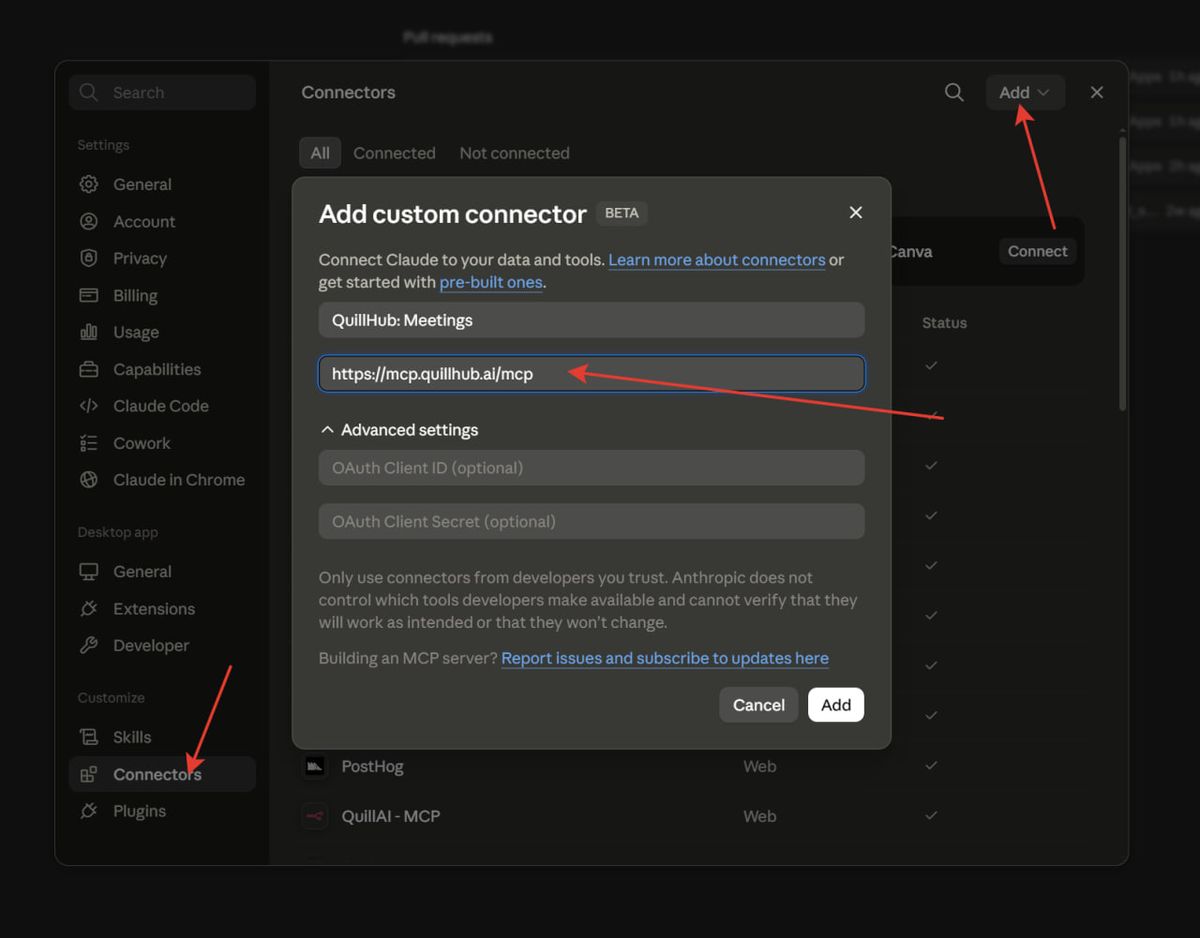
Abra as configurações do conector
Por exemplo, no claude.ai: Configurações → Conectores → Adicionar → Adicionar conector personalizado.
-
Cole a URL do servidor
Use qualquer nome, por exemplo, QuillHub; cole a URL acima no campo URL. Deixe os campos ID do Cliente OAuth e Segredo do Cliente vazios.
-
Confirme e autorize
Clique em Adicionar e depois em Conectar — e faça login na sua conta QuillAI.
Alternativa: chave de API
Para configurações headless/CI e clientes sem suporte a OAuth, o método com chave de API ainda funciona. Crie uma chave qai_live_... em Configurações → Integrações e use esta configuração:
{
  "mcpServers": {
    "quillai": {
      "command": "npx",
      "args": [
        "-y",
        "mcp-remote",
        "https://mcp.quillhub.ai/mcp",
        "--header",
        "Authorization:Bearer qai_live_YOUR_KEY"
      ]
    }
  }
}
⚠️ Aviso
Sem espaço após os dois pontos
Escreva Authorization:Bearer qai_live_..., não Authorization: Bearer qai_live_.... Algumas versões do mcp-remote dividem o argumento no espaço e perdem parte do token.
⚠️ Aviso
Proteja sua chave
O servidor MCP encaminha o cabeçalho Authorization literalmente para a API REST. Não salve nem envie uma configuração com uma chave real para um repositório público.
Detalhes técnicos
A lista completa de ferramentas, limites (por exemplo, o limite de 25 MB para arquivos inline) e um exemplo de chamada HTTP direta sem um cliente MCP estão na documentação do desenvolvedor em /docs/mcp.