Process Street MCP Server
oficialServidor MCP da Process Street. Conecte agentes de IA a fluxos de trabalho, tarefas, execuções, conjuntos de dados e campos de formulário por meio de um endpoint OAuth hospedado. Acione listas de verificação de conformidade, conclua aprovações e extraia dados operacionais de nível de auditoria. Funciona com Claude, Cursor, ChatGPT, Windsurf, Cline e qualquer cliente compatível com MCP. SOC 2, HIPAA, GDPR.
O que você pode fazer com Process Street MCP?
- Criar e atribuir execuções de fluxo de trabalho — Peça ao seu assistente para iniciar uma nova execução de um fluxo de trabalho e atribuí-la a uma pessoa específica.
- Analisar gargalos no fluxo de trabalho — Encontre execuções recentes de fluxos de trabalho e identifique onde tarefas incompletas estão causando atrasos.
- Pesquisar e atualizar registros de conjuntos de dados — Consulte registros como fornecedores ativos e marque-os para revisão com base em critérios.
- Gerar relatórios e resumos — Extraia dados do Process Street e peça ao seu assistente para produzir resumos ou relatórios concisos.
- Gerenciar tarefas e execuções — Crie, atualize e atribua tarefas e execuções de fluxos de trabalho diretamente do seu chat de IA.
Servidor MCP hospedado
npx add-mcp 'https://mcp.process.st'Instala no Claude Code, Codex, Cursor e outros
Documentação
Como usar o MCP Server da Process Street
OK: seção Outros clientes
A Process Street oferece um servidor Model Context Protocol (MCP), acessível por meio de integração de aplicativo, que permite que assistentes de IA e outros aplicativos acessem seus fluxos de trabalho, execuções de fluxos de trabalho, tarefas, usuários e conjuntos de dados fora da plataforma Process Street.
Este servidor oferece uma forma de interagir com sua organização Process Street por meio de várias plataformas e ferramentas de IA que suportam MCP.
A maioria dos clientes MCP pode se conectar automaticamente usando o Dynamic Client Registration (DCR), portanto, não é necessário ID de cliente ou segredo. Clientes que não suportam DCR ainda podem se conectar usando uma chave de API da Process Street.
Com este servidor, os clientes da Process Street podem:
- Acessar dados da Process Street a partir de aplicativos de IA compatíveis
- Criar e gerenciar execuções de fluxos de trabalho e atribuir tarefas
- Gerar relatórios e resumos com base nos dados da Process Street
- Analisar dados da Process Street e obter sugestões com tecnologia de IA
Exemplos de solicitações que os usuários podem fazer fora da Process Street usando o MCP:
- "Crie uma nova execução do fluxo de trabalho Revisão Trimestral de Acesso e atribua-a ao gerente de conformidade [[email protected]], se ainda não tiver sido atribuída a alguém"
- "Encontre as execuções mais recentes do fluxo de trabalho Integração de Clientes e mostre-me onde há gargalos devido a tarefas incompletas"
- "Pesquise registros do Conjunto de Dados por fornecedores ativos e, se eles não tiverem sido revisados nos últimos 6 meses, marque-os como Revisão"
O servidor MCP suporta a maioria dos endpoints da API da Process Street como ferramentas.
O servidor MCP usa suas credenciais de login da Process Street para acessá-lo, incluindo organizações com SAML SSO habilitado.
Administradores, Builders e Usuários podem usar o servidor MCP e só podem interagir com recursos para os quais têm permissões.
Requisitos
Um cliente MCP compatível, incluindo:
- Claude (claude.ai)
- ChatGPT (planos Business, Enterprise e Edu para acesso completo; planos Pro são limitados a ações somente leitura)
- Microsoft Copilot Studio
- VS Code
- Cursor
- Claude Code
- Gemini CLI
- Ou qualquer outro aplicativo que tenha implementado um cliente MCP
Como configurar o MCP
Claude
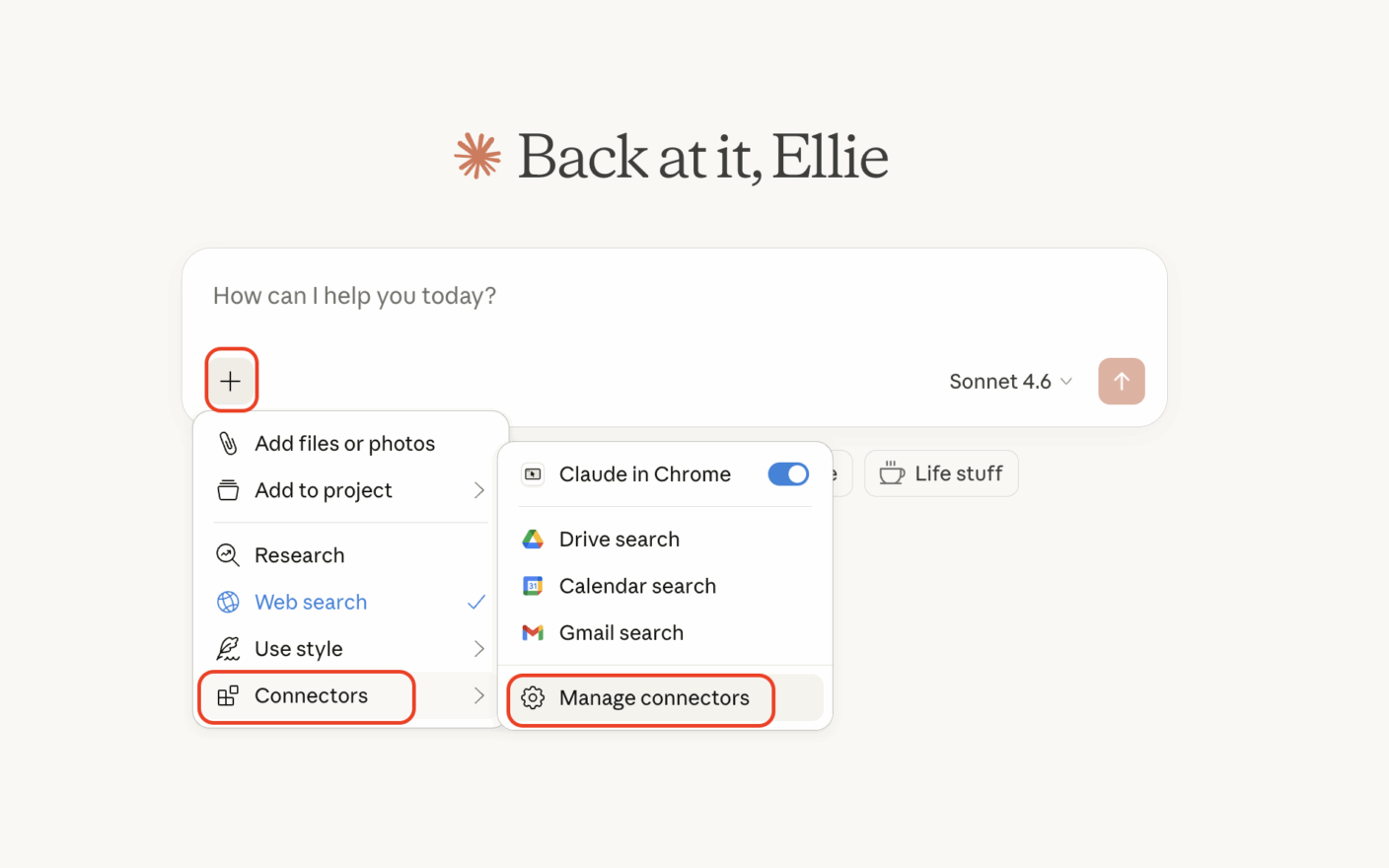
- Faça login na Process Street (se você fizer parte de mais de uma organização, certifique-se de alternar para aquela com a qual deseja conectar o MCP)
- Faça login no Claude
- Clique no botão + no seu chat
- Selecione Conectores e depois Gerenciar conectores
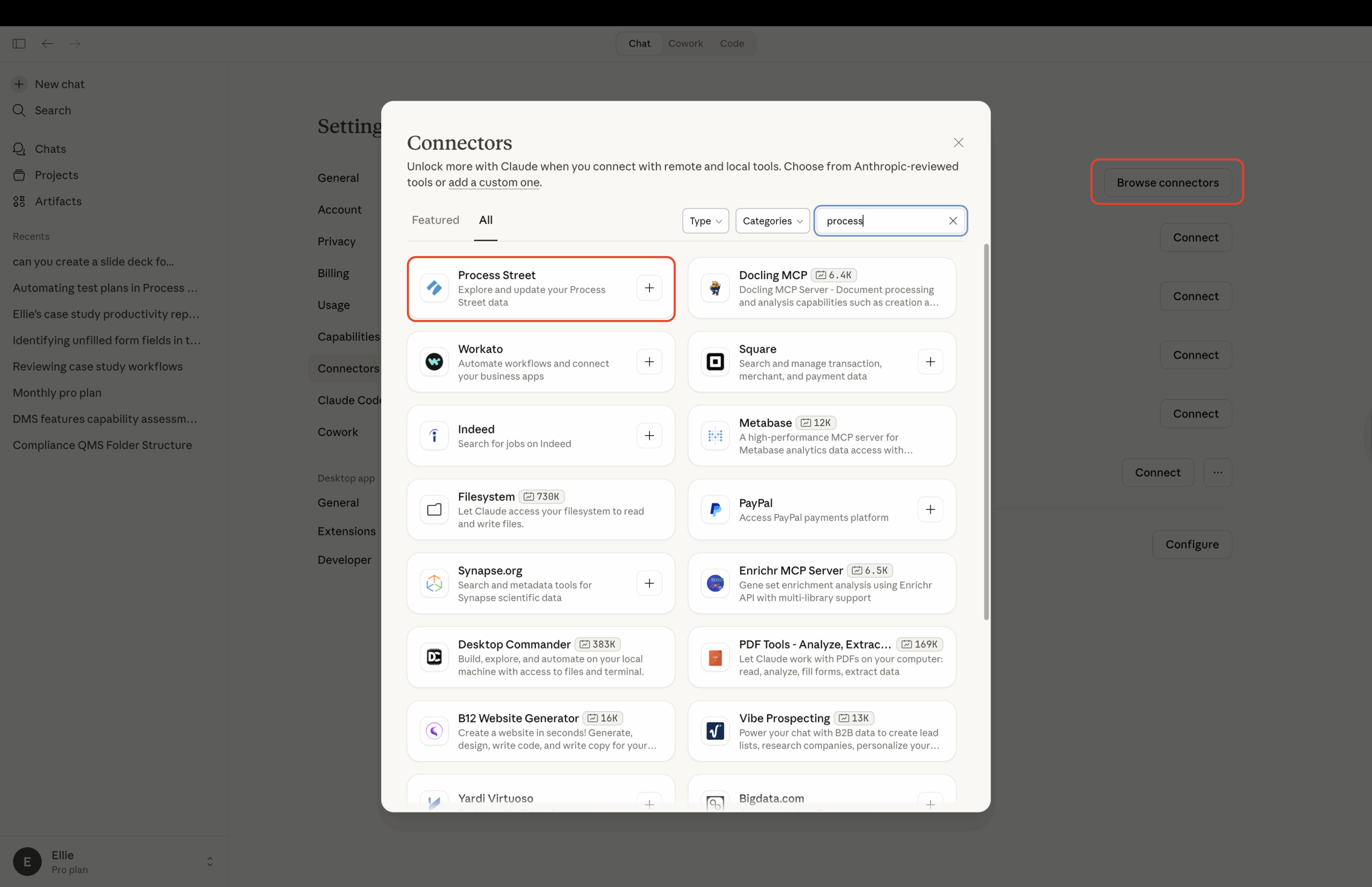
- Selecione Procurar conectores e digite Process Street na caixa de pesquisa
- Clique no botão + para entrar com suas credenciais da Process Street
- Autorize o aplicativo e abra o Claude para concluir
ChatGPT
Observação: os planos ChatGPT Business, Enterprise e Edu suportam acesso MCP completo, incluindo criação de execuções e atualização de tarefas. Os planos Pro podem se conectar com acesso somente leitura. Nos planos Business, apenas administradores e proprietários do workspace podem adicionar aplicativos personalizados. No ChatGPT Enterprise e Edu, seu administrador do ChatGPT pode precisar conceder acesso ao modo de desenvolvedor primeiro.
- Faça login na Process Street (se você fizer parte de mais de uma organização, alterne para aquela com a qual deseja conectar o MCP)
- No ChatGPT, vá para Configurações → Aplicativos → Configurações avançadas e ative o Modo de desenvolvedor
- Vá para Configurações → Aplicativos → Criar e insira a URL do servidor MCP da Process Street:
https://mcp.process.st/ - Defina a autenticação como OAuth e deixe o método de registro em Dynamic Client Registration. Você não precisa de ID de cliente ou segredo.
- Clique em Escanear ferramentas, faça login com suas credenciais da Process Street e aprove o acesso
- Clique em Criar. A Process Street aparece em Aplicativos habilitados e suas ferramentas ficam disponíveis nas suas conversas do ChatGPT.
Dica: o ChatGPT geralmente pede confirmação antes de executar ações que modificam dados na Process Street (como criar execuções ou atualizar tarefas). Ações somente leitura, como visualizar fluxos de trabalho ou gerar relatórios, geralmente são executadas sem prompt de confirmação. O comportamento exato depende das permissões do seu aplicativo ChatGPT.
Microsoft Copilot Studio
- Faça login na Process Street (se você fizer parte de mais de uma organização, certifique-se de alternar para aquela com a qual deseja conectar o MCP)
- Faça login no Copilot Studio
- Crie um Agente
- Adicione uma ferramenta, selecione Model Context Protocol e pesquise por Process Street MCP Server
- Crie uma nova conexão
- Conclua a autenticação
- Publique seu Agente
- Conecte os canais com os quais deseja conectar o MCP
Autorizando o acesso
Cada vez que você conecta um cliente MCP (por meio do Claude, ChatGPT ou Copilot Studio), a Process Street exibe uma tela de autorização. Essa tela mostra o nome do aplicativo que está solicitando acesso, as permissões (escopos) necessárias e o URI de redirecionamento, para que você possa confirmar que reconhece o aplicativo antes de conceder o acesso.
Clique em Aprovar para conceder ao aplicativo acesso aos seus dados da Process Street, ou Cancelar para negar a solicitação. Cancelar retorna ao aplicativo de conexão sem conceder acesso.
Revisando e desconectando aplicativos conectados
Após autorizar um aplicativo, você pode revisar e gerenciar todos os seus aplicativos conectados nas suas configurações pessoais.
- Clique no seu avatar ou foto de perfil no canto superior direito e selecione Meu perfil
- Clique na aba Aplicativos
A aba Aplicativos lista todos os aplicativos conectados via OAuth em todas as organizações das quais você faz parte. Cada linha mostra o nome do aplicativo, seu destino de redirecionamento, as permissões (escopos) que possui e quando foi conectado e a última atividade.
O destino de redirecionamento aparece diretamente abaixo do nome do aplicativo e informa para onde o aplicativo envia você após a autenticação. Aplicativos baseados na web mostram seu domínio registrado (por exemplo, "claude.ai"), enquanto aplicativos locais mostram "Um aplicativo no seu computador." Se um aplicativo tiver vários destinos, eles aparecem em uma linha separados por vírgulas. Isso ajuda a diferenciar aplicativos que compartilham o mesmo nome de exibição — um cliente legítimo mostra um domínio que você reconhece, enquanto um domínio não reconhecido é um sinal para desconectar.
Para desconectar um aplicativo, clique em Desconectar ao lado dele e confirme na caixa de diálogo. Após a desconexão, o aplicativo não pode mais obter novos tokens de acesso. Qualquer acesso que ele já tenha por meio de tokens emitidos anteriormente pode permanecer válido por até uma hora.
Se nenhum aplicativo tiver sido autorizado ainda, a aba mostra um estado vazio.
Aplicativos conectados que não tiveram atividade por 90 dias são desativados automaticamente. Quando isso acontece, o registro do aplicativo é removido e ele desaparece da aba Aplicativos — nenhuma desconexão manual é necessária. Se você quiser usar esse aplicativo novamente, reconecte-o pelo fluxo de configuração normal (clientes com suporte a DCR se registram automaticamente). Isso mantém sua lista de Aplicativos atualizada sem exigir que você remova conexões antigas manualmente.
Outros clientes
O servidor MCP da Process Street funciona com qualquer aplicativo que suporte o Model Context Protocol.
Conecte-se com Dynamic Client Registration (recomendado)
Se o seu cliente suporta OAuth com Dynamic Client Registration, aponte-o para a URL do servidor MCP e o cliente lida com o registro automaticamente:
- Adicione
https://mcp.process.st/como um servidor MCP remoto no seu cliente - Quando solicitado a escolher um método de registro, selecione Dynamic Client Registration (geralmente o padrão)
- Deixe o ID do cliente e o segredo do cliente vazios
- Faça login com suas credenciais da Process Street e aprove o acesso
Este método funciona com VS Code, Cursor, Claude Code, Gemini CLI e a maioria dos outros clientes MCP modernos.
Observação: alguns clientes, como o Gemini Enterprise, não suportam DCR e exigem o método de chave de API abaixo.
Conecte-se com uma chave de API
Para clientes que não suportam OAuth ou DCR, adicione a Process Street como um servidor MCP remoto e autentique com um token bearer, usando uma chave de API da Process Street como token.
Você precisará de duas coisas:
- A URL do servidor MCP:
https://mcp.process.st/ - Uma chave de API da Process Street. Administradores podem gerar uma na página de integrações no gerenciador da organização. Consulte API da Process Street para detalhes e Chaves de API restritas se quiser limitar o que a chave pode fazer.
Em seguida, adicione um cabeçalho Authorization: Bearer YOUR_API_KEY à configuração MCP do seu cliente. Dois exemplos comuns seguem abaixo. Trate sua chave de API como uma senha.
VS Code
Dica: o VS Code suporta Dynamic Client Registration. Em vez da configuração de chave de API abaixo, adicione a Process Street como um servidor MCP remoto, escolha Dynamic Client Registration quando solicitado e deixe o ID do cliente e o segredo vazios. O VS Code lida com o fluxo OAuth automaticamente.
Se preferir conectar com uma chave de API, adicione o servidor a .vscode/mcp.json no seu workspace, ou abra sua configuração de usuário com o comando MCP: Open User Configuration. Usar uma entrada mantém a chave fora do arquivo: o VS Code solicita uma vez e a armazena com segurança.
{
  "servers": {
    "process-street": {
      "type": "http",
      "url": "https://mcp.process.st/",
      "headers": {
        "Authorization": "Bearer ${input:ps-api-key}"
      }
    }
  },
  "inputs": [
    {
      "id": "ps-api-key",
      "type": "promptString",
      "description": "Process Street API key",
      "password": true
    }
  ]
}
Cursor
Dica: o Cursor suporta Dynamic Client Registration. Em vez da configuração de chave de API abaixo, adicione a Process Street como um servidor MCP remoto, escolha Dynamic Client Registration quando solicitado e deixe o ID do cliente e o segredo vazios.
Se preferir conectar com uma chave de API, adicione o servidor a ~/.cursor/mcp.json (disponível em todos os projetos) ou .cursor/mcp.json (para um único projeto) e substitua YOUR_API_KEY pela sua chave de API da Process Street.
{
  "mcpServers": {
    "process-street": {
      "url": "https://mcp.process.st/",
      "headers": {
        "Authorization": "Bearer YOUR_API_KEY"
      }
    }
  }
}
O mesmo padrão, um servidor MCP remoto com um cabeçalho Authorization: Bearer, funciona para qualquer outro cliente MCP que suporte servidores remotos, mas não Dynamic Client Registration.
Se você estiver usando um cliente MCP que ainda não suportamos e precisar de ajuda, entre em contato com nossa equipe de suporte.
- Aprenda as 5 etapas da construção de processos no nosso Guia de introdução
- Assista a vídeos e webinars úteis no nosso canal do YouTube
- Saiba mais sobre Process AI
- Colete informações com Formulários
- Organize dados com Conjuntos de Dados
- Documente informações e políticas com Páginas
- Inspire-se no nosso Blog
Ir para a seção
Descubra a Process Street
Use a Process Street para tornar os processos da sua equipe divertidos, rápidos e sem falhas. Vamos ajudar você a transformar os checklists estáticos da sua equipe em fluxos de trabalho interativos poderosos!
Saiba mais sobre a Process Street
[
Vídeos do YouTube
Aprofunde-se na Process Street com nossa série de vídeos no YouTube.
](https://www.youtube.com/channel/UCzQ7wReQLxZV-NndyXByfwQ "Canal da Process Street no YouTube")[
Participe de um webinar
Registre, replique e substitua seu fluxo de trabalho de forma eficaz!
](https://us02web.zoom.us/webinar/register/WN_NcqMImSlRCy5B4dv8Vig6Q "Participe de um webinar")[
Veja os lançamentos mais recentes
Acompanhe os lançamentos e melhorias mais recentes.
](https://www.process.st/help/blog/ "Veja os lançamentos mais recentes")[
Participe da comunidade
Compartilhe com outras pessoas como você está usando o aplicativo no dia a dia.
](https://community.process.st/ "Participe da comunidade")